גמישות של LLM, שיפורים ב-Agent Mode וחוויות חדשות של סוכנים ב-Android Studio Otter 3 Feature Drop
משך הקריאה: 9 דקות


אנחנו שמחים להודיע שהגרסה היציבה של Android Studio Otter 3 Feature Drop זמינה עכשיו! הגרסה הזו כוללת תכונות רבות ועדכון משמעותי לתהליכי העבודה האג'נטיים ב-Android Studio. היא מציעה גמישות ושליטה רבות יותר באופן השימוש ב-AI כדי ליצור אפליקציות ל-Android.
- שימוש במודל משלכם: עכשיו אתם יכולים להשתמש בכל מודל שפה גדול (LLM) כדי להפעיל את פונקציונליות ה-AI ב-Android Studio.
- שיפורים במצב סוכן: עכשיו קל יותר להשתמש במצב סוכן כדי ליצור אינטראקציה עם האפליקציה במכשירים, לבדוק ולקבל הצעות לשינויים וליצור כמה שרשורי שיחה.
- הפעלת בדיקות של תהליכים שעוברים המשתמשים באמצעות שפה טבעית: עם Journeys ב-Android Studio.
- הפעלת מצב סוכן כדי להתחבר לעוד כלים: כולל האפשרות להתחבר לשרתים מרוחקים דרך MCP.
- ליצור, לשפר ולבדוק את ממשק המשתמש: עם חוויות של סוכנים בממשק המשתמש ב-Android Studio.
- יצירת קישורים עמוקים באמצעות שפה טבעית: עם הכלי החדש App Links Assistant.
- ניפוי באגים בקוד שעבר אופטימיזציה באמצעות R8: באמצעות מעקב אוטומטי ב-Logcat.
- פשוט יותר להשתמש במודולים של ספריות Android: עם הפלאגין של ספריית Fused.
הנה מידע מעמיק על מה שהתחדש:
הבאת מודל משלכם (BYOM)
לכל מפתח יש תהליך עבודה ייחודי כשמשתמשים ב-AI, ולחברות שונות יש מדיניות שונה לגבי השימוש במודלים של AI. בגרסה הזו של Android Studio יש יותר גמישות, כי אפשר לבחור את מודל ה-LLM שמפעיל את פונקציית ה-AI ב-Android Studio. כך יש לכם יותר שליטה על הביצועים, הפרטיות והעלות.
שימוש במודל מרוחק
עכשיו אפשר לשלב מודלים מרוחקים – כמו GPT של OpenAI, Claude של Anthropic או מודל דומה – ישירות ב-Android Studio. כך תוכלו להשתמש בספק המודלים המועדף עליכם בלי לשנות את סביבת הפיתוח המשולבת. כדי להתחיל, צריך להגדיר ספק מודלים מרחוק בהגדרות על ידי הוספת נקודת הקצה ומפתח ה-API. אחרי ההגדרה, תוכלו לבחור את המודל המותאם אישית ישירות מהכלי לבחירה בחלון הצ'אט עם ה-AI.
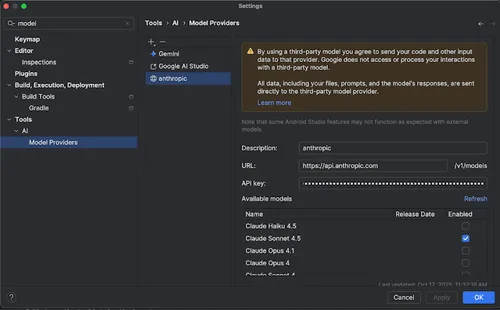
הזנת פרטי הספק של המודל המרוחק
שימוש במודל מקומי
אם יש לכם חיבור מוגבל לאינטרנט, דרישות מחמירות בנוגע לפרטיות הנתונים או שאתם רוצים להתנסות במחקר קוד פתוח, אתם יכולים להשתמש במודלים מקומיים ב-Android Studio דרך ספקים כמו LM Studio או Ollama. Gemini ב-Android Studio עדיין מומלץ כברירת מחדל – הוא מותאם במיוחד לפיתוח אפליקציות ל-Android עם מודעות מלאה להקשר. אבל אם יש לכם העדפה למודל ספציפי, אתם יכולים להשתמש בו ב-Android Studio.
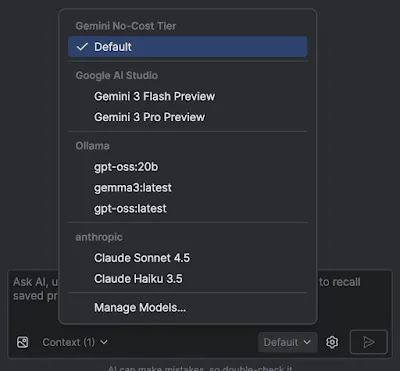
הכלי לבחירת מודל ב-Android Studio
מודל מקומי הוא חלופה לתמיכה ב-LLM שמוטמעת ב-Android Studio, ובדרך כלל נדרש זיכרון RAM משמעותי במערכת המקומית ושטח אחסון בכונן הקשיח כדי להפעיל אותו בצורה טובה. עם זאת, Gemini ב-Android Studio מספק את חוויית הפיתוח הטובה ביותר ל-Android, כי Gemini מותאם ל-Android ותומך בכל התכונות של Android Studio. עם Gemini, אתם יכולים לבחור מתוך מגוון מודלים למשימות הפיתוח שלכם ל-Android, כולל מודל ברירת המחדל ללא עלות או מודלים שאפשר לגשת אליהם באמצעות מפתח Gemini API בתשלום.
שימוש במפתח Gemini API
Android Studio כולל גישה למודל Gemini שמוגדר כברירת מחדל עם מכסות נדיבות ללא עלות, אבל יש מפתחים שצריכים יותר. אם מוסיפים את מפתח Gemini API, Android Studio יכול לגשת ישירות לכל המודלים העדכניים של Gemini שזמינים מ-Google.
לדוגמה, תוכלו להשתמש במודלים העדכניים ביותר Gemini 3 Pro ו- Gemini 3 Flash (בין היתר) עם חלונות הקשר ומכסות מורחבים. האפשרות הזו שימושית במיוחד למפתחים שמשתמשים ב-Agent Mode כדי להאריך את סשן הקידוד, כי כוח העיבוד הנוסף הזה יכול לספק תשובות מדויקות יותר.
אתם יכולים גם לקרוא מידע נוסף על השקת Gemini 3 לכל המשתמשים ב-Android Studio, כולל מנויים של Gemini Code Assist ומפתחים שניגשים למודל ברירת המחדל של Gemini ב-Android Studio ללא עלות.
שיפורים ב-Agent Mode
מצב סוכן הוא עוזר AI חצי אוטונומי ב-Android Studio, שמסייע בפיתוח תוכנה. מפתחים רבים משתמשים בו, כולל הצוות של Ultrahuman. העדכונים החדשים האלה יעזרו לכם להפיק את המרב ממצב סוכן.
הפעלת האפליקציה ואינטראקציה איתה במכשירים
מצב הסוכן יכול עכשיו לפרוס אפליקציה במכשיר המחובר, לבדוק מה מוצג כרגע במסך, לצלם צילומי מסך, לבדוק את Logcat לאיתור שגיאות ולקיים אינטראקציה עם האפליקציה הפועלת. כך הסוכן יכול לעזור לכם לבצע שינויים או תיקונים שכוללים הפעלה מחדש של האפליקציה, בדיקה של שגיאות ואימות של עדכון מסוים שבוצע בהצלחה (לדוגמה, על ידי צילום מסך ובדיקה שלו).
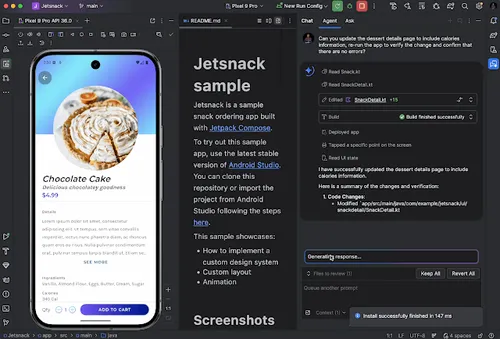
במצב סוכן, נעשה שימוש בפעולות במכשיר כדי לפרוס שינויים ולאמת אותם
חיפוש ובדיקה של שינויים באמצעות חלונית השינויים
מעכשיו אפשר לראות ולנהל את כל השינויים שבוצעו על ידי סוכן ה-AI באמצעות חלונית השינויים. אם הסוכן מבצע שינויים בבסיס הקוד, הקבצים שנערכו מופיעים בקטע קבצים לבדיקה. משם אפשר לשמור או לבטל את השינויים בנפרד או את כולם יחד. לוחצים על קובץ ספציפי במגירה כדי לראות את ההבדלים בקוד בעורך ולבצע שינויים לפי הצורך. בעזרת מגירת השינויים, אתם יכולים לעקוב אחרי העריכות שהסוכן ביצע במהלך הצ'אט ולחזור לשינויים ספציפיים בלי לגלול אחורה בהיסטוריית השיחות.
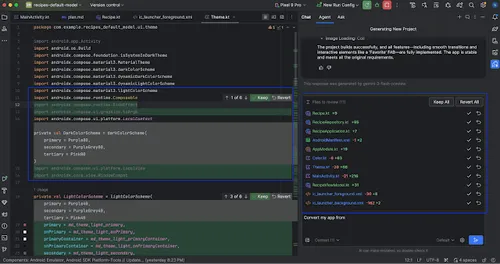
הצגת כל הקבצים שהסוכן הציע בהם שינויים במגירת השינויים
הערה: אם ההגדרה לא לבקש הרשאה לעריכת קבצים מושבתת באפשרויות הסוכן , מצב הסוכן יבקש הרשאה לכל שינוי בנפרד. צריך לאשר כל שינוי לפני שהוא מופיע במגירת השינויים. כדי לאפשר לכמה קבצים לערוך את המגירה בו-זמנית, מפעילים את האפשרות לא לבקש לערוך קבצים.
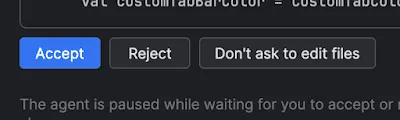
אישור שינוי כדי להוסיף אותו לחלונית הזזה של השינויים
איך מנהלים כמה שרשורים של שיחות
מעכשיו אפשר לארגן את השיחות עם Gemini ב-Android Studio לכמה שרשורים. כך תוכלו ליצור צ'אט חדש או שרשור חדש עם נציג כשתרצו להתחיל מחדש, ותוכלו לחזור לשיחות קודמות בכרטיסיית ההיסטוריה. שימוש בשרשורים נפרדים לכל משימה נפרדת יכול לשפר את איכות התשובה, כי הוא מגביל את היקף ההקשר של ה-AI רק לנושא הרלוונטי.
כדי להתחיל שרשור חדש, לוחצים על שיחה חדשה. כדי לראות את היסטוריית השיחות, לוחצים על שיחות מהזמן האחרון.
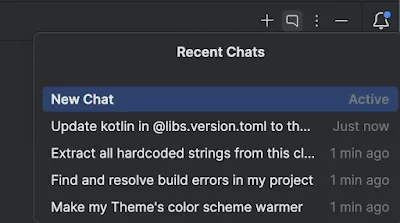
איך רואים שיחות קודמות בכרטיסייה 'שיחות אחרונות'
היסטוריית השיחות נשמרת בחשבון, כך שאם תצטרכו לצאת מהחשבון או לעבור לחשבון אחר, תוכלו להמשיך בדיוק מהמקום שבו הפסקתם כשתיכנסו שוב.
תכונת Journeys ב-Android Studio
הפעלת בדיקות ממשק משתמש מקצה לקצה יכולה לשפר את הביטחון שלכם בכך שאתם מפיצים אפליקציה באיכות גבוהה לייצור, אבל כתיבה ותחזוקה של הבדיקות האלה יכולות להיות קשות, שבירות ומוגבלות במה שאתם יכולים לבדוק. Journeys for Android Studio משתמשת ביכולות הנימוק והראייה של Gemini כדי לאפשר לכם לכתוב ולתחזק בדיקות ממשק משתמש מקצה לקצה באמצעות הוראות בשפה טבעית. עכשיו היא זמינה בגרסה היציבה העדכנית של Android Studio, אם מפעילים אותה מ-Studio Labs בהגדרות של Android Studio.
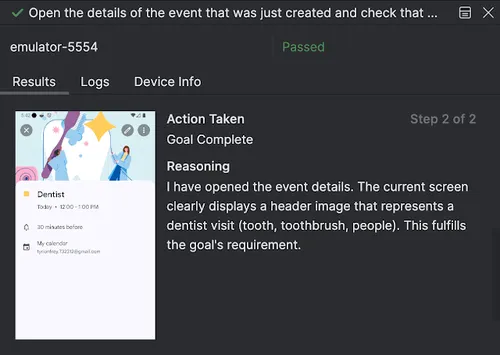
תכונת Journeys ב-Android Studio
ההוראות האלה בשפה טבעית מומרות לאינטראקציות ש-Gemini מבצע ישירות באפליקציה. כך קל יותר לכתוב את הבדיקות ולהבין אותן, וגם אפשר להגדיר טענות מורכבות ש-Gemini מעריך על סמך מה שהוא 'רואה' במסך המכשיר. מכיוון ש-Gemini מנתח איך להשיג את היעדים שלכם, הבדיקות האלה עמידות יותר לשינויים קלים בפריסת האפליקציה, וכך מצמצמות באופן משמעותי את הבדיקות הלא יציבות כשמריצים אותן מול גרסאות שונות של האפליקציה או תצורות שונות של המכשיר.

תכונת Journeys ב-Android Studio
אתם יכולים לכתוב ולהריץ מסלולי משתמש ישירות מ-Android Studio בכל מכשיר מקומי או מרוחק. סביבת הפיתוח המשולבת (IDE) מספקת חוויית עריכה חדשה ליצירת שלבי הבדיקה בקובץ XML, באמצעות תצוגת קוד או תצוגת עיצוב ייעודית. כשמריצים מסלול, Android Studio מספק תוצאות מפורטות ועשירות שעוזרות לעקוב אחרי הביצוע של Gemini. בחלונית הבדיקה מוצג פירוט של כל התהליך לשלבים נפרדים, עם צילומי מסך של כל פעולה, פירוט הפעולה שבוצעה וההסבר של Gemini לביצוע הפעולה. כך אפשר לבצע ניפוי באגים ואימות בצורה ברורה יותר מאי פעם. ובגלל שהמסעות מופעלים כמשימות Gradle, אפשר להפעיל אותם משורת הפקודה אחרי שמאמתים אותם באמצעות פרויקט Google Cloud.
תמיכה בשרתי MCP מרוחקים
מעכשיו אפשר להתחבר ב-Android Studio ישירות לשרתים מרוחקים של Model Context Protocol (MCP), כמו Figma, Notion, Canva, Linear ועוד. כך תוכלו להשתמש בכלי חיצוניים באמצעות סוכן ה-AI ב-Android Studio, בלי להפסיק את העבודה. לדוגמה, אתם יכולים להתחבר לשרת ה-MCP המרוחק של Figma כדי לגשת לקבצים ולספק את המידע הזה למצב סוכן, וכך ליצור קוד מדויק יותר מהעיצובים שלכם. מידע נוסף על הוספת שרת MCP זמין במאמר בנושא הוספת שרת MCP.
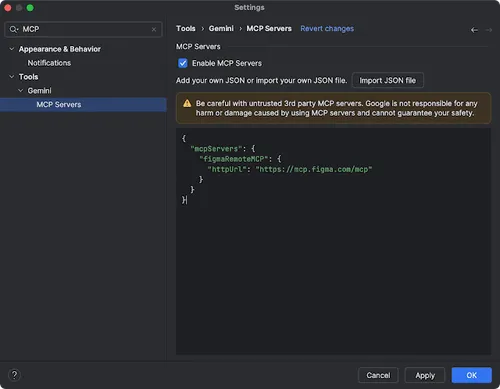
התחברות לשרת ה-MCP המרוחק של Figma בהגדרות של Android Studio

הוספה מהירה של מסך לאפליקציה באמצעות שרת ה-MCP המרוחק של Figma
שיפור פיתוח ממשק המשתמש באמצעות מצב סוכן
Gemini ב-Android Studio משולב עכשיו בתהליך העבודה של פיתוח ממשק משתמש ישירות מתוך החלונית Compose Preview, ועוזר לכם לעבור מעיצוב להטמעה באיכות גבוהה מהר יותר. היכולות האג'נטיות החדשות האלה נועדו לסייע לכם בכל שלב בפיתוח, החל מיצירת קוד ראשונית ועד איטרציה, שיפור וניפוי באגים, עם נקודות כניסה בהקשר של העבודה שלכם.
יצירת ממשק משתמש חדש מתוך מוקאפ עיצובי
כדי להאיץ את ההטמעה הראשונית של ממשק המשתמש, אפשר ליצור קוד Compose ישירות מתוך מוקאפ עיצובי. פשוט לוחצים על יצירת קוד מצילום מסך בחלונית התצוגה המקדימה הריקה, ו-Gemini ישתמש בתמונה כדי ליצור הטמעה ראשונית, כך שלא תצטרכו לכתוב קוד boilerplate מאפס.

יצירת קוד מצילום מסך בחלונית תצוגה מקדימה ריקה
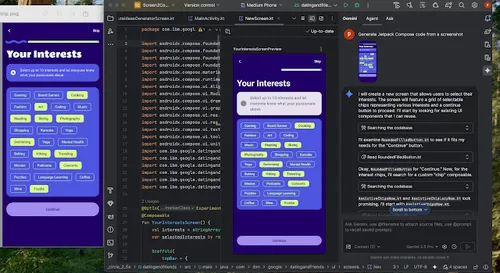
דוגמה להפיכת עיצוב לקוד Compose
התאמה של ממשק המשתמש לתמונת יעד
אחרי שמבצעים הטמעה ראשונית, אפשר לשפר אותה בהדרגה עד שהיא תהיה מושלמת. לוחצים לחיצה ימנית על התצוגה המקדימה של הטיוטה ובוחרים באפשרות פעולות מבוססות-AI > התאמת ממשק המשתמש לתמונת היעד. מעלים עיצוב לדוגמה, והסוכן יציע שינויים בקוד כדי שממשק המשתמש יתאים לעיצוב כמה שיותר.

דוגמה לשימוש באפשרות 'התאמת ממשק המשתמש לתמונת היעד'
איטרציה בממשק המשתמש באמצעות שפה טבעית
כדי לבצע שינויים ספציפיים יותר או יצירתיים, לוחצים לחיצה ימנית על התצוגה המקדימה ומשתמשים באפשרות פעולות מבוססות-AI > שינוי ממשק המשתמש. היכולת הזו משתמשת עכשיו במצב סוכן כדי לאמת את התוצאות, וכך היא הופכת ליעילה ומדויקת יותר. אתם יכולים להשתמש בהנחיות בשפה טבעית כמו "תשנה את צבע הלחצן לכחול" או "תוסיף ריווח פנימי מסביב לטקסט הזה", ו-Gemini יבצע את שינויי הקוד באופן מיידי.
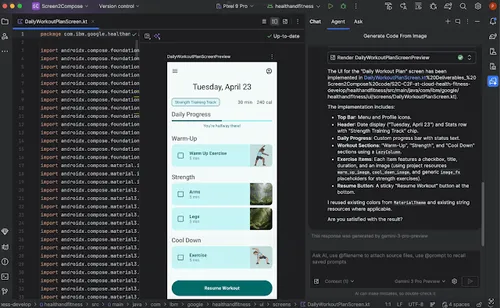
דוגמה לשימוש בפעולה 'שינוי ממשק המשתמש'
איתור ותיקון של בעיות באיכות ממשק המשתמש
בדיקה שהממשק משתמש באיכות גבוהה ונגיש יותר היא שלב סופי חשוב. הכלי פעולות מבוססות-AI > בדיקת כל ממשק המשתמש בודק את ממשק המשתמש שלכם כדי לזהות בעיות נפוצות, כמו בעיות נגישות. הסוכן או הסוכנת יציעו פתרונות ויפעילו אותם כדי לפתור את הבעיות שזוהו.

נקודת כניסה להפעלת התכונה 'תיקון כל הבעיות בבדיקת ממשק המשתמש'
אפשר גם להשתמש באותה פונקציונליות באמצעות הלחצן תיקון באמצעות AI במצב הבדיקה של ממשק המשתמש של כלי הכתיבה:
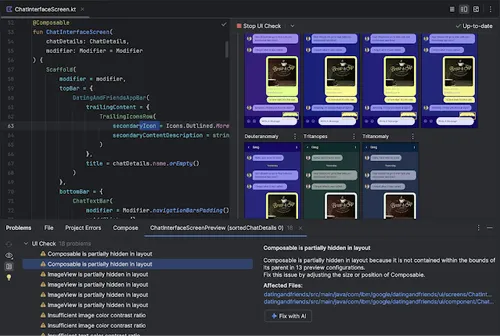
"תיקון באמצעות AI" במצב בדיקת ממשק המשתמש
אפשר לגשת לתכונות שצוינו למעלה גם דרך סמל סרגל הכלים בחלונית התצוגה המקדימה:
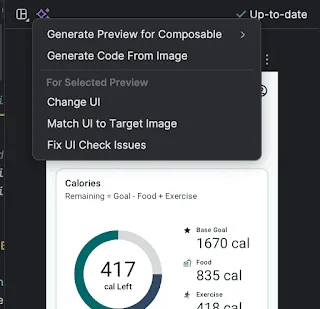
נקודת כניסה שנייה לתכונות מבוססות-AI לפיתוח ממשקי משתמש
בנוסף לשיפור ממשק המשתמש, Gemini גם עוזר לייעל את סביבת הפיתוח.
כדי להאיץ את ההגדרה, אתם יכולים:
- יצירת תצוגה מקדימה של טיוטה: התכונה הזו משופרת עכשיו על ידי מצב סוכן כדי לספק תוצאות מדויקות יותר. כשעובדים בקובץ שיש בו פונקציות Composable אבל אין בו הערות @Preview, אפשר ללחוץ לחיצה ימנית על ה-Composable ולבחור באפשרות Gemini > Generate [Composable name] Preview. הסוכן ינתח עכשיו טוב יותר את ה-Composable כדי ליצור את ה-boilerplate הנדרש עם הפרמטרים הנכונים, וכך יוכל לעזור לכם לוודא שנוספה תצוגה מקדימה שעברה רינדור בהצלחה.
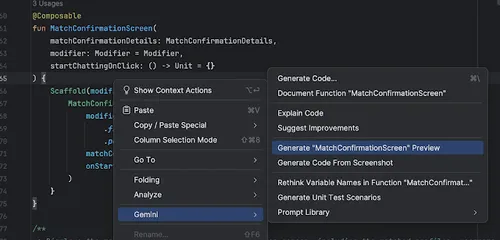
נקודת כניסה ליצירת תצוגה מקדימה של Compose
- תיקון שגיאות ברינדור של תצוגה מקדימה: אם תצוגה מקדימה של Compose לא מצליחה לעבור רינדור, Gemini יכול עכשיו לנתח את הודעת השגיאה ואת הקוד כדי למצוא את שורש הבעיה ולתקן אותה.

שימוש ב'תיקון באמצעות AI' בשגיאת עיבוד בתצוגה מקדימה
App Links Assistant
הכלי App Links Assistant משולב עכשיו עם Agent Mode כדי לבצע אוטומציה של יצירת לוגיקה של קישורי עומק, וכך מפשט את אחד השלבים הכי ארוכים בתהליך ההטמעה. במקום לכתוב קוד באופן ידני כדי לנתח כוונות נכנסות ולנווט משתמשים למסך הנכון, עכשיו אפשר לתת ל-Gemini ליצור את הקוד והבדיקות הנדרשים. Gemini מציג תצוגת השוואה של השינויים המוצעים בקוד לבדיקה ולאישור שלכם, וכך מייעל את תהליך הטיפול בקישורי עומק ומוודא שהמשתמשים מופנים בצורה חלקה לתוכן הנכון באפליקציה.
כדי להתחיל, פותחים את App Links Assistant דרך תפריט הכלים ובוחרים באפשרות יצירת קישור לאפליקציה. בשלב השני, הוספת לוגיקה לטיפול ב-Intent, בוחרים באפשרות יצירת קוד בעזרת AI. אם יש כתובת URL לדוגמה, מזינים אותה ולוחצים על הוספת קוד.

App Links Assistant
שחזור אוטומטי של Logcat
ניקוי באגים בקוד שעבר אופטימיזציה באמצעות R8 הפך לחלק. בעבר, כשהאפשרות R8 הייתה מופעלת (minifyEnabled = true בקובץ build.gradle.kts), היא הייתה מבצעת טשטוש של עקבות מחסנית, ומשנה את שמות המחלקות, השיטות ומספרי השורות. כדי למצוא את מקור הקריסה, המפתחים נאלצו להשתמש ידנית בכלי שורת הפקודה R8 retrace.
החל מ-Android Studio Otter 3 Feature Drop עם AGP מגרסה 8.12 ומעלה, השלב הנוסף הזה כבר לא נדרש. הכלי Logcat מזהה עכשיו באופן אוטומטי דוחות קריסות שעברו עיבוד באמצעות R8, ומבצע מעקב חוזר אחריהן, כך שאפשר לראות את דוחות הקריסות המקוריים שקריאים לאנשים ישירות בסביבת הפיתוח המשולבת (IDE). כך אפשר ליהנות מחוויית ניפוי באגים משופרת בלי לבצע עבודה נוספת.
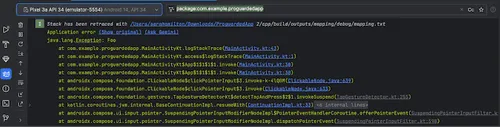
Logcat מזהה באופן אוטומטי עקבות מחסנית שעברו עיבוד ב-R8 ומבצע מעקב חוזר
פלאגין Fused Library: פרסום של כמה ספריות Android כאחת
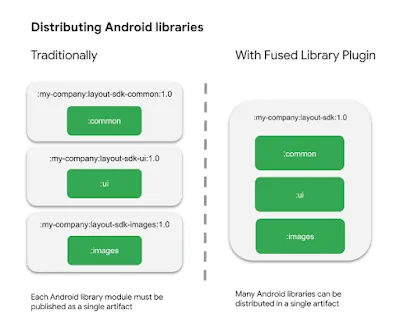
הפלאגין החדש Fused Library שצורף ל-Android Gradle Plugin 9.0 מאפשר לארוז כמה מודולים של ספריות Android בספריית Android אחת (AAR) שאפשר לפרסם. זו הייתה אחת התכונות המבוקשות ביותר ב-Android Gradle Plugin, ואנחנו משיקים אותה היום. התוסף הזה מאפשר לכם להפוך את הקוד והמשאבים שלכם למודולריים באופן פנימי, תוך פישוט תהליך השילוב עבור המשתמשים שלכם על ידי חשיפה של תלות אחת בלבד. בנוסף לייעול ההגדרה של הפרויקט וניהול הגרסאות, הפצה של ספרייה מאוחדת יכולה לעזור להקטין את גודל הספרייה באמצעות שיפור של צמצום הקוד, ולספק שליטה טובה יותר בפרטי ההטמעה הפנימיים. מידע נוסף על התוסף Fused Library זמין במאמר פרסום של כמה ספריות Android כאחת באמצעות Fused Library.
שנתחיל?
מוכנים להתחיל ולפתח את האפליקציה שלכם מהר יותר? הורידו את Android Studio Otter 3 Feature Drop ותוכלו להתחיל ליהנות מהתכונות החדשות והעוצמתיות האלה כבר היום!
כמו תמיד, המשוב שלך חשוב לנו מאוד. כדאי לעיין בבעיות ידועות, לדווח על באגים ולהצטרף לקהילה התוססת שלנו ב- LinkedIn, Medium, YouTube או ב- X. בואו ניצור ביחד את העתיד של אפליקציות ל-Android!
-
 חדשות על מוצרים
השקת התכונות של Android Studio Otter 2 כבר כאן, והיא תשפר משמעותית את הפרודוקטיביות שלכם.
Sandhya Mohan, Trevor Johns • משך הקריאה: 3 דקות -
 חדשות על מוצרים
בינואר השקנו את Android Studio Otter 3 Feature Drop בגרסה יציבה, כולל שיפורים במצב הסוכן ועוד הרבה עדכונים אחרים, כדי לספק לכם יותר שליטה וגמישות בשימוש ב-AI שיעזור לכם ליצור אפליקציות Android באיכות גבוהה.
Trevor Johns • משך הקריאה: 4 דקות -
 חדשות על מוצרים
היום אנחנו מציינים באופן רשמי חמש שנים מאז ההשקה של Jetpack Compose 1.0. מאז גרסה 1.0, שהשקתה הוכרזה ב-28 ביולי 2021, ועד לגרסה 1.11 האחרונה, ראינו את ממשקי ה-API מתפתחים באופן משמעותי במהלך השנים, ואנחנו רוצים לעצור לרגע ולחגוג את זה.
Rebecca Franks, Nick Butcher, Loryn Hairston • 5 min read
רוצים לקבל טיפים עדכניים לפיתוח Android ישירות לאימייל כל שבוע?