


«شبیهساز Android XR» نسخه تخصصی «شبیهساز Android» است که برای توسعه برنامه واقعیت گسترده طراحی شده است. این شبیهساز به شما امکان میدهد برنامههای XR خود را در محیط آشنای Android Studio آزمایش و اشکالزدایی کنید.
قبلاز اینکه بتوانید برنامهتان را در «شبیهساز Android XR» اجرا کنید، باید آن را راهاندازی کنید. بسته به نوع آزمایشی که باید انجام دهید، «دستگاههای مجازی Android» (AVD) را برای هدستهای واقعیت گسترده یا عینکهای واقعیت گسترده ایجاد کنید.
- هدست واقعیت گسترده: شبیهساز هدستهای واقعیت گسترده یک محیط واقعیت گسترده کاملاً فراگیر را شبیهسازی میکند و به شما امکان میدهد تجربههای برنامهتان را در یک فضای کاملاً مجازی آزمایش کنید.
- عینک واقعیت گسترده: شبیهساز عینک واقعیت گسترده یک عینک واقعیت گسترده سیمی را شبیهسازی میکند که به کاربر اجازه میدهد ازطریق نمایشگر نوری ببیند و درعینحال میدان دید وسیع و قابلیتهای فراگیر را ارائه میدهد.
مراحل بخشهای زیر را دنبال کنید تا هرآنچه را برای این دستگاههای مجازی نیاز دارید راهاندازی کنید.

بررسی ملزومات سیستم
قبلاز شروع به ایجاد «دستگاههای مجازی Android» (AVD)، الزامات سیستم زیر را مرور کنید.
الزامات سیستم برای هدستهای واقعیت گسترده و عینکهای واقعیت گسترده AVD
برای استفاده از «شبیهساز Android XR» با «دستگاه مجازی Android» برای هدستهای واقعیت گسترده یا عینکهای واقعیت گسترده، رایانه شما باید شرایط لازم زیر را داشته باشد:
- Android Studio: جدیدترین نسخه Canary را نصب کنید و Studio را برای توسعه XR پیکربندی کنید.
- سیستم: macOS یا Windows
- الزامات macOS:
- سیستمعامل: macOS نسخه ۱۳.۳ یا جدیدتر.
- واحد پردازش مرکزی/واحد پردازش گرافیکی: Apple Silicon (تراشه M1 یا جدیدتر)
- RAM/VRAM: ۱۶ گیگابایت یا بیشتر
- الزامات Windows:
- سیستمعامل: Windows 11 یا جدیدتر.
- واحد پردازش مرکزی: Intel نسل نهم یا جدیدتر، یا AMD سری Ryzen 1000 یا جدیدتر.
- حافظه دسترسی تصادفی: ۱۶ گیگابایت یا بیشتر
- واحد پردازش گرافیکی: NVIDIA GeForce سری ۱۰ یا جدیدتر، یا AMD Radeon RX سری ۵۰۰۰ یا جدیدتر.
- VRAM: ۸ گیگابایت یا بیشتر
- تنظیمات BIOS: افزونههای VMX CPU باید در BIOS رایانه فعال باشد
- الزامات macOS:
ایجاد کردن دستگاه مجازی Android XR
برای ایجاد «دستگاه مجازی Android» (AVD) جهت استفاده در آزمایش و اشکالزدایی برنامهتان، این مراحل را دنبال کنید:
جدیدترین نسخه Canary از Android Studio را باز کنید، سپس روی ابزارها > مدیر دستگاه > افزودن دستگاه جدید

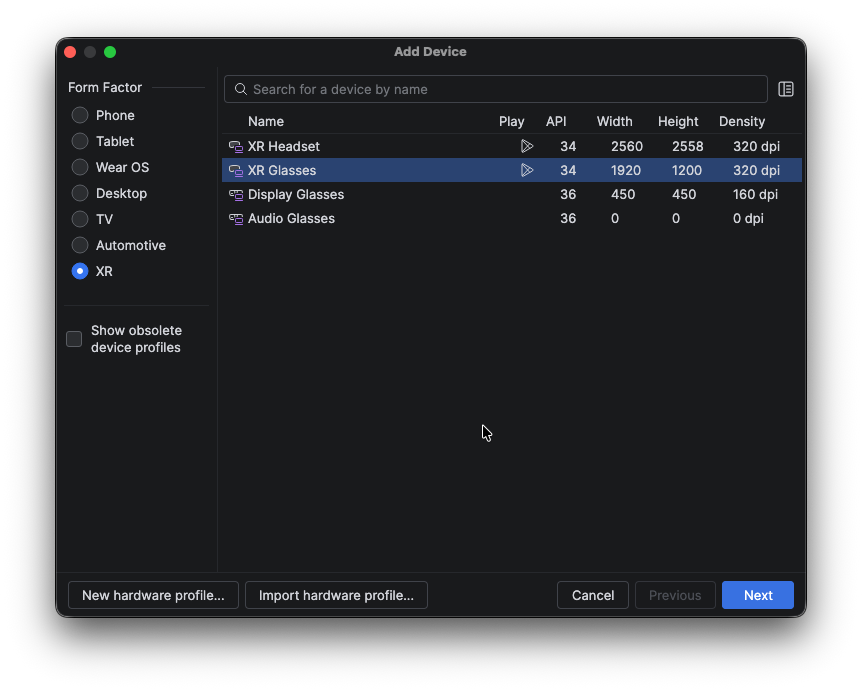
در پنجره افزودن دستگاه، در بخش ضریب شکل، واقعیت گسترده را انتخاب کنید.
از فهرست، نوع دستگاه XR را که میخواهید ایجاد کنید (هدست واقعیت گسترده یا عینک واقعیت گسترده) انتخاب کنید، سپس روی بعدی کلیک کنید.
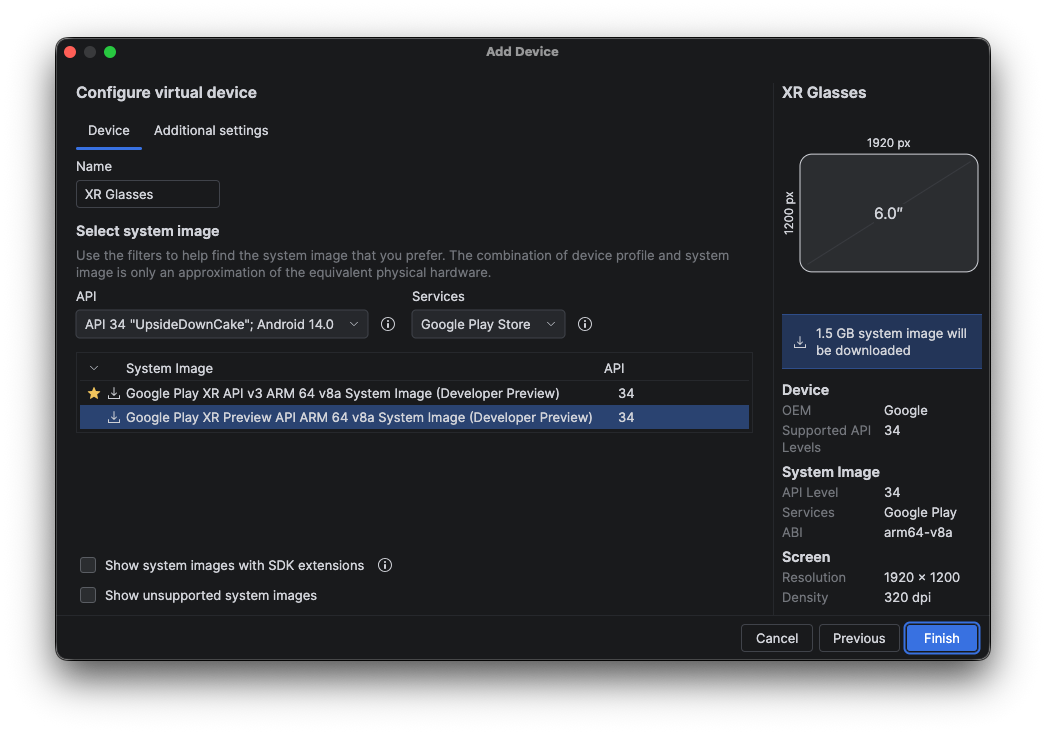
در برگه پیکربندی دستگاه مجازی در بخش انتخاب تصویر سیستم، بسته به نوع دستگاه مجازی که میسازید، تصویر سیستم را انتخاب کنید:
- عینک واقعیت گسترده: باید از نسخه Preview API ایمیج سیستم استفاده کنید، همانطور که در مثال زیر نشان داده شده است:
- هدست واقعیت گسترده: از هر نسخهای که با پیکربندی موردنظرتان برای محیط آزمایشی مطابقت دارد استفاده کنید.
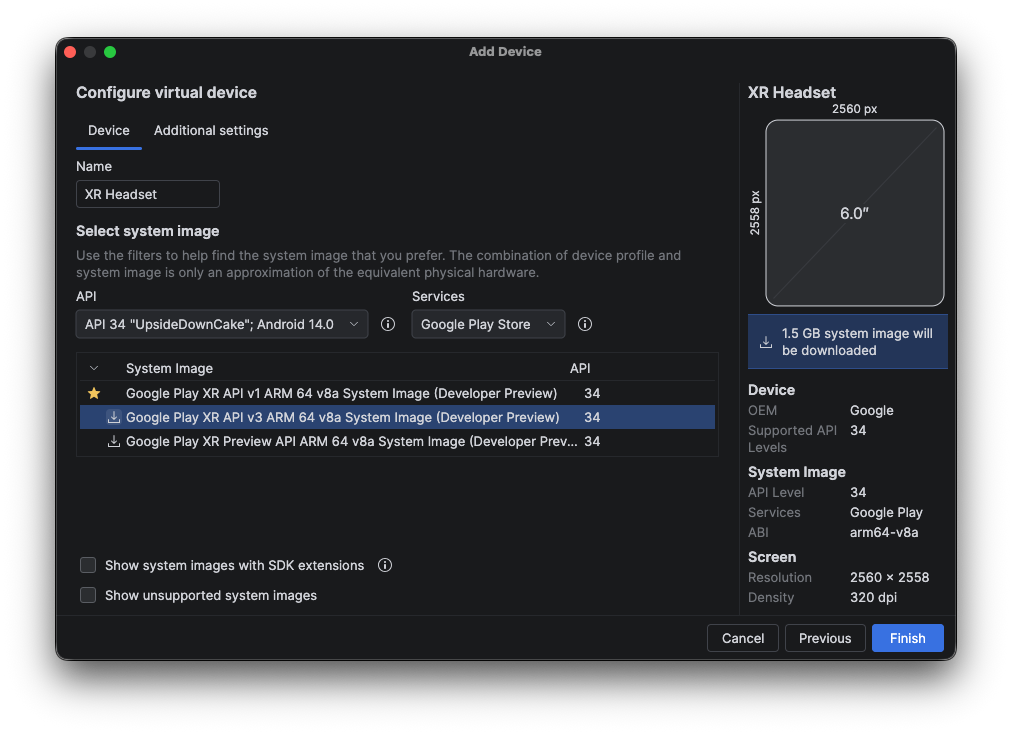
روی پایان کلیک کنید و اگر از شما خواسته شد تصویر سیستم انتخابیتان را بارگیری کنید، روی بله کلیک کنید.

مراحل بعدی
اکنون که یک یا چند «دستگاه مجازی Android» برای هدستهای واقعیت گسترده و عینکهای واقعیت گسترده ایجاد کردهاید، برنامهتان را در شبیهساز اجرا کنید.
OpenXR™ و نشانواره OpenXR علامتهای تجاری متعلق به The Khronos Group Inc. هستند و بهعنوان علامت تجاری در چین، اتحادیه اروپا، ژاپن، و پادشاهی متحد (UK) ثبت شدهاند.