


هنگام آزمایش کردن برنامهتان، از «شبیهساز Android XR» استفاده کنید تا ظرفیت آزمایشتان را فراتر از دستگاههای آزمایش فیزیکی گسترش دهید. میتوانید از کنترلهای شبیهساز برای کمک به آزمایش رفتار برنامهتان در سناریوهای رایج با عینک صوتی و عینک نمایشگردار استفاده کنید. برای جزئیات مربوط به اجرای دستگاههای Android XR مجازی در شبیهساز و کنترلهای شبیهساز که میتوانید استفاده کنید، بخشهای زیر را ببینید.

اجرا کردن برنامه در شبیهساز
برای اجرای برنامه در شبیهساز، این مراحل را دنبال کنید:
در مدیر دستگاه Android Studio، دستگاه مجازی Android تلفنی را که ایجاد کردهاید پیدا کنید تا بهعنوان دستگاه میزبان برای دستگاه مجازی Android عینک عمل کند، و روی شروع کلیک کنید.

در مدیر دستگاه Android Studio، دستگاه مجازی Android عینک را که ایجاد کردید پیدا کنید و روی شروع کلیک کنید.

برای راهاندازی برنامهتان در شبیهساز، AVD تلفن را از منوِ کرکرهای دستگاه هدف در نوارابزار اصلی Android Studio انتخاب کنید، سپس روی اجرا کلیک کنید.

استفاده از کنترلهای شبیهساز برای عینک
از کنترلهای شبیهساز برای کمک به آزمایش نحوه رفتار برنامهتان در سناریوهای رایج با عینک صوتی و عینک نمایشگردار استفاده کنید. برای جزئیات مربوط به هریک از کنترلهایی که میتوانید استفاده کنید، بخشهای زیر را ببینید.
ارائه ورودی صفحه لمسی
چون عینک صوتی و عینک نمایشگردار صفحهلمسی ندارند، تعاملها از صفحه لمسی روی دستگاه فیزیکی استفاده میکنند. برای «شبیهساز Android XR»، میتوانید صفحه لمسی را درست زیر ناحیه نمایش پیدا کنید.
برای شبیهسازی لمس، از موشواره رایانه در ناحیه صفحه لمسی استفاده کنید و برای انجام اشارههای دو انگشتی، حالت دو انگشتی را فعال کنید.
سمت راست ناحیه صفحه لمسی شبیهساز نشاندهنده ناحیهای در دستگاه واقعی است که بهسمت جلوی عینک (جایی که لنزها قرار دارند) است، درحالیکه سمت چپ نشاندهنده ناحیهای در دستگاه واقعی است که بهسمت پشت عینک (جایی که عینک روی گوشهای شما قرار میگیرد) است. دانستن این جهت هنگام شبیهسازی اشارههایی مانند تند کشیدن به جلو یا عقب مهم است.

ارائه ورودی گفتاری
برای روشن/خاموش کردن میکروفون، میکروفون را از کنترلهای شبیهساز انتخاب کنید. این بااستفاده از دستگاه ورودی میکروفون پیشفرض رایانهتان، به شبیهساز متصل میشود و ورودی ارسال میکند. این کار همان تأثیر استفاده از گزینه میکروفون مجازی از ورودی صدای میزبان استفاده میکند را در کنترلهای گسترده شبیهساز دارد.
وقتی میکروفون روشن است، برای استفاده از کلمات کلیدی و صدور فرمان صحبت کنید.

شبیهسازی عینک صوتی
هنگام آزمایش کردن برنامهتان برای عینک نمایشگردار، باید یک جفت عینک صوتی را شبیهسازی کنید تا برنامهتان بتواند هم از عینک صوتی و هم از عینک نمایشگردار پشتیبانی کند.
برای کمک به شما در آزمایش این موارد استفاده، برنامه Glasses به شما امکان میدهد حالت فقط-صوتی را فعال کنید:
در شبیهساز تلفن، برنامه Glasses را باز کنید.

روی تنظیمات دستگاه تکضرب بزنید و سپس حالت فقط-صوتی را روشن/خاموش کنید.

شبیهساز تلفن و شبیهساز عینک را متوقف کنید.
در مدیر دستگاه Android Studio، تلفن AVD را پیدا کنید و در منوِ سرریز روی راهاندازی سرد کلیک کنید.

مراحل دیگر را برای راهاندازی مجدد شبیهساز عینک و اجرای برنامه دنبال کنید.
غیرفعال کردن زمان وقفه بهتعویق انداختن نمایشگر
رفتار زمان اتمام نمایشگر نکته مهمی است که باید هنگام توسعه تجربههای برنامهتان برای عینک صوتی و عینک نمایشگردار درنظر بگیرید. به همین دلیل، توصیه میکنیم هنگام انجام آزمایش معمول برنامه، رفتار پیشفرض را تغییر ندهید. بااینحال، برای مواردی که زمان اتمام نمایشگر با آزمایش شما تداخل دارد، میتوانید رفتار پیشفرض را بااستفاده از فرمان ADB زیر غیرفعال کنید:
adb shell dumpsys activity service com.google.android.glasses.core/com.google.android.projection.core.app.service.AndroidProjectionCoreService preferences_set pref_automatic_snooze_timeout false
برای بازیابی رفتار پیشفرض زمان خاموش شدن نمایشگر، فرمان ADB زیر را اجرا کنید:
adb shell dumpsys activity service com.google.android.glasses.core/com.google.android.projection.core.app.service.AndroidProjectionCoreService preferences_set pref_automatic_snooze_timeout true
استفاده کردن از Gemini Live
برای راهاندازی Gemini Live در شبیهساز عینک، این مراحل را دنبال کنید:
قبلاز امتحان کردن و استفاده از Gemini Live، برنامه Google را به جدیدترین نسخه (حداقل نسخه موردنیاز ۱۶.۴۶.۶۳ است) در شبیهساز تلفن بهروز کنید:
- در شبیهساز تلفن، برنامه «فروشگاه Google Play» را باز کنید.
«Google» را جستجو کنید و برنامه Google را انتخاب کنید.

بهروزرسانی را انتخاب کنید.
با لمس کردن و نگه داشتن صفحه لمسی بهمدت حدود ۲ ثانیه، Gemini Live را از شبیهساز عینک راهاندازی کنید.
بار اول، این کار باعث ایجاد مجموعهای از درخواستهای اجازه در شبیهساز تلفن شما میشود. همه اجازههای لازم را اعطا کنید، سپس صفحه لمسی شبیهساز عینک را دوباره حدود ۲ ثانیه لمس کنید و نگه دارید.

وقتی Gemini Live فعال است و گوش میدهد، این را در شبیهساز عینک خواهید دید:

با نگاه کردن به شبیهساز تلفن، بررسی کنید که ورودی میکروفون میزبان در شبیهساز عینک فعال باشد. باید اعلانی مانند اعلان زیر ببینید:

استفاده از محیطهای سفارشی
میتوانید بااستفاده از عکسهای محیطهای واقعی (ازجمله تصاویر دوبعدی ثابت و تصاویر تمامنمای ۳۶۰ درجه) یا ورودی دوربین وبکم آزمایش کنید تا به شما کمک کند نحوه ارائه تجربههای افزودهتان را در آن سناریوها بااستفاده از Jetpack Compose Glimmer ارزیابی کنید.
درحالیکه زمینه پیشفرض ازقبل برای محیطهای روشن و تاریک بهینهسازی شده است، سفارشیسازیهای مختص نمانام به بازآزمایی دقیق نیاز دارد. با دقت آزمایش کنید تا میانای کاربری شما رؤیتپذیری و کنتراست بالایی را در نمایشگرهای شفاف نوری حفظ کند، صرفنظر از محیط کاربر.
برای استفاده از تصویر ثابت سفارشی یا ورودی دوربین وبکم بهعنوان پسزمینه در شبیهساز:
- محیطها را از کنترلهای شبیهساز انتخاب کنید.
در منو کرکرهای، محیط سفارشی را برای تصاویر سفارشی بارگذاریشده، یا دوربین را برای ورودی دوربین وببین انتخاب کنید.
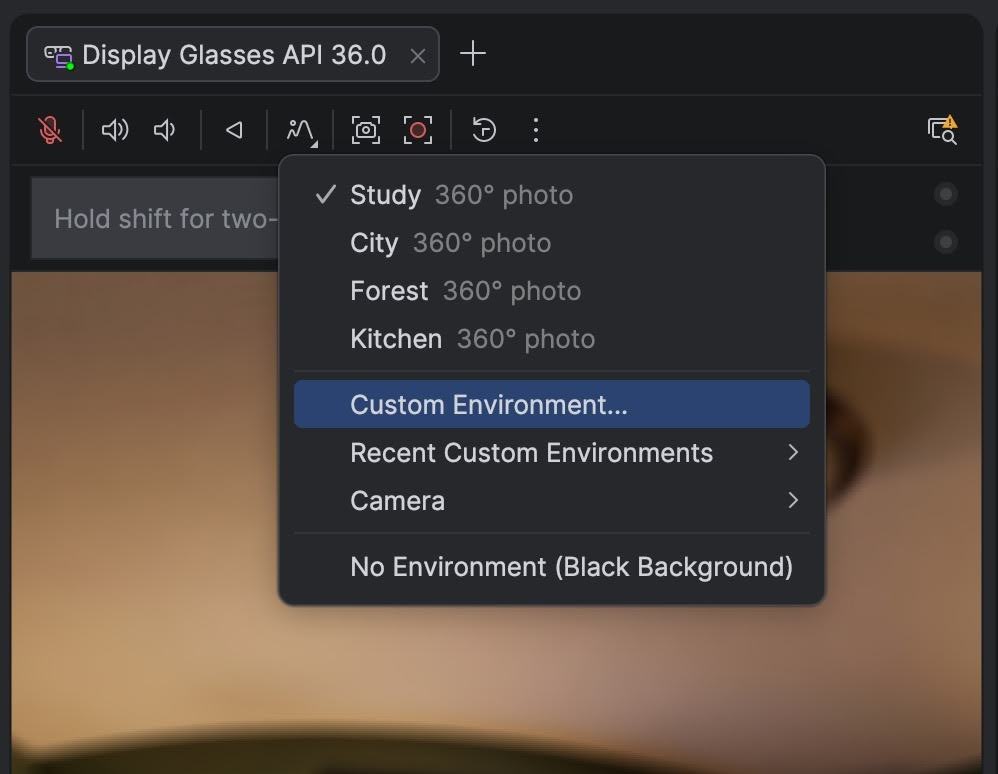
برای محیطهای سفارشی، تصویری را برای استفاده انتخاب کنید یا تصویری را که قبلاً استفاده شده است از فهرست محیطهای اخیر انتخاب کنید.

محیطهای عکس تمامنمای ۳۶۰ درجه
شبیهساز از تمامنماهای هممستطیلی استاندارد در قالبهای JPG یا PNG پشتیبانی میکند. عکسهای ۳۶۰ درجه به شما امکان میدهد برنامههای عینک خود را در پسزمینهای واقعیتر آزمایش کنید که در آن حرکت و چرخش سر در ارزیابی عناصر میانای کاربر قابلمشاهده نقش دارد.
برای چرخاندن نمای خود در محیط، کلید Shift را نگه دارید و همزمان از موشواره یا کلیدهای جهتنمای صفحهکلید استفاده کنید.
گرفتن نماگرفت
برای ضبط خروجی تصویری برنامهای که در شبیهساز اجرا میشود، میتوانید نماگرفت بگیرید.
برای انجام این کار، روی گرفتن نماگرفت در کنترلهای شبیهساز کلیک کنید.

این عملکرد مشابه گرفتن نماگرفت برای سایر دستگاههای مجازی در «شبیهساز Android XR» است و نماگرفت گرفتهشده را بهعنوان فایل PNG ذخیره میکند.
ضبط کردن صفحهنمایش
برای ضبط کردن صفحهنمایش برنامهای که در شبیهساز اجرا میشود:
در کنترلهای شبیهساز، روی ضبط صفحهنمایش کلیک کنید.

اگر میخواهید تعاملهای کاربر برجسته شود، «نمایش تکضربها» را انتخاب کنید.
پساز ضبط کردن آنچه نیاز دارید، روی توقف ضبط کلیک کنید.
پیشنمایشی ظاهر میشود و میتوانید فایل را در رایانهتان ذخیره کنید.
گرفتن عکس یا ویدیو
ویژگیهای ضبط دوربین در «شبیهساز Android XR» هنوز دردسترس نیست.
فعال کردن زمان اتمام تعویق نمایشگر
بهطور پیشفرض، نمایشگر شبیهساز درحین توسعه و آزمایش برنامه به تعویق نمیافتد. بااینحال، رفتار زمان خاموش شدن نمایشگر هنگام طراحی تجربهها برای عینک نمایشگردار واقعی اهمیت دارد. بهدلیل محدودیتهای شدید باتری و حرارتی در عینکهای نمایشگردار، باید مصرف برق را بهینه کنید تا کاربران بتوانند تا حد امکان از دستگاههایشان استفاده کنند. زمان وقفه بهتعویق انداختن نمایشگر را فعال کنید و برنامهتان را آزمایش کنید تا بتوانید رفتار دستگاه را در دنیای واقعی مشاهده کنید و برنامهتان را براساس آن تنظیم کنید.
برای فعال کردن زمان اتمام نمایشگر، فرمان ADB زیر را اجرا کنید:
adb shell dumpsys activity service com.google.android.glasses.core/com.google.android.projection.core.app.service.AndroidProjectionCoreService preferences_set pref_automatic_snooze_timeout true
برای بازیابی رفتار پیشفرض بدون مهلت، فرمان ADB زیر را اجرا کنید:
adb shell dumpsys activity service com.google.android.glasses.core/com.google.android.projection.core.app.service.AndroidProjectionCoreService preferences_set pref_automatic_snooze_timeout false