

Vous pouvez choisir de proposer des systèmes de facturation alternatifs ou des liens Web externes en plus de Google Play Billing. Bien que Google puisse afficher l'écran de sélection, vous avez également la possibilité d'afficher vos propres écrans de sélection, à condition de respecter les consignes UX suivantes et de déclarer votre préférence d'affichage dans la Play Console lors de l'inscription (vous pourrez également la modifier à tout moment). Les deux méthodes d'implémentation nécessitent une intégration avec les API de choix de facturation pour faciliter les écrans d'informations et le contrôle parental nécessaires. Cette section décrit les exigences concernant l'affichage de vos propres écrans de choix afin de garantir aux utilisateurs une expérience cohérente et transparente leur permettant de faire des choix éclairés en matière de facturation.
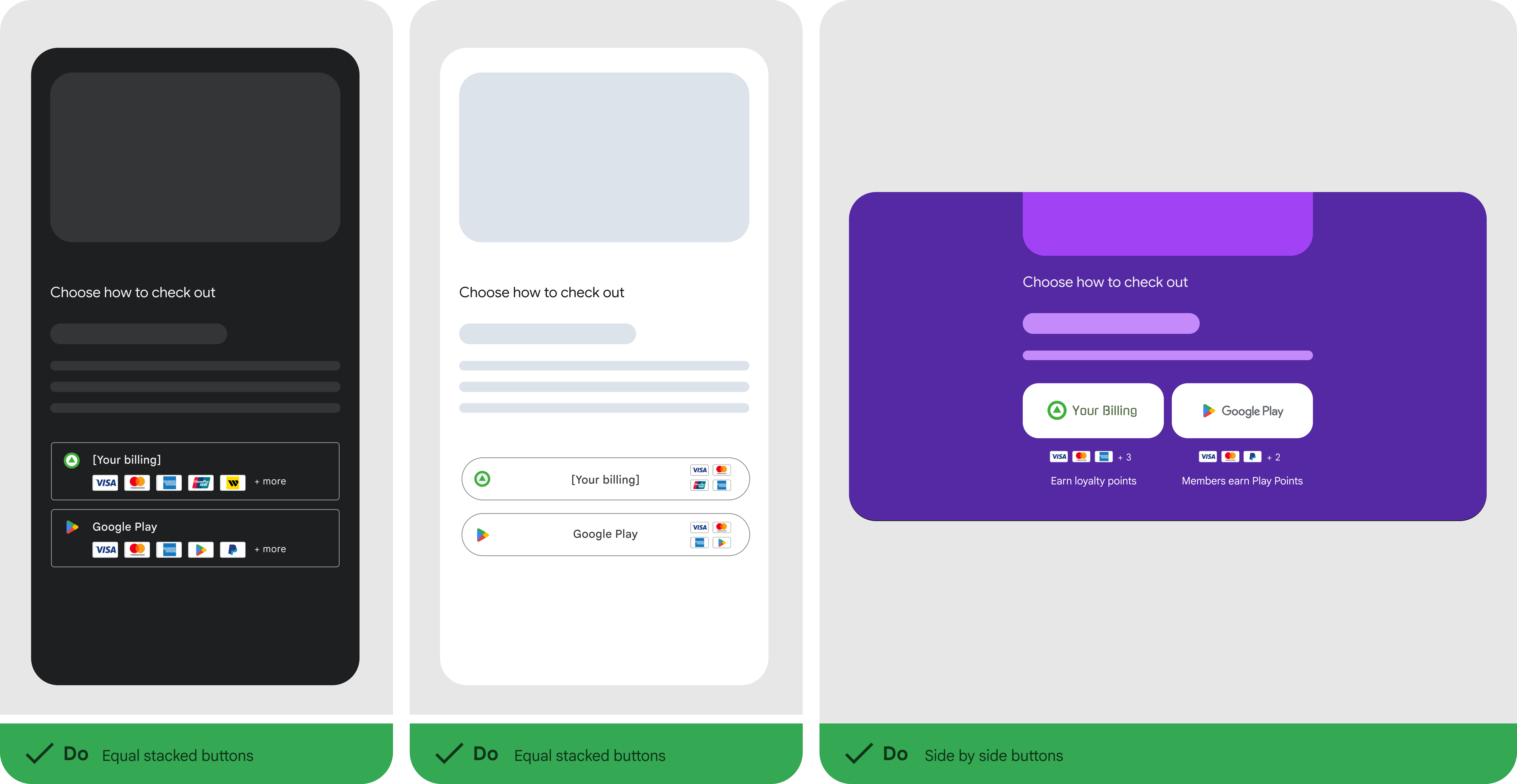
Transparence de la facturation
Pour vous assurer que les utilisateurs sont pleinement informés de leurs options de facturation avant d'effectuer un achat, vous devez respecter les consignes suivantes :
- Libellés : vous devez clairement indiquer l'entité autorisée, le nom de l'application ou le nom du développeur pour les systèmes de facturation alternatifs. Les utilisateurs savent ainsi qui est responsable de l'exécution de l'achat et de l'assistance client.
- Icône d'application ou logo de la marque : chaque option de facturation doit comporter l'icône d'application ou le logo de la marque qui lui sont propres. Pour l'option de facturation Google Play, suivez les Consignes relatives à la marque de Google Play en affichant l'icône Google Play en couleur sur un arrière-plan neutre clair ou foncé. Pour votre propre option de facturation, vous ne devez afficher que l'icône de votre application ou le logo de votre marque de développeur.
Modes de paiement : utilisez le composant fourni par l'API
getBillingChoiceInfoAsyncpour afficher les modes de paiement disponibles pour l'option de facturation Google Play, tout en traitant de la même manière les modes de paiement pour votre propre option de facturation.- Logos des modes de paiement : assurez-vous que tous les logos des modes de paiement s'affichent de manière uniforme pour chaque option de facturation.
- Pour Google Play Billing, consultez l'API
getBillingChoiceInfoAsyncpour découvrir d'autres options d'arrangement des modes de paiement. - Si vous ne parvenez pas à déterminer les modes de paiement à afficher à vos utilisateurs sur l'écran de choix, vous pouvez choisir de ne pas afficher de modes de paiement pour votre propre option de facturation. Dans ce cas, vous devez toujours afficher les modes de paiement pour l'option de facturation Google Play.
- Pour Google Play Billing, consultez l'API
- Récupération en temps réel : vous devez récupérer et afficher les modes de paiement renvoyés par l'API à chaque fois. Ne modifiez pas ces éléments et ne les mettez pas en cache.
- Texte supplémentaire : si le nombre de modes de paiement disponibles dépasse le nombre de logos affichés, vous pouvez ajouter du texte pour en informer l'utilisateur.
Exemple :
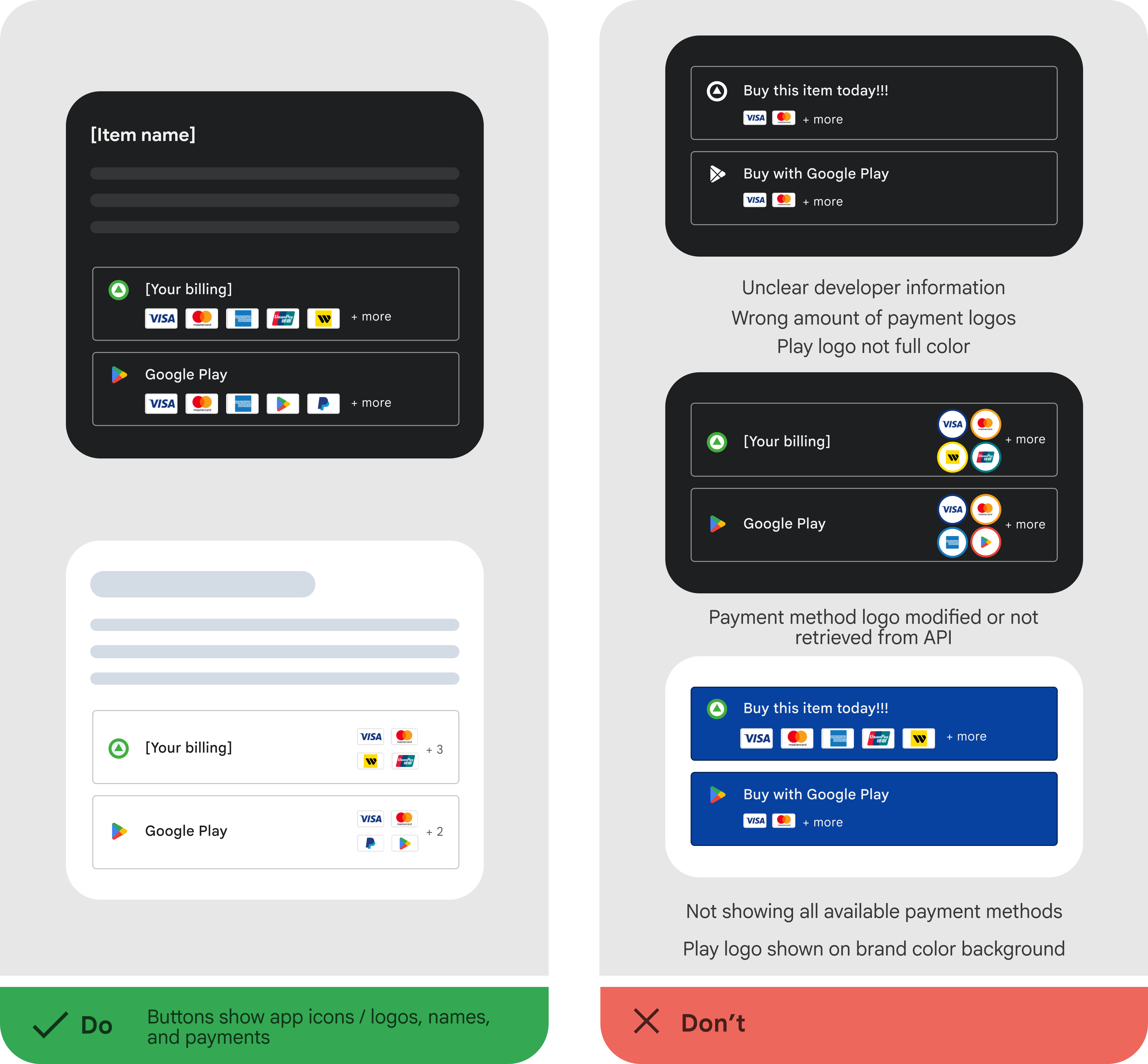
Figure 2. Logos de paiement - Logos des modes de paiement : assurez-vous que tous les logos des modes de paiement s'affichent de manière uniforme pour chaque option de facturation.
Style et proximité du bouton
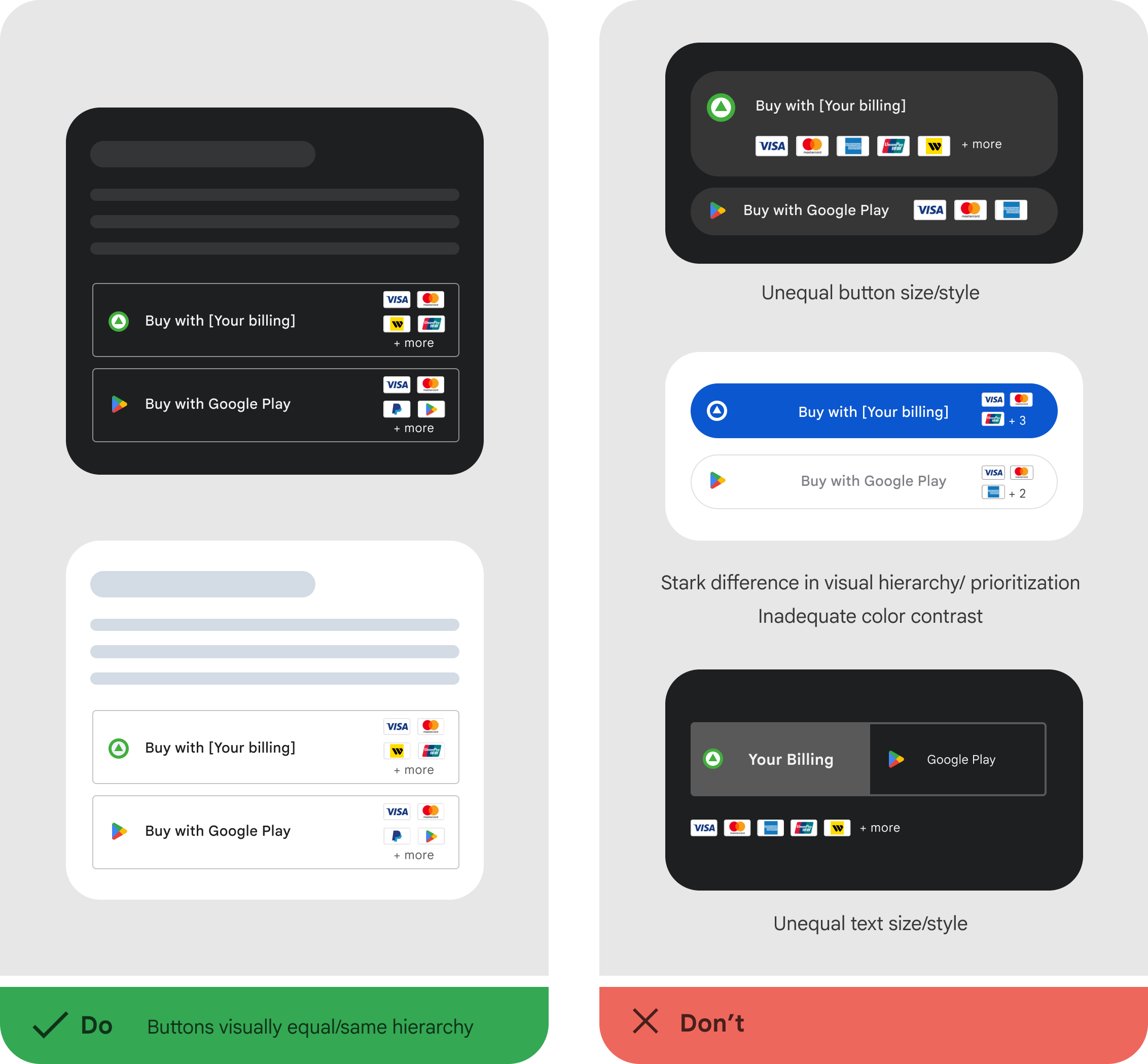
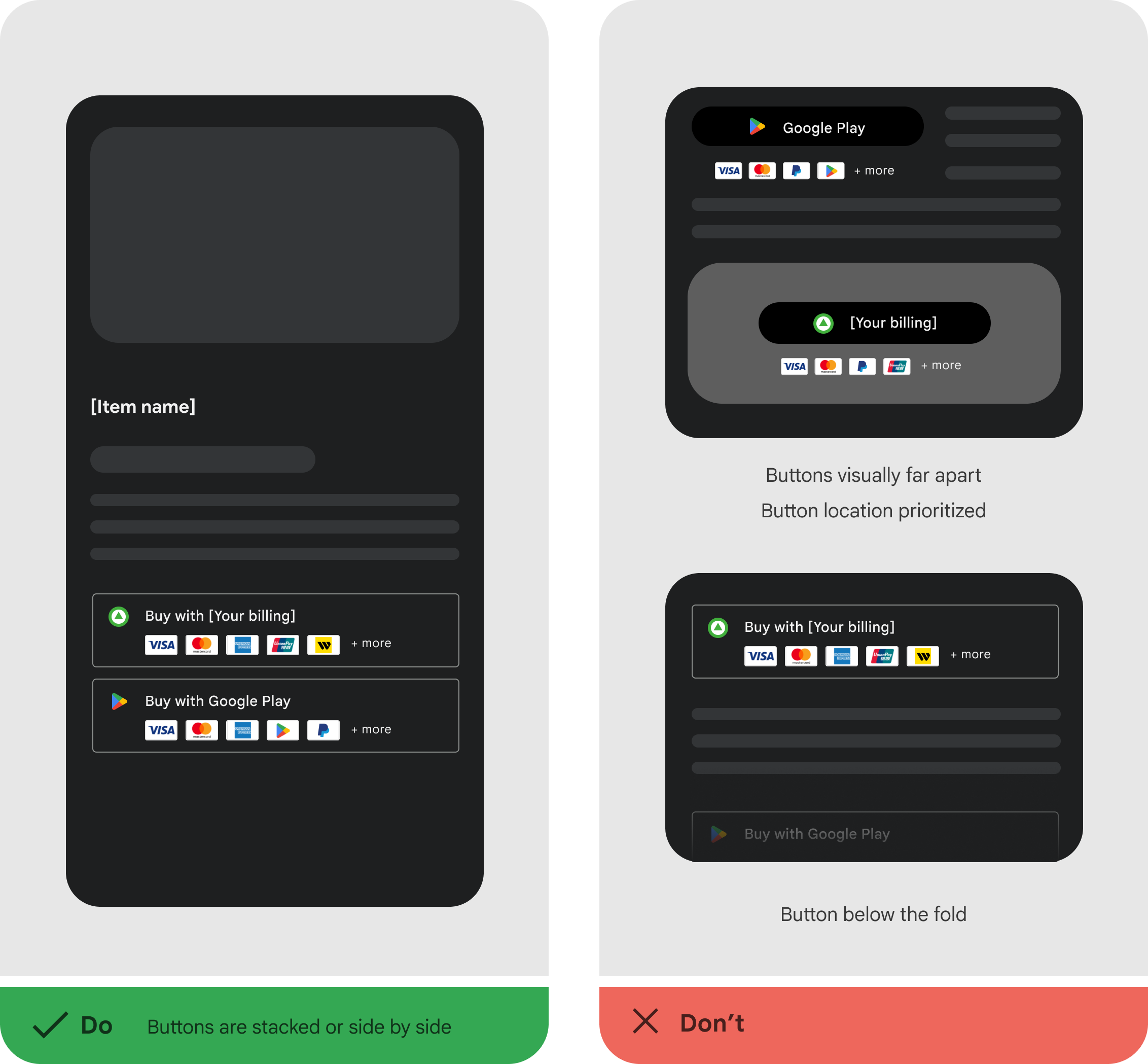
Les boutons de votre système de facturation alternatif et de celui de Google Play doivent être présentés de manière équitable pour faciliter le choix de l'utilisateur.
- Représentation égale : tous les éléments visuels, y compris la taille des boutons, la taille du texte, le style de police, le contraste et les dimensions des éléments tactiles, doivent être représentés de manière égale. L'utilisation et la taille du logo dans les boutons doivent également être équivalentes.
- Proximité : les boutons de chaque option de facturation doivent être placés à proximité les uns des autres afin que les utilisateurs puissent les comparer et faire leur choix.
Incitation à l'action
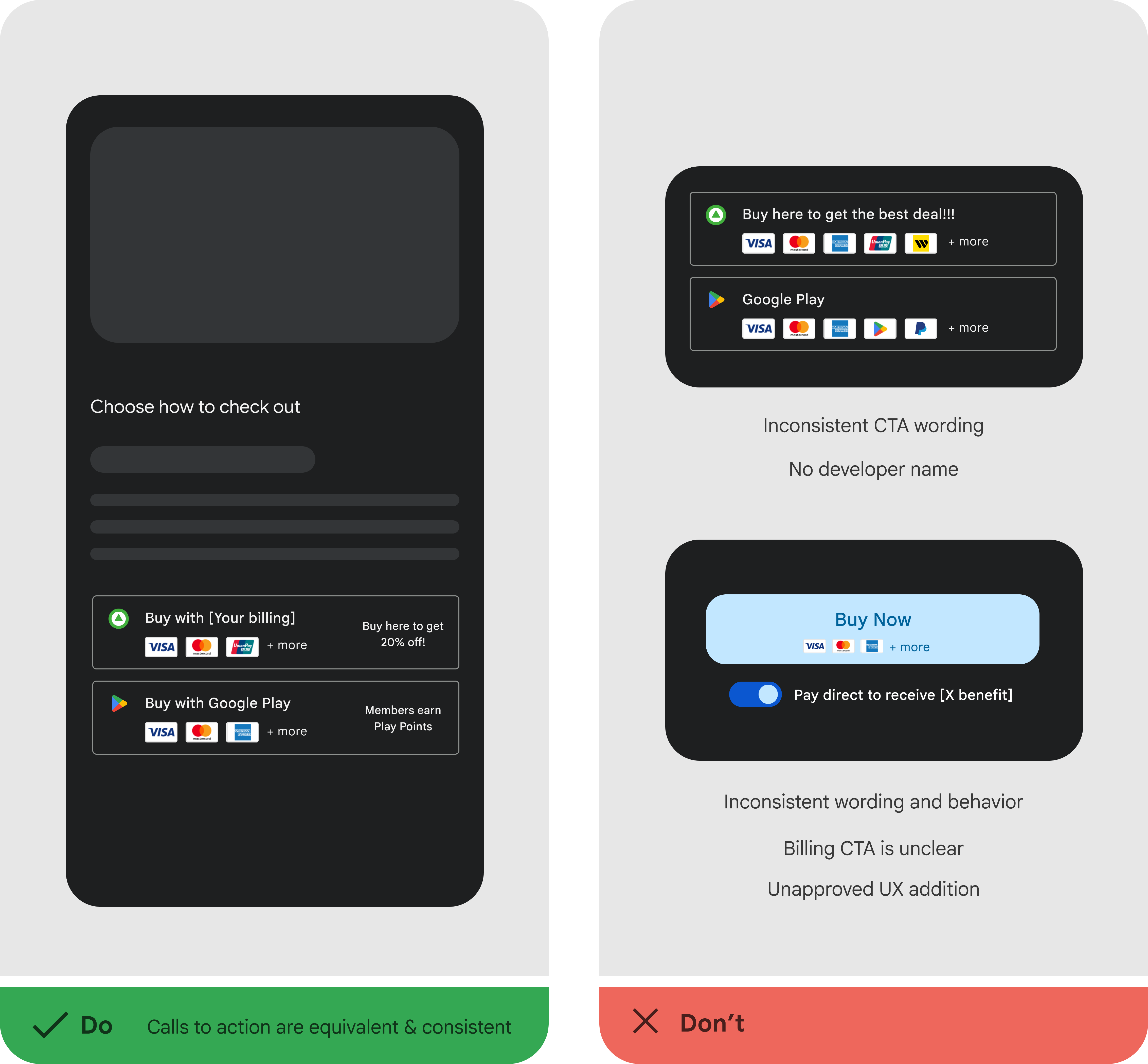
Les libellés principaux des boutons qui redirigent les utilisateurs vers chaque option de facturation doivent être équivalents et cohérents. Les développeurs peuvent toujours présenter des offres et des avantages différents pour chaque option de facturation. Toutefois, si cette information est fournie, les avantages fidélité de Play doivent également être affichés de manière équivalente.
Exemple :
Fonctionnalités optionnelles
Les fonctionnalités suivantes peuvent être incluses à votre discrétion, à condition qu'elles soient également affichées pour l'option Google Play Billing.
Avantages fidélité : si des informations sur la fidélité sont affichées, elles doivent être traitées de manière équitable et être visibles pour les deux options de facturation. Récupérez le message de fidélité pour l'option de facturation Google Play à partir de l'API
getBillingChoiceInfoAsyncà chaque fois. Ne mettez pas en cache ni ne stockez ces informations. Exemple :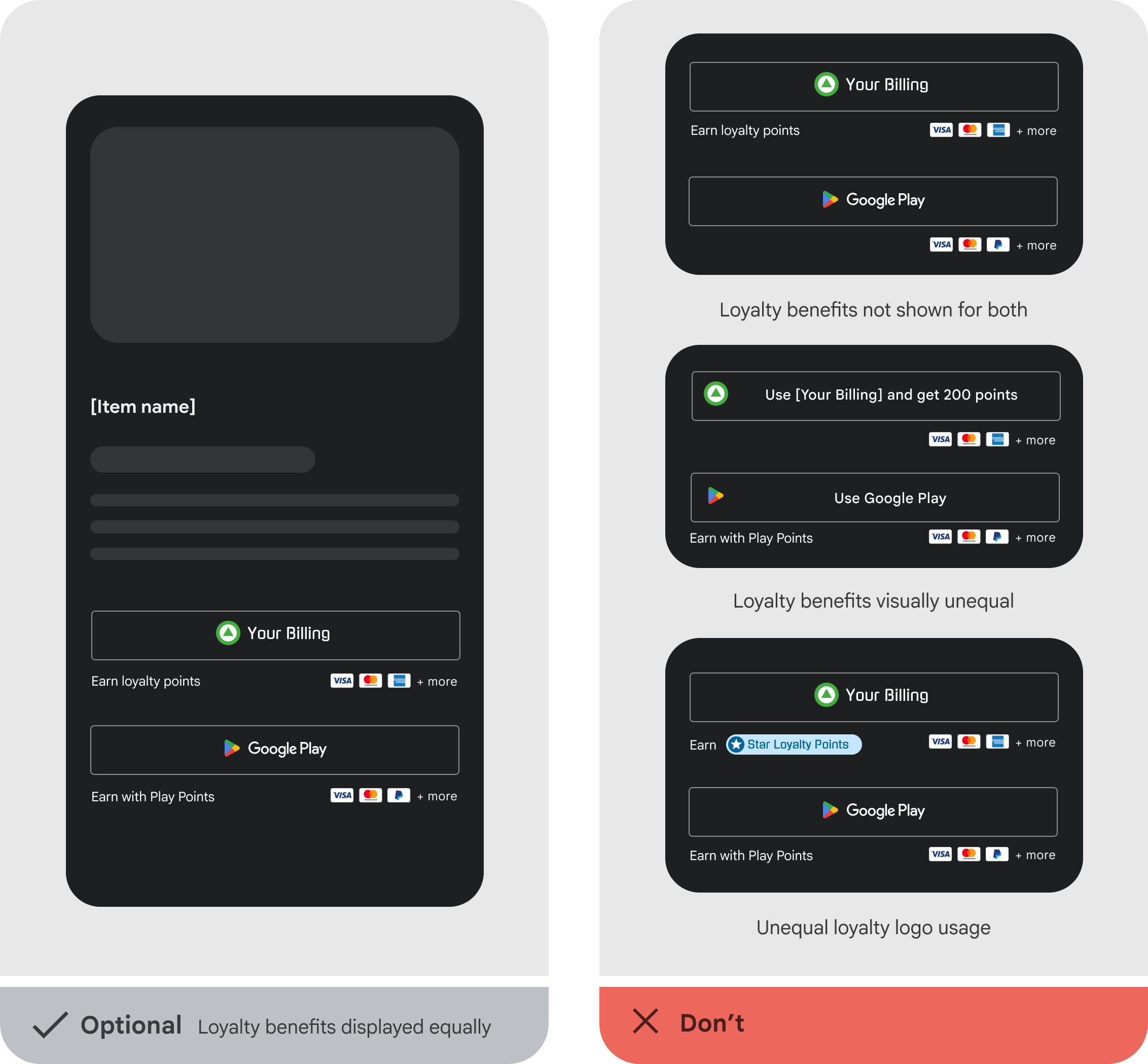
Figure 6. Avantages fidélité Liens Web externes : si vous redirigez un utilisateur en dehors de l'application pour qu'il effectue un achat, vous devez l'indiquer clairement. Le texte doit être visuellement clair et informer explicitement l'utilisateur qu'il est redirigé hors de l'application vers un site Web avec le texte suivant : "Vous allez être redirigé vers une page Web". Exemple :
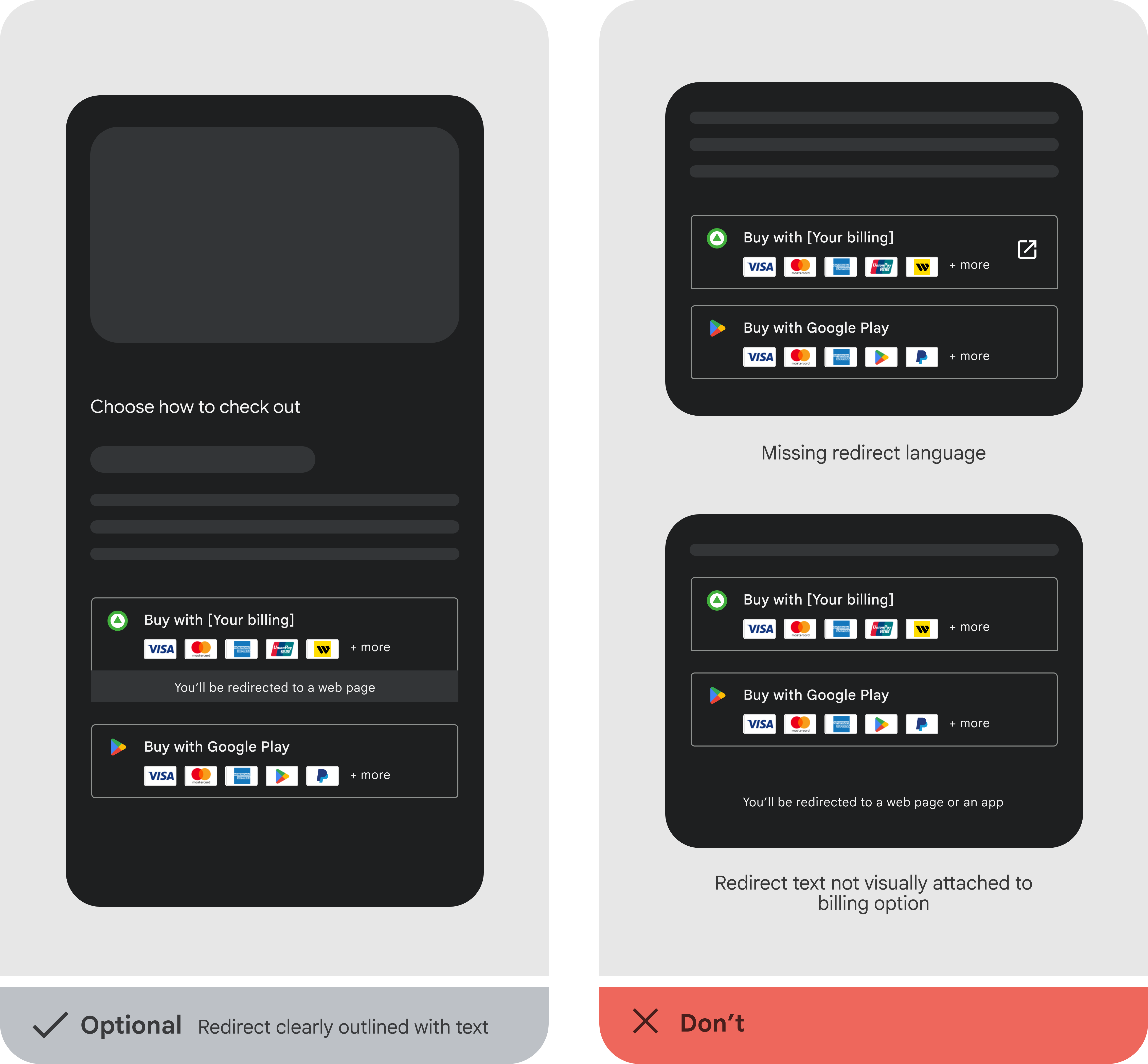
Figure 7. Liens Web externes