

您可以選擇同時提供其他結帳系統或外部網頁連結和 Google Play 帳款服務。Google 可以顯示選擇畫面,您也可以選擇自行顯示選擇畫面,但必須遵守下列使用者體驗指南,並在註冊時於 Play 管理中心聲明顯示偏好設定 (隨時可以更新)。無論選擇哪種導入方式,都必須整合結帳選項 API,才能顯示必要資訊畫面和啟用家長監護功能。本節說明自行顯示自選畫面的規定,確保使用者享有透明一致的體驗,並做出明智的結帳選擇。
帳單透明度
為確保使用者在購物前充分瞭解結帳選項,請務必遵守下列規範:
- 標示:您必須清楚標示其他結帳系統的授權實體、應用程式名稱或開發人員名稱。確保使用者瞭解誰負責完成交易及提供客戶服務。
- 應用程式圖示或品牌標誌:每個結帳選項都必須顯示專屬的應用程式圖示或品牌標誌。如果是 Google Play 結帳選項,請按照 Google Play 的品牌宣傳指南,在淺色或深色中性背景上顯示全彩的 Google Play 圖示。如果是自己的結帳選項,只能顯示自己的應用程式圖示或開發人員品牌標誌。
付款方式:使用
getBillingChoiceInfoAsyncAPI 提供的資產,顯示 Google Play 帳單選項的可用付款方式,同時在代表自有帳單選項的付款方式時,維持類似的處理方式。- 付款方式標誌:請確保每個結帳選項顯示的付款方式標誌一致。
- 如要瞭解 Google Play 帳款服務,請參閱
getBillingChoiceInfoAsyncAPI,取得其他付款方式安排選項。 - 如果您無法判斷要在選擇畫面中向使用者顯示哪些付款方式,可以選擇不顯示自家結帳選項的付款方式。在這種情況下,您仍須顯示 Google Play 結帳選項的付款方式。
- 如要瞭解 Google Play 帳款服務,請參閱
- 即時擷取:您必須每次都擷取並顯示 API 傳回的付款方式,請勿變更或快取這些資產。
- 補充文字:如果可用的付款方式數量超過顯示的標誌,你可以加入額外文字來告知使用者。
例如:
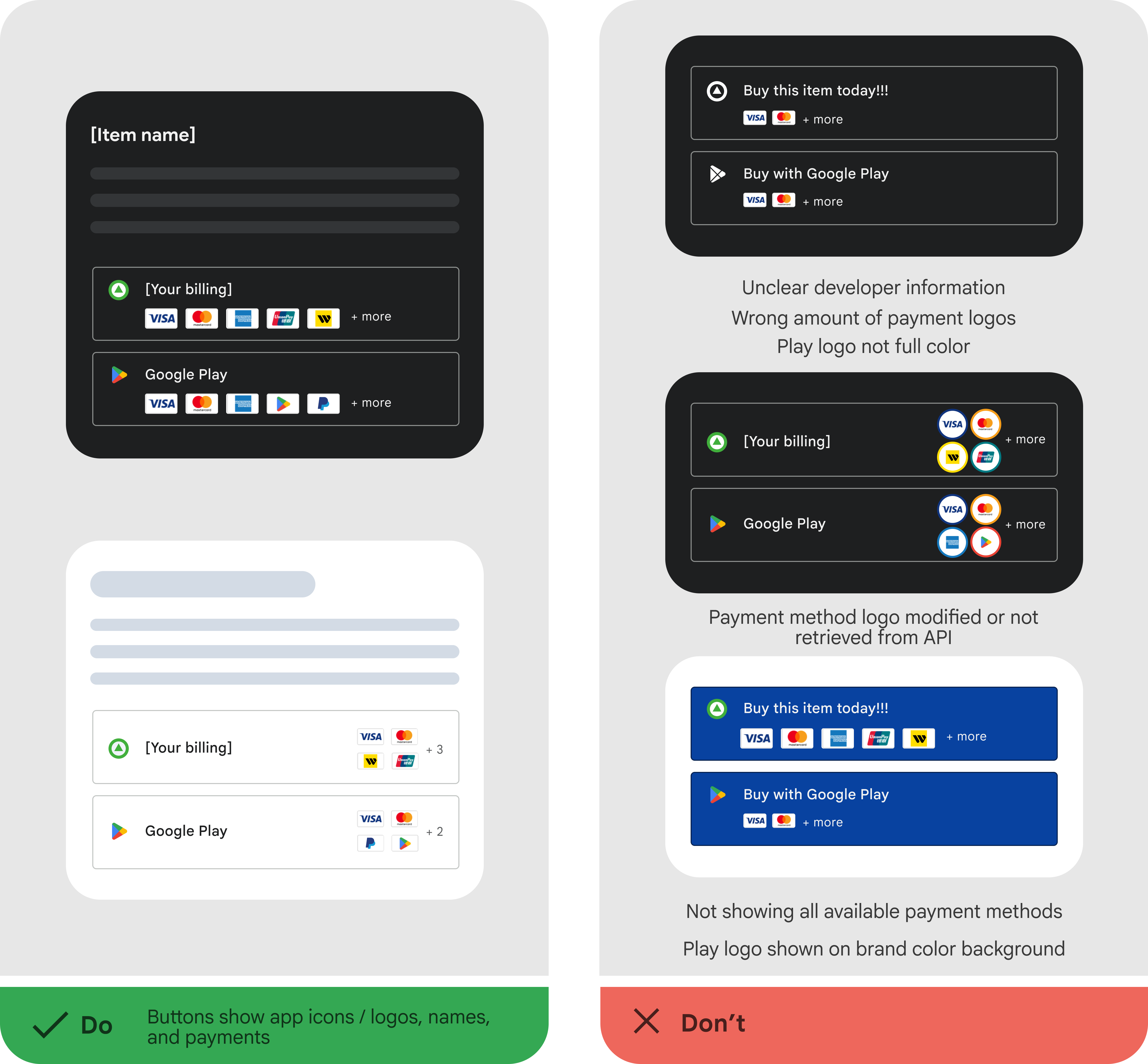
圖 2. 付款標誌 - 付款方式標誌:請確保每個結帳選項顯示的付款方式標誌一致。
按鈕樣式和鄰近程度
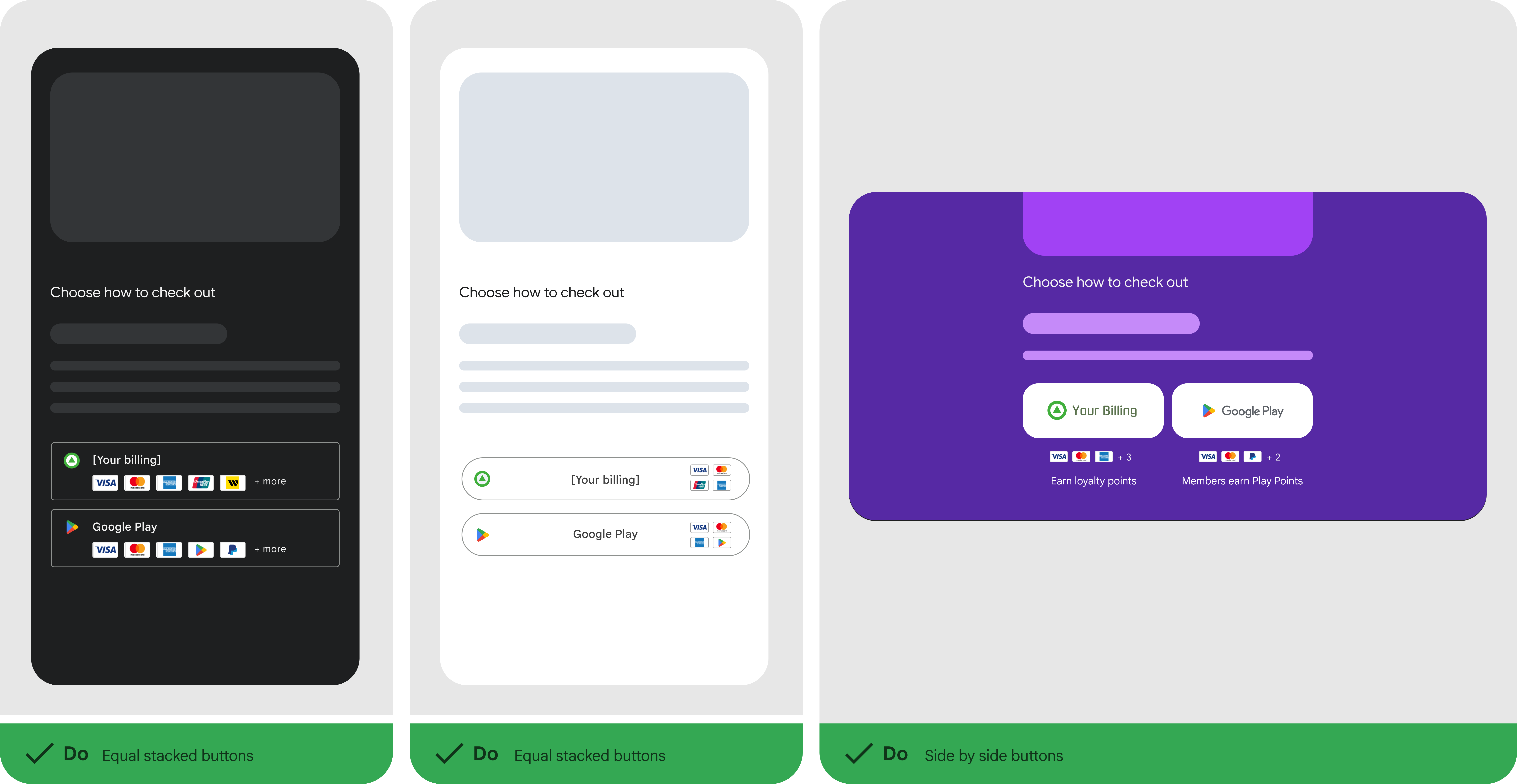
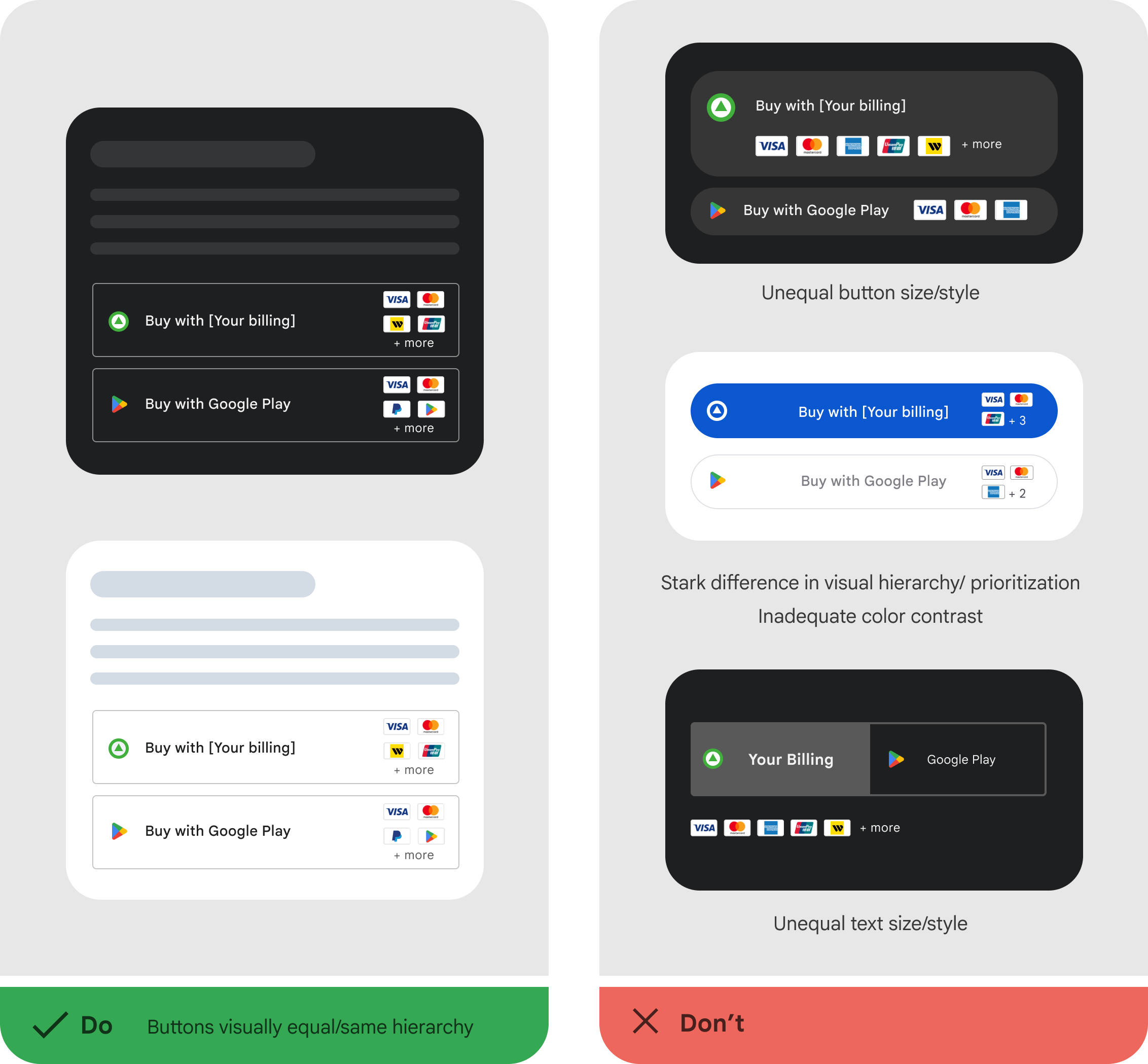
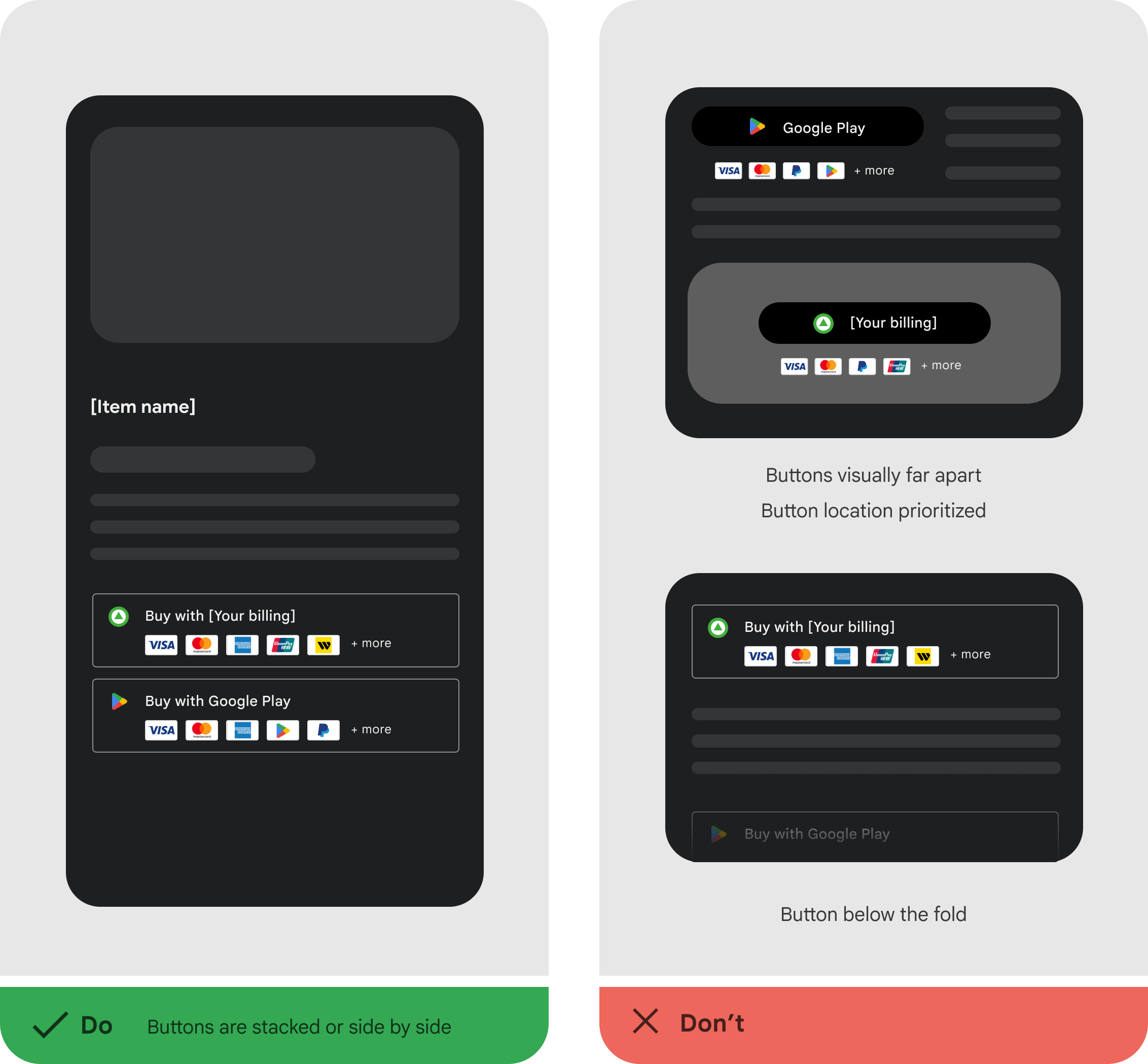
其他結帳系統和 Google Play 結帳系統的按鈕應以公平、均等的方式呈現,方便使用者選擇。
- 同等呈現:所有視覺元素 (包括按鈕大小、文字大小、字型樣式、對比度和輕觸目標尺寸) 應同等呈現。按鈕中的標誌使用方式和大小也必須相同。
- 鄰近性:各計費選項的按鈕必須彼此鄰近,方便使用者比較及選取。
行動號召 (CTA)
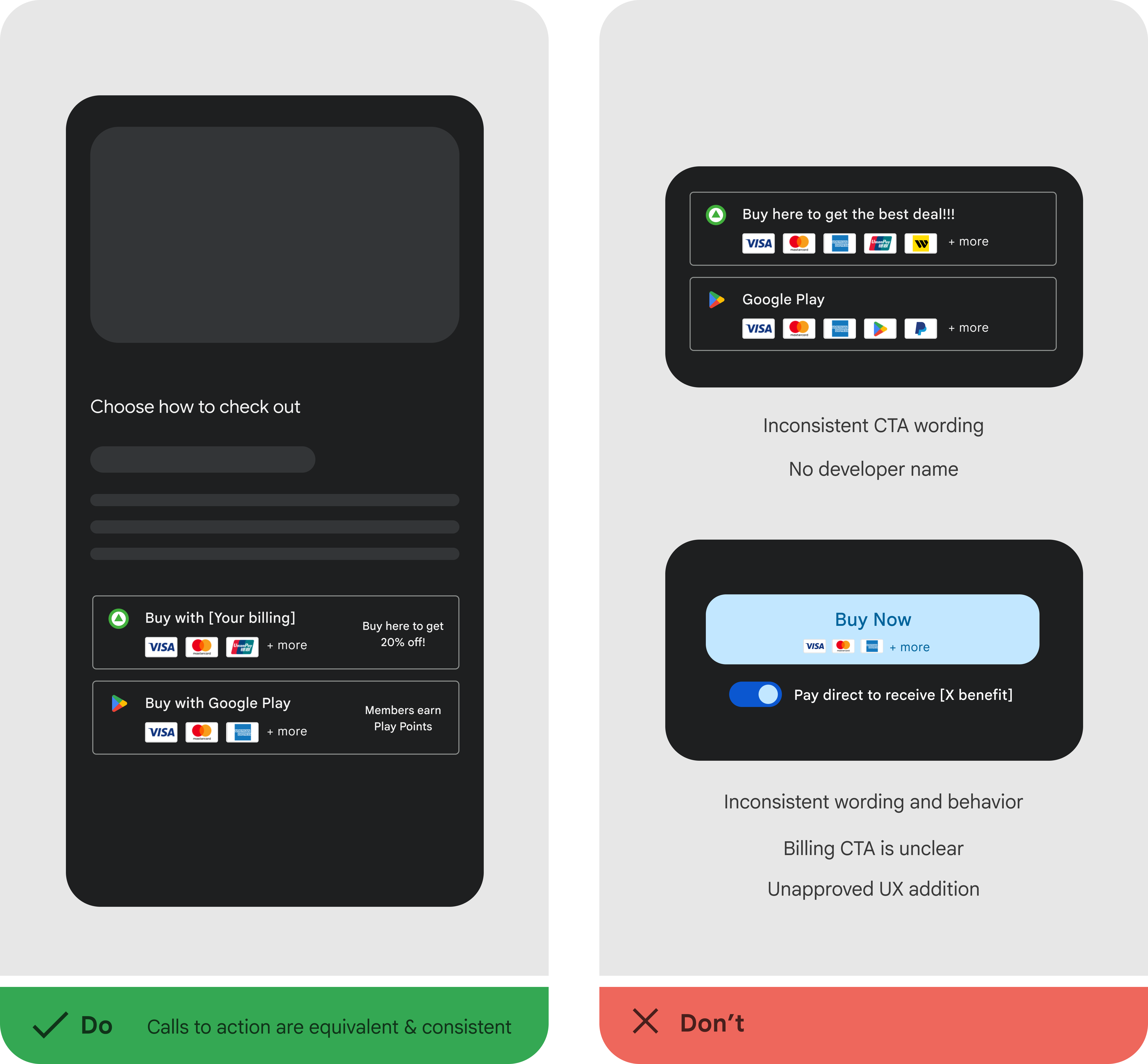
引導使用者前往各個帳單選項的按鈕,其主要標籤必須相同且一致。開發人員仍可為每種結帳方式提供不同的優惠和福利。不過,如果提供這項資訊,則必須以同等方式顯示 Play 的會員福利。
例如:
選用功能
您可以自行決定是否加入下列功能,但前提是 Google Play 結帳選項也顯示這些功能。
會員福利:如果顯示會員資訊,必須以相同方式呈現,且兩個結帳選項都必須顯示。每次都從
getBillingChoiceInfoAsyncAPI 擷取 Google Play 結帳選項的會員訊息,請勿快取或儲存這項資訊。例如: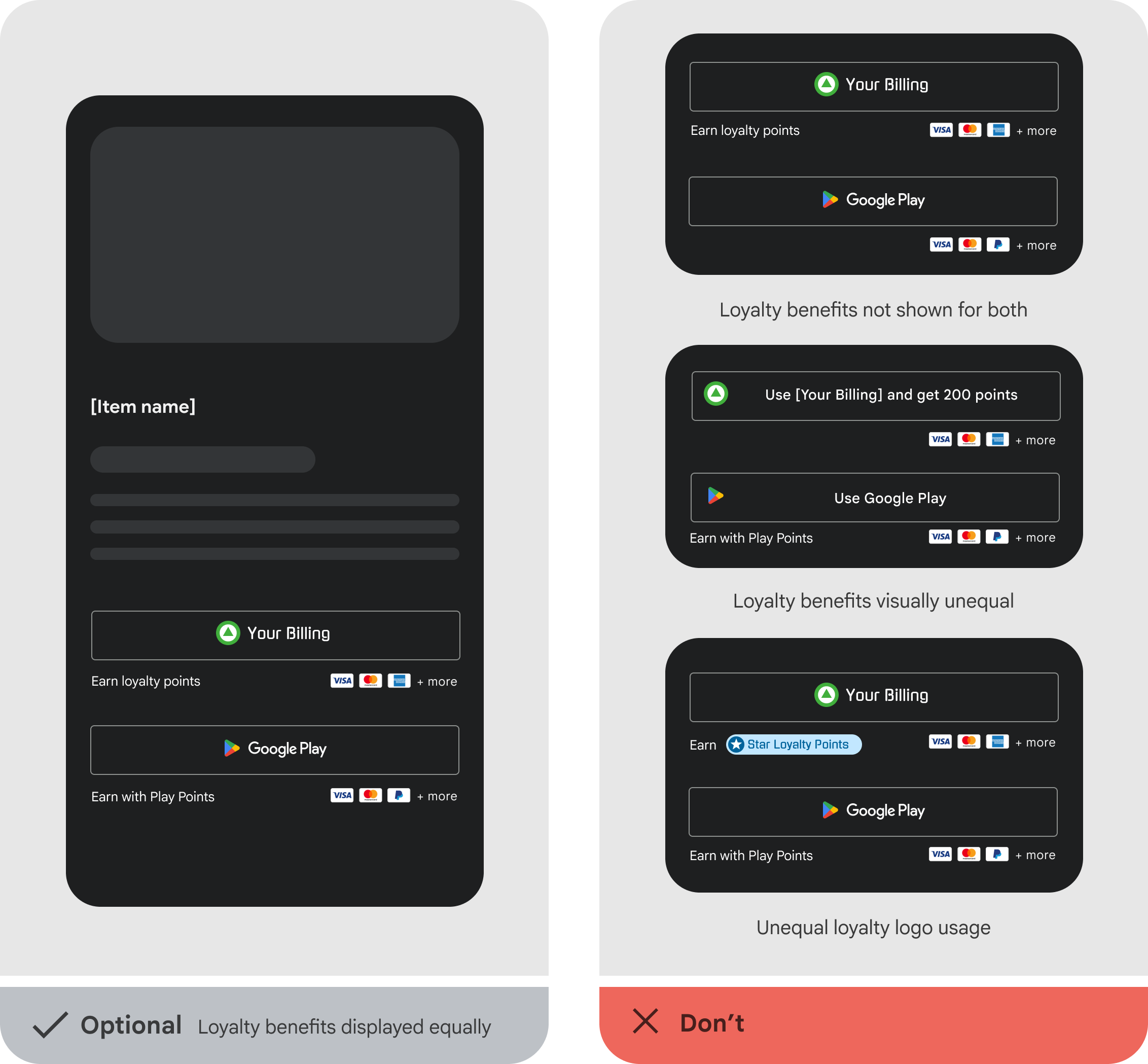
圖 6. 會員福利 外部網站連結:如果引導使用者離開應用程式完成交易,請務必清楚標示。文字必須清楚顯示,並明確告知使用者將離開應用程式前往網站,例如顯示「您將重新導向至網頁」。例如:
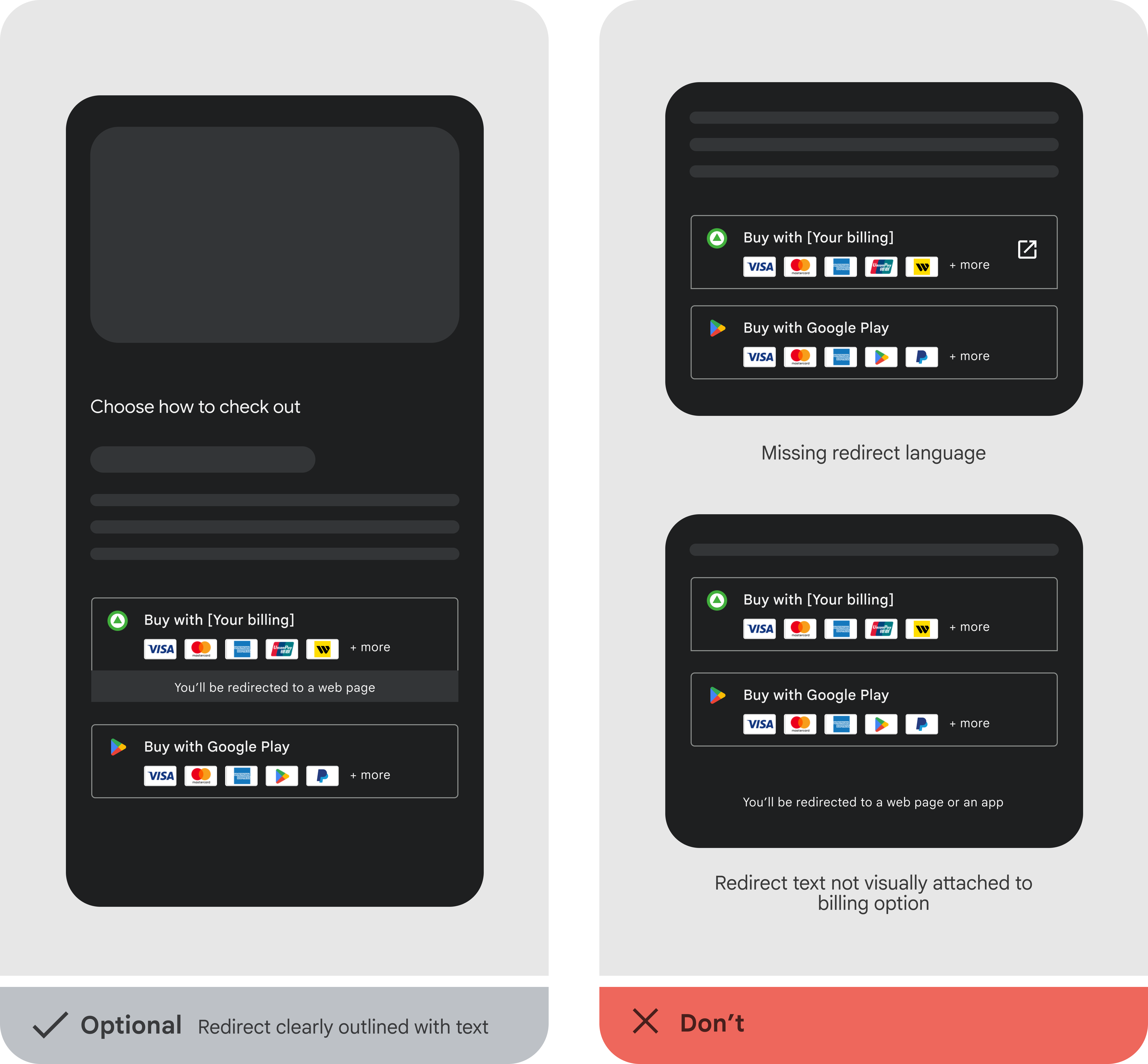
圖 7. 外部網頁連結