

คุณสามารถใช้การดำเนินการส่วนกลางเพื่อสร้างการดำเนินการทั่วไปที่ปลายทางหลายแห่งใช้ได้ เช่น คุณอาจต้องการให้ปุ่มในปลายทางต่างๆ นำทางไปยังหน้าจอหลักของแอปเดียวกัน
การดำเนินการส่วนกลางจะแสดงในเครื่องมือแก้ไขการนำทางด้วยลูกศรขนาดเล็กที่ชี้ไปยังปลายทางที่เชื่อมโยง ดังที่แสดงในรูปที่ 1
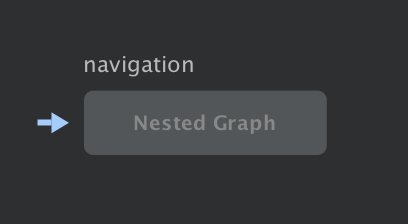
สร้างการดำเนินการส่วนกลาง
หากต้องการสร้างการดำเนินการส่วนกลาง ให้ทำดังนี้
- จากเครื่องมือแก้ไขกราฟ ให้คลิกปลายทางเพื่อไฮไลต์
- คลิกขวาที่ปลายทางเพื่อแสดงเมนูตามบริบท
- เลือกเพิ่มการดำเนินการ > ทั่วโลก ลูกศร (
 ) จะปรากฏทางด้านซ้ายของปลายทาง
คลิกแท็บข้อความเพื่อไปยังมุมมองข้อความ XML XML สำหรับการดำเนินการส่วนกลางจะมีลักษณะคล้ายกับตัวอย่างต่อไปนี้
<?xml version="1.0" encoding="utf-8"?>
<navigation xmlns:app="http://schemas.android.com/apk/res-auto"
            xmlns:tools="http://schemas.android.com/tools"
            xmlns:android="http://schemas.android.com/apk/res/android"
            android:id="@+id/main_nav"
            app:startDestination="@id/mainFragment">

  ...

  <action android:id="@+id/action_global_mainFragment"
          app:destination="@id/mainFragment"/>

</navigation>
ใช้การดำเนินการส่วนกลาง
หากต้องการใช้การดำเนินการส่วนกลางในโค้ด ให้ส่งรหัสทรัพยากรของการดำเนินการส่วนกลางไปยังเมธอด navigate() สำหรับองค์ประกอบ UI แต่ละรายการ ดังที่แสดงในตัวอย่างต่อไปนี้
Kotlin
viewTransactionButton.setOnClickListener { view ->
    view.findNavController().navigate(R.id.action_global_mainFragment)
}
Java
viewTransactionsButton.setOnClickListener(new View.OnClickListener() {
   @Override
   public void onClick(View view) {
       Navigation.findNavController(view).navigate(R.id.action_global_mainFragment);
   }
});
ใช้ Safe Args กับการดำเนินการทั่วโลก
ดูข้อมูลเกี่ยวกับการใช้ Safe Args กับการดำเนินการส่วนกลางได้ที่หัวข้อส่งข้อมูลระหว่างปลายทาง
แหล่งข้อมูลเพิ่มเติม
ดูข้อมูลเพิ่มเติมเกี่ยวกับการนำทางได้ที่แหล่งข้อมูลเพิ่มเติมต่อไปนี้