


等級 1:「適應性應用程式品質指南」的最高品質等級。

針對大螢幕差異化後,應用程式可打造出小螢幕裝置難以實現的使用者體驗。
應用程式經過大螢幕差異化後,使用者就能以簡單便利的方式,執行多工處理和拖曳操作。差異化應用程式支援摺疊式裝置獨有的功能,例如免手持型態,可提供其他裝置類型無法比擬的使用者體驗。
此外,這類應用程式提供與電腦不分上下的外接鍵盤、滑鼠和觸控板支援功能,還能全面支援觸控筆,讓觸控筆成為裝置體驗的重要一環。
注意事項
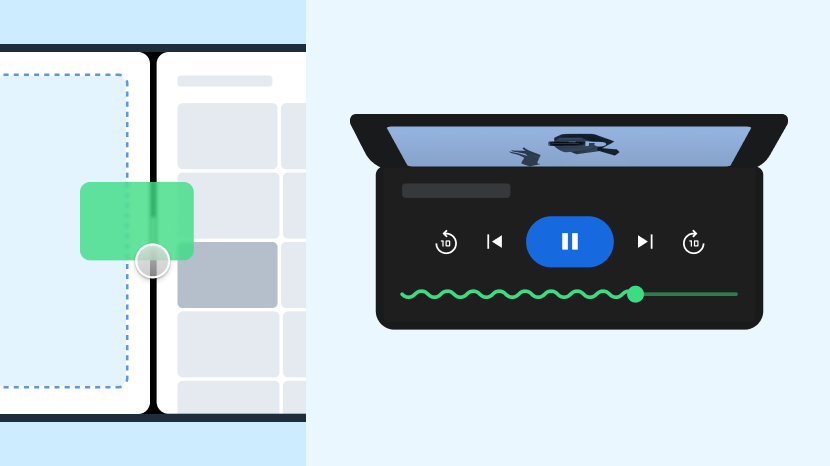
正確做法
- 大膽創新
- 設計自訂版面配置和行為
- 讓應用程式脫穎而出
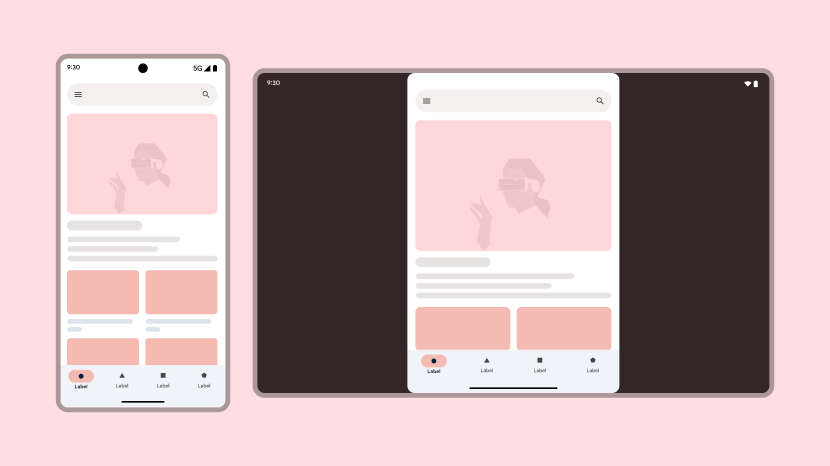
錯誤做法
- 甘於平庸
- 設計時只考量一或兩種裝置類型
- 讓應用程式平平無奇
指南
按照等級 1 指南將應用程式差異化。
電腦
支援連線螢幕、周邊裝置和電腦功能,在 Android 裝置上提供電腦體驗。


拖曳
拖曳互動功能非常適合在電腦環境中使用,您可以在應用程式內支援拖曳操作,若是 Android 7.0 (API 級別 24) 以上版本,還可在多視窗模式下將物件拖曳到其他應用程式。
相關規範 - Drag_Drop_Support
意義
應用程式支援透過觸控輸入、滑鼠、觸控板和觸控筆,在應用程式內部與不同應用程式之間來回拖曳。
理由
在應用程式中加入拖曳功能,可提高使用者的效率和參與度。
做法
請參閱「拖曳」總覽。


游標
提供滑鼠、觸控板和觸控筆互動的背景資訊和精確控制。
適用指南:Custom_Cursors 和 Cursor_Target_Size
意義
應用程式會顯示不同的游標,例如文字專用的 I 字形游標,以及面板的大小調整控點。游標目標大小與 UI 元件的視覺界線相符,可提高互動精確度。
原因
差異化游標可立即回饋使用者與 UI 元素互動的方式,打造精緻且生產力高的使用者體驗。
做法
請參閱游標總覽。

跨裝置
使用者可透過裝置間的連續性功能,在 Android 生態系統中順暢工作。
規範 - Cross_Device_Handoff
意義
應用程式可讓使用者在一部 Android 裝置上開始工作,然後還原近乎相同的狀態,順暢切換到另一部裝置。
原因
使用者經常會使用多部裝置,並希望工作流程能持續不中斷。
做法
請參閱「跨裝置」總覽,瞭解跨裝置開發。

離線支援
可靠的離線功能可確保工作效率,無論網路是否可用。
指南 - Offline_Support
意義
應用程式可在離線時啟用核心功能,並在網路連線受限或無法使用時,清楚通知連線需求和功能降級。
原因
無論網路連線品質或可用性如何,使用者都希望保持工作效率。
做法
如要瞭解如何建構離線應用程式,請參閱「離線支援」總覽。

應用程式到網站
在應用程式和網站內容之間順暢轉換,維持使用者流程和應用程式情境。
指南 - Web_Transition
意義
應用程式可在應用程式內容和相關網頁內容之間順暢轉換 (反之亦然)。
原因
妥善處理深層連結和網頁內容,可避免使用者體驗不連貫,並維持使用者專注度。
做法
請參閱「應用程式到網站」總覽,瞭解如何處理網頁內容。
摺疊式裝置
支援高階摺疊式裝置特有的功能後,應用程式能脫穎而出。

摺疊式裝置型態與狀態
大螢幕摺疊式裝置就像手機和平板電腦的結合體。免手持型態和書本型態等摺疊功能,可帶來新的使用者體驗。
指南 - Foldables_Postures 和 Foldables_Camera
意義
應用程式支援所有折疊型態,包括桌面型態、書本型態和雙螢幕。應用程式也支援雙螢幕裝置。
理由
支援摺疊式裝置特有的功能後,應用程式能脫穎而出。
攝影機 • 音訊
提供引人入勝的媒體體驗。

相機
支援外接攝影機,提供專業攝影和錄影體驗。
規範 - Camera_Switcher
意義
應用程式包含切換器,可在裝置的內建相機和外部裝置之間切換。
原因
大螢幕使用者通常會連接攝影機,以便進行會議或製作內容。
做法
如要進一步瞭解攝影機支援功能,請參閱「攝影機 • 音訊」總覽。

音訊
優質聆聽體驗的定義是:可選擇可用裝置、在所有視窗和裝置狀態下不間斷播放及控制。
規範 - Audio_Switcher 和 Audio_Background_Playback
意義
應用程式支援在內建音訊裝置 (例如喇叭或麥克風) 和連線裝置之間切換。應用程式縮小或位於其他視窗後方時,以及裝置螢幕鎖定時,也能在背景播放。
原因
使用者希望音訊應用程式支援周邊裝置,並在使用者管理其他視窗工作時繼續播放音訊。
做法
請參閱攝影機和音訊總覽。
觸控筆
支援觸控筆互動的自然感,提升創意和生產力工作體驗。
