

大多数 Android 设备都内置有传感器,可以测量运动、屏幕方向和各种环境条件。这些传感器能够提供高精度和高准确度的原始数据,如果您要监控三维设备移动或定位,或者要监控设备附近的环境变化,这些传感器会非常有用。例如,游戏可能会跟踪设备重力传感器的读数,以推断复杂的用户手势和动作,如倾斜、摇晃、旋转或摆动。同样,天气应用可能会使用设备的温度传感器和湿度传感器来计算和报告露点,而旅行应用可能会使用地磁场传感器和加速度计来报告罗盘方位。
请参阅以下相关资源:
Android 平台支持三大类传感器:
- 移动传感器
这类传感器测量三个轴向上的加速力和旋转力。此类别包括加速度计、重力传感器、陀螺仪和旋转矢量传感器。
- 环境传感器
这些传感器用于测量各种环境参数,例如环境空气温度和压力、光照和湿度。此类别包括气压计、光度计和温度计。
- 位置传感器
这类传感器测量设备的物理位置。此类别包括方向传感器和磁力计。
您可以使用 Android 传感器框架访问设备上可用的传感器并获取原始传感器数据。传感器框架提供了多个类和接口,可帮助您执行各种与传感器相关的任务。例如,您可以使用传感器框架执行以下操作:
- 确定设备上有哪些传感器。
- 确定单个传感器的功能,例如其最大范围、制造商、功率要求和分辨率。
- 获取原始传感器数据并定义获取传感器数据的最低频率。
- 注册和取消注册用于监控传感器变化的传感器事件监听器。
本主题简要介绍了 Android 平台上提供的传感器。 以及传感器框架。
传感器简介
利用 Android 传感器框架,您可以访问多种类型的传感器。其中一些传感器基于硬件,另一些则基于软件。基于硬件的传感器是内置于手机或平板电脑设备中的物理组件。它们通过直接测量特定环境属性(例如加速度、地磁场强度或角度变化)来获取数据。基于软件的传感器不是实体设备,尽管它们会模拟基于硬件的传感器。基于软件的传感器从一个或多个基于硬件的传感器中获取数据,有时称为虚拟传感器或合成传感器。线性加速度传感器和重力传感器就是基于软件的传感器。表 1 总结了 Android 平台支持的传感器。
很少有 Android 设备拥有所有类型的传感器。例如,大多数手机设备和 平板电脑都有加速度计和磁力计,但只有少数设备有气压计或温度计。此外,一个设备可以有多个特定类型的传感器。例如,一个设备可以有两个重力传感器,每个传感器具有不同的范围。
表 1. Android 平台支持的传感器类型。
| 传感器 | 类型 | 说明 | 常见用途 |
|---|---|---|---|
TYPE_ACCELEROMETER |
硬件 | 测量在所有三个物理轴(x、y 和 z)上施加到设备的加速度(以 m/s2 为单位),包括重力。 | 移动侦测(摇晃、倾斜等)。 |
TYPE_AMBIENT_TEMPERATURE |
硬件 | 以摄氏度 (°C) 为单位测量环境室温。请参见下面的备注。 | 监测气温。 |
TYPE_GRAVITY |
软件或硬件 | 测量在所有三个物理轴(x、y、z)上施加到设备的重力(以 m/s2 为单位)。 | 移动侦测(摇晃、倾斜等)。 |
TYPE_GYROSCOPE |
硬件 | 测量设备围绕三个物理轴(x、y 和 z)的旋转速率(以 rad/s 为单位)。 | 旋转检测(旋转、转动等)。 |
TYPE_LIGHT |
硬件 | 测量环境光级(照度),以 lx 为单位。 | 控制屏幕亮度。 |
TYPE_LINEAR_ACCELERATION |
软件或硬件 | 测量在所有三个物理轴(x、y 和 z)上施加到设备的加速度(以 m/s2 为单位),不包括重力。 | 监测单个轴向上的加速度。 |
TYPE_MAGNETIC_FIELD |
硬件 | 测量所有三个物理轴(x、y、z)的环境地磁场(以 μT 为单位)。 | 创建罗盘。 |
TYPE_ORIENTATION |
软件 | 测量设备围绕三个物理轴(x、y、z)旋转的角度。
从 API 级别 3 开始,您可以通过将重力传感器和地磁场传感器与 getRotationMatrix() 方法结合使用,获取设备的倾斜度矩阵和旋转矩阵。 |
确定设备位置。 |
TYPE_PRESSURE |
硬件 | 测量环境气压,以 hPa 或 mbar 为单位。 | 监测气压变化。 |
TYPE_PROXIMITY |
硬件 | 测量物体相对于设备显示屏的接近度(以厘米为单位)。此传感器通常用于确定手机是否靠近用户的耳朵。 | 通话过程中手机的位置。 |
TYPE_RELATIVE_HUMIDITY |
硬件 | 测量环境的相对湿度,以百分比 (%) 表示。 | 监测露点、绝对湿度和相对湿度。 |
TYPE_ROTATION_VECTOR |
软件或硬件 | 通过提供设备旋转矢量的三个元素来测量设备的方向。 | 移动侦测和旋转检测。 |
TYPE_TEMPERATURE |
硬件 | 测量设备的温度,以摄氏度 (°C) 为单位。此传感器的实现因设备而异,并且在 API 级别 14 中已被 TYPE_AMBIENT_TEMPERATURE 传感器取代 |
监测温度。 |
传感器框架
您可以使用 Android 传感器框架访问这些传感器并获取原始传感器数据。
传感器框架是 android.hardware 软件包的一部分,包含以下类和接口:
SensorManager- 您可以使用这个类来创建传感器服务的实例。此类提供了各种方法,用于访问和列出传感器、注册和取消注册传感器事件监听器以及获取屏幕方向信息。此类还提供了多个传感器常量,用于报告传感器精度、设置数据采集速率和校准传感器。
Sensor- 您可以使用这个类来创建特定传感器的实例。此类提供了各种方法,可让您确定传感器的功能。
SensorEvent- 系统使用此类创建传感器事件对象,该对象提供有关传感器事件的信息。传感器事件对象包含以下信息:原始传感器数据、生成事件的传感器类型、数据的准确性以及事件的时间戳。
SensorEventListener- 您可以使用此接口创建两个回调方法,以便在传感器值发生变化或传感器精确度发生变化时接收通知(传感器事件)。
在典型的应用中,您可以使用这些与传感器相关的 API 来执行两个基本任务:
- 识别传感器和传感器功能
如果您的应用具有依赖于特定传感器类型或功能的功能,则在运行时识别传感器和传感器功能会很有用。例如,您可能希望识别设备上存在的所有传感器,并停用依赖于不存在的传感器的任何应用功能。同样,您可能需要识别给定类型的所有传感器,以便选择对应用具有最佳性能的传感器实现。
- 监控传感器事件
您可以通过监控传感器事件来获取原始传感器数据。每当传感器检测到其测量的参数发生变化时,就会发生传感器事件。传感器事件会为您提供四条信息:触发事件的传感器名称、事件的时间戳、事件的准确度以及触发事件的原始传感器数据。
传感器可用性
传感器的可用性不仅因设备而异,而且还可能因 Android 版本而异。这是因为 Android 传感器是在多个平台版本中引入的。例如,许多传感器是在 Android 1.5(API 级别 3)中引入的,但有些传感器直到 Android 2.3(API 级别 9)才实现并可供使用。同样,Android 2.3(API 级别 9)和 Android 4.0(API 级别 14)中也引入了多个传感器。有两个传感器已被弃用,取而代之的是更新、更好的传感器。
表 2 总结了每个传感器在不同平台上的可用性。其中仅列出了四个平台,因为这些平台涉及传感器更改。列为已废弃的传感器在后续平台上仍然可用(前提是设备上存在该传感器),这符合 Android 的向前兼容性政策。
表 2. 传感器在不同平台上的可用性。
| 传感器 | Android 4.0 (API 级别 14) |
Android 2.3 (API 级别 9) |
Android 2.2 (API 级别 8) |
Android 1.5 (API 级别 3) |
|---|---|---|---|---|
TYPE_ACCELEROMETER |
是 | 是 | 是 | 是 |
TYPE_AMBIENT_TEMPERATURE |
可用 | 不可用 | 无 | 无 |
TYPE_GRAVITY |
是 | 可用 | 不可用 | 无 |
TYPE_GYROSCOPE |
是 | 可用 | 不可用1 | 无1 |
TYPE_LIGHT |
是 | 是 | 是 | 是 |
TYPE_LINEAR_ACCELERATION |
是 | 可用 | 不可用 | 无 |
TYPE_MAGNETIC_FIELD |
是 | 是 | 是 | 是 |
TYPE_ORIENTATION |
可用2 | 可用2 | 可用2 | 可用 |
TYPE_PRESSURE |
是 | 可用 | 不可用1 | 无1 |
TYPE_PROXIMITY |
是 | 是 | 是 | 是 |
TYPE_RELATIVE_HUMIDITY |
可用 | 不可用 | 无 | 无 |
TYPE_ROTATION_VECTOR |
是 | 可用 | 不可用 | 无 |
TYPE_TEMPERATURE |
可用2 | 可用 | 是 | 是 |
1 此传感器类型是在 Android 1.5(API 级别 3)中添加的,但直到 Android 2.3(API 级别 9)才可供使用。
2 此传感器可用,但已被弃用。
识别传感器和传感器特性
Android 传感器框架提供了多种方法,可让您在运行时轻松确定设备上有哪些传感器。该 API 还提供了一些方法,可让您确定每个传感器的功能,例如其最大范围、分辨率和功率要求。
如需识别设备上的传感器,您首先需要获取对传感器服务的引用。为此,您需要通过调用 getSystemService() 方法并传入 SENSOR_SERVICE 参数来创建 SensorManager 类的实例。例如:
Kotlin
private lateinit var sensorManager: SensorManager
...
sensorManager = getSystemService(Context.SENSOR_SERVICE) as SensorManager
Java
private SensorManager sensorManager;
...
sensorManager = (SensorManager) getSystemService(Context.SENSOR_SERVICE);
接下来,您可以通过调用 getSensorList() 方法并使用 TYPE_ALL 常量来获取设备上每个传感器的列表。例如:
Kotlin
val deviceSensors: List<Sensor> = sensorManager.getSensorList(Sensor.TYPE_ALL)
Java
List<Sensor> deviceSensors = sensorManager.getSensorList(Sensor.TYPE_ALL);
如果您想列出给定类型的所有传感器,可以使用其他常量(例如 TYPE_GYROSCOPE、TYPE_LINEAR_ACCELERATION 或 TYPE_GRAVITY)来代替 TYPE_ALL。
您还可以使用 getDefaultSensor() 方法并传入特定传感器的类型常量,来确定设备上是否存在特定类型的传感器。如果设备具有多个给定类型的传感器,则必须将其中一个传感器指定为默认传感器。如果给定类型的传感器不存在默认传感器,则方法调用会返回 null,这意味着设备没有该类型的传感器。例如,以下代码会检查设备上是否有磁力计:
Kotlin
private lateinit var sensorManager: SensorManager
...
sensorManager = getSystemService(Context.SENSOR_SERVICE) as SensorManager
if (sensorManager.getDefaultSensor(Sensor.TYPE_MAGNETIC_FIELD) != null) {
    // Success! There's a magnetometer.
} else {
    // Failure! No magnetometer.
}
Java
private SensorManager sensorManager;
...
sensorManager = (SensorManager) getSystemService(Context.SENSOR_SERVICE);
if (sensorManager.getDefaultSensor(Sensor.TYPE_MAGNETIC_FIELD) != null){
    // Success! There's a magnetometer.
} else {
    // Failure! No magnetometer.
}
注意:Android 不要求设备制造商在其 Android 设备中内置任何特定类型的传感器,因此设备可以具有各种传感器配置。
除了列出设备上的传感器之外,您还可以使用 Sensor 类的公共方法来确定各个传感器的功能和属性。如果您希望应用根据设备上可用的传感器或传感器功能而表现出不同的行为,此功能会非常有用。例如,您可以使用 getResolution() 和 getMaximumRange() 方法获取传感器的分辨率和最大测量范围。您还可以使用 getPower() 方法获取传感器的电源要求。
如果您想针对不同制造商的传感器或不同版本的传感器优化应用,则其中两种公共方法特别有用。例如,如果您的应用需要监控用户手势(例如倾斜和摇晃),您可以为具有特定供应商重力传感器的新设备创建一组数据过滤规则和优化,并为没有重力传感器且只有加速度计的设备创建另一组数据过滤规则和优化。以下代码示例展示了如何使用 getVendor() 和 getVersion() 方法来实现此目的。在此示例中,我们要查找的是将 Google LLC 列为供应商且版本号为 3 的重力传感器。如果设备上没有该特定传感器,我们会尝试使用加速度计。
Kotlin
private lateinit var sensorManager: SensorManager
private var mSensor: Sensor? = null

...

sensorManager = getSystemService(Context.SENSOR_SERVICE) as SensorManager

if (sensorManager.getDefaultSensor(Sensor.TYPE_GRAVITY) != null) {
    val gravSensors: List<Sensor> = sensorManager.getSensorList(Sensor.TYPE_GRAVITY)
    // Use the version 3 gravity sensor.
    mSensor = gravSensors.firstOrNull { it.vendor.contains("Google LLC") && it.version == 3 }
}
if (mSensor == null) {
    // Use the accelerometer.
    mSensor = if (sensorManager.getDefaultSensor(Sensor.TYPE_ACCELEROMETER) != null) {
        sensorManager.getDefaultSensor(Sensor.TYPE_ACCELEROMETER)
    } else {
        // Sorry, there are no accelerometers on your device.
        // You can't play this game.
        null
    }
}
Java
private SensorManager sensorManager;
private Sensor mSensor;

...

sensorManager = (SensorManager) getSystemService(Context.SENSOR_SERVICE);
mSensor = null;

if (sensorManager.getDefaultSensor(Sensor.TYPE_GRAVITY) != null){
    List<Sensor> gravSensors = sensorManager.getSensorList(Sensor.TYPE_GRAVITY);
    for(int i=0; i<gravSensors.size(); i++) {
        if ((gravSensors.get(i).getVendor().contains("Google LLC")) &&
           (gravSensors.get(i).getVersion() == 3)){
            // Use the version 3 gravity sensor.
            mSensor = gravSensors.get(i);
        }
    }
}
if (mSensor == null){
    // Use the accelerometer.
    if (sensorManager.getDefaultSensor(Sensor.TYPE_ACCELEROMETER) != null){
        mSensor = sensorManager.getDefaultSensor(Sensor.TYPE_ACCELEROMETER);
    } else{
        // Sorry, there are no accelerometers on your device.
        // You can't play this game.
    }
}
另一个有用的方法是 getMinDelay() 方法,该方法会返回传感器可用于感测数据的最短时间间隔(以微秒为单位)。任何为 getMinDelay() 方法返回非零值的传感器都是流式传感器。流式传感器会定期感测数据,该传感器是在 Android 2.3(API 级别 9)中引入的。如果您调用 getMinDelay() 方法时传感器返回零,则表示该传感器不是流式传感器,因为它仅在所感测的参数发生变化时才会报告数据。
getMinDelay() 方法非常有用,因为它可以让您确定传感器获取数据的最大速率。如果应用中的某些功能需要较高的数据采集速率或流式传感器,您可以使用此方法确定传感器是否满足这些要求,然后相应地启用或停用应用中的相关功能。
注意:传感器的最大数据采集速率不一定是传感器框架向应用提供传感器数据的速率。传感器框架通过传感器事件报告数据,有多种因素会影响应用接收传感器事件的速率。如需了解详情,请参阅监控传感器事件。
监控传感器事件
如需监控原始传感器数据,您需要实现通过 SensorEventListener 接口公开的两个回调方法:onAccuracyChanged() 和 onSensorChanged()。每当发生以下情况时,Android 系统都会调用这些方法:
- 传感器的精确度发生变化。
在这种情况下,系统会调用
onAccuracyChanged()方法,为您提供对发生更改的Sensor对象的引用以及传感器的新精确度。准确度由四个状态常量之一表示:SENSOR_STATUS_ACCURACY_LOW、SENSOR_STATUS_ACCURACY_MEDIUM、SENSOR_STATUS_ACCURACY_HIGH或SENSOR_STATUS_UNRELIABLE。 - 传感器报告新值。
在这种情况下,系统会调用
onSensorChanged()方法,为您提供SensorEvent对象。SensorEvent对象包含有关新传感器数据的信息,包括:数据的准确性、生成数据的传感器、生成数据的时间戳以及传感器记录的新数据。
以下代码展示了如何使用 onSensorChanged() 方法监控来自光传感器的
数据。此示例在 TextView 中显示原始传感器数据,
该
在 main.xml 文件中定义为 sensor_data。
Kotlin
class SensorActivity : Activity(), SensorEventListener {
    private lateinit var sensorManager: SensorManager
    private var mLight: Sensor? = null

    public override fun onCreate(savedInstanceState: Bundle?) {
        super.onCreate(savedInstanceState)
        setContentView(R.layout.main)

        sensorManager = getSystemService(Context.SENSOR_SERVICE) as SensorManager
        mLight = sensorManager.getDefaultSensor(Sensor.TYPE_LIGHT)
    }

    override fun onAccuracyChanged(sensor: Sensor, accuracy: Int) {
        // Do something here if sensor accuracy changes.
    }

    override fun onSensorChanged(event: SensorEvent) {
        // The light sensor returns a single value.
        // Many sensors return 3 values, one for each axis.
        val lux = event.values[0]
        // Do something with this sensor value.
    }

    override fun onResume() {
        super.onResume()
        mLight?.also { light ->
            sensorManager.registerListener(this, light, SensorManager.SENSOR_DELAY_NORMAL)
        }
    }

    override fun onPause() {
        super.onPause()
        sensorManager.unregisterListener(this)
    }
}
Java
public class SensorActivity extends Activity implements SensorEventListener {
    private SensorManager sensorManager;
    private Sensor mLight;

    @Override
    public final void onCreate(Bundle savedInstanceState) {
        super.onCreate(savedInstanceState);
        setContentView(R.layout.main);

        sensorManager = (SensorManager) getSystemService(Context.SENSOR_SERVICE);
        mLight = sensorManager.getDefaultSensor(Sensor.TYPE_LIGHT);
    }

    @Override
    public final void onAccuracyChanged(Sensor sensor, int accuracy) {
        // Do something here if sensor accuracy changes.
    }

    @Override
    public final void onSensorChanged(SensorEvent event) {
        // The light sensor returns a single value.
        // Many sensors return 3 values, one for each axis.
        float lux = event.values[0];
        // Do something with this sensor value.
    }

    @Override
    protected void onResume() {
        super.onResume();
        sensorManager.registerListener(this, mLight, SensorManager.SENSOR_DELAY_NORMAL);
    }

    @Override
    protected void onPause() {
        super.onPause();
        sensorManager.unregisterListener(this);
    }
}
在本示例中,在调用 registerListener() 方法时指定了默认数据延迟 (SENSOR_DELAY_NORMAL)。数据延迟时间(或采样率)控制通过 onSensorChanged() 回调方法将传感器事件发送到应用的时间间隔。默认数据延迟时间适合监控典型的屏幕方向变化,并使用 200,000 微秒的延迟时间。您可以指定其他数据延迟,例如 SENSOR_DELAY_GAME(20,000 微秒延迟)、SENSOR_DELAY_UI(60,000 微秒延迟)或 SENSOR_DELAY_FASTEST(0 微秒延迟)。从 Android 3.0(API 级别 11)开始,您还可以将延迟指定为绝对值(以微秒为单位)。
您指定的延迟只是建议的延迟。Android 系统和其他应用可以更改此延迟。最佳做法是,您应指定尽可能大的延迟时间,因为系统通常会使用比您指定的延迟时间更短的延迟时间(也就是说,您应选择仍能满足应用需求的最慢采样率)。使用较大的延迟时间会降低处理器上的负载,从而减少功耗。
没有公开的方法可用于确定传感器框架向应用发送传感器事件的速率;不过,您可以使用与每个传感器事件相关联的时间戳来计算多个事件的采样率。设置采样率(延迟时间)后,您应该无需再更改。如果由于某种原因您确实需要更改延迟时间,则必须取消注册并重新注册传感器监听器。
另请注意,此示例使用 onResume() 和 onPause() 回调方法来注册和取消注册传感器事件监听器。最佳做法是始终停用不需要的传感器,尤其是在活动暂停时。否则,电池电量可能会在短短几个小时内耗尽,因为某些传感器有很大的功耗要求,会很快耗尽电池电量。当屏幕关闭时,系统不会自动停用传感器。
处理不同的传感器配置
Android 没有为设备指定标准传感器配置,这意味着设备制造商可以将他们想要的任何传感器配置纳入其 Android 设备中。因此,设备可以包含各种配置的各种传感器。 如果您的应用依赖于特定类型的传感器,您必须确保设备上存在该传感器,以便您的应用能够成功运行。
有两种方法可以确保设备上存在特定的传感器:
- 在运行时检测传感器,并根据需要启用或停用应用功能。
- 使用 Google Play 过滤器定位具有特定传感器配置的设备。
下面将分别讨论这两种方法。
在运行时检测传感器
如果您的应用使用特定类型的传感器,但不依赖于它,您可以使用传感器框架在运行时检测传感器,然后根据需要停用或启用应用功能。例如,导航应用可能会使用温度传感器、压力传感器、GPS 传感器和地磁场传感器来显示温度、气压、位置和罗盘方位。如果设备没有压力传感器,您可以使用传感器框架在运行时检测压力传感器是否缺失,然后停用应用界面中显示压力的部分。例如,以下代码会检查设备上是否有压力传感器:
Kotlin
private lateinit var sensorManager: SensorManager
...
sensorManager = getSystemService(Context.SENSOR_SERVICE) as SensorManager

if (sensorManager.getDefaultSensor(Sensor.TYPE_PRESSURE) != null) {
    // Success! There's a pressure sensor.
} else {
    // Failure! No pressure sensor.
}
Java
private SensorManager sensorManager;
...
sensorManager = (SensorManager) getSystemService(Context.SENSOR_SERVICE);
if (sensorManager.getDefaultSensor(Sensor.TYPE_PRESSURE) != null){
    // Success! There's a pressure sensor.
} else {
    // Failure! No pressure sensor.
}
使用 Google Play 过滤器定位特定的传感器配置
如果您要在 Google Play 上发布应用,可以在清单文件中使用 <uses-feature>
元素,以便从不具备适合您应用的传感器配置的设备中滤除您的应用。<uses-feature> 元素具有多个硬件描述符,可让您根据是否存在特定传感器来过滤应用。您可以列出的传感器包括:加速度计、气压计、指南针(地磁场)、陀螺仪、光传感器和近程传感器。以下是一个示例清单条目,用于过滤没有加速度计的应用:
<uses-feature android:name="android.hardware.sensor.accelerometer"
              android:required="true" />
如果您将此元素和描述符添加到应用的清单中,则只有当用户的设备具有加速度计,用户才会在 Google Play 上看到您的应用。
只有当您的应用完全依赖于特定传感器时,您才应将描述符设置为 android:required="true"。如果您的应用使用传感器来实现某些功能,但没有传感器也能运行,您应在 <uses-feature> 元素中列出该传感器,但将描述符设置为 android:required="false"。这有助于确保即使设备没有该特定传感器,也可以安装您的应用。这也是一种项目管理最佳实践,可帮助您跟踪应用使用的功能。请注意,如果您的应用使用特定传感器,但没有该传感器也能运行,那么您应在运行时检测该传感器,并根据需要停用或启用应用功能。
传感器坐标系
通常,传感器框架使用标准 3 轴坐标系来表示数据值。对于大多数传感器,坐标系是相对于设备处于默认屏幕方向时的设备屏幕来定义的(见图 1)。当设备处于默认屏幕方向时,X 轴为水平方向并指向右侧,Y 轴为垂直方向并指向上方,Z 轴指向屏幕正面之外。在此系统中,屏幕后面的坐标具有负 Z 值。以下传感器使用此坐标系:
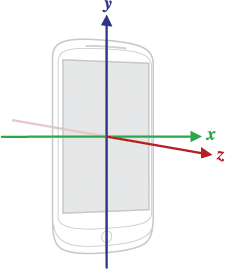
图 1. Sensor API 使用的坐标系(相对于设备)。
关于此坐标系,最重要的一点是,当设备的屏幕方向发生变化时,坐标轴不会发生交换,也就是说,传感器的坐标系不会随着设备的移动而发生变化。此行为与 OpenGL 坐标系的行为相同。
另一点需要了解的是,您的应用不得假定设备的自然(默认)屏幕方向为纵向。许多平板设备的自然屏幕方向为横屏。传感器坐标系始终基于设备的自然屏幕方向。
最后,如果您的应用将传感器数据与屏幕显示相匹配,您需要使用 getRotation() 方法来确定屏幕旋转,然后使用 remapCoordinateSystem() 方法将传感器坐标映射到屏幕坐标。即使您的清单指定了仅纵向显示,您也需要执行此操作。
注意:某些传感器和方法使用的坐标系是相对于世界参照系(而不是设备参照系)的。这些传感器和方法会返回表示设备运动或设备相对于地球的位置的数据。如需了解详情,请参阅 getOrientation() 方法、getRotationMatrix() 方法、屏幕方向传感器和旋转矢量传感器。
传感器速率限制
为了保护可能敏感的用户信息,如果您的应用以 Android 12(API 级别 31)或更高版本为目标平台,系统会限制来自某些运动传感器和位置传感器的数据的刷新率。这些数据包括设备的加速度计、陀螺仪和地磁场传感器记录的值。
刷新率限制取决于您访问传感器数据的方式:
- 如果您调用
registerListener()方法来监控传感器事件,则传感器采样率会被限制为 200 Hz。对于registerListener()方法的所有重载变体,都是如此。 - 如果您使用
SensorDirectChannel类,则传感器采样率限制为RATE_NORMAL,通常约为 50 Hz。
如果您的应用需要以更高的速率收集移动传感器数据,您必须声明 HIGH_SAMPLING_RATE_SENSORS 权限,如以下代码段所示。否则,如果您的应用在未声明此权限的情况下尝试以更高的速率收集移动传感器数据,则会发生 SecurityException。
AndroidManifest.xml
<manifest ...>
    <uses-permission android:name="android.permission.HIGH_SAMPLING_RATE_SENSORS"/>
    <application ...>
        ...
    </application>
</manifest>
访问和使用传感器的最佳做法
在设计传感器实现时,请务必遵循本部分中讨论的准则。这些指南是针对使用传感器框架访问传感器和获取传感器数据的任何人的推荐最佳实践。
仅在前台采集传感器数据
在搭载 Android 9(API 级别 28)或更高版本的设备上,在后台运行的应用具有以下限制:
鉴于这些限制,最好在应用位于前台时或作为前台服务的一部分检测传感器事件。
取消注册传感器监听器
请务必在传感器使用完毕或传感器 activity 暂停时取消注册传感器的监听器。如果传感器监听器已注册且其 activity 已暂停,传感器将继续获取数据并消耗电池资源,除非您取消注册传感器。以下代码展示了如何使用 onPause() 方法取消注册监听器:
Kotlin
private lateinit var sensorManager: SensorManager
...
override fun onPause() {
    super.onPause()
    sensorManager.unregisterListener(this)
}
Java
private SensorManager sensorManager;
...
@Override
protected void onPause() {
    super.onPause();
    sensorManager.unregisterListener(this);
}
如需了解详情,请参阅unregisterListener(SensorEventListener)。
使用 Android 模拟器进行测试
Android 模拟器包含一组虚拟传感器控件,可让您测试加速度计、环境温度、磁力计、近程传感器、光传感器等传感器。
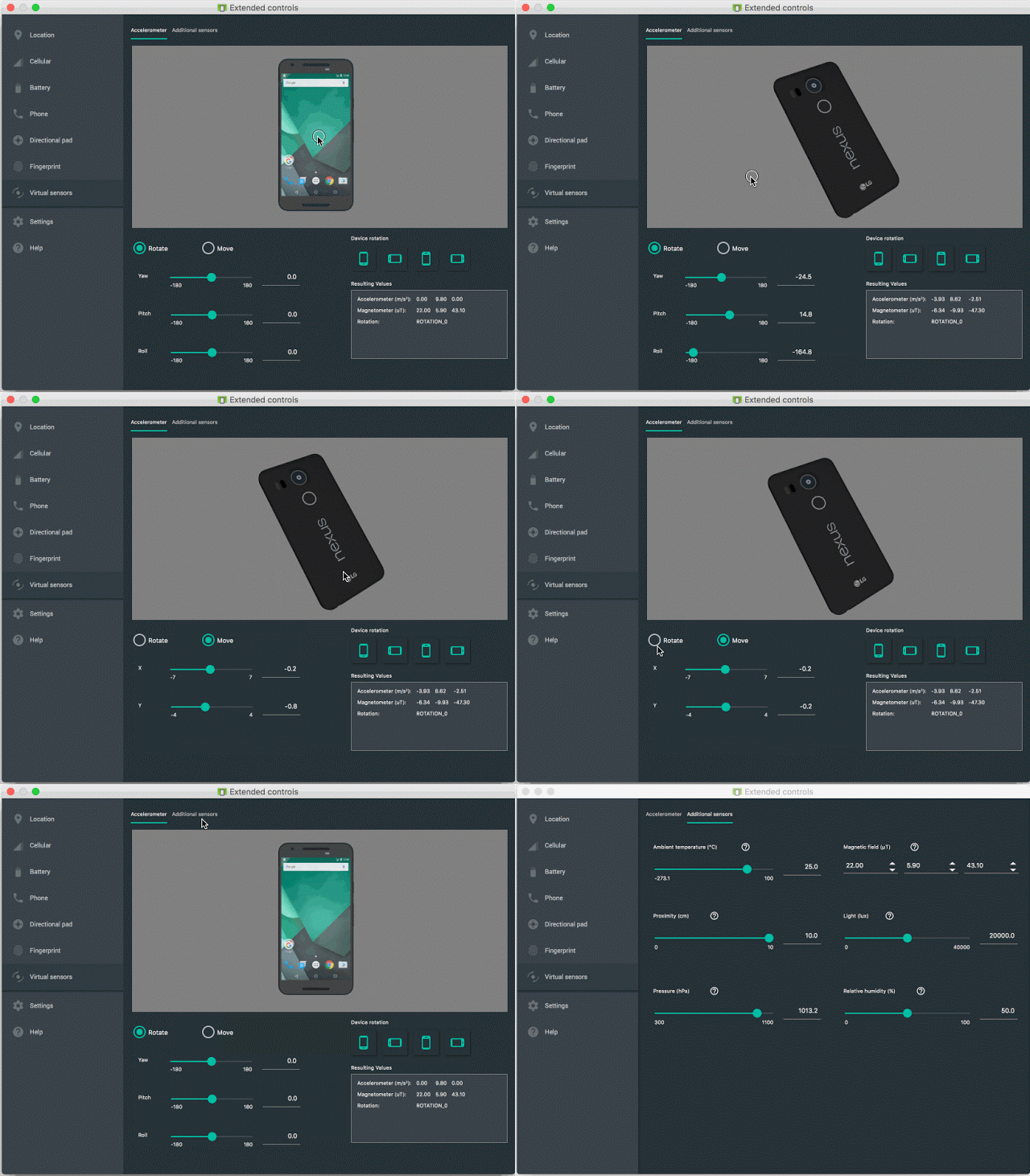
模拟器会使用与搭载 SdkControllerSensor 应用的 Android 设备的连接。请注意,此应用仅适用于搭载 Android 4.0(API 级别 14)或更高版本的设备。(如果设备搭载的是 Android 4.0,则必须安装修订版 2。)SdkControllerSensor 应用会监控设备上传感器的变化,并将其传输到模拟器。然后,模拟器会根据从设备上的传感器接收的新值进行转换。
您可以在以下位置查看 SdkControllerSensor 应用的源代码:
$ your-android-sdk-directory/tools/apps/SdkController
如需在设备和模拟器之间传输数据,请按以下步骤操作:
- 检查您的设备上是否已启用 USB 调试。
- 使用 USB 数据线将设备连接到开发计算机。
- 在设备上启动 SdkControllerSensor 应用。
- 在应用中,选择您要模拟的传感器。
运行以下
adb命令:- 启动模拟器。现在,您应该能够通过移动设备对模拟器应用转换。
$ adb forward tcp:1968 tcp:1968
注意: 如果您对实体设备所做的移动没有转换模拟器,请尝试再次运行第 5 步中的 adb 命令。
如需了解详情,请参阅 Android 模拟器指南。
请勿阻塞 onSensorChanged() 方法
传感器数据可以以很高的频率变化,这意味着系统可能会频繁调用 onSensorChanged(SensorEvent) 方法。根据最佳实践,您应在 onSensorChanged(SensorEvent) 方法中尽可能少地执行操作,以免阻塞该方法。如果您的应用要求您对传感器数据进行任何数据过滤或缩减,您应在 onSensorChanged(SensorEvent) 方法之外执行该工作。
避免使用已弃用的方法或传感器类型
一些方法和常量已被弃用。
具体而言,TYPE_ORIENTATION 传感器类型已被弃用。应改用 getOrientation() 方法来获取屏幕方向数据。同样,TYPE_TEMPERATURE 传感器类型也已被废弃。在搭载 Android 4.0 的设备上,您应改用 TYPE_AMBIENT_TEMPERATURE 传感器类型。
使用传感器之前应先进行验证
在尝试从传感器采集数据之前,应始终先验证设备上是否存在该传感器。不要仅仅因为某个传感器是常用传感器,就假定它存在。设备制造商无需在其设备中提供任何特定传感器。
谨慎选择传感器延迟
使用 registerListener() 方法注册传感器时,请务必选择适合您的应用或用例的传送速率。传感器能以非常高的频率提供数据。如果允许系统发送您不需要的额外数据,会浪费系统资源并消耗电池电量。