

Le Gestionnaire d'identifiants simplifie l'authentification dans l'ensemble de l'écosystème Android. Il offre une expérience cohérente aux utilisateurs et une surface d'API unifiée aux développeurs pour utiliser les clés d'accès, les mots de passe et les mécanismes de connexion fédérée tels que Se connecter avec Google. Bien que l'interface de programmation principale reste cohérente pour tous les facteurs de forme, chacun d'eux présente des considérations uniques en termes d'UI et d'UX. Pour implémenter correctement l'authentification biométrique, vous devez adapter les flux d'authentification de votre application aux méthodes de saisie, aux tailles d'écran et aux contextes utilisateur spécifiques de chaque appareil.
Ce guide explique comment implémenter Credential Manager sur différents facteurs de forme Android. Il met en évidence les points clés à prendre en compte et fournit des liens vers une documentation plus détaillée.
Appareils mobiles
Les appareils mobiles, y compris les téléphones, les tablettes et les pliables, représentent la cible la plus courante pour le développement Android. L'implémentation standard de Credential Manager convient parfaitement à ces appareils, qui sont généralement équipés d'écrans tactiles et de claviers intégrés. L'expérience utilisateur sur ce facteur de forme sert de référence à partir de laquelle vous vous adaptez aux autres. Les flux d'authentification doivent être adaptés au facteur de forme et utiliser toutes les capacités de l'espace d'écran et des méthodes de saisie de l'appareil.
Wear OS
Les appareils Wear OS sont caractérisés par leurs petits écrans et leurs capacités de saisie limitées sur l'appareil. L'implémentation des clés d'accès du Gestionnaire d'identifiants fournit un environnement sécurisé permettant aux utilisateurs de se connecter aux applications, sans avoir besoin d'un téléphone associé et sans avoir à mémoriser un mot de passe.
L'API pour Wear OS est identique à celle pour mobile. Vous pouvez donc réutiliser une intégration mobile existante. En plus des clés d'accès, de Se connecter avec Google et des mots de passe avec Credential Manager, vous pouvez utiliser d'autres méthodes d'authentification, y compris le partage de jetons de couche de données, OAuth ou vos solutions existantes. Vous pouvez les utiliser comme sauvegardes pendant que vous migrez vos utilisateurs vers Credential Manager ou, dans le cas du partage de jetons de couche de données, comme solution à long terme.
L'utilisation de Credential Manager pour Wear OS nécessite les éléments suivants :
- Niveau d'API minimal :
minSdkVersion33 ou supérieur- Cela inclut la compatibilité avec les mots de passe, les clés d'accès et Se connecter avec Google.
- Version des services Google Mobile : la même que celle requise pour les applications mobiles
L'interface utilisateur des appareils Wear OS est la suivante :
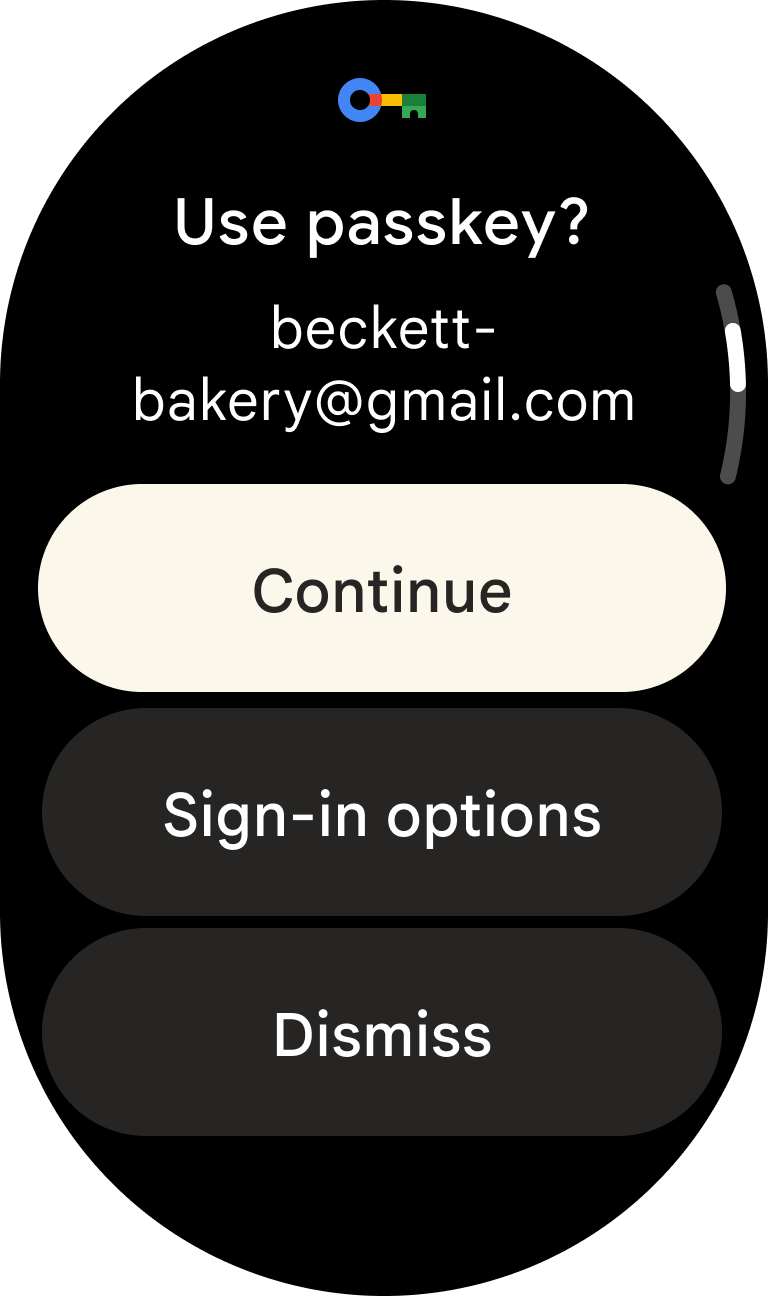
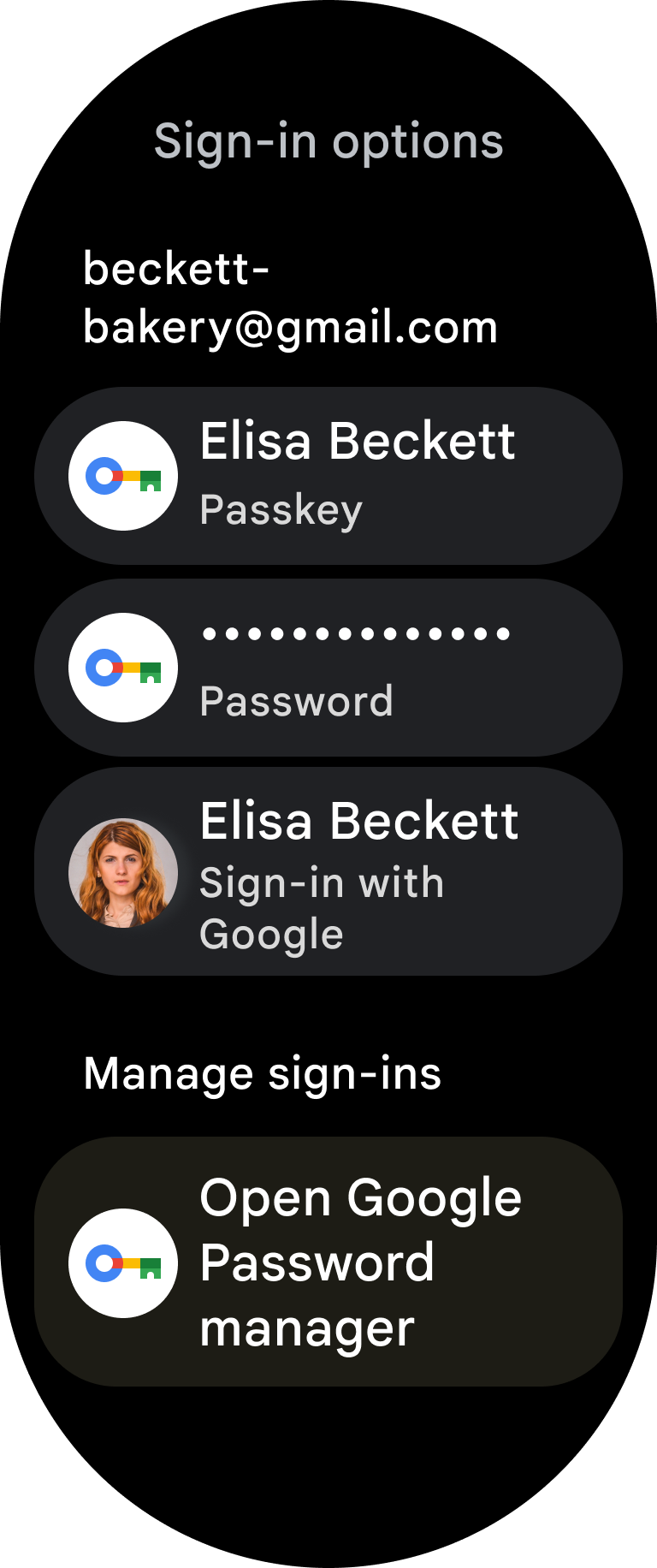
Pour obtenir des conseils d'implémentation détaillés et des exemples de code, consultez les ressources suivantes :
- Authentification sur les accessoires connectés : Credential Manager
- Recommandations de conception d'UI pour Wear OS
- Exemple de Credential Manager pour Wear
Limites
L'utilisation du Gestionnaire d'identifiants sur Wear OS présente les limites suivantes :
- Il n'est pas possible de créer des clés d'accès.
- Ne prend pas en charge À propos de la restauration d'identifiants.
Android XR
Avec Android XR, qui inclut la réalité virtuelle et la réalité augmentée, les applications s'affichent dans un espace 3D. Les entrées utilisateur sont fondamentalement différentes de celles des autres facteurs de forme, car elles reposent sur des entrées naturelles comme les gestes de la main.
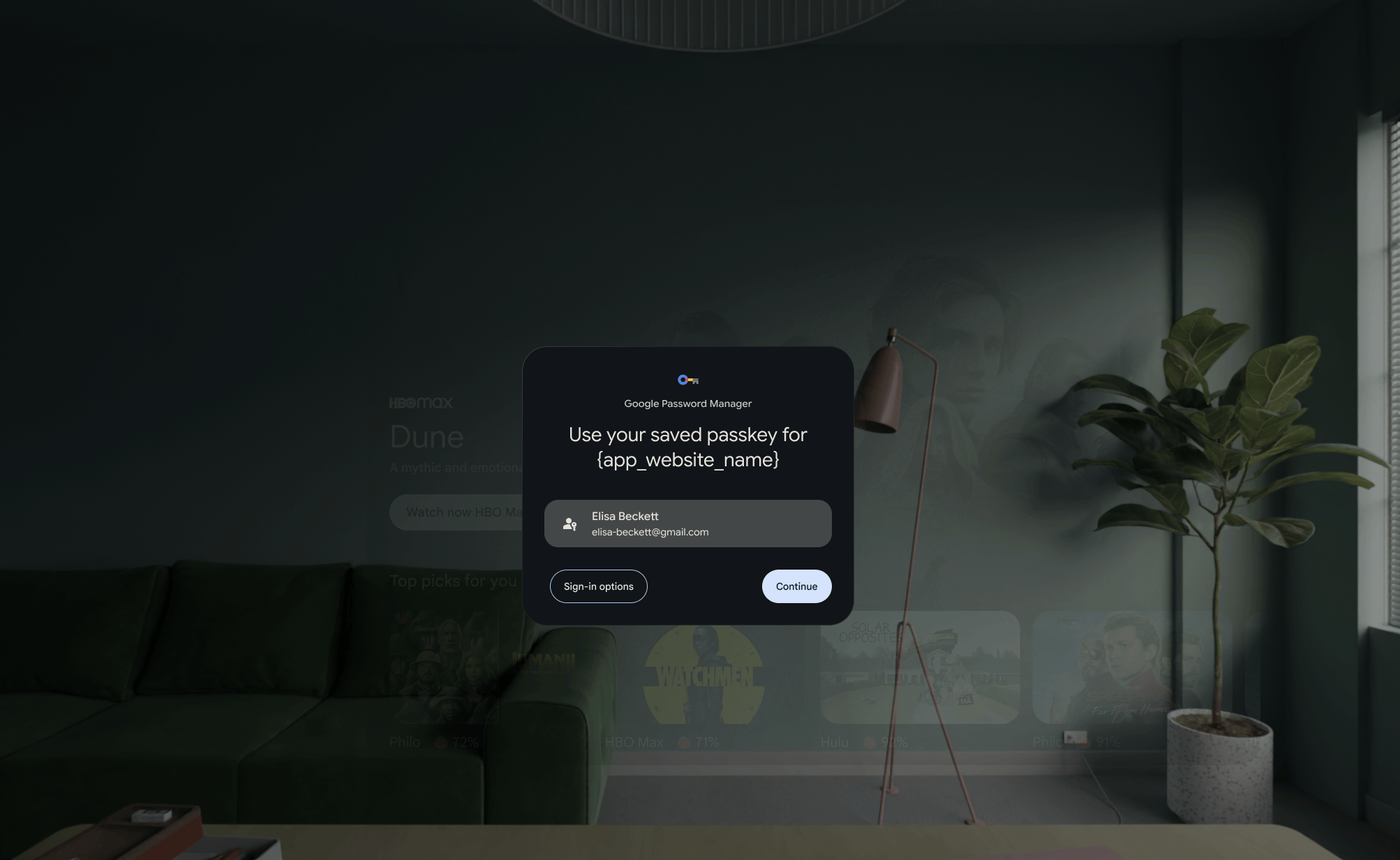
Adapter Credential Manager pour la XR signifie repenser l'UI d'authentification (que ce soit avec des clés d'accès, des mots de passe ou des méthodes de connexion fédérée) pour un espace 3D. Par exemple, les invites d'authentification s'affichent dans des panneaux flottants, et les utilisateurs font leur choix à l'aide de gestes de la main. Vous devez également tenir compte des prérequis matériels ou logiciels spécifiques pour vos appareils XR cibles.
L'un des principaux défis de conception consiste à créer une expérience d'authentification intuitive et sécurisée dans un environnement de RV ou de RA. Vous devez également réfléchir à la façon de gérer l'identité dans les scénarios XR multi-utilisateurs, où différentes personnes peuvent utiliser le même appareil.
Pour utiliser le Gestionnaire d'identifiants pour Android XR, vous devez remplir les conditions suivantes :
- Niveau d'API minimal :
minSdkVersion34 ou version ultérieure - Version des services Google Mobile : la même que celle requise pour les applications mobiles
- Émulateur :
- Image système de l'émulateur minimale :
- macOS : image système Google Play XR ARM 64 v8a, révision 7
- Windows : image système Google Play XR Intel x86_64 Atom, révision 7
- Versions de l'émulateur supérieures à la version stable 35.6.11
- Image système de l'émulateur minimale :
Voici un exemple d'expérience de connexion sur XR :
Flux non compatibles avec la XR
Le Gestionnaire d'identifiants dans Android XR n'est pas compatible avec les flux d'authentification qui nécessitent qu'un autre appareil scanne un code QR. Cela est observable lors des processus de connexion sur les casques XR et lors des tests avec l'émulateur.
Pour en savoir plus sur la XR, consultez Android XR.
Android TV
Les appareils Android TV sont généralement utilisés en commun, regardés à distance et parcourus à l'aide de télécommandes à pavé directionnel. Il peut être difficile pour les utilisateurs de saisir des noms d'utilisateur et des mots de passe dans cet environnement. Credential Manager simplifie l'authentification sur Android TV en prenant en charge Se connecter avec Google, les mots de passe enregistrés et les clés d'accès inter-appareils.
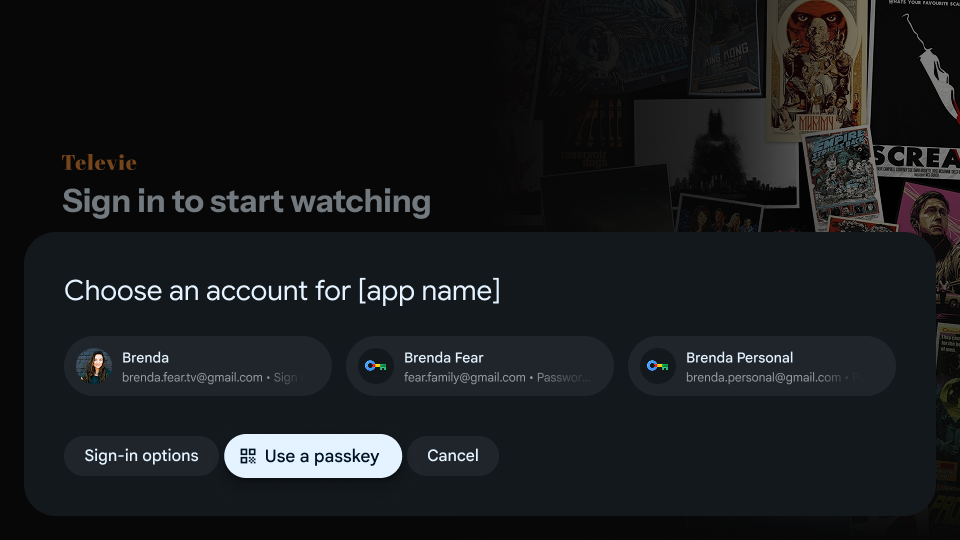
Étant donné que les téléviseurs sont des appareils communs et qu'ils ne disposent pas de facteur de connaissance de l'écran de verrouillage (LSKF), les clés d'accès ne sont pas créées ni stockées directement sur le téléviseur. À la place, l'authentification par clé d'accès utilise un flux hybride inter-appareils : le téléviseur affiche un QR code que l'utilisateur scanne avec son appareil mobile pour effectuer l'authentification biométrique.
L'utilisation de Credential Manager pour Android TV est soumise aux exigences suivantes :
- Niveau d'API minimal : Android 14 (niveau d'API 34,
minSdkVersion34) ou version ultérieure - Version GMS : 2026W30 ou ultérieure
- Matériel pour les clés d'accès : un appareil mobile secondaire avec un appareil photo et le Bluetooth est nécessaire pour scanner le code QR et effectuer le flux hybride FIDO.
Limites
Étant donné qu'Android TV est un appareil commun, l'utilisation du Gestionnaire d'identifiants sur cette plate-forme présente les limites intentionnelles suivantes pour protéger la confidentialité et la sécurité des utilisateurs :
- Pas de création ni de stockage local de clés d'accès : les clés d'accès ne peuvent pas être créées ni stockées directement sur le téléviseur. Étant donné que les identifiants locaux ne sont pas compatibles, ne définissez pas
preferImmediatelyAvailableCredentialssurtruedans vos requêtes. Si vous le faites, les clés d'accès inter-appareils seront filtrées et les identifiants ne seront pas renvoyés. - Absence de fournisseurs d'identifiants tiers : Android TV n'est pas compatible avec la saisie automatique. Les gestionnaires de mots de passe tiers ne sont donc pas disponibles sur la plate-forme. Les utilisateurs doivent utiliser le Gestionnaire de mots de passe de Google.
- Pas de restauration d'identifiants : la connexion automatique aux nouveaux appareils à l'aide de la restauration d'identifiants n'est pas compatible avec Android TV.
Pour en savoir plus sur le développement pour TV, consultez Présentation d'Android TV.
Ressources supplémentaires
- À propos du Gestionnaire d'identifiants
- À propos de la restauration d'identifiants
- Authentification sur les accessoires connectés : Credential Manager
- Présentation d'Android TV