

क्रेडेंशियल मैनेजर की मदद से, पूरे Android इकोसिस्टम में पुष्टि करने की प्रोसेस को आसान बनाया जा सकता है. इससे उपयोगकर्ताओं को एक जैसा अनुभव मिलता है. साथ ही, डेवलपर को एक जैसा एपीआई मिलता है, ताकि वे पासकी, पासवर्ड, और फ़ेडरेटेड साइन-इन के तरीकों का इस्तेमाल कर सकें. जैसे, 'Google से साइन इन करें' सुविधा. हालांकि, मुख्य प्रोग्रामिंग इंटरफ़ेस सभी डिवाइसों के लिए एक जैसा होता है, लेकिन हर डिवाइस के लिए यूज़र इंटरफ़ेस (यूआई) और यूज़र एक्सपीरियंस (यूएक्स) अलग-अलग होता है. इसे लागू करने के लिए, आपको अपने ऐप्लिकेशन के पुष्टि करने के फ़्लो को हर डिवाइस के इनपुट के तरीकों, स्क्रीन साइज़, और उपयोगकर्ता के संदर्भों के हिसाब से ढालना होगा.
इस गाइड में, अलग-अलग Android डिवाइसों पर Credential Manager को लागू करने के तरीके के बारे में खास जानकारी दी गई है. इसमें मुख्य बातों को हाइलाइट किया गया है और ज़्यादा जानकारी वाले दस्तावेज़ का लिंक दिया गया है.
मोबाइल डिवाइस
Android डेवलपमेंट के लिए, फ़ोन, टैबलेट, और फ़ोल्ड किए जा सकने वाले डिवाइसों जैसे मोबाइल डिवाइसों को सबसे ज़्यादा टारगेट किया जाता है. इन डिवाइसों के लिए, Credential Manager को स्टैंडर्ड तरीके से लागू करना सही रहता है. आम तौर पर, इनमें टचस्क्रीन और उपयोगकर्ता के डिवाइस पर मौजूद कीबोर्ड होते हैं. इस फ़ॉर्म फ़ैक्टर पर उपयोगकर्ता अनुभव को आधार मानकर, अन्य फ़ॉर्म फ़ैक्टर के लिए इसे अडैप्ट किया जाता है. पुष्टि करने की प्रोसेस, डिवाइस के फ़ॉर्म फ़ैक्टर के हिसाब से होनी चाहिए. साथ ही, इसमें डिवाइस की स्क्रीन और इनपुट के तरीकों की पूरी क्षमताओं का इस्तेमाल किया जाना चाहिए.
Wear OS
Wear OS डिवाइसों की स्क्रीन छोटी होती है और इनमें उपयोगकर्ता के डिवाइस पर इनपुट देने के लिए सीमित विकल्प होते हैं. Credential Manager में पासकी की सुविधा लागू होने से, लोगों को ऐप्लिकेशन में साइन इन करने के लिए एक सुरक्षित प्लैटफ़ॉर्म मिलता है. इसके लिए, उन्हें कनेक्ट किया गया कोई फ़ोन इस्तेमाल करने या पासवर्ड याद रखने की ज़रूरत नहीं होती.
Wear OS के लिए एपीआई, मोबाइल के एपीआई जैसा ही होता है. इसलिए, मोबाइल के मौजूदा इंटिग्रेशन का फिर से इस्तेमाल किया जा सकता है. पासकी, 'Google से साइन इन करें' सुविधा, और Credential Manager के साथ पासवर्ड के अलावा, पुष्टि करने के अन्य तरीकों का भी इस्तेमाल किया जा सकता है. इनमें डेटा लेयर टोकन शेयर करना, OAuth या आपके मौजूदा समाधान शामिल हैं. इनका इस्तेमाल, Credential Manager पर उपयोगकर्ताओं को ट्रांसफ़र करते समय बैकअप के तौर पर किया जा सकता है. इसके अलावा, डेटा लेयर टोकन शेयर करने के मामले में, इनका इस्तेमाल लंबे समय तक किया जा सकता है.
Wear OS के लिए Credential Manager का इस्तेमाल करने के लिए, ये ज़रूरी शर्तें पूरी करनी होंगी:
- कम से कम एपीआई लेवल:
minSdkVersion33 या इसके बाद का वर्शन- इसमें पासवर्ड, पासकी, और 'Google से साइन इन करें' सुविधा के लिए सहायता शामिल है
- GMS वर्शन: मोबाइल ऐप्लिकेशन के लिए ज़रूरी वर्शन
Wear OS डिवाइसों पर यूज़र इंटरफ़ेस इस तरह दिखता है:
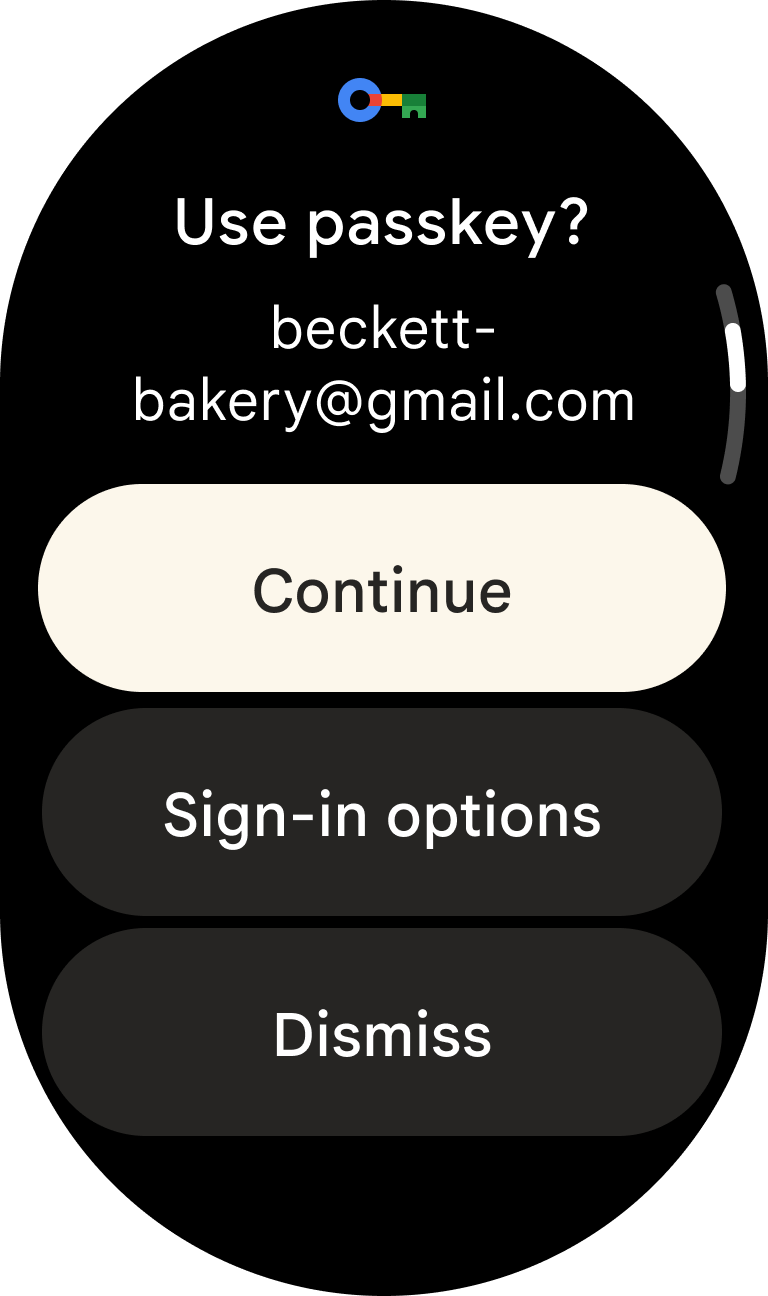
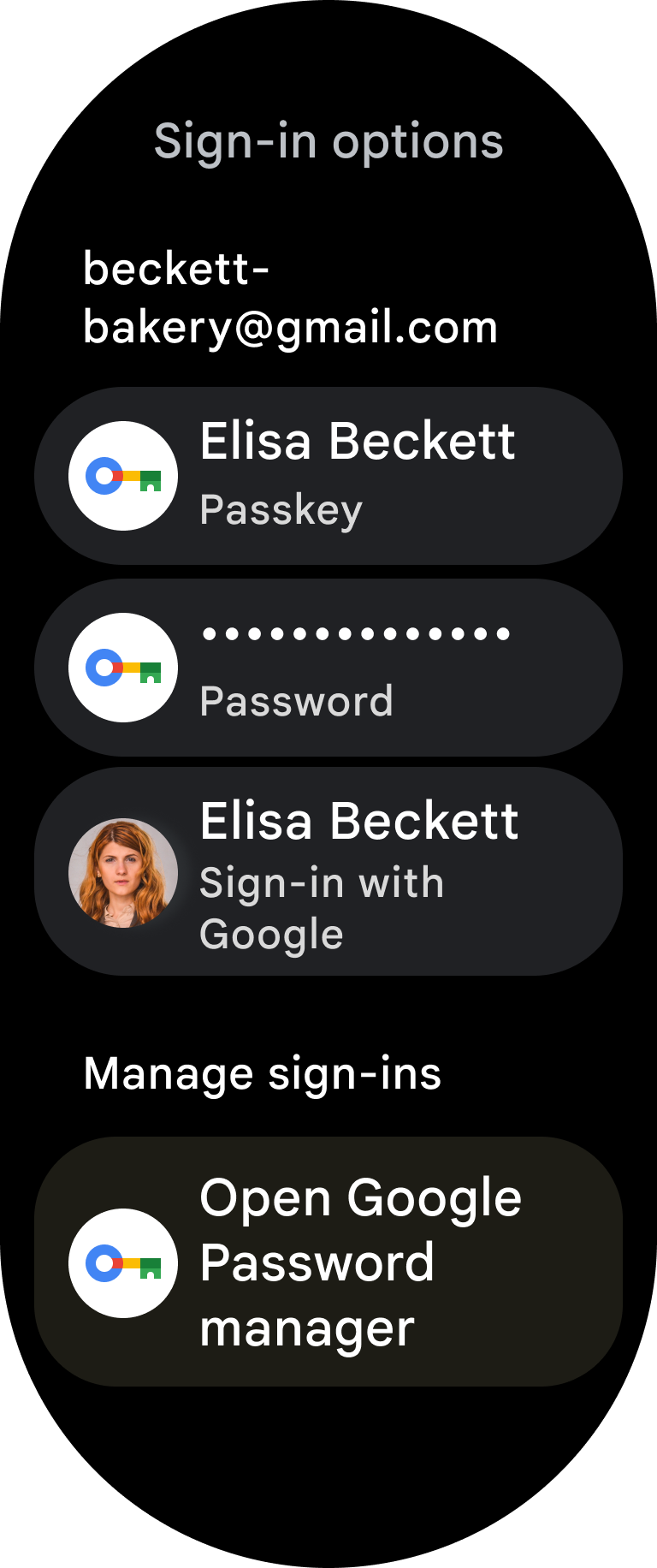
इसे लागू करने के बारे में पूरी जानकारी और कोड के सैंपल पाने के लिए, यहां दिए गए रिसॉर्स देखें:
- वियरेबल डिवाइसों पर पुष्टि करना: Credential Manager
- Wear OS के लिए यूज़र इंटरफ़ेस (यूआई) डिज़ाइन से जुड़े सुझाव
- Wear Credential Manager का सैंपल
सीमाएं
Wear OS पर Credential Manager का इस्तेमाल करने से जुड़ी ये सीमाएं हैं:
- इस पर पासकी नहीं बनाई जा सकतीं.
- क्रेडेंशियल वापस पाने की सुविधा काम नहीं करती.
Android XR
Android XR में वर्चुअल और ऑगमेंटेड रिएलिटी शामिल है. इसकी मदद से ऐप्लिकेशन, 3D स्पेस में रेंडर होते हैं. उपयोगकर्ता का इनपुट, अन्य फ़ॉर्म फ़ैक्टर में दिए गए इनपुट से बुनियादी तौर पर अलग होता है. यह हाथ के जेस्चर जैसे नैचुरल इनपुट पर निर्भर करता है.
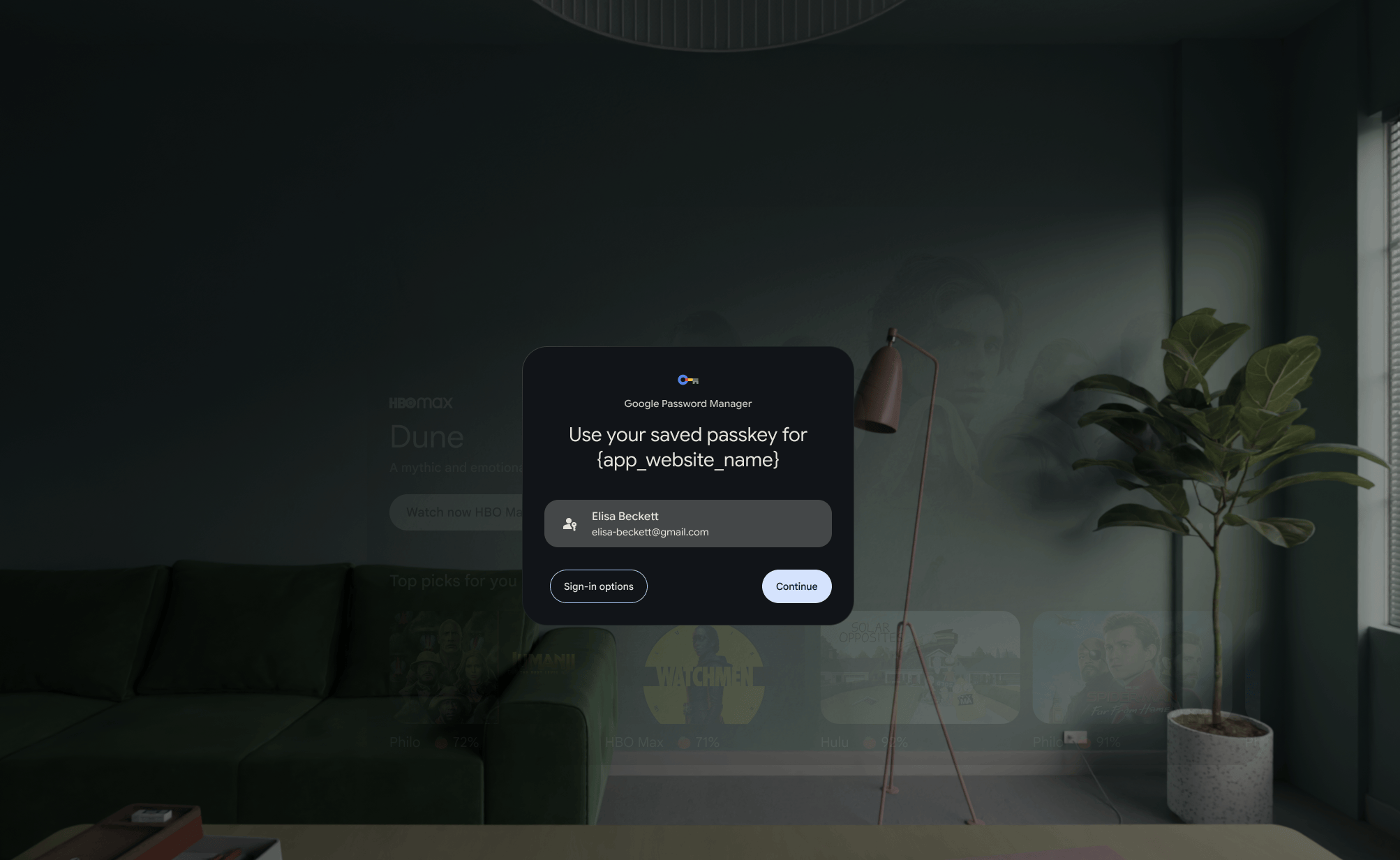
XR के लिए Credential Manager को अडैप्ट करने का मतलब है कि 3D स्पेस के लिए, पुष्टि करने वाले यूज़र इंटरफ़ेस (यूआई) पर फिर से विचार करना. यह पासकी, पासवर्ड या फ़ेडरेटेड साइन-इन के तरीकों से किया जा सकता है. उदाहरण के लिए, पुष्टि करने के लिए प्रॉम्प्ट, फ़्लोटिंग पैनल में दिखते हैं. साथ ही, उपयोगकर्ता हाथ के जेस्चर का इस्तेमाल करके विकल्प चुनते हैं. आपको टारगेट किए गए XR डिवाइसों के लिए, हार्डवेयर या सॉफ़्टवेयर से जुड़ी ज़रूरी शर्तों का भी ध्यान रखना होगा.
डिजाइन से जुड़ी एक अहम चुनौती, वीआर या एआर एनवायरमेंट में सहज और सुरक्षित पुष्टि करने की सुविधा उपलब्ध कराना है. आपको यह भी ध्यान रखना होगा कि डिवाइस के एक से ज़्यादा उपयोगकर्ता वाले एक्सआर स्थितियों में, पहचान को कैसे मैनेज किया जाए. ऐसा इसलिए, क्योंकि अलग-अलग लोग एक ही डिवाइस का इस्तेमाल कर सकते हैं.
Android XR के लिए Credential Manager का इस्तेमाल करने के लिए, ये ज़रूरी शर्तें पूरी करनी होंगी:
- कम से कम एपीआई लेवल:
minSdkVersion34 या इसके बाद का वर्शन - GMS वर्शन: मोबाइल ऐप्लिकेशन के लिए ज़रूरी वर्शन
- एम्युलेटर:
- कम से कम एम्युलेटर सिस्टम इमेज:
- macOS: Google Play XR ARM 64 v8a सिस्टम इमेज का सातवां वर्शन
- Windows: Google Play XR Intel x86_64 Atom System Image Revision 7
- एम्युलेटर के 35.6.11 स्टेबल वर्शन से ज़्यादा वाले वर्शन
- कम से कम एम्युलेटर सिस्टम इमेज:
एक्सआर डिवाइस पर साइन इन करने का अनुभव कुछ इस तरह दिख सकता है:
एक्सआर के साथ काम न करने वाले फ़्लो
Android XR में क्रेडेंशियल मैनेजर, पुष्टि करने के उन फ़्लो के साथ काम नहीं करता जिनके लिए, किसी दूसरे डिवाइस से क्यूआर कोड स्कैन करना ज़रूरी होता है. यह समस्या, एक्सआर हेडसेट पर साइन-इन करने की प्रोसेस के दौरान और एम्युलेटर से टेस्टिंग करते समय दिखती है.
एक्सआर के बारे में ज़्यादा जानने के लिए, Android XR पर जाएं.
Android TV
Android TV डिवाइसों को आम तौर पर एक साथ कई लोग देखते हैं. इन्हें दूर से देखा जाता है और डी-पैड वाले रिमोट से कंट्रोल किया जाता है. इस एनवायरमेंट में उपयोगकर्ता नाम और पासवर्ड डालना, लोगों के लिए मुश्किल हो सकता है. Credential Manager की मदद से, Android TV पर पुष्टि करना आसान हो जाता है. ऐसा इसलिए, क्योंकि यह 'Google से साइन इन करें' सुविधा, सेव किए गए पासवर्ड, और क्रॉस-डिवाइस पासकी के साथ काम करता है.
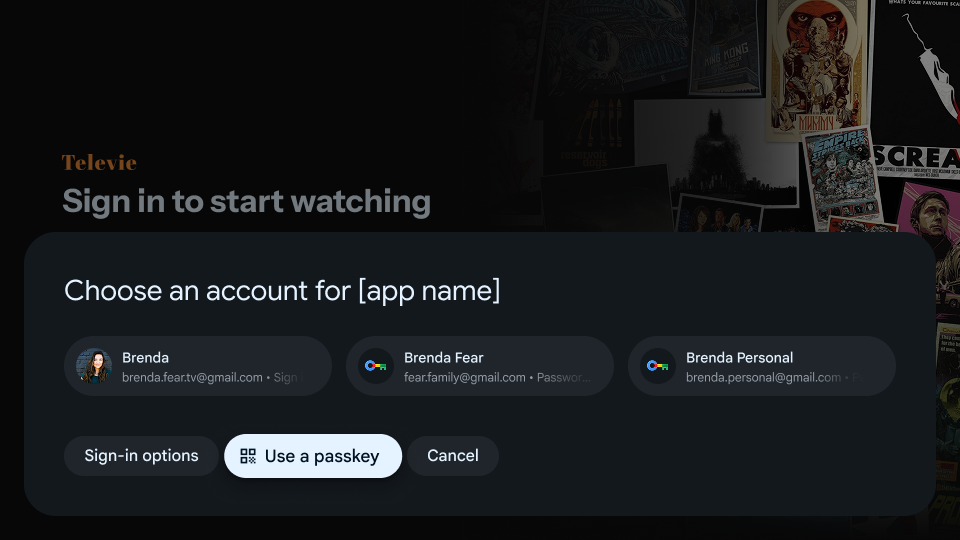
टीवी ऐसे डिवाइस होते हैं जिनका इस्तेमाल कई लोग करते हैं. साथ ही, इनमें लॉक स्क्रीन नॉलेज फ़ैक्टर (एलएसकेएफ़) नहीं होता. इसलिए, पासकी सीधे तौर पर टीवी पर न तो बनाई जाती हैं और न ही सेव की जाती हैं. इसके बजाय, पासकी की पुष्टि करने के लिए, क्रॉस-डिवाइस हाइब्रिड फ़्लो का इस्तेमाल किया जाता है: टीवी पर एक क्यूआर कोड दिखता है. उपयोगकर्ता इसे अपने फ़ोन या टैबलेट से स्कैन करके, बायोमेट्रिक ऑथेंटिकेशन की प्रोसेस पूरी करता है.
Android TV के लिए Credential Manager का इस्तेमाल करने के लिए, ये ज़रूरी शर्तें पूरी करनी होंगी:
- कम से कम एपीआई लेवल: Android 14 (एपीआई लेवल 34,
minSdkVersion34) या इसके बाद का वर्शन - GMS वर्शन: 2026W30 या इसके बाद का वर्शन
- पासकी के लिए हार्डवेयर: क्यूआर कोड को स्कैन करने और FIDO हाइब्रिड फ़्लो को पूरा करने के लिए, कैमरे और ब्लूटूथ की सुविधा वाला कोई दूसरा फ़ोन या टैबलेट ज़रूरी है
सीमाएं
Android TV एक ऐसा डिवाइस है जिसे कई लोग इस्तेमाल करते हैं. इसलिए, इस प्लैटफ़ॉर्म पर Credential Manager का इस्तेमाल करने पर, जान-बूझकर ये सीमाएं लगाई गई हैं. ऐसा, उपयोगकर्ता की निजता और सुरक्षा को बनाए रखने के लिए किया गया है:
- टीवी पर पासकी नहीं बनाई जा सकती और न ही सेव की जा सकती हैं: पासकी को सीधे टीवी पर न तो बनाया जा सकता है और न ही सेव किया जा सकता है. लोकल क्रेडेंशियल इस्तेमाल नहीं किए जा सकते. इसलिए, अपने अनुरोधों में
preferImmediatelyAvailableCredentialsकोtrueपर सेट न करें. ऐसा करने पर, क्रॉस-डिवाइस पासकी फ़िल्टर हो जाती हैं और क्रेडेंशियल नहीं मिलते. - तीसरे पक्ष की क्रेडेंशियल सेवा देने वाली कंपनियां नहीं हैं: Android TV में अपने-आप भरने की सुविधा काम नहीं करती. इसलिए, इस प्लैटफ़ॉर्म पर तीसरे पक्ष के पासवर्ड मैनेजर उपलब्ध नहीं हैं. उपयोगकर्ताओं को Google Password Manager का इस्तेमाल करना होगा.
- क्रेडेंशियल वापस पाने की सुविधा उपलब्ध नहीं है: Android TV पर, क्रेडेंशियल वापस पाने की सुविधा के बारे में जानकारी का इस्तेमाल करके, नए डिवाइसों पर अपने-आप साइन इन होने की सुविधा काम नहीं करती.
टीवी के लिए ऐप्लिकेशन डेवलप करने के बारे में ज़्यादा जानने के लिए, Android TV की खास जानकारी देखें.
अन्य संसाधन
- Credential Manager के बारे में जानकारी
- क्रेडेंशियल वापस पाने की सुविधा के बारे में जानकारी
- वियरेबल डिवाइसों पर पुष्टि करना: Credential Manager
- Android TV के बारे में खास जानकारी