
Cette page présente les nouvelles fonctionnalités introduites dans les versions Preview d'Android Studio. Les versions Preview offrent un accès anticipé aux dernières fonctionnalités et améliorations d'Android Studio. Vous pouvez télécharger ces versions d'aperçu. Si vous rencontrez des problèmes lors de l'utilisation d'une version preview d'Android Studio, faites-le nous savoir. Vos rapports de bug nous aident à améliorer Android Studio.
Les versions Canary contiennent des fonctionnalités de pointe en cours de développement et sont testées de manière superficielle. Vous pouvez utiliser les versions Canary pour le développement, mais sachez que des fonctionnalités peuvent être ajoutées ou modifiées. Les versions candidates (RC) sont la prochaine version d'Android Studio et sont presque prêtes à être publiées en version stable. L'ensemble de fonctionnalités de la prochaine version a été stabilisé. Consultez Noms des versions d'Android Studio pour comprendre la dénomination des versions d'Android Studio.
Pour obtenir les dernières actualités sur les versions preview d'Android Studio, y compris une liste des correctifs notables dans chaque version preview, consultez les mises à jour des versions sur le blog Android Studio.
Versions actuelles d'Android Studio
Le tableau suivant répertorie les versions actuelles d'Android Studio et leurs canaux respectifs.
| Version | Chaîne |
|---|---|
| Android Studio Panda 2 | Stable |
| Plug-in Android Gradle 9.1.0 | Stable |
| Android Studio Panda 3 | Canary |
Compatibilité avec les aperçus du plug-in Android Gradle
Chaque version preview d'Android Studio est publiée avec une version correspondante du plug-in Android Gradle (AGP). Les versions preview de Studio devraient fonctionner avec n'importe quelle version stable compatible d'AGP. Toutefois, si vous utilisez une version preview d'AGP, vous devez utiliser la version preview correspondante de Studio (par exemple, Android Studio Chipmunk Canary 7 avec AGP 7.2.0-alpha07). Toute tentative d'utilisation de versions divergentes (par exemple, Android Studio Chipmunk bêta 1 avec AGP 7.2.0-alpha07) entraînera un échec de la synchronisation, ce qui vous invitera à passer à la version correspondante d'AGP.
Pour obtenir un journal détaillé des arrêts et suppressions de l'API du plug-in Android Gradle, consultez les mises à jour de l'API du plug-in Android Gradle.
Studio Labs
Studio Labs vous permet de tester les dernières fonctionnalités expérimentales d'IA dans une version stable d'Android Studio. Vous pouvez ainsi intégrer plus rapidement nos offres d'assistance par IA dans votre workflow de développement. Pour en savoir plus, consultez Studio Labs.
Voici les fonctionnalités actuellement disponibles dans Studio Labs.
| Fonctionnalité | Description | Docs |
|---|---|---|
| Parcours pour Android Studio | Utilisez le langage naturel pour décrire les étapes et les assertions des tests de bout en bout. | Journeys for Android Studio |
Android Studio Panda 3
Voici les nouvelles fonctionnalités d'Android Studio Panda 3 :
Pour voir les corrections apportées à cette version d'Android Studio, consultez les problèmes résolus.
Solutions suggérées pour les plantages liés à l'intégration de l'agent dans AQI
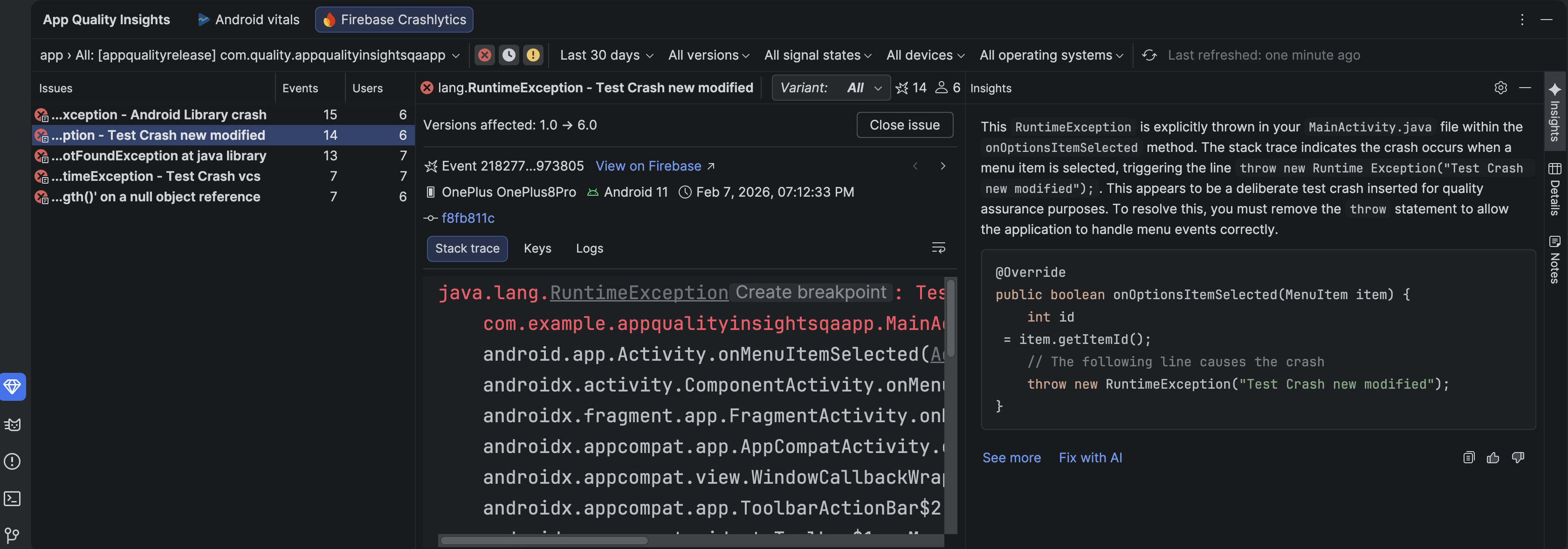
La fenêtre d'outil Insights sur la qualité des applications est désormais intégrée à l'agent d'IA pour analyser les données de plantage ainsi que votre code source afin de fournir des explications détaillées et de suggérer des solutions potentielles. Après avoir sélectionné un plantage dans la fenêtre d'outil "Insights sur la qualité des applications", accédez à l'onglet Insights, puis cliquez sur Afficher plus pour obtenir une explication détaillée du plantage. Cliquez sur Corriger avec l'IA pour que l'agent vous suggère des modifications de code que vous pouvez examiner et accepter.
Outil de test de captures d'écran de l'aperçu Compose
Utilisez l'outil de test de capture d'écran de l'aperçu Compose pour tester vos UI Compose et éviter les régressions. Ce nouvel outil vous aide à générer des rapports HTML qui vous permettent de détecter visuellement les modifications apportées à l'UI de votre application. Pour en savoir plus, consultez Compose Preview Screenshot Testing.
LeakCanary dans le profileur Android Studio
Android Studio Panda inclut une intégration LeakCanary directement dans le Profileur Android Studio en tant que tâche dédiée.
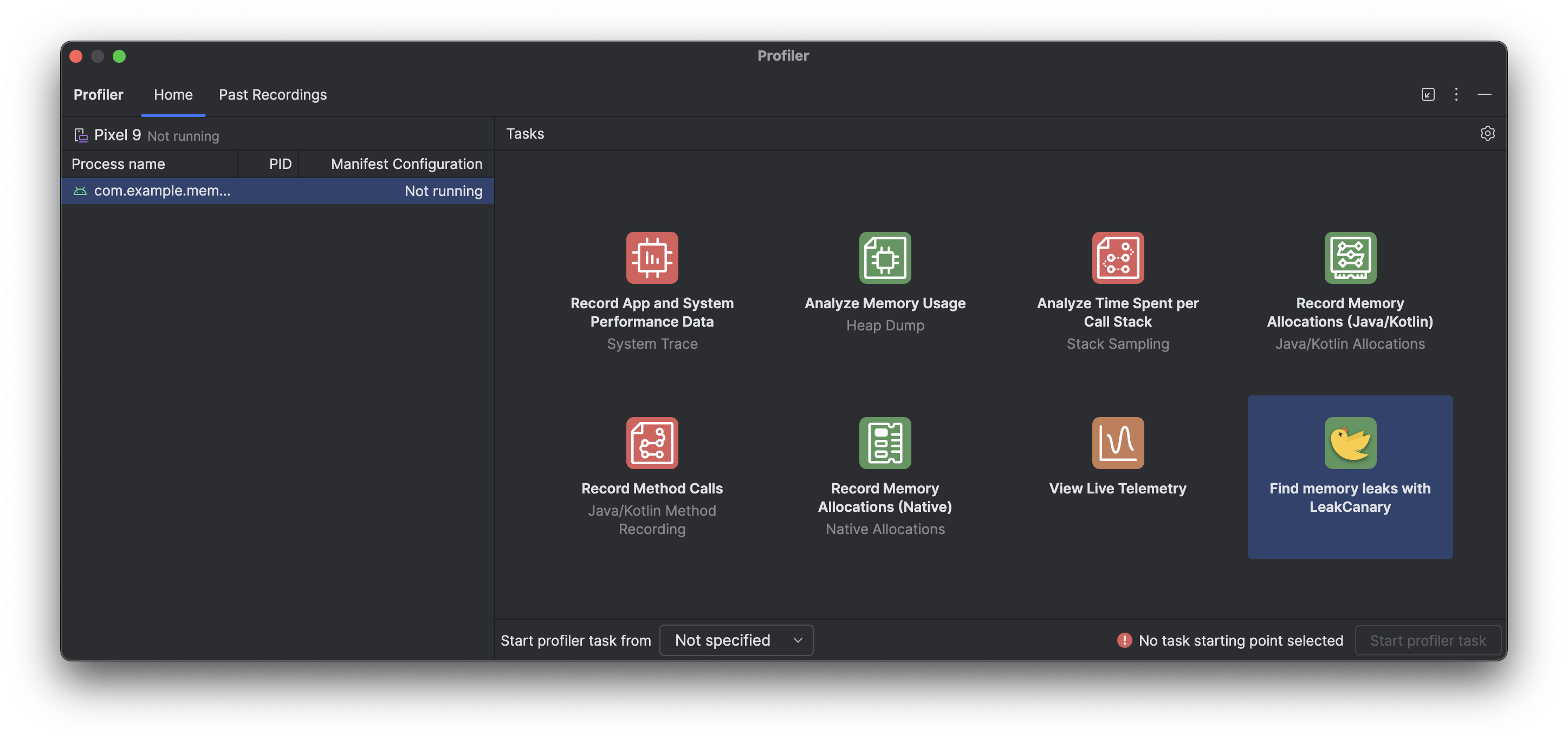
La tâche de profileur LeakCanary dans Android Studio transfère activement l'analyse des fuites de mémoire de votre appareil vers votre ordinateur de développement, ce qui améliore considérablement les performances pendant la phase d'analyse des fuites par rapport à l'analyse des fuites sur l'appareil.
De plus, l'analyse des fuites est désormais contextualisée dans l'IDE et entièrement intégrée à votre code source, avec des fonctionnalités telles que Accéder à la source et d'autres connexions de code utiles qui réduisent considérablement les frictions et le temps nécessaires pour examiner et corriger les fuites de mémoire. Vous pouvez également copier l'intégralité de l'analyse des fuites pour la traiter plus en détail avec Gemini. Cela peut considérablement augmenter votre productivité et améliorer votre workflow pendant la phase de développement.
Compatibilité des symboles Material dans Android Studio
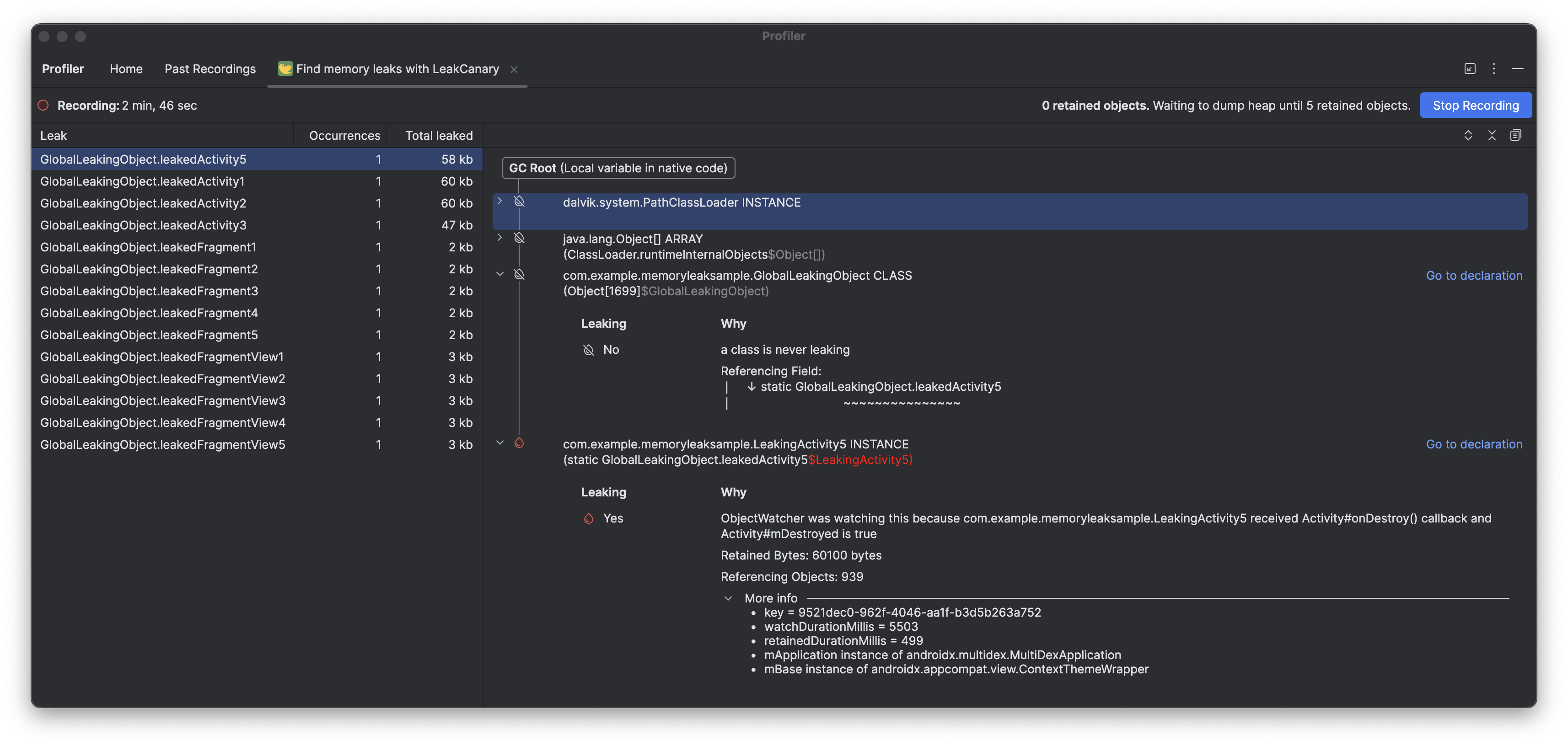
Ajoutez et personnalisez les derniers symboles Material dans votre application avec la mise à jour groupée Android Studio Otter 2. Vector Asset Studio est désormais entièrement intégré à la bibliothèque Symboles Material de Google Fonts, ce qui vous donne accès à l'intégralité du catalogue directement dans l'IDE.
Vous pouvez désormais personnaliser les attributs des icônes, comme l'épaisseur, le niveau et la taille optique, directement dans le studio pour qu'elles correspondent parfaitement à votre design. Essayez-le dans la dernière version Canary !
Lectures de l'état de recomposition dans l'outil d'inspection de la mise en page
Nous avons facilité le diagnostic des nombres de recomposition élevés en ajoutant des lectures de l'état de recomposition à l'outil d'inspection de la mise en page. Disponible dans la version Canary de Panda 3, cette fonctionnalité vous aide à identifier les variables d'état qui ont déclenché une recomposition en fournissant une liste détaillée des lectures d'état effectuées au cours de ce cycle. Pour utiliser cette fonctionnalité, utilisez compose.ui:ui:1.10.0 (BOM 2025.12.01) ou une version ultérieure.
Fonctionnalités clés
Voici les principales fonctionnalités de cette option :
- Invalidation de l'état de la trace : lorsqu'un nœud se recompose, cliquez sur le lien du nombre de recompositions dans l'arborescence des composants pour ouvrir le panneau d'inspection de l'état.
- Traces de pile détaillées : identifiez les variables d'état spécifiques en cours de lecture, y compris sous forme de nombres, de listes ou de valeurs d'altitude. Vérifiez lesquels ont été
invalidated(modifiés) pour déclencher la mise à jour. - Parcourir l'historique des recompositions : utilisez les flèches de navigation dans l'en-tête du panneau pour parcourir les données d'état des recompositions précédentes pour un nœud spécifique.
- Explications optimisées par l'IA : cliquez sur Expliquer avec l'IA dans le panneau "Inspection de l'état" pour afficher une explication en langage naturel de l'état lu et de la raison pour laquelle il a entraîné une recomposition.
Commencer
Pour tester ces fonctionnalités, procédez comme suit.
- Ouvrez l'outil d'inspection de la mise en page.
Faites un clic droit sur la colonne de recomposition, puis effectuez l'une des opérations suivantes :
- Pour tous les nœuds, sélectionnez Observer la recomposition > Observer tout.
- Pour des notes spécifiques, sélectionnez Recomposition > Observer le nœud.
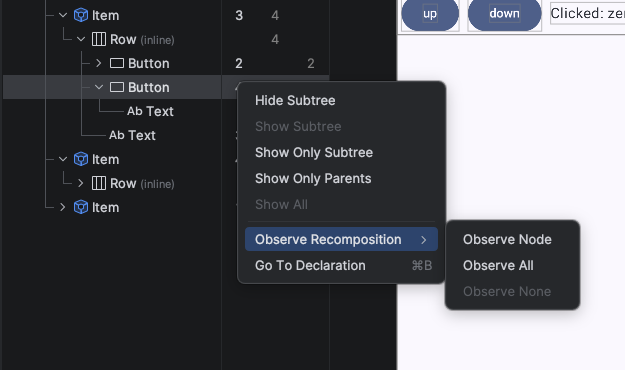
Activez les lectures d'état de recomposition dans l'outil d'inspection de la mise en page. Interagissez avec votre application. Lorsque des recompositions se produisent, cliquez sur les liens de nombre bleus dans l'arborescence des composants pour inspecter l'état.
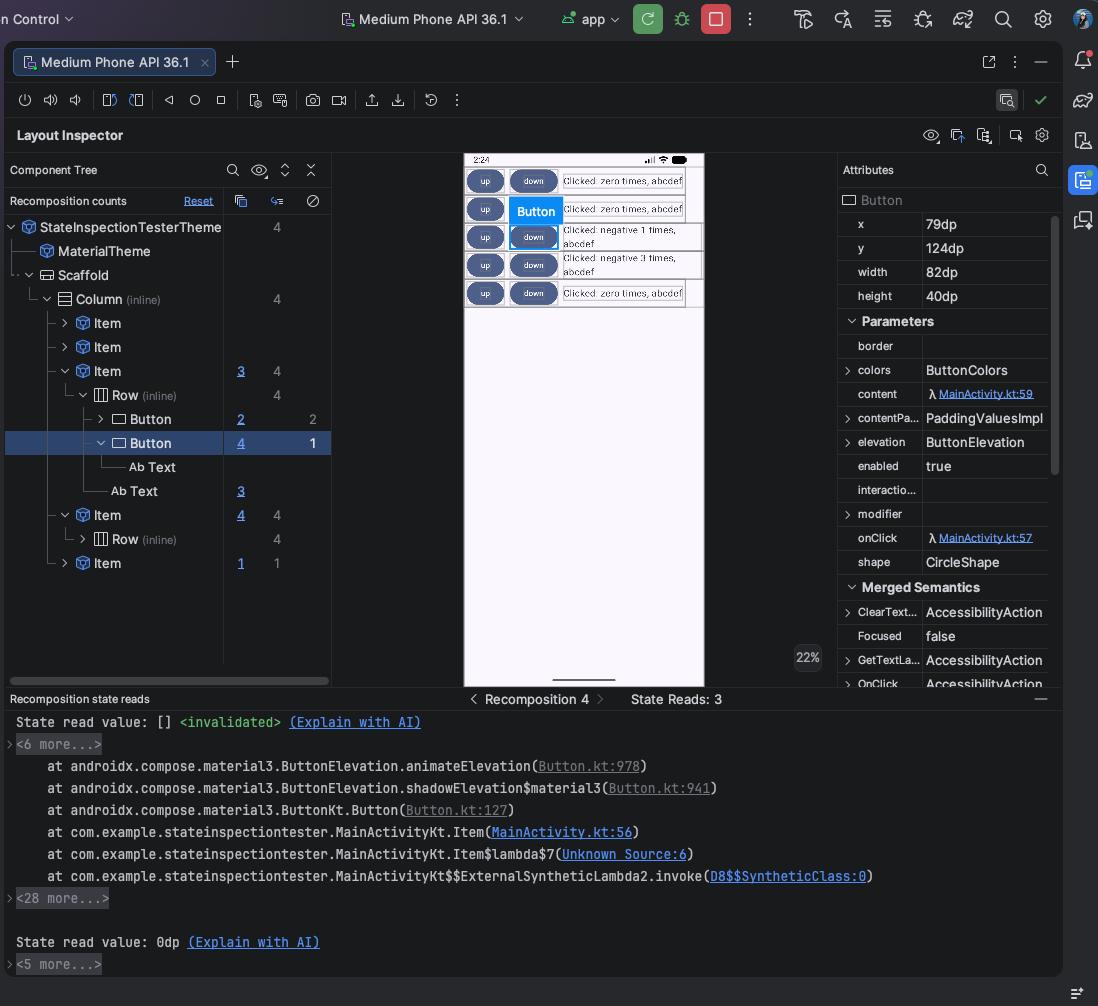
Exemple de résultat des lectures de l'état de recomposition dans l'outil d'inspection de la mise en page Cliquez sur "Expliquer avec l'IA" pour obtenir une analyse détaillée des raisons de la recomposition.
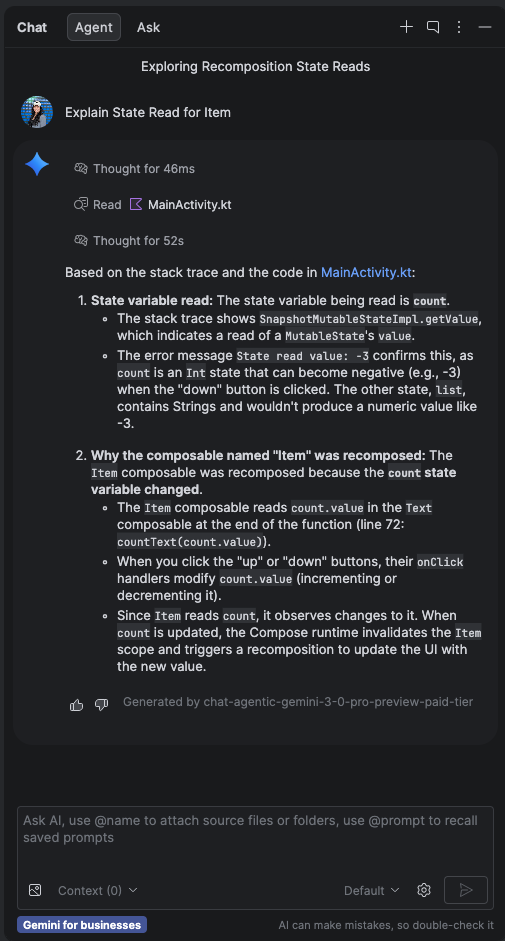
Exemple de résultat de "Expliquer avec l'IA" pour les lectures d'état dans l'outil d'inspection de la mise en page