

Trang này liệt kê các tính năng mới được giới thiệu trong các bản phát hành xem trước của Android Studio. Các bản dựng xem trước cung cấp quyền truy cập sớm vào các tính năng và điểm cải tiến mới nhất trong Android Studio. Bạn có thể tải các phiên bản xem trước này xuống. Nếu bạn gặp vấn đề khi sử dụng phiên bản xem trước của Android Studio, hãy cho chúng tôi biết. Báo cáo lỗi của bạn giúp cải thiện Android Studio.
Các bản phát hành Canary chứa các tính năng tiên tiến đang trong quá trình phát triển và được kiểm thử sơ bộ. Mặc dù bạn có thể sử dụng các bản dựng Canary để phát triển, nhưng hãy lưu ý rằng các tính năng có thể được thêm hoặc thay đổi. Bản phát hành ứng cử (RC) là phiên bản tiếp theo của Android Studio và gần như đã sẵn sàng cho bản phát hành ổn định. Bộ tính năng cho phiên bản tiếp theo đã được ổn định. Hãy xem tên bản phát hành Android Studio để hiểu cách đặt tên cho phiên bản Android Studio.
Để biết tin tức mới nhất về các bản phát hành xem trước của Android Studio, bao gồm cả danh sách các bản sửa lỗi đáng chú ý trong mỗi bản phát hành xem trước, hãy xem phần Thông tin cập nhật về bản phát hành trong blog Android Studio.
Các phiên bản hiện tại của Android Studio
Bảng sau đây liệt kê các phiên bản hiện tại của Android Studio và các kênh tương ứng.
| Phiên bản | Kênh |
|---|---|
| Android Studio Quail 1 | Ổn định |
| Trình bổ trợ Android cho Gradle 9.2.0 | Ổn định |
| Android Studio Quail 2 | Canary |
Khả năng tương thích với các bản xem trước của trình bổ trợ Android cho Gradle
Mỗi phiên bản xem trước của Android Studio được phát hành cùng với một phiên bản tương ứng của trình bổ trợ Android cho Gradle (AGP). Các phiên bản xem trước của Studio sẽ hoạt động với mọi phiên bản ổn định tương thích của AGP. Tuy nhiên, nếu đang sử dụng phiên bản xem trước của AGP, bạn phải sử dụng phiên bản xem trước tương ứng của Studio (ví dụ: Android Studio Chipmunk Canary 7 với AGP 7.2.0-alpha07). Việc cố gắng sử dụng các phiên bản khác nhau (ví dụ: Android Studio Chipmunk Beta 1 với AGP 7.2.0-alpha07) sẽ gây ra lỗi Đồng bộ hoá, dẫn đến lời nhắc cập nhật lên phiên bản AGP tương ứng.
Để đọc nhật ký chi tiết về việc ngừng sử dụng và xoá API của trình bổ trợ Android cho Gradle, vui lòng xem Thông tin cập nhật về API của trình bổ trợ Android cho Gradle.
Studio Labs
Studio Labs cho phép bạn dùng thử các tính năng thử nghiệm AI mới nhất trong phiên bản ổn định của Android Studio, nhờ đó bạn có thể tích hợp nhanh hơn các dịch vụ hỗ trợ AI của chúng tôi vào quy trình phát triển. Để biết thêm thông tin, hãy xem Studio Labs.
Sau đây là các tính năng hiện có trong Studio Labs.
| Tính năng | Mô tả | Tài liệu |
|---|---|---|
| Journeys cho Android Studio | Sử dụng ngôn ngữ tự nhiên để mô tả các bước và khẳng định cho các bài kiểm thử đầu cuối. | Journeys cho Android Studio |
Android Studio Quail 2
Sau đây là các tính năng mới trong Android Studio Quail 2.
Để biết những vấn đề đã được khắc phục trong phiên bản Android Studio này, hãy xem các vấn đề đã xử lý.
Các kỹ năng khác của tác nhân
Android Studio hỗ trợ các kỹ năng của tác nhân, là các tập hợp hướng dẫn theo mô-đun giúp tác nhân có kiến thức về các quy trình công việc chuyên biệt và kiến thức dành riêng cho từng miền. Bằng cách thêm các kỹ năng vào dự án, bạn có thể hướng dẫn tác nhân tuân theo các phương pháp hay nhất, mẫu cấu trúc và quy trình công việc cụ thể. Điều này cho phép tạo mã chính xác hơn, nhận biết được ngữ cảnh và tự động kích hoạt kỹ năng khi bạn thực hiện một tác vụ có liên quan.
Bạn có thể tạo các kỹ năng tuỳ chỉnh của riêng mình hoặc sử dụng Android CLI để cài đặt các kỹ năng chính thức của Android. Các kỹ năng của Android bao gồm các quy trình công việc phổ biến, chẳng hạn như di chuyển từ XML sang Compose, hỗ trợ từ cạnh này sang cạnh khác, Điều hướng 3, v.v.
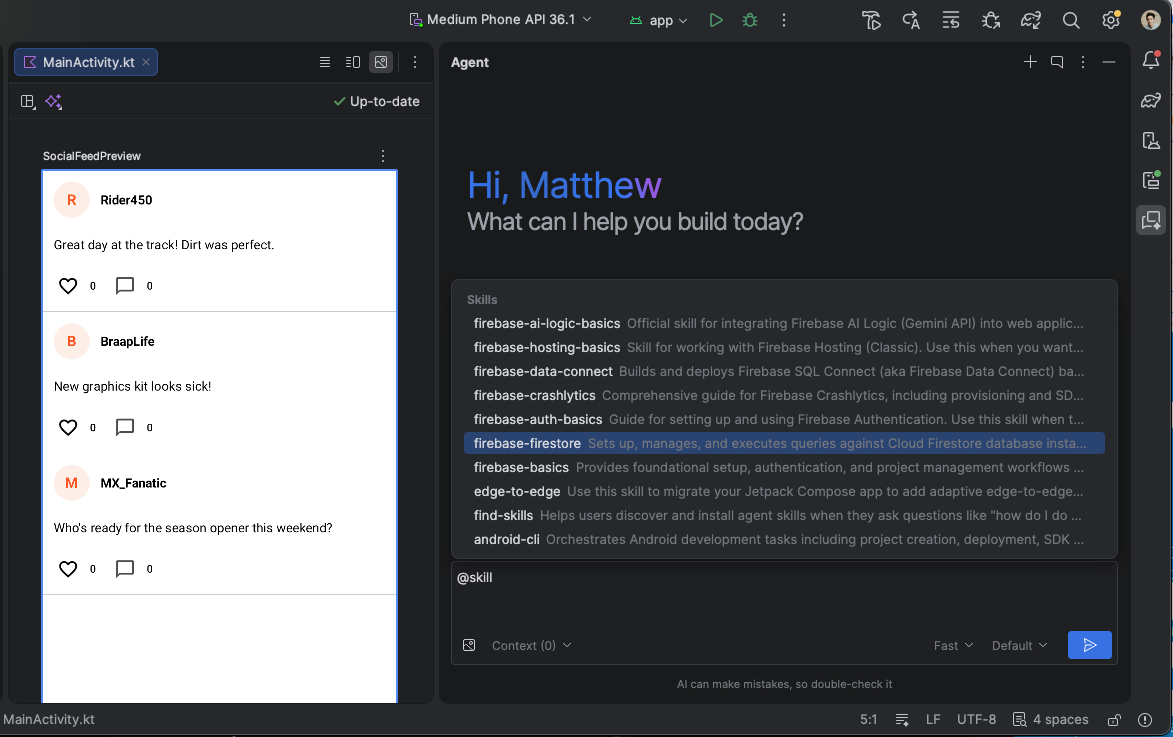
Tạo ứng dụng full-stack bằng Firebase ở Chế độ tác nhân
Bạn có thể bật và định cấu hình các dịch vụ của Firebase như Xác thực và cơ sở dữ liệu Cloud Firestore ngay ở Chế độ tác nhân trong Android Studio bằng các kỹ năng của tác nhân Firebase. Tác nhân có thể giúp bạn hoàn tất quá trình tích hợp Firebase và định cấu hình các dịch vụ phụ trợ. Quá trình tích hợp này cho phép bạn tạo các ứng dụng Android full-stack mạnh mẽ mà không cần rời khỏi IDE.
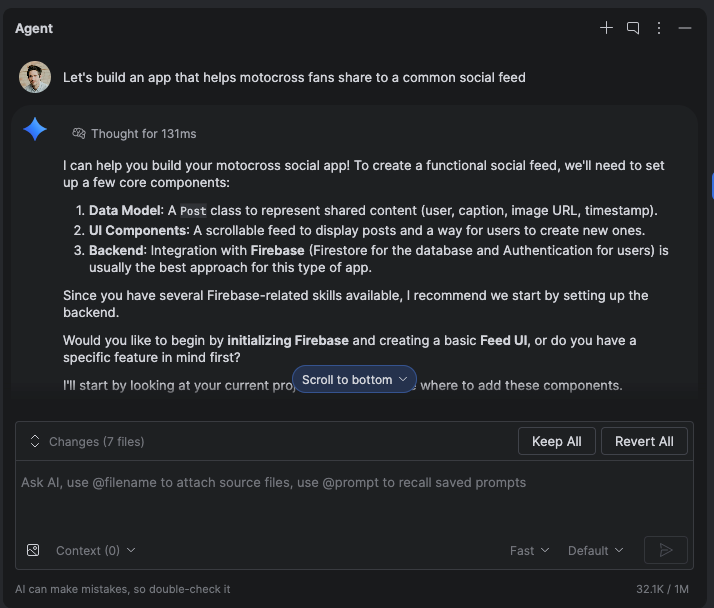
Các cuộc trò chuyện song song
Bạn có thể chạy song song nhiều cuộc trò chuyện ở Chế độ tác nhân, cho phép bạn thực hiện nhiều tác vụ cùng lúc một cách hiệu quả hơn trong IDE. Ví dụ: bạn có thể bắt đầu một tác vụ chạy trong thời gian dài như tạo bài kiểm thử trong một cuộc trò chuyện, sử dụng cuộc trò chuyện thứ hai để lên kế hoạch cho một tính năng mới và sử dụng cuộc trò chuyện thứ ba để soạn thảo tài liệu – tất cả cùng một lúc.
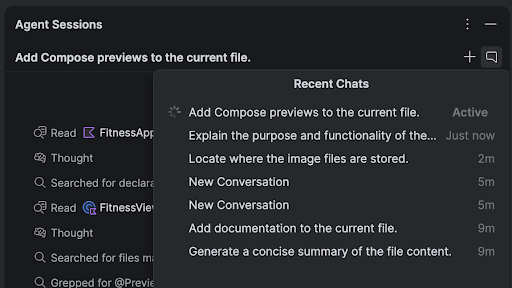
Nhiều khả năng hơn khi tạo dự án mới bằng AI
Khả năng tạo dự án mới bằng AI đã phát triển thành một công cụ phát triển full-stack: công cụ này sử dụng kế hoạch thực thi nhiều bước và "vòng lặp tạo" tự động có thể tự động định cấu hình các phần phụ thuộc trên nhiều tệp và tự sửa lỗi bản dựng trong quá trình thiết lập dự án.
Khả năng này được nâng cao hơn nữa nhờ tích hợp với các kỹ năng của tác nhân Firebase, cho phép bạn tạo, gỡ lỗi và triển khai các ứng dụng full-stack hoàn chỉnh từ một câu lệnh duy nhất.
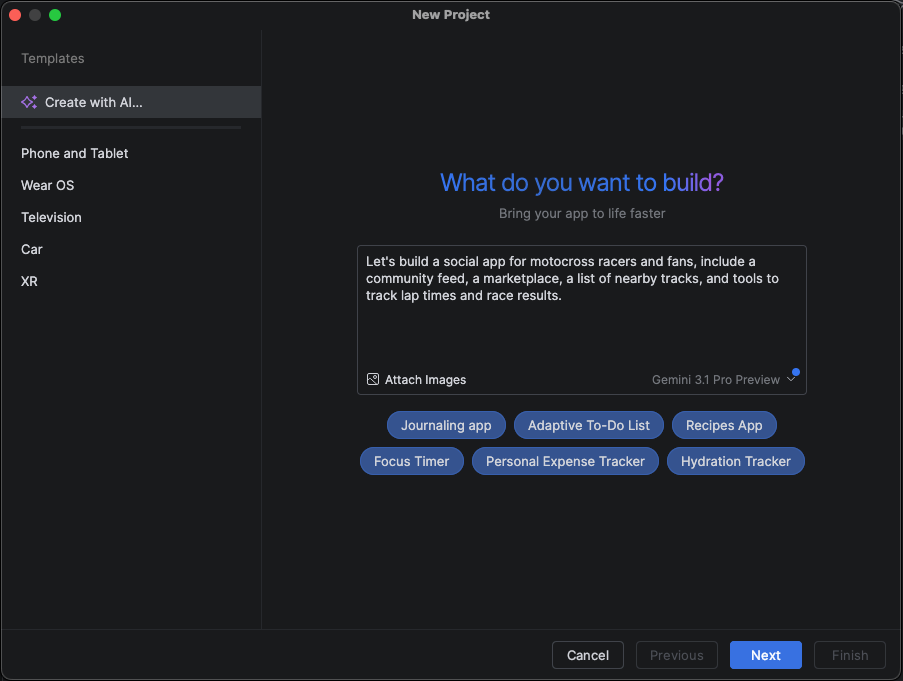
Ngoài ra, quy trình tạo dự án mới có sự hỗ trợ của AI còn hỗ trợ tối ưu hoá cho màn hình lớn. Bạn có thể chỉ định rằng bạn muốn dự án của mình được tạo khung với các bố cục, tính năng điều hướng và thành phần được tối ưu hoá cho máy tính bảng, thiết bị có thể gập lại và thiết bị màn hình lớn. Tác nhân trong Android Studio cũng có thể định cấu hình và khởi chạy trình mô phỏng màn hình lớn để kiểm thử bố cục mới ngay lập tức.
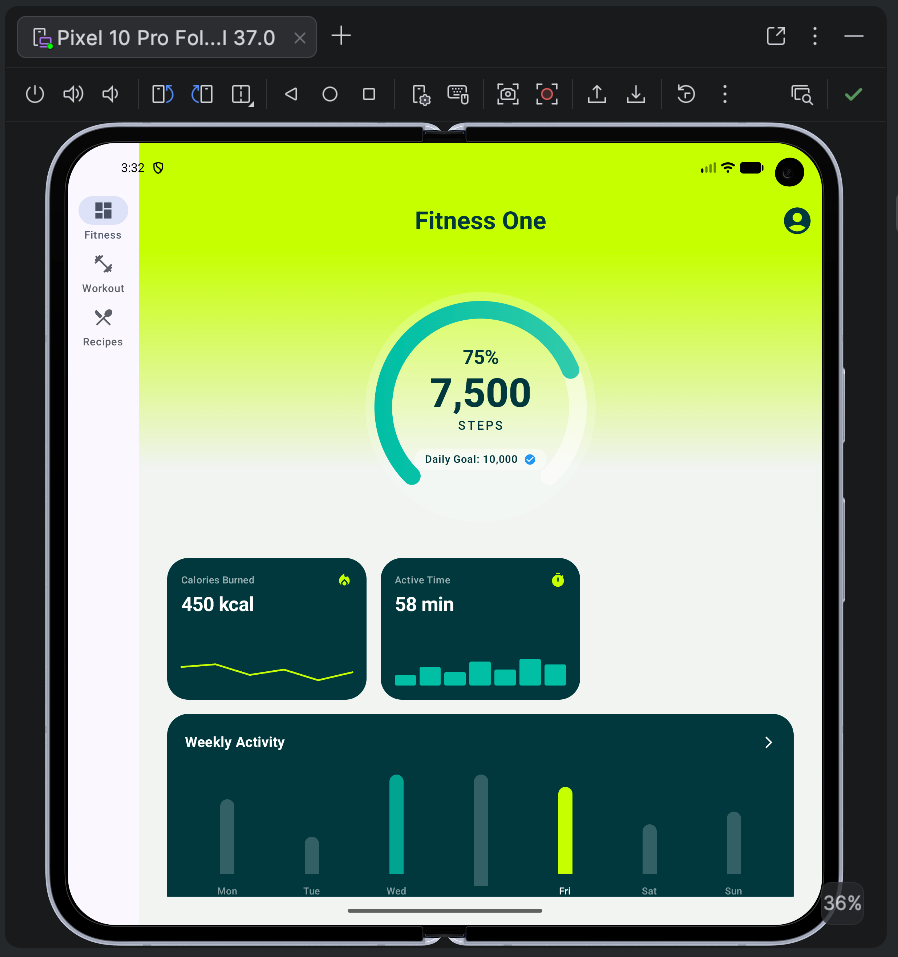
Tạo ứng dụng Android trong Google AI Studio
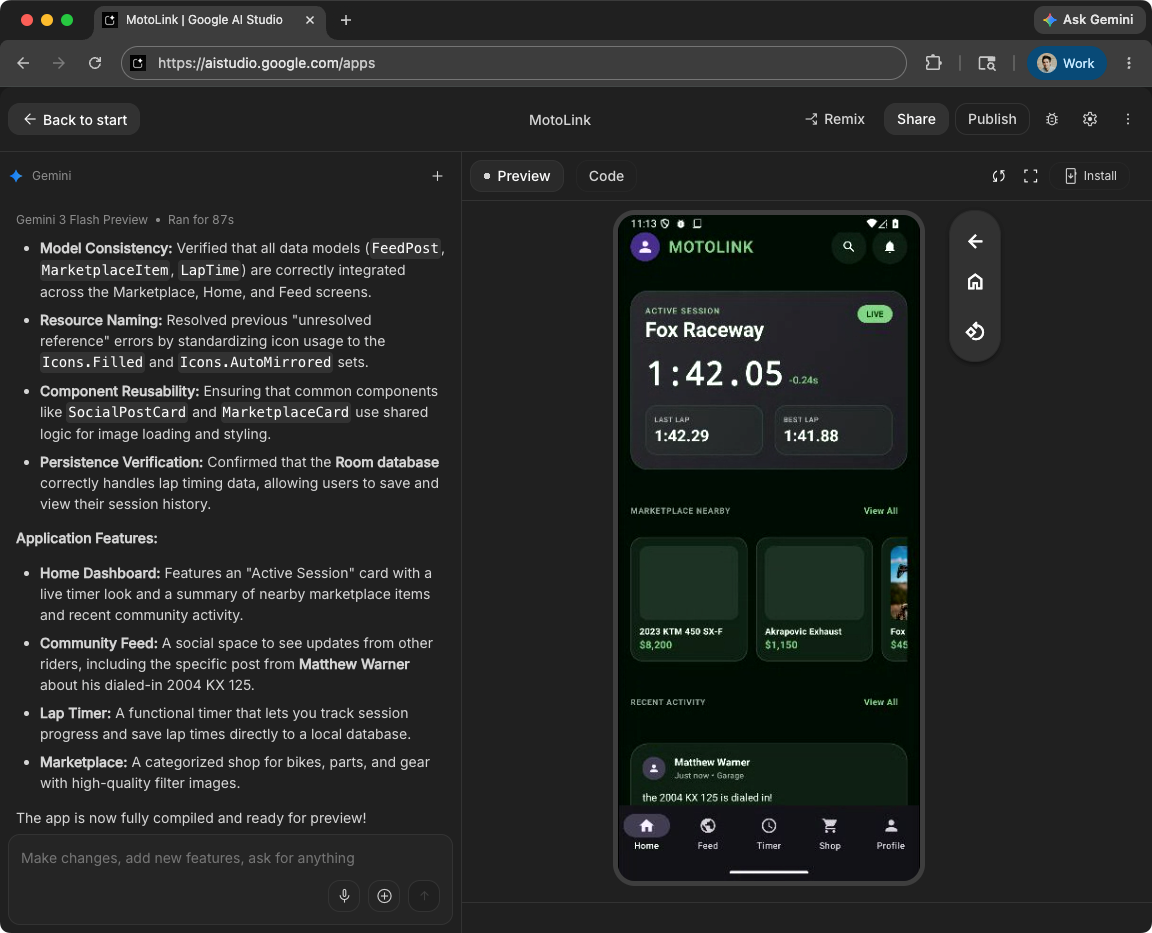
Google AI Studio hỗ trợ đầy đủ các khả năng phát triển ứng dụng Android. Bạn có thể tạo ứng dụng Android mới từ các câu lệnh bằng ngôn ngữ tự nhiên, xem trước ngay lập tức bằng Trình mô phỏng Android được nhúng và triển khai trực tiếp các ứng dụng đó vào thiết bị thực của bạn qua USB bằng ADB.
Khi bạn đã sẵn sàng kiểm thử với người dùng, Google AI Studio có thể phát hành trực tiếp lên Google Play Console. Công cụ này tự động xử lý việc tạo bản ghi ứng dụng, gói các gói và tải gói đó lên kênh kiểm thử nội bộ.
Để chỉnh sửa nâng cao và đạt mức độ sẵn sàng phát hành công khai, bạn có thể xuất dự án Google AI Studio dưới dạng tệp ZIP và mở tệp đó một cách liền mạch trong Android Studio.
Android CLI
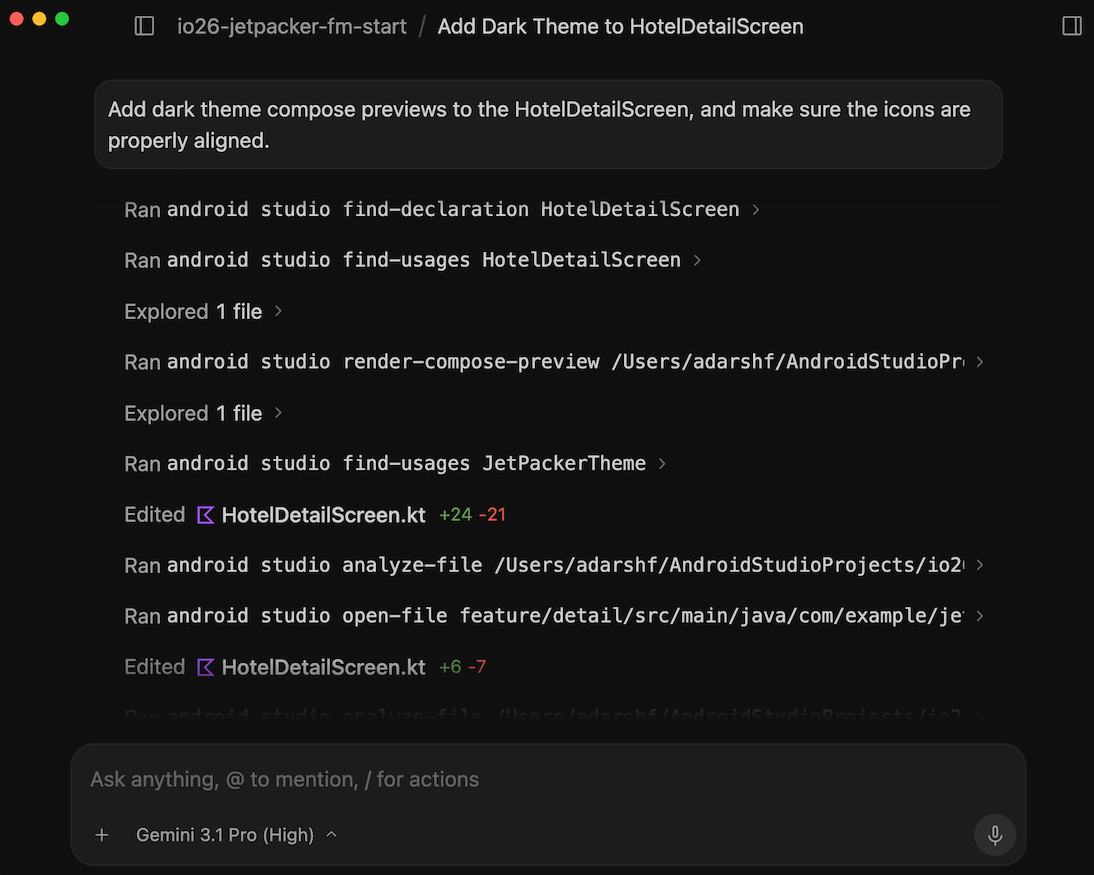
Android CLI cho phép bạn tạo ứng dụng bằng bất kỳ tác nhân AI, LLM hoặc môi trường phát triển nào mà bạn chọn. Công cụ này được thiết kế để giúp các tác nhân AI tạo nhanh hơn và sử dụng ít mã thông báo hơn so với các công cụ LLM chung.
Bạn có thể cung cấp cho tác nhân của mình Cơ sở kiến thức Android và các kỹ năng của Android để đảm bảo tác nhân tuân theo các phương pháp hay nhất được đề xuất. Hơn nữa, Android CLI cho phép tác nhân của bạn gọi vào IDE để thực hiện các tác vụ nâng cao như tìm khai báo ký hiệu và phân tích tệp để tìm vấn đề.
Ngoài ra, Android CLI được tích hợp vào Google Antigravity 2.0.
Đề xuất cách khắc phục sự cố khi tích hợp tác nhân trong AQI
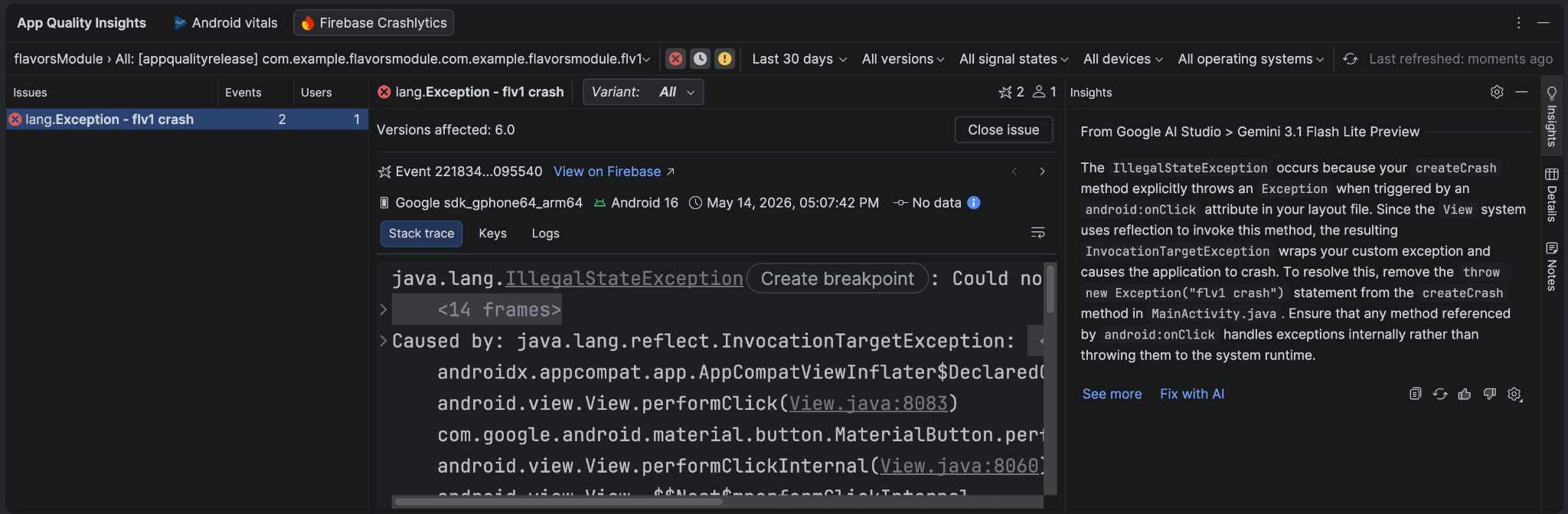
Cửa sổ công cụ App Quality Insights hiện được tích hợp với tác nhân AI để phân tích dữ liệu về sự cố cùng với mã nguồn của bạn nhằm đưa ra giải thích chi tiết và đề xuất các cách khắc phục tiềm năng. Sau khi chọn một sự cố trong cửa sổ công cụ App Quality Insights (Thông tin chi tiết về chất lượng ứng dụng), hãy chuyển đến thẻ Insights (Thông tin chi tiết) rồi nhấp vào See more (Xem thêm) để xem giải thích chi tiết về sự cố. Nhấp vào Fix with AI (Khắc phục bằng AI) để tác nhân đề xuất các thay đổi về mã mà bạn có thể xem xét và chấp nhận.
Công cụ Kiểm thử ảnh chụp màn hình bản xem trước trong Compose
Sử dụng công cụ Kiểm thử ảnh chụp màn hình bản xem trước trong Compose để kiểm thử giao diện người dùng trong Compose và ngăn chặn tình trạng hồi quy. Công cụ mới này giúp bạn tạo báo cáo HTML cho phép bạn phát hiện trực quan mọi thay đổi đối với giao diện người dùng của ứng dụng. Tìm hiểu thêm tại phần Kiểm thử ảnh chụp màn hình bản xem trước trong Compose.
LeakCanary trong Trình phân tích tài nguyên của Android Studio
Android Studio Panda tích hợp LeakCanary trực tiếp vào Trình phân tích tài nguyên của Android Studio dưới dạng một tác vụ riêng.
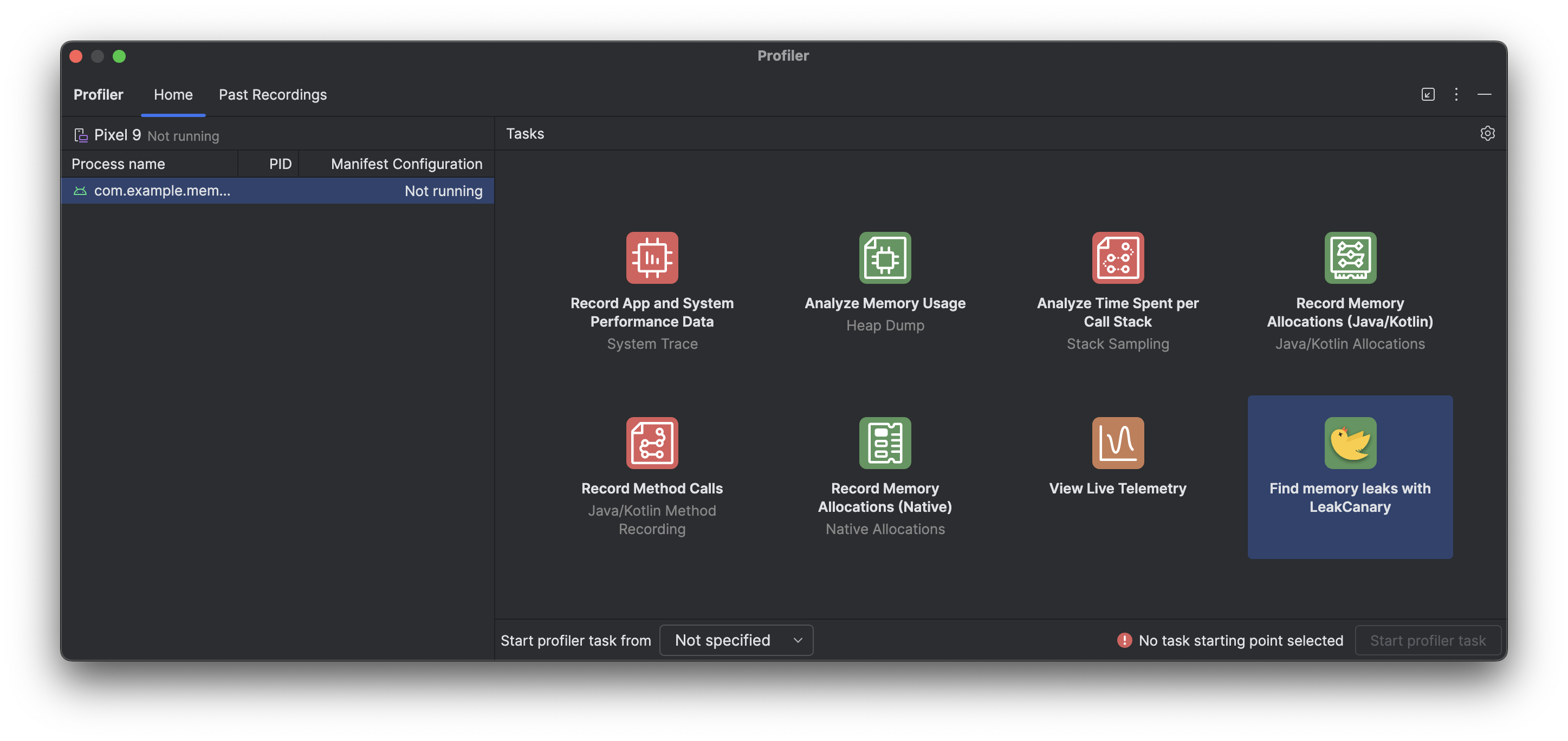
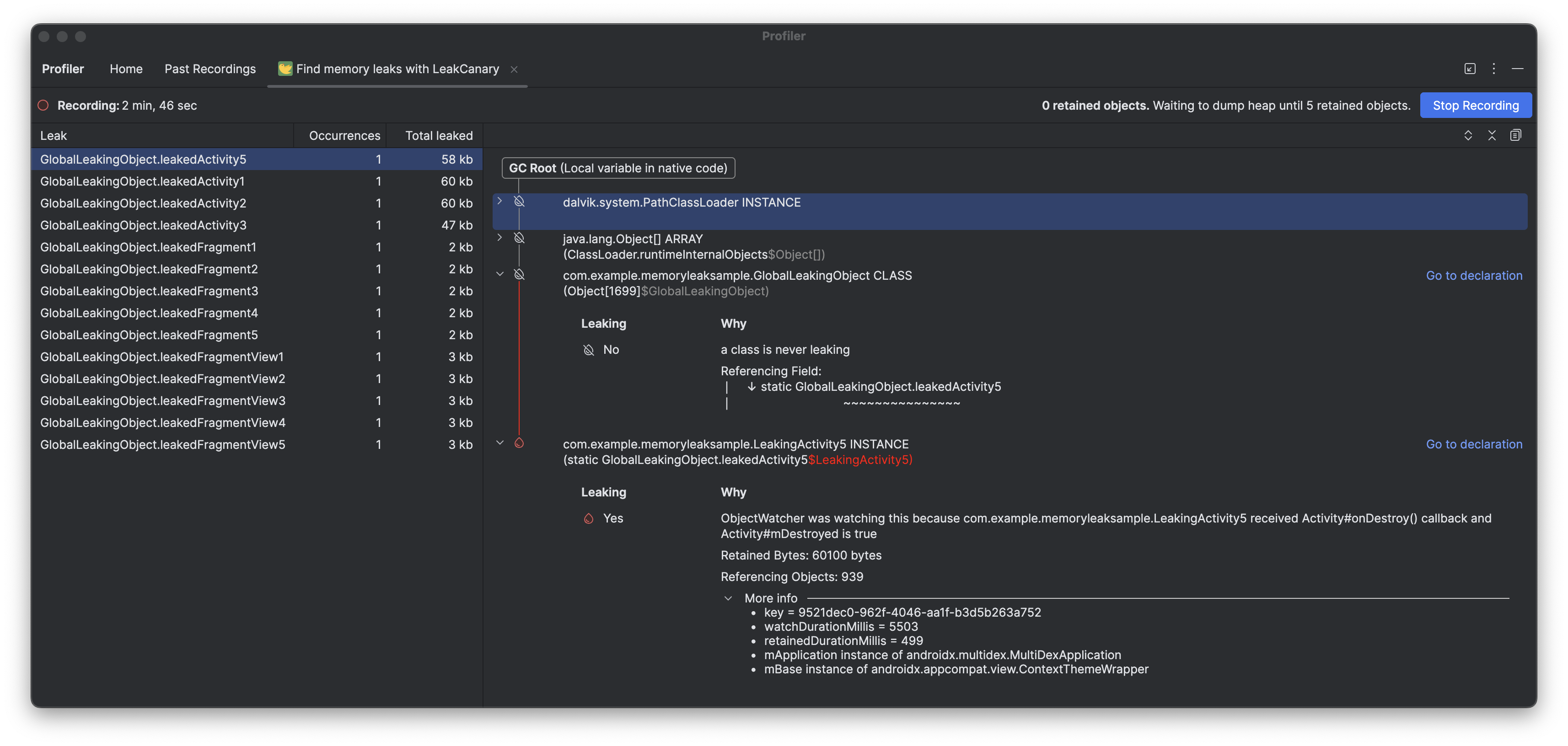
Tác vụ trình phân tích tài nguyên LeakCanary trong Android Studio chủ động chuyển quá trình phân tích tình trạng rò rỉ bộ nhớ từ thiết bị của bạn sang máy phát triển, giúp tăng đáng kể hiệu suất trong giai đoạn phân tích tình trạng rò rỉ so với quá trình phân tích tình trạng rò rỉ trên thiết bị.
Ngoài ra, quá trình phân tích tình trạng rò rỉ hiện được đặt trong ngữ cảnh trong IDE và tích hợp đầy đủ với mã nguồn của bạn, cung cấp các tính năng như Jump to Source (Chuyển đến nguồn) và các kết nối mã hữu ích khác giúp giảm đáng kể sự phức tạp và thời gian cần thiết để điều tra và khắc phục tình trạng rò rỉ bộ nhớ. Bạn cũng có thể sao chép toàn bộ quá trình phân tích tình trạng rò rỉ để xử lý thêm bằng Gemini. Điều này có thể giúp tăng đáng kể năng suất và cải thiện quy trình làm việc của bạn trong giai đoạn phát triển.
Đọc trạng thái kết hợp lại trong Layout Inspector
Chúng tôi đã giúp bạn dễ dàng chẩn đoán số lần
kết hợp lại cao bằng cách thêm tính năng
Đọc trạng thái kết hợp lại vào Layout
Inspector. Có trong Panda 3 canary, tính năng này giúp bạn xác định các biến trạng thái đã kích hoạt quá trình kết hợp lại bằng cách cung cấp danh sách chi tiết về các lần đọc trạng thái được thực hiện trong chu kỳ đó. Để sử dụng tính năng này, hãy sử dụng compose.ui:ui:1.10.0 (BOM 2025.12.01) trở lên.
Các khả năng chính
Các khả năng chính của tính năng này như sau:
- Theo dõi việc vô hiệu hoá trạng thái: Khi một nút kết hợp lại, hãy nhấp vào đường liên kết số lần kết hợp lại trong Cây thành phần để mở bảng điều khiển Kiểm tra trạng thái.
- Dấu vết ngăn xếp chi tiết: Xác định các biến trạng thái cụ thể đang được đọc,
bao gồm cả số lượng, danh sách hoặc giá trị độ cao. Kiểm tra những biến nào đã
invalidated(bị thay đổi) để kích hoạt quá trình cập nhật. - Điều hướng nhật ký kết hợp lại: Sử dụng các mũi tên điều hướng trong tiêu đề bảng điều khiển để chuyển qua dữ liệu trạng thái của các lần kết hợp lại trước đó cho một nút cụ thể.
- Giải thích bằng AI: Nhấp vào Explain with AI (Giải thích bằng AI) trong bảng điều khiển Kiểm tra trạng thái để hiển thị thông tin chi tiết bằng ngôn ngữ tự nhiên về trạng thái được đọc và lý do gây ra quá trình kết hợp lại.
Bắt đầu
Hãy làm theo các bước sau để dùng thử các tính năng này.
- Mở Layout Inspector.
Nhấp chuột phải vào cột kết hợp lại rồi thực hiện một trong những thao tác sau:
- Đối với tất cả các nút, hãy chọn Observe Recomposition > Observe All (Quan sát quá trình kết hợp lại > Quan sát tất cả).
- Đối với các ghi chú cụ thể, hãy chọn Recomposition > Observe Node (Kết hợp lại > Quan sát nút).
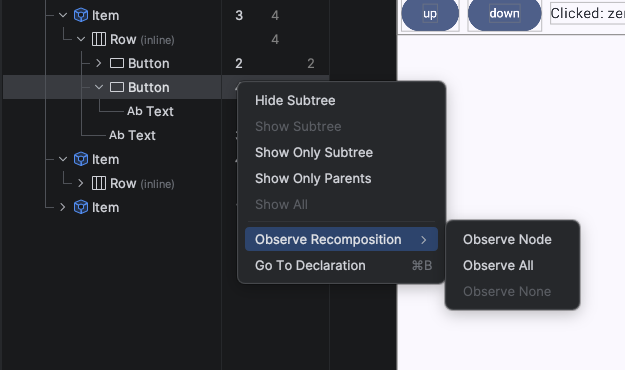
Bật tính năng đọc trạng thái kết hợp lại trong Layout Inspector Tương tác với ứng dụng của bạn. Khi quá trình kết hợp lại xảy ra, hãy nhấp vào các đường liên kết số màu xanh dương trong Cây thành phần để kiểm tra trạng thái.
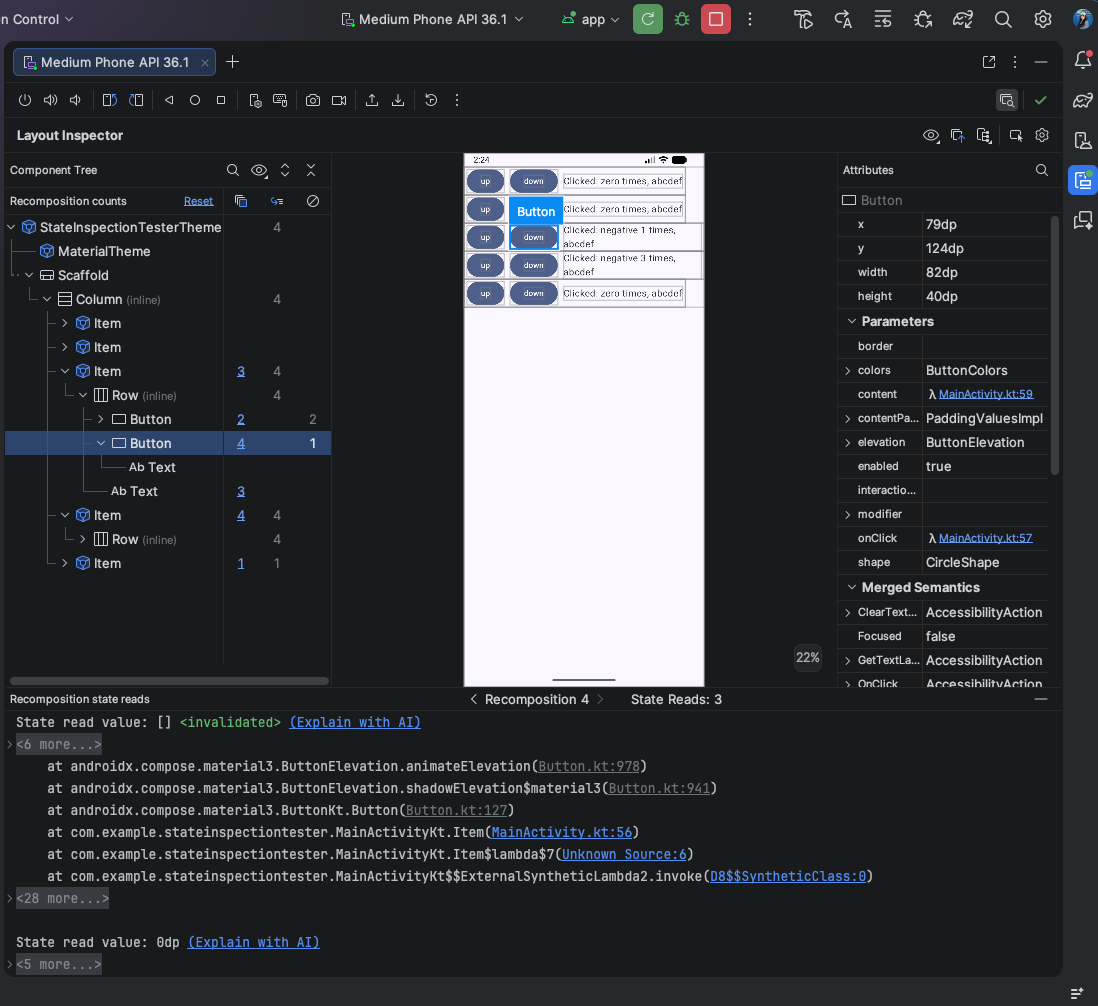
Kết quả mẫu của quá trình đọc trạng thái kết hợp lại trong Layout Inspector Nhấp vào "Explain with AI" (Giải thích bằng AI) để xem phân tích chi tiết về lý do xảy ra quá trình kết hợp lại.
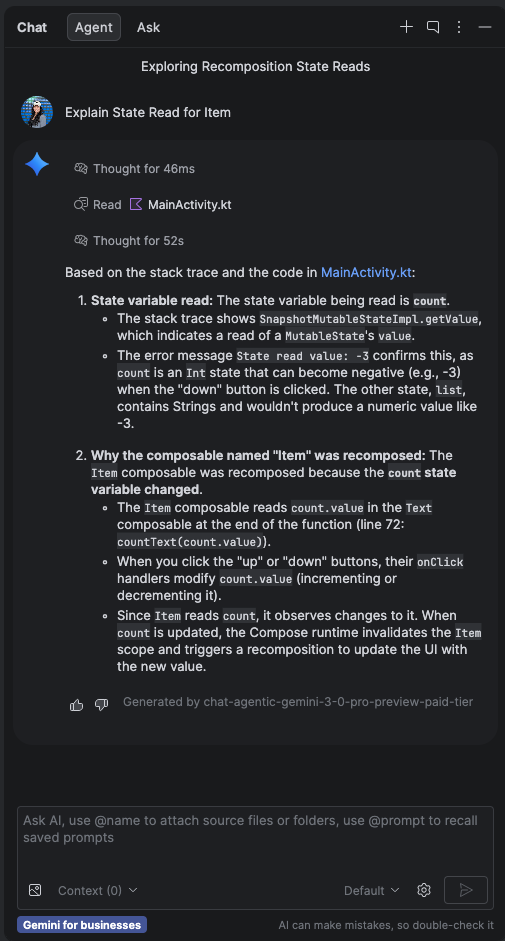
Kết quả mẫu của "Explain with AI" (Giải thích bằng AI) cho quá trình đọc trạng thái trong Layout Inspector