

หน้านี้แสดงฟีเจอร์ใหม่ที่เปิดตัวในรุ่นตัวอย่างของ Android Studio บิลด์เวอร์ชันตัวอย่างช่วยให้คุณทดลองใช้ฟีเจอร์และการปรับปรุงล่าสุดใน Android Studio ก่อนเปิดตัว คุณดาวน์โหลดเวอร์ชันตัวอย่างเหล่านี้ได้ หากพบปัญหาในการใช้ Android Studio เวอร์ชันตัวอย่าง โปรดแจ้งให้เราทราบ รายงานข้อบกพร่องของคุณจะช่วยปรับปรุง Android Studio ให้ดียิ่งขึ้น
รุ่น Canary มีฟีเจอร์สุดล้ำที่อยู่ระหว่างการพัฒนาและผ่านการทดสอบเบื้องต้น แม้ว่าคุณจะใช้บิลด์ Canary เพื่อการพัฒนาได้ แต่โปรดทราบว่าอาจมีการเพิ่มหรือเปลี่ยนแปลงฟีเจอร์ รุ่นที่อาจได้รับการเผยแพร่ (RC) เป็นเวอร์ชันถัดไปของ Android Studio และเกือบจะพร้อมสำหรับการเผยแพร่เวอร์ชันเสถียรแล้ว ชุดฟีเจอร์สำหรับเวอร์ชันถัดไปมีความเสถียรแล้ว ดูชื่อรุ่นของ Android Studio เพื่อทำความเข้าใจการตั้งชื่อเวอร์ชันของ Android Studio
ดูข่าวสารล่าสุดเกี่ยวกับเวอร์ชันตัวอย่างของ Android Studio รวมถึงรายการการแก้ไขที่สำคัญในเวอร์ชันตัวอย่างแต่ละเวอร์ชันได้ที่การอัปเดตรุ่นในบล็อก Android Studio
Android Studio เวอร์ชันปัจจุบัน
ตารางต่อไปนี้แสดงเวอร์ชันปัจจุบันของ Android Studio และแชแนลที่เกี่ยวข้อง
| เวอร์ชัน | ช่อง |
|---|---|
| Android Studio Rabbit 2 | เสถียร |
| ปลั๊กอิน Android Gradle 9.5.0 | เสถียร |
| Android Studio Rabbit 3 | ใบแดง |
| Android Studio Stingray 1 | Canary |
ความเข้ากันได้กับเวอร์ชันตัวอย่างของปลั๊กอิน Android Gradle
Android Studio เวอร์ชันตัวอย่างแต่ละเวอร์ชันจะเผยแพร่พร้อมกับปลั๊กอิน Android Gradle (AGP) เวอร์ชันที่เกี่ยวข้อง เวอร์ชันตัวอย่างของ Studio ควรทำงานร่วมกับ AGP เวอร์ชันเสถียรที่เข้ากันได้ อย่างไรก็ตาม หากใช้ AGP เวอร์ชันตัวอย่าง คุณต้องใช้ Studio เวอร์ชันตัวอย่างที่เกี่ยวข้อง (เช่น Android Studio Chipmunk Canary 7 กับ AGP 7.2.0-alpha07) การพยายามใช้เวอร์ชันที่แตกต่างกัน (เช่น Android Studio Chipmunk Beta 1 กับ AGP 7.2.0-alpha07) จะทำให้การซิงค์ไม่สำเร็จ ซึ่งส่งผลให้ระบบแจ้งให้อัปเดตเป็น AGP เวอร์ชันที่เกี่ยวข้อง
ดูบันทึกโดยละเอียดเกี่ยวกับการเลิกใช้งานและการนำ API ของปลั๊กอิน Android Gradle ออกได้ที่การอัปเดต API ของปลั๊กอิน Android Gradle
Android Studio Rabbit 3
ฟีเจอร์ใหม่ใน Android Studio Rabbit 3 มีดังนี้
หากต้องการดูสิ่งที่ได้รับการแก้ไขใน Android Studio เวอร์ชันนี้ โปรดดูปัญหาที่ปิดไปแล้ว
การย้ายข้อมูลใน Android Studio
ตอนนี้คุณสามารถย้ายข้อมูลโปรเจ็กต์ที่มี UI แบบอิงตามมุมมองไปยังแอปที่อิงตาม Kotlin และ Jetpack Compose ได้แล้ว ฟีเจอร์นี้จะสร้างโปรเจ็กต์ที่ใช้งานได้ซึ่งพร้อมสำหรับการทดสอบและการตรวจสอบ
เส้นทางในการใช้ Agent
Journeys ช่วยให้คุณอธิบายโฟลว์ผู้ใช้แบบครบวงจรด้วยภาษาธรรมชาติและเรียกใช้โฟลว์เหล่านั้นได้โดยตรงด้วย AI Agent ในอุปกรณ์ที่เชื่อมต่อหรือโปรแกรมจำลอง ตัวแทนจะดำเนินการตามขั้นตอน ตรวจสอบผลลัพธ์ที่คาดหวัง และสร้างรายงานผ่านหรือไม่ผ่านพร้อมภาพหน้าจอ ขอให้ Agent ในหน้าต่าง Agent สร้าง แก้ไข หรือเรียกใช้เส้นทาง หรือเปิดไฟล์เส้นทางแล้วคลิกเรียกใช้ในแถบเครื่องมือ
ดูข้อมูลเพิ่มเติมได้ที่เส้นทางสำหรับ Android Studio
Android Studio Stingray 1
ฟีเจอร์ใหม่ใน Android Studio Stingray 1 มีดังนี้
หากต้องการดูสิ่งที่ได้รับการแก้ไขใน Android Studio เวอร์ชันนี้ โปรดดูปัญหาที่ปิดไปแล้ว
ชุดโปรแกรมทดสอบในปลั๊กอิน Android Gradle
จัดกลุ่ม Unit Test, การทดสอบที่มีการวัดคุม, การทดสอบเนื้อหา หรือการทดสอบแบบผสมลงในชุดโปรแกรมทดสอบที่มีชื่อโดยใช้ AGP testOptions DSL ชุดโปรแกรมแต่ละชุดจะกำหนดชุดซอร์ส, ทรัพยากร Dependency, เครื่องมือทดสอบแพลตฟอร์ม JUnit และตัวแปรบิลด์เป้าหมายของตนเอง ดูข้อมูลเพิ่มเติมได้ที่ชุดโปรแกรมทดสอบในปลั๊กอิน Android Gradle, ชุดโปรแกรมทดสอบ Unit Test และชุดโปรแกรมทดสอบที่มีการวัดคุม
เครื่องมือทดสอบภาพหน้าจอตัวอย่างของ Compose
ใช้เครื่องมือ Compose Preview Screenshot Testing เพื่อทดสอบ UI ของ Compose และป้องกันการถดถอย เครื่องมือใหม่นี้ช่วยให้คุณสร้างรายงาน HTML ที่ช่วยให้คุณตรวจหาการเปลี่ยนแปลงใน UI ของแอปด้วยภาพได้ ดูข้อมูลเพิ่มเติมได้ที่การทดสอบภาพหน้าจอของตัวอย่าง Compose
การมอบหมายโมเดล
ฟีเจอร์การมอบหมายโมเดลช่วยให้คุณเลือกโมเดล AI ที่แตกต่างกันสำหรับงานประเภทต่างๆ ใน Android Studio ได้ ตัวอย่างเช่น คุณสามารถกำหนดโมเดลระดับโปรขนาดใหญ่สำหรับงานการให้เหตุผลที่ซับซ้อนในโหมด Agent และโมเดลขนาดเล็กที่ทำงานได้รวดเร็วกว่าสำหรับงานที่ง่ายกว่าและไวต่อเวลาในการตอบสนอง เช่น การสร้างข้อความคอมมิตหรือการคาดการณ์การแก้ไขถัดไป ซึ่งจะช่วยให้คุณรักษาสมดุลระหว่างคุณภาพ ความเร็ว และการใช้โควต้าในฟีเจอร์ต่างๆ ได้
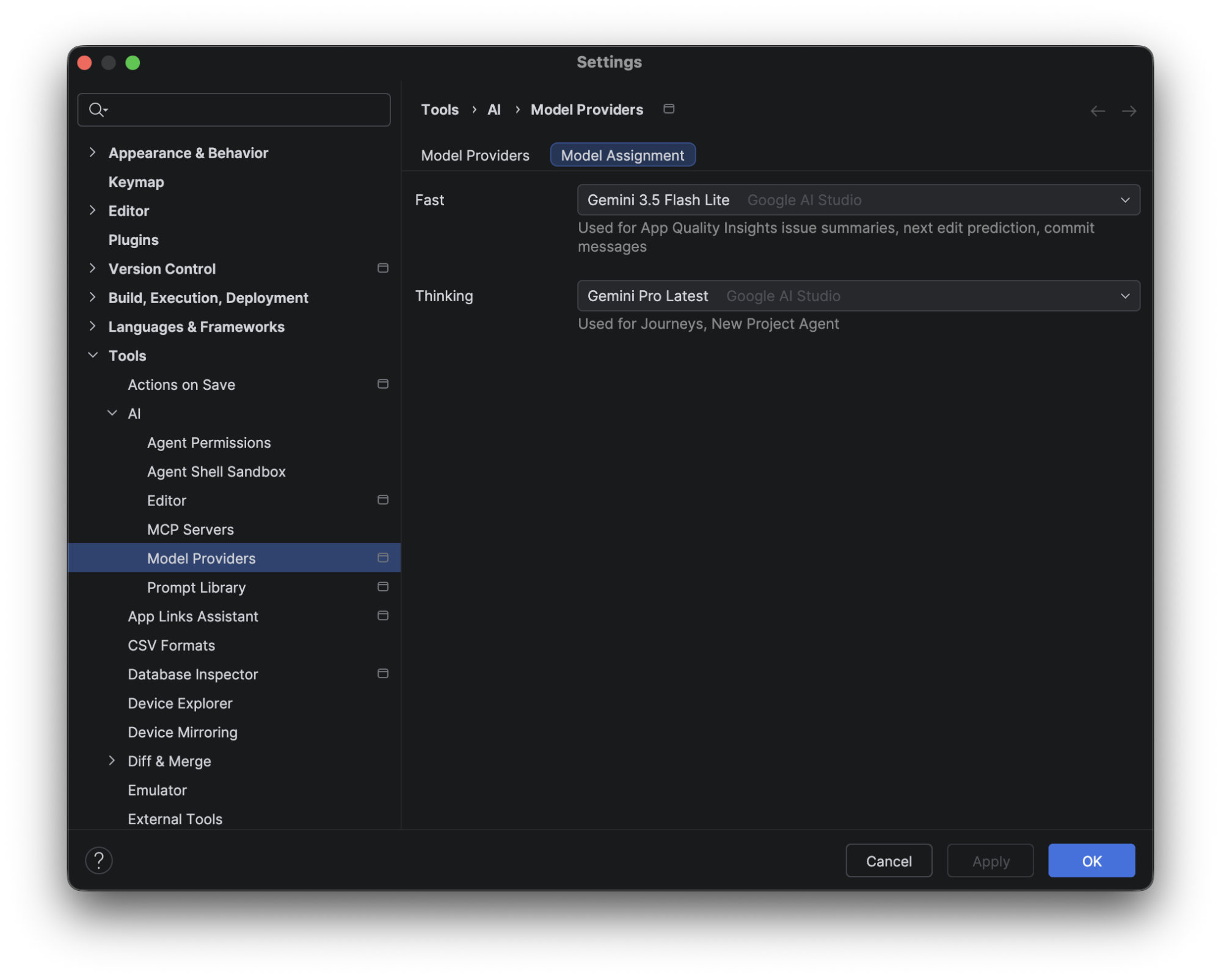
หากต้องการกำหนดค่านี้ ให้ไปที่ไฟล์ (Android Studio ใน macOS) > การตั้งค่า > เครื่องมือ > AI > ผู้ให้บริการโมเดล เลือกแท็บการกำหนดโมเดล แล้วใช้เมนูแบบเลื่อนลงเพื่อกำหนดโมเดลให้กับหมวดหมู่ฟีเจอร์แต่ละหมวดหมู่ คุณยังเปลี่ยนโมเดลได้โดยตรงจากเมนูแบบเลื่อนลงของตัวเลือกโมเดลในแผงโหมด Agent โดยการตั้งค่าการกำหนดโมเดลสำหรับฟีเจอร์การคิดจะอัปเดตโดยอัตโนมัติเพื่อให้สอดคล้องกับสิ่งที่คุณเลือก
เผยแพร่ไปยัง Google Play เพื่อทดสอบ
ตอนนี้ Android Studio ช่วยให้คุณอัปโหลดแอปรุ่นใหม่ไปยังแทร็กทดสอบของ Google Play Console ได้โดยตรง โดยเลือกตัวเลือกใหม่เพื่อ "เผยแพร่เพื่อทดสอบ" ต่อไปที่ส่วนท้ายของขั้นตอนสร้าง App Bundle ที่รับรองแล้ว การผสานรวมนี้รองรับการอัปโหลดรุ่นแรกของแอปใหม่ไปยังแทร็กทดสอบภายในของ Play Console นอกจากนี้ คุณยังใช้ฟีเจอร์นี้เพื่ออัปโหลดรุ่นของแอปที่มีอยู่ไปยังแทร็กทดสอบประเภทอื่นๆ ได้ด้วย คุณต้องลงทะเบียนใน Google Play Console เพื่อใช้ประโยชน์จากฟังก์ชันนี้