

เลิกใช้งาน Hierarchy Viewer แล้ว หากใช้ Android Studio 3.1 ขึ้นไป คุณควรใช้เครื่องมือตรวจสอบเลย์เอาต์แทนเพื่อตรวจสอบลำดับชั้นการแสดงผลของแอปที่รันไทม์ หากต้องการทำโปรไฟล์ความเร็วในการแสดงผลเลย์เอาต์ของแอป ให้ใช้ Window.OnFrameMetricsAvailableListener ตามที่อธิบายไว้ในบล็อกโพสต์นี้
Hierarchy Viewer เป็นเครื่องมือที่ติดตั้งมาใน Android Device Monitor ซึ่งช่วยให้คุณวัดความเร็วของเลย์เอาต์สำหรับแต่ละมุมมองในลำดับชั้นของเลย์เอาต์ได้ ซึ่งจะช่วยให้คุณค้นพบคอขวดด้านประสิทธิภาพที่เกิดจากโครงสร้างของลำดับชั้นการแสดงผลได้
หมายเหตุ: ไม่มีการพัฒนา Hierarchy Viewer อีกต่อไป หากต้องการตรวจสอบพร็อพเพอร์ตี้ในลำดับชั้นการแสดงผลที่รันไทม์ คุณควรใช้เครื่องมือตรวจสอบเลย์เอาต์ใน Android Studio แทน อย่างไรก็ตาม ปัจจุบันเครื่องมือตรวจสอบเลย์เอาต์ไม่ได้ให้รายละเอียดการทำโปรไฟล์เกี่ยวกับประสิทธิภาพของเลย์เอาต์
หน้านี้จะแนะนำ Hierarchy Viewer และคำแนะนำแบบทีละขั้นตอนสำหรับการทำโปรไฟล์เลย์เอาต์
ตั้งค่า
หากใช้โปรแกรมจำลองของ Android คุณสามารถข้ามส่วนนี้ได้ ไม่เช่นนั้น คุณจะต้องตั้งค่าอุปกรณ์ดังนี้
หมายเหตุ: อุปกรณ์ของคุณต้องใช้ Android 4.1 ขึ้นไป
- เปิดใช้ตัวเลือกสำหรับนักพัฒนาแอปในอุปกรณ์
- ตั้งค่าตัวแปรสภาพแวดล้อม
ANDROID_HVPROTO=ddmในคอมพิวเตอร์สำหรับการพัฒนาซอฟต์แวร์ตัวแปรนี้จะบอกให้ Hierarchy Viewer เชื่อมต่อกับอุปกรณ์โดยใช้โปรโตคอล
ddmซึ่งเหมือนกับโปรโตคอล DDMS ข้อควรระวังคือจะมีได้เพียงกระบวนการเดียวในโฮสต์ที่เชื่อมต่อกับอุปกรณ์ ดังนั้นคุณจึงต้องปิดเซสชัน DDMS อื่นๆ เพื่อเรียกใช้ Hierarchy Viewer
เริ่ม Hierarchy Viewer
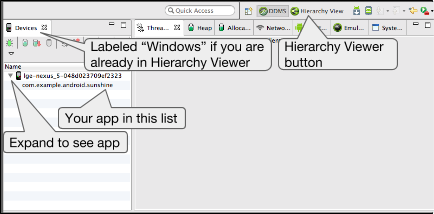
รูปที่ 1 Android Device Monitor
- เชื่อมต่ออุปกรณ์กับคอมพิวเตอร์ หากกล่องโต้ตอบบนอุปกรณ์ถามว่าอนุญาตการแก้ไขข้อบกพร่อง USB ไหม ให้แตะตกลง
- เปิดโปรเจ็กต์ใน Android Studio แล้วสร้างและเรียกใช้ในอุปกรณ์
- เริ่ม Android Device Monitor
Android Studio อาจแสดงกล่องโต้ตอบปิดใช้การผสานรวม adb เนื่องจากมีเพียงกระบวนการเดียวเท่านั้นที่สามารถเชื่อมต่อกับอุปกรณ์ Android ผ่าน adb ได้พร้อมกัน และ Android Device Monitor กำลังขอการเชื่อมต่อ
ดังนั้นให้คลิกใช่
รูปที่ 1 แสดงสิ่งที่ปรากฏใน Android Device Monitor ในตอนแรก
- ในแถบเมนู ให้เลือกหน้าต่าง > เปิดมุมมอง แล้วคลิกมุมมองลำดับชั้น
คุณควรเห็นการจัดเรียงที่คล้ายกับที่แสดงในรูปที่ 2 หากไม่ ให้เลือกหน้าต่าง > รีเซ็ตมุมมองเพื่อกลับไปที่เลย์เอาต์เริ่มต้น
- ดับเบิลคลิกชื่อแพ็กเกจของแอปในแท็บ Windows ทางด้านซ้าย ซึ่งจะป้อนข้อมูลในแผงด้วยลำดับชั้นการแสดงผลของแอป
ทำความคุ้นเคยกับเครื่องมือ
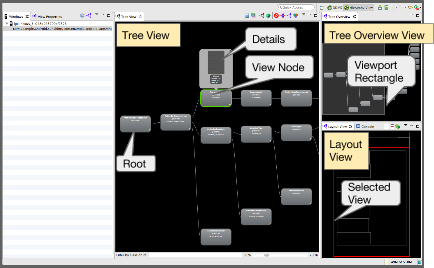
รูปที่ 2 แผง Hierarchy Viewer
Hierarchy Viewer มีแผงต่อไปนี้ ดังที่แสดงในรูปที่ 2
- มุมมองแบบต้นไม้ (ตรงกลาง): แสดงมุมมองแบบต้นไม้ของลำดับชั้นการแสดงผล
คุณลากและซูมแผนภูมิต้นไม้ได้โดยใช้เมาส์และตัวควบคุมการซูมที่ด้านล่าง
แต่ละโหนดจะระบุชื่อคลาสและชื่อรหัสของ
View - ภาพรวมแบบต้นไม้ (ขวาบน): แสดงภาพรวมของลำดับชั้นการแสดงผลทั้งหมดของแอป ย้ายสี่เหลี่ยมผืนผ้าสีเทาเพื่อเปลี่ยนวิวพอร์ตที่มองเห็นได้ในมุมมองแบบต้นไม้
- มุมมองเลย์เอาต์ (ด้านขวาล่าง): แสดงมุมมอง Wireframe ของเลย์เอาต์
โครงร่างของมุมมองที่เลือกไว้ในปัจจุบันจะเป็นสีแดง และมุมมองหลักจะเป็นสีแดงอ่อน
การคลิกมุมมองที่นี่จะเป็นการเลือกมุมมองนั้นในมุมมองแบบต้นไม้ด้วย และในทางกลับกัน
ลำดับชั้นการแสดงผลเป็นภาพรวมของเลย์เอาต์ จึงไม่อัปเดตโดยอัตโนมัติ
หากต้องการอัปเดตมุมมองลำดับชั้น ให้คลิกโหลดลำดับชั้นการแสดงผลซ้ำ 
หากต้องการทำให้มุมมองใช้งานไม่ได้ (ขอให้ระบบเรียกใช้ onDraw()
ระหว่างการอัปเดตเลย์เอาต์ครั้งถัดไป) ให้เลือกมุมมองในลำดับชั้น แล้ว
คลิกทำให้เลย์เอาต์ใช้งานไม่ได้  (ซึ่งเทียบเท่ากับการเรียกใช้
invalidate() ในมุมมอง)
และหากต้องการขอให้มุมมอง (และมุมมองย่อย) จัดวางจริงๆ ให้คลิกขอการจัดวาง

หากไปยังแอปอื่น คุณต้องเลือกแอปนั้นจากแท็บ Windows ในแผงด้านซ้ายเพื่อดูลำดับชั้นการแสดงผล
หากต้องการดูรายละเอียดเกี่ยวกับมุมมอง รวมถึงเวลาในการวัดค่า เลย์เอาต์ และการวาด (ดังที่แสดงในรูปที่ 3) ให้คลิกมุมมองในมุมมองแบบต้นไม้ ดับเบิลคลิกที่มุมมองเพื่อดูรูปภาพขยายของมุมมองนั้น
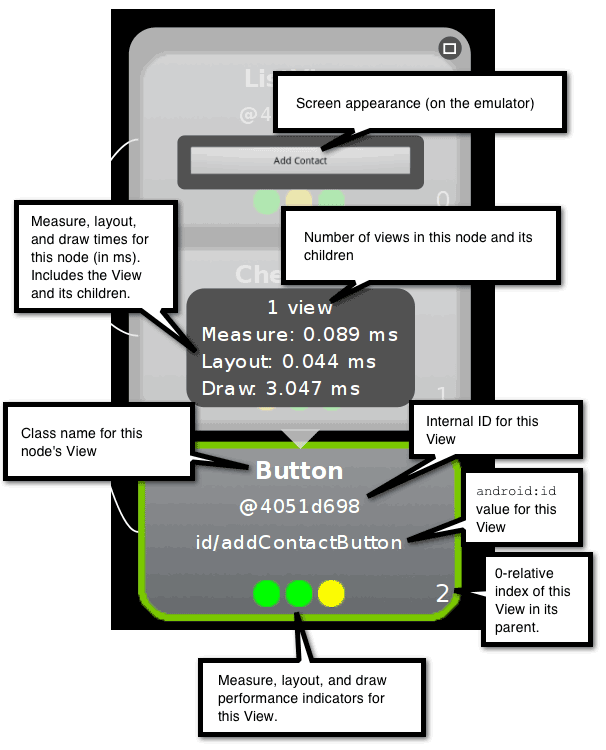
รูปที่ 3 ส่วนต่างๆ ของการแสดงโหนดมุมมอง
หากต้องการดูพร็อพเพอร์ตี้ของมุมมอง ให้คลิกแท็บดูพร็อพเพอร์ตี้ในแผงด้านซ้าย ดังที่แสดงในรูปที่ 4
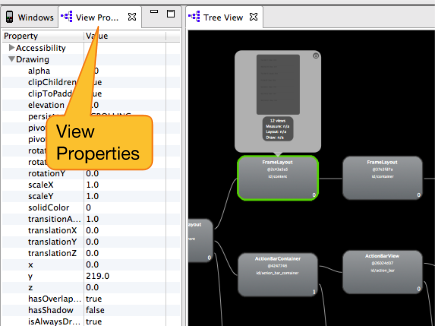
รูปที่ 4 ตำแหน่งของแท็บดูที่พัก
หากต้องการบันทึกภาพหน้าจอแบบเลเยอร์ของเลย์เอาต์เป็นไฟล์ Adobe Photoshop (PSD) ให้คลิกจับภาพเลเยอร์ของหน้าต่าง  ในแถบเครื่องมือ ระบบจะบันทึกแต่ละมุมมองเป็นเลเยอร์ของตัวเอง คุณจึงสร้างม็อกอัพใหม่ได้ง่ายๆ โดยการซ่อนและปรับแต่ละมุมมอง
สร้างโปรไฟล์เลย์เอาต์
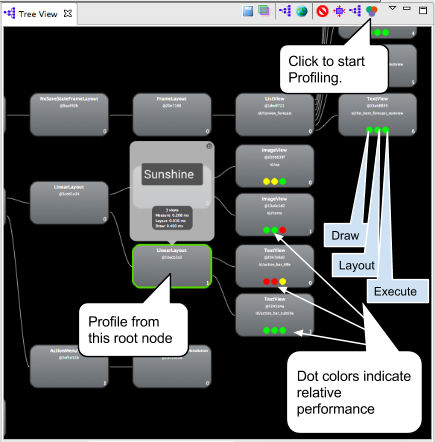
รูปที่ 5 ดูลำดับชั้นการแสดงผลหลังจากการทำโปรไฟล์
เมื่อคุณทราบวิธีใช้เครื่องมือแล้ว คุณสามารถใช้เครื่องมือนี้เพื่อสร้างโปรไฟล์ลำดับชั้นของมุมมองและตีความผลลัพธ์ได้
- ในมุมมองแบบต้นไม้หรือมุมมองเลย์เอาต์ ให้คลิกโหนดมุมมองที่มีองค์ประกอบย่อยที่คุณต้องการสร้างโปรไฟล์
- หากต้องการเริ่มการทำโปรไฟล์ ให้คลิกรับเวลาในการจัดวาง
 ที่ด้านบนของมุมมองแบบต้นไม้
สำหรับลำดับชั้นการแสดงผลขนาดใหญ่ การทำโปรไฟล์อาจใช้เวลา 2-3 วินาที
มุมมองย่อยแต่ละรายการของโหนดที่เลือกจะมีจุด 3 จุด ซึ่งอาจเป็นสีเขียว สีเหลือง หรือสีแดง
- จุดด้านซ้ายแสดงถึงกระบวนการวาดของไปป์ไลน์การแสดงผล
- จุดตรงกลางแสดงถึงระยะการจัดวาง
- จุดด้านขวาแสดงถึงระยะดำเนินการ
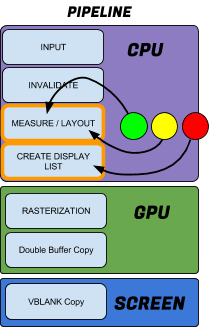
รูปที่ 6 จุดสีต่างๆ เกี่ยวข้องกับ
ไปป์ไลน์การแสดงผลอย่างไร
จุดเหล่านี้จะสอดคล้องกับระยะการวัดค่า เลย์เอาต์ และการวาดของไปป์ไลน์การประมวลผลโดยประมาณ สีของจุดบ่งบอกถึงประสิทธิภาพที่เกี่ยวข้องของโหนดนี้เมื่อเทียบกับโหนดอื่นๆ ทั้งหมดที่ทำโปรไฟล์ไว้ในตระกูลเดียวกัน
- สีเขียวหมายความว่ามุมมองแสดงผลเร็วกว่ามุมมองอื่นๆ อย่างน้อยครึ่งหนึ่ง
- สีเหลืองหมายความว่ามุมมองแสดงผลเร็วกว่าครึ่งล่างของมุมมองอื่นๆ
- สีแดงหมายความว่าการดูนั้นอยู่ในกลุ่มการดูที่ช้าที่สุดครึ่งหนึ่ง
การตีความผลลัพธ์
Hierarchy Viewer จะวัดประสิทธิภาพของแต่ละโหนดเทียบกับมุมมองที่อยู่ระดับเดียวกัน ดังนั้นจึงมีโหนดสีแดงในโปรไฟล์เสมอ เว้นแต่มุมมองทั้งหมดจะทำงานเหมือนกัน และไม่ได้หมายความว่าโหนดสีแดงทำงานได้ไม่ดี (หมายความว่าเป็นมุมมองที่ช้าที่สุดในกลุ่มมุมมองในเครื่องเท่านั้น)
Hierarchy Viewer จะแรสเตอร์เลย์เอาต์เพื่อรับข้อมูลเวลา การแรสเตอร์ไรเซชันคือกระบวนการนำองค์ประกอบพื้นฐานระดับสูง เช่น วงกลมหรือแบบอักษรเวกเตอร์ แล้วเปลี่ยนเป็นพิกเซลบนหน้าจอ โดยปกติแล้ว GPU ในอุปกรณ์จะทำการแรสเตอร์ แต่ในกรณีของการแรสเตอร์ซอฟต์แวร์ การแสดงผลจะทำใน CPU ด้วยซอฟต์แวร์ทั่วไป ซึ่งหมายความว่าเวลาที่รายงานแบบสัมบูรณ์นั้นถูกต้องเมื่อเทียบกัน แต่จะเพิ่มขึ้นและแตกต่างกันไปตามภาระงานของ CPU โดยรวมและที่เปลี่ยนแปลงไปในอุปกรณ์และคอมพิวเตอร์สำหรับการพัฒนาซอฟต์แวร์ ดังนั้นจึงไม่ได้แสดงถึงความเร็วของประสิทธิภาพในอุปกรณ์จริง และคุณควรทำโปรไฟล์หลายๆ ครั้งเพื่อให้ทราบค่าเฉลี่ย
โหนดสีแดงคือปัญหาที่อาจเกิดขึ้นในสถานการณ์ที่แอปมีประสิทธิภาพช้าโดยไม่คาดคิด ในการตั้งค่าแบบสัมพัทธ์ จะมีโหนดที่ช้าที่สุดเสมอ เพียงตรวจสอบว่าเป็นโหนดที่คุณคาดหวังไว้ ตัวอย่างต่อไปนี้แสดงวิธีตีความจุดสีแดง
- มองหาจุดสีแดงในโหนดปลายสุดหรือดูกลุ่มที่มีรายการย่อยเพียงไม่กี่รายการ ซึ่งอาจบ่งชี้ถึงปัญหา แอปของคุณอาจไม่ได้ทำงานช้า หรืออาจไม่ได้ทำงานช้าในอุปกรณ์ของคุณ แต่คุณต้องทราบสาเหตุที่จุดนั้นเป็นสีแดง Systrace หรือ Traceview จะให้ข้อมูลเพิ่มเติมแก่คุณได้
- หากคุณมีกลุ่มมุมมองที่มีองค์ประกอบย่อยจำนวนมากและมีระยะการวัดเป็นสีแดง ให้ดูองค์ประกอบย่อยเพื่อดูประสิทธิภาพ
- มุมมองที่มีจุดสีเหลืองหรือสีแดงอาจไม่ได้ทำงานช้าในอุปกรณ์ ซึ่งตัวเลขจริงจะมีประโยชน์ในจุดนี้ Systrace หรือ Traceview จะให้ข้อมูลเพิ่มเติมแก่คุณได้
- หากมุมมองรูทของลำดับชั้นมีเฟสการวัดสีแดง เฟสเลย์เอาต์สีแดง และเฟสการวาดสีเหลือง ถือเป็นเรื่องปกติ เนื่องจากเป็นระดับบนสุดของมุมมองอื่นๆ ทั้งหมด และเลย์เอาต์จะไม่เสร็จสมบูรณ์จนกว่าระดับย่อยจะเสร็จสมบูรณ์
- หากโหนดปลายสุดในแผนผังที่มีมุมมองมากกว่า 20 รายการมีระยะการวาดเป็นสีแดง แสดงว่ามีปัญหา ตรวจสอบเมธอด
onDraw()เพื่อหาโค้ดที่ไม่ควรอยู่ในนั้น
ดูเคล็ดลับเพิ่มเติมเกี่ยวกับเลย์เอาต์ได้ที่การปรับปรุงประสิทธิภาพเลย์เอาต์