


Sie haben folgende Möglichkeiten, Android 16 QPR2 zu erhalten:
- Android 16 QPR2 auf einem Google Pixel-Gerät installieren
- Android Emulator einrichten
- Generisches Systemimage (GSI) abrufen
Android 16 QPR2 Beta auf einem Google Pixel-Gerät installieren
Am einfachsten kannst du Android 16 QPR2 auf einem unterstützten Google Pixel-Gerät installieren, indem du dein Gerät für das Android-Betaprogramm für Pixel registrierst.Die Registrierung ist einfach und schnell und wird für Early Adopter und Entwickler dringend empfohlen. In den meisten Fällen ist es nicht erforderlich, deine Daten vollständig zurückzusetzen, um zur Android 16 QPR2 Beta zu wechseln. Wir empfehlen jedoch, deine Daten zu sichern, bevor du dein Gerät registrierst.
Nach der Registrierung erhält dein Gerät für die Dauer des Releasezyklus der Plattform regelmäßig Over-the-Air-Updates (OTA), einschließlich vierteljährlicher Plattformreleases (Quarterly Platform Releases, QPRs), sofern du dich nicht früher abmeldest.
Während des Releasezyklus des Android-Betaprogramms für Pixel gibt es vier stabile Releases für die Öffentlichkeit (den offiziellen Plattformrelease, gefolgt von drei vierteljährlichen Plattformreleases). Wenn du ein Update für eine stabile Version installierst, kannst du dich für eine begrenzte Zeit von zukünftigen Beta-Updates abmelden, ohne dass die Daten auf deinem Gerät gelöscht werden (bis du das nächste Beta-Update installierst, falls du dich dafür entscheidest).
Für Android 16 QPR2 Beta für Pixel registrieren
Unterstützte Google Pixel-Geräte
Android 16 QPR2-OTAs und ‑Downloads sind für die folgenden Pixel-Geräte verfügbar:
- Pixel 6 und Pixel 6 Pro
- Pixel 6a
- Pixel 7 und Pixel 7 Pro
- Google Pixel 7a
- Google Pixel Fold
- Pixel Tablet
- Pixel 8 und Pixel 8 Pro
- Pixel 8a
- Pixel 9, Pixel 9 Pro, Pixel 9 Pro XL und Pixel 9 Pro Fold
- Pixel 9a
- Pixel 10, Pixel 10 Pro, Pixel 10 Pro XL und Pixel 10 Pro Fold
System-Image flashen oder manuell installieren
Wenn du dein Gerät lieber flashen möchtest, empfehlen wir das Android Flash Tool. Wenn du dein Gerät aus einem anderen Grund manuell flashen musst, kannst du auf der Seite für Pixel-Downloads ein Android 16 QPR2-Systemimage für dein Gerät herunterladen. Eine allgemeine Anleitung zum Flashen eines System-Images auf dein Gerät findest du auf der Downloadseite. Dieser Ansatz kann nützlich sein, wenn Sie mehr Kontrolle über die Tests benötigen, z. B. für automatisierte Tests oder Regressionstests. Android 16 QPR2 Beta-Images sind für unterstützte Pixel-Geräte verfügbar.Android-Emulator einrichten
Wenn Sie den Android-Emulator für die Ausführung von Android 16 QPR2 konfigurieren, können Sie neue Funktionen und APIs ausprobieren und Verhaltensänderungen in Android 16 QPR2 testen. Die Einrichtung des Emulators ist schnell und bequem und ermöglicht es Ihnen, verschiedene Bildschirmgrößen und Geräteeigenschaften zu emulieren.
Je nachdem, welche Art von Tests Sie durchführen müssen, sollten Sie verschiedene virtuelle Geräte aus den folgenden Gerätekategorien einrichten:
Virtuelles Gerät (Smartphone) einrichten
So richten Sie ein virtuelles Gerät ein, um ein typisches Smartphone zu emulieren:
- Installieren Sie Android Studio Meerkat | 2024.3.1.
- Klicken Sie in Android Studio auf Tools > SDK-Manager.
- Wählen Sie auf dem Tab SDK-Tools die aktuelle Version des Android-Emulators aus und klicken Sie auf OK. Dadurch wird die aktuelle Version installiert, falls sie noch nicht installiert ist.
Klicken Sie in Android Studio auf Tools > Gerätemanager und dann im Bereich Gerätemanager auf Neues Gerät hinzufügen
 > Virtuelles Gerät erstellen.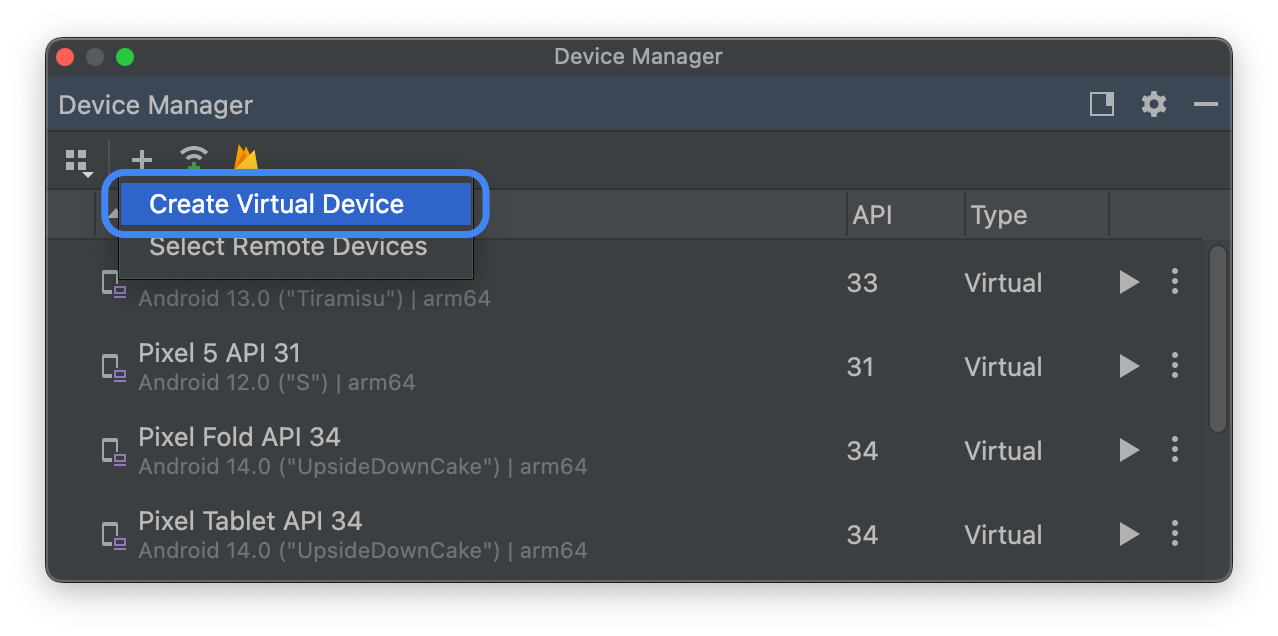
Wählen Sie auf dem Tab Phone (Smartphone) eine Gerätedefinition für ein unterstütztes Pixel-Gerät aus und klicken Sie dann auf Next (Weiter).
Suchen Sie das Android 16 QPR2-System-Image mit dem Namen Baklava und klicken Sie neben dem Releasenamen auf Herunterladen
 , um es herunterzuladen. Wählen Sie nach Abschluss des Downloads dieses System-Image aus und klicken Sie auf Weiter.
Nehmen Sie die restlichen Einstellungen für Ihr virtuelles Gerät vor und klicken Sie dann auf Fertigstellen.
Nachdem Sie zur Liste der virtuellen Geräte im Gerätemanager zurückgekehrt sind, suchen Sie Ihr virtuelles Android 16 QPR2-Gerät und klicken Sie auf Starten
 .
.
Virtuelles Gerät (Tablet oder Gerät mit großem Bildschirm) einrichten
So richten Sie ein virtuelles Gerät ein, um ein Tablet oder ein anderes Gerät mit großem Bildschirm zu emulieren:
- Installieren Sie Android Studio Meerkat | 2024.3.1.
- Klicken Sie in Android Studio auf Tools > SDK-Manager.
- Wählen Sie auf dem Tab SDK-Tools die aktuelle Version des Android-Emulators aus und klicken Sie auf OK. Dadurch wird die aktuelle Version installiert, falls sie noch nicht installiert ist.
Klicken Sie in Android Studio auf Tools > Gerätemanager und dann im Bereich Gerätemanager auf Neues Gerät hinzufügen
> Virtuelles Gerät erstellen.Wählen Sie eine Gerätedefinition mit einem großen Bildschirm aus, z. B. das Pixel Tablet auf dem Tab Tablet oder das Pixel Fold auf dem Tab Phone, und klicken Sie dann auf Next.
Suchen Sie das Android 16 QPR2-System-Image und klicken Sie neben dem Releasenamen auf Herunterladen
, um es herunterzuladen. Wählen Sie nach Abschluss des Downloads dieses System-Image aus und klicken Sie auf Weiter.Nehmen Sie die restlichen Einstellungen für Ihr virtuelles Gerät vor und klicken Sie dann auf Fertigstellen.
Nachdem Sie zur Liste der virtuellen Geräte im Gerätemanager zurückgekehrt sind, suchen Sie Ihr virtuelles Android 16 QPR2-Gerät und klicken Sie auf Starten
.
Wiederholen Sie diese Schritte, um Definitionen für Geräte mit großem Display zu erstellen, mit denen Sie Ihre App in verschiedenen Szenarien für große Displays testen können.
Emulator mit anpassbarer Größe
Zusätzlich zu virtuellen Geräten mit großem Bildschirm, die Sie für Android 16 konfigurieren können, können Sie die Gerätekonfiguration mit anpassbarer Größe ausprobieren. Wenn Sie eine Gerätedefinition mit anpassbarer Größe mit einem Android 16 QPR2-System-Image verwenden, können Sie im Android-Emulator schnell zwischen den drei Referenzgeräten wechseln: Smartphone, faltbares Gerät und Tablet. Wenn Sie das faltbare Referenzgerät verwenden, können Sie auch zwischen dem gefalteten und dem aufgeklappten Zustand wechseln.
Diese Flexibilität erleichtert es, das Layout während der Designphase zu validieren und das Verhalten zur Laufzeit mit denselben Referenzgeräten zu testen. Wenn Sie einen neuen Emulator mit anpassbarer Größe erstellen möchten, verwenden Sie den Gerätemanager in Android Studio, um ein neues virtuelles Gerät zu erstellen, und wählen Sie in der Kategorie Smartphone die Gerätedefinition Anpassbar aus.
Generisches System-Image (GSI) abrufen
Entwicklern stehen Binärdateien für generische Systemimages (GSI) von Android zur Verfügung, mit denen sie Apps auf unterstützten Treble-kompatiblen Geräten testen und validieren können. Mit diesen Images können Sie Kompatibilitätsprobleme beheben sowie Betriebssystem- und Framework-Probleme erkennen und melden.
In der GSI-Dokumentation findest du Informationen zu Geräteanforderungen, Anleitungen zum Flashen und Informationen zur Auswahl des richtigen Image-Typs für dein Gerät. Wenn du eine GSI-Binärdatei herunterladen möchtest, findest du im Abschnitt „Downloads“ auf der Seite „GSI-Binärdateien“ weitere Informationen.