
アダプティブ アプリの開発は Android の基本ですが、すべてが適切に表示され、すべての機能が想定どおりに動作することを確認するには、複数のデバイスで複数のテストを行う必要があります。しかし、本当にそうでしょうか?
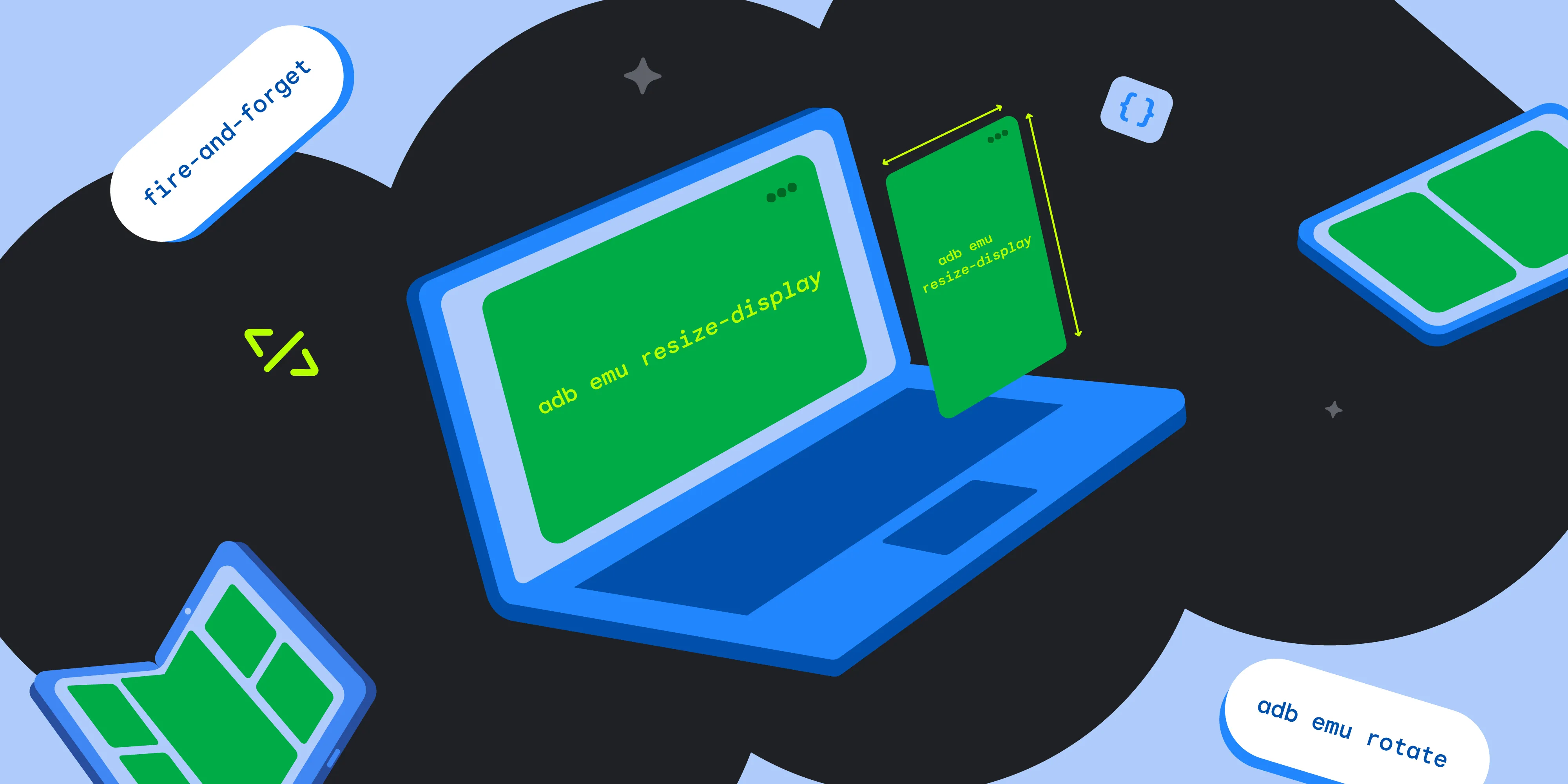
はい、でもあり、いいえ、でもあります。Android Studio には、レイアウトを手動でテストできるサイズ変更可能なエミュレータがバンドルされていますが、ターミナルから直接フォーム ファクタを制御する、より高速で効率的な方法があります。adb emu ショートカットを使用してファイア アンド フォーゲット コンソール コマンドを活用することで、呼び出し元のシェルに制御をすぐに戻すコマンドを実行できます。
複数のエミュレータを同時に実行している場合は、ショートカットのシリアルを渡すことで、特定の仮想デバイスをターゲットにできます。
adb -s <serial> emu <command> <parameter>
まずは折りたたみと展開
折りたたみ式デバイス固有のユーザー ジャーニーとレイアウト構成をテストするには、エミュレートされたデバイスをプログラムで折りたたんだり開いたりします。
adb emu fold
折りたたみ式エミュレータが開いている場合は、折りたたんで小さい画面構成を表示し、(仮想)外部ディスプレイをオンにできます。エミュレータを開いて内部ディスプレイの電源をオンにするには、次のコマンドを実行します。
adb emu unfold
これにより、アプリが状態を保持していることや、さまざまなディスプレイ サイズでレイアウトが想定どおりに表示されることを、すぐに確認できます。
ローテーション、ローテーション、ローテーション
向きの変更を適切に処理することは、アダプティブ アプリ開発の基盤です。プログラムでデバイスの回転をトリガーして、状態の復元など、アプリが構成変更をどの程度処理できるかをテストできます。次のコマンドは、デバイスを時計回りに 90 度回転させます。
adb emu rotate
センサーを使用した姿勢のシミュレーション
エミュレータをテーブルトップ モードなどの特定の物理的な姿勢にするにはどうすればよいでしょうか。最も簡単な方法は、利用可能な位置の数をクエリすることです。
まず、利用可能なすべてのセンサーとその現在のステータスを一覧表示します。
adb emu posture
これにより、次のようなポジションのリストが返されます。
Usage: "posture <posture_id>" 1: closed 2: half-opened 3: opened …
次に、半開きの ID を使用してテーブルトップのポスチャーを呼び出します。
adb emu posture 2
| 注: すべての仮想デバイスですべてのポスチャーがサポートされているわけではありません。Google Pixel Fold やサイズ変更可能な AVD などの標準 AVD テンプレートは、ポスチャー 1、2、3 のみをサポートしています。これらのテンプレートに 4 または 5 を設定しようとすると、「KO: Failed to set posture error」が返されます。 |
サイズ変更可能なエミュレータはどうでしょうか。
サイズ変更可能なエミュレータには、サイズを簡単に変更できるという優れた機能があります。adb emu コマンドを使用すると、1 つのコマンドで自由に移動できます。変更を行う前に、利用可能なサイズ変更プリセットをクエリするには、1 回の呼び出しのみが必要です。
adb emu resize-display
これにより、利用可能なプリセットのリストが返されます。
KO usage: "resize-display <index>" 0: phone 1: unfolded 2: tablet
これで、目的の ID を指定して resize-display パラメータを呼び出すと、エミュレータのサイズが目的のサイズに変更されます。
adb emu resize-display 1
今すぐテストを効率化
以上で、ファイア アンド フォーゲット コマンドをコマンドライン ワークフローに統合することで、複数のエミュレータを同時に実行する場合に比べて、時間とリソースを大幅に節約できます。
今こそ、試験運用を開始するタイミングです。これらのコンソール ショートカットをまだ使用したことがない場合は、ターミナルを開いてエミュレータを起動し、ドキュメントにアクセスして、今すぐ始めましょう。
-

 ドキュメント
ユーザーのプライバシーと透明性は、Android エクスペリエンスの中核をなすものです。これらの原則に沿って、Nearby Connections API のデフォルトの動作を更新し、デバイスの無線とのやり取り方法を変更します。
Wei Wang • 所要時間: 1 分 -

 サービスに関する最新情報
Android 17 のリリースに伴い、アダプティブ ファーストの開発標準に移行します。ユーザーは、1 日を通してスマートフォン、折りたたみ式デバイス、タブレット、ノートパソコン、車載ディスプレイ、没入型 XR 環境を使い分けており、単一のフォーム ファクタに依存しなくなっています。
Fahd Imtiaz • 所要時間: 3 分 -

 サービスに関する最新情報
ユーザーが期待するプレミアムなエクスペリエンスを提供し、あらゆる画面サイズでアプリが適切に表示されるようにするため、Google Play は 2027 年 4 月に発効する新しいアダプティブ アプリの品質要件を導入します。
Mekka Okereke • 所要時間: 4 分
Android 開発に関する最新の分析情報を毎週メールでお届けします。