App für Änderungen bei der Größenänderung und Ausrichtung in Android 17 vorbereiten
Lesezeit: 6 Minuten

Mit der Veröffentlichung von Android 16 im Jahr 2025 haben wir unsere Vision für ein Geräte-Ökosystem vorgestellt, in dem sich Apps nahtlos an jeden Bildschirm anpassen – egal ob Smartphone, Faltgerät, Tablet, Computer, Autodisplay oder XR. Nutzer erwarten, dass ihre Apps überall funktionieren. Egal, ob Nutzer auf einem Tablet Multitasking betreiben, ein Gerät aufklappen, um bequem zu lesen, oder Apps in einer Desktop-Fensterumgebung ausführen – sie erwarten, dass die Benutzeroberfläche den verfügbaren Displaybereich ausfüllt und sich an die Geräteausrichtung anpasst.
Wir haben erhebliche Änderungen an den APIs für Ausrichtung und Größenänderung vorgenommen, um adaptives Verhalten zu ermöglichen. Außerdem haben wir eine vorübergehende Deaktivierungsoption eingeführt, um Ihnen die Umstellung zu erleichtern. Viele Entwickler haben sich bereits erfolgreich an diese Umstellung angepasst, als sie API-Level 36 als Zielgruppe festgelegt haben.
Mit der Veröffentlichung der Android 17-Betaversion gehen wir nun in die nächste Phase unseres adaptiven Fahrplans über: In Android 17 (API-Level 37) wird die Möglichkeit für Entwickler entfernt, die Einschränkungen für die Ausrichtung und Größenänderung auf Geräten mit großen Displays (sw > 600 dp) zu deaktivieren. Wenn Sie auf Ziel-API-Level 37 ausgerichtet sind, muss Ihre App an verschiedene Anzeigegrößen angepasst werden können.
Die Verhaltensänderungen sollen sicherstellen, dass das Android-Ökosystem auf allen Geräteformfaktoren eine einheitliche, qualitativ hochwertige Nutzung ermöglicht.
Änderungen in Android 17
Apps, die auf Android 17 ausgerichtet sind, müssen mit der Einstellung von Manifestattributen und Laufzeit-APIs kompatibel sein, die in Android 16 eingeführt wurden. Uns ist bewusst, dass dies für einige Apps eine große Umstellung sein kann. Deshalb haben wir in diesem Blogpost Best Practices und Tools zusammengestellt, mit denen sich häufige Probleme vermeiden lassen.
Seit Android 16 wurden keine neuen Änderungen eingeführt. Die Entwickler-Opt-out-Option ist jedoch nicht mehr verfügbar. Zur Erinnerung: Wenn Ihre App auf einem großen Display ausgeführt wird – d. h., die kleinere Abmessung des Displays ist größer als oder gleich 600 dp –, werden die folgenden Manifestattribute und APIs ignoriert:
Hinweis : Wie bereits bei Android 16 erwähnt, gelten diese Änderungen nicht für Displays mit einer Breite von weniger als 600 dp oder für Apps, die anhand des Flags android:appCategory als Spiele kategorisiert werden.
| Manifestattribute/API | Ignorierte Werte |
| screenOrientation | portrait, reversePortrait, sensorPortrait, userPortrait, landscape, reverseLandscape, sensorLandscape, userLandscape |
| setRequestedOrientation() | portrait, reversePortrait, sensorPortrait, userPortrait, landscape, reverseLandscape, sensorLandscape, userLandscape |
| resizeableActivity | Alle |
| minAspectRatio | Alle |
| maxAspectRatio | Alle |
Außerdem behalten die Nutzer die Kontrolle. In den Einstellungen für das Seitenverhältnis können Nutzer die Verwendung des angeforderten Verhaltens der App explizit aktivieren.
App vorbereiten
Apps müssen sowohl das Quer- als auch das Hochformat für Displaygrößen im gesamten Bereich der Seitenverhältnisse unterstützen, in denen Nutzer Apps verwenden können, einschließlich Fenster mit variabler Größe. Es gibt keine Möglichkeit mehr, das Seitenverhältnis und die Ausrichtung auf das Hoch- oder Querformat zu beschränken.
App testen
Als Erstes sollten Sie Ihre App mit diesen Änderungen testen, um sicherzustellen, dass sie auf allen Displaygrößen gut funktioniert.
Verwenden Sie Android 17 Beta 1 mit den Emulatoren für das Pixel Tablet und die Pixel Fold-Serie in Android Studio und legen Sie targetSdkPreview = “CinnamonBun” fest. Alternativ können Sie das App-Kompatibilitäts-Framework verwenden, indem Sie das Flag UNIVERSAL_RESIZABLE_BY_DEFAULT aktivieren, wenn Ihre App noch nicht auf API-Level 36 ausgerichtet ist.
Wir haben zusätzliche Tools, mit denen Sie dafür sorgen können, dass sich Ihre Layouts richtig anpassen. Mit Compose UI Check können Sie Ihre Benutzeroberfläche automatisch prüfen und Vorschläge erhalten, wie Sie sie anpassungsfähiger gestalten können. Mit DeviceConfigurationOverride können Sie in Ihren Tests bestimmte Anzeigeeigenschaften simulieren.
Bei Apps, die in der Vergangenheit eine eingeschränkte Ausrichtung und ein eingeschränktes Seitenverhältnis hatten, treten häufig Probleme mit verzerrten oder falsch ausgerichteten Kameravorschaubildern, gestreckten Layouts, nicht zugänglichen Schaltflächen oder dem Verlust des Nutzerstatus bei der Verarbeitung von Konfigurationsänderungen auf.
Sehen wir uns einige Strategien an, mit denen sich diese häufigen Probleme beheben lassen.
Kamerakompatibilität prüfen
Ein häufiges Problem bei faltbaren Geräten im Querformat oder bei der Berechnung des Seitenverhältnisses in Szenarien wie dem Multifenstermodus, dem Desktop-Freiform-Fenster oder verbundenen Displays ist, wenn die Kameravorschau gestreckt, gedreht oder zugeschnitten wird.
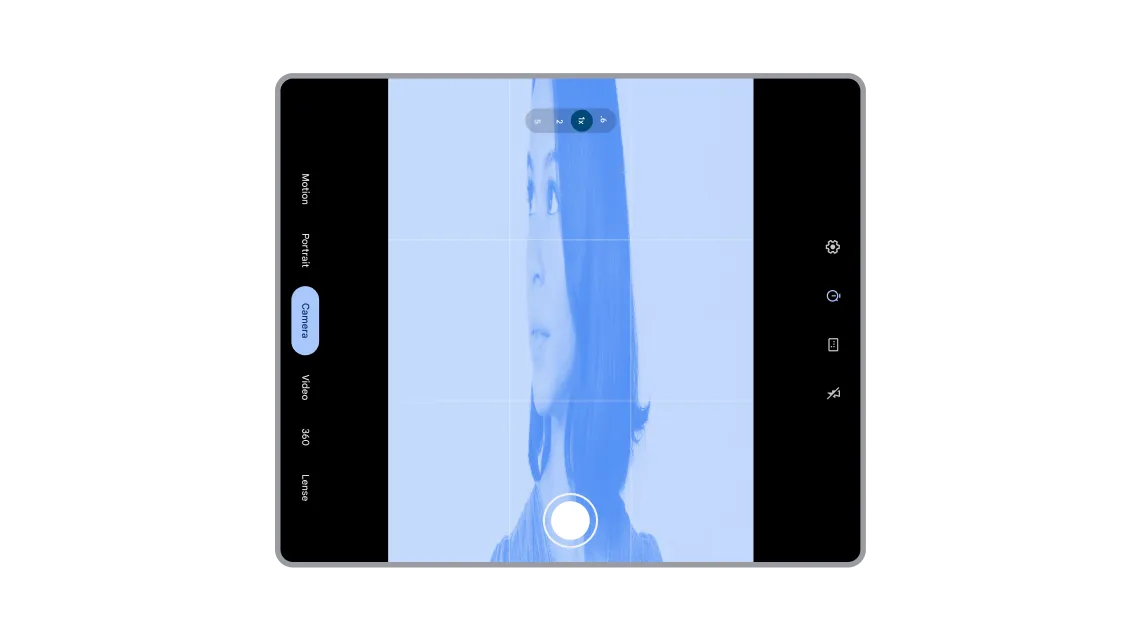
Achte darauf, dass die Kameravorschau nicht gestreckt oder gedreht wird.
Dieses Problem tritt häufig auf Geräten mit großen Displays und auf faltbaren Geräten auf, da Apps von festen Beziehungen zwischen Kamerafunktionen (z. B. Seitenverhältnis und Sensorausrichtung) und Gerätefunktionen (z. B. Geräteausrichtung und natürliche Ausrichtung) ausgehen.
Damit sich die Kameravorschau richtig an jede Fenstergröße oder Ausrichtung anpasst, können Sie diese vier Lösungen in Betracht ziehen:
Lösung 1: Jetpack CameraX (bevorzugt)
Die einfachste und robusteste Lösung ist die Verwendung der Jetpack CameraX-Bibliothek. Das PreviewView-UI-Element ist so konzipiert, dass alle Vorschaukomplexitäten automatisch verarbeitet werden:
PreviewViewberücksichtigt die Sensorausrichtung, die Gerätedrehung und die Skalierung korrekt.- In PreviewView wird das Seitenverhältnis des Kamerabilds beibehalten. Dazu wird das Bild in der Regel zentriert und zugeschnitten (
FILL_CENTER). - Sie können den Skalierungstyp auf
FIT_CENTERfestlegen, um die Vorschau bei Bedarf zu letterboxen.
Weitere Informationen finden Sie in der CameraX-Dokumentation unter Vorschau implementieren.
Lösung 2: CameraViewfinder
Wenn Sie eine vorhandene Camera2-Codebasis verwenden, ist die CameraViewfinder-Bibliothek (abwärtskompatibel bis API-Level 21) eine weitere moderne Lösung. Dadurch wird die Anzeige des Kamerafeeds vereinfacht, da ein TextureView- oder SurfaceView-Element verwendet und alle erforderlichen Transformationen (Seitenverhältnis, Skalierung und Drehung) für Sie angewendet werden.
Weitere Informationen finden Sie im Blogpost Introducing Camera Viewfinder und im Entwicklerleitfaden Camera preview.
Lösung 3: Manuelle Camera2-Implementierung
Wenn Sie CameraX oder CameraViewfinder nicht verwenden können, müssen Sie die Ausrichtung und das Seitenverhältnis manuell berechnen und dafür sorgen, dass die Berechnungen bei jeder Konfigurationsänderung aktualisiert werden:
- Die Ausrichtung des Kamerasensors (z. B. 0, 90, 180, 270 Grad) erhalten Sie von
CameraCharacteristics. - Aktuelle Displaydrehung des Geräts abrufen (z. B. 0, 90, 180, 270 Grad)
- Verwenden Sie die Werte für die Ausrichtung des Kamerasensors und die Displaydrehung, um die erforderlichen Transformationen für Ihr
SurfaceViewoderTextureViewzu bestimmen. - Achten Sie darauf, dass das Seitenverhältnis Ihrer Ausgabe
Surfacedem Seitenverhältnis der Kameravorschau entspricht, um Verzerrungen zu vermeiden.
Wichtig:Die Kamera-App wird möglicherweise in einem Teil des Bildschirms ausgeführt, entweder im Multi-Window- oder Desktop-Fenstermodus oder auf einem angeschlossenen Display. Aus diesem Grund sollte die Bildschirmgröße nicht verwendet werden, um die Abmessungen des Kamerasuchers zu bestimmen. Verwenden Sie stattdessen Fenstermesswerte. Andernfalls riskieren Sie eine gestreckte Kameravorschau.
Weitere Informationen finden Sie im Entwicklerleitfaden Kameravorschau und im Video zu Kamera-Apps auf verschiedenen Formfaktoren.
Lösung 4: Grundlegende Kameraaktionen mit einem Intent ausführen
Wenn Sie nicht viele Kamerafunktionen benötigen, können Sie grundlegende Kameraaktionen wie das Aufnehmen von Fotos oder Videos mit der Standardkamera-App des Geräts ausführen. In diesem Fall können Sie einfach ein Intent verwenden, anstatt eine Kamerabibliothek einzubinden. Das erleichtert die Wartung und Anpassung.
Weitere Informationen finden Sie unter Kamera-Intents.
Gestreckte Benutzeroberfläche oder nicht zugängliche Schaltflächen vermeiden
Wenn Ihre App von einer bestimmten Geräteausrichtung oder einem bestimmten Seitenverhältnis des Displays ausgeht, kann es zu Problemen kommen, wenn sie in verschiedenen Ausrichtungen oder Fenstergrößen verwendet wird.
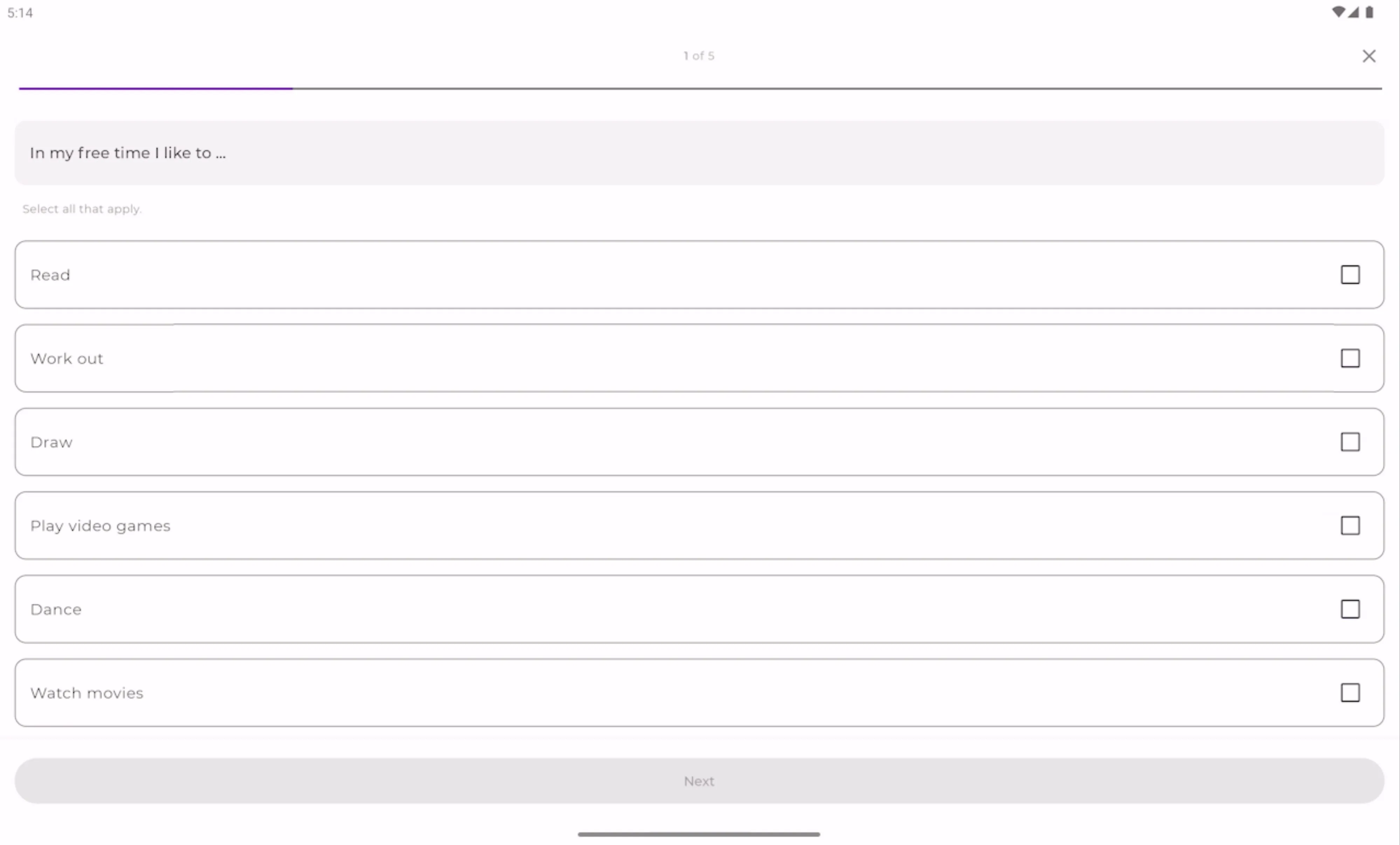
Achten Sie darauf, dass Schaltflächen, Textfelder und andere Elemente auf großen Bildschirmen nicht gestreckt werden.
Möglicherweise haben Sie Schaltflächen, Textfelder und Karten auf fillMaxWidth oder match_parent festgelegt. Auf einem Smartphone sieht das toll aus. Auf einem Tablet oder Falt-Smartphone im Querformat erstrecken sich UI-Elemente jedoch über das gesamte große Display. In Jetpack Compose können Sie mit dem Modifier „widthIn“ eine maximale Breite für Komponenten festlegen, um gestreckte Inhalte zu vermeiden:
Box(
    contentAlignment = Alignment.Center,
    modifier = Modifier.fillMaxSize()
) {
    Column(
        modifier = Modifier
            .widthIn(max = 300.dp) // Prevents stretching beyond 300dp
            .fillMaxWidth()        // Fills width up to 300dp
            .padding(16.dp)
    ) {
        // Your content
    }
}
Wenn ein Nutzer Ihre App auf einem faltbaren Gerät oder Tablet im Querformat öffnet, werden Aktionsschaltflächen wie Speichern oder Anmelden am unteren Bildschirmrand möglicherweise nicht gerendert. Wenn der Container nicht gescrollt werden kann, kann der Nutzer daran gehindert werden, fortzufahren. In Jetpack Compose können Sie Ihrer Komponente einen „verticalScroll“-Modifikator hinzufügen:
Column(
    modifier = Modifier
        .fillMaxSize()
        .verticalScroll(rememberScrollState())
        .padding(16.dp)
)
Wenn Sie Einschränkungen für die maximale Breite mit vertikalem Scrollen kombinieren, bleibt Ihre App funktionsfähig und nutzbar, unabhängig davon, wie breit oder kurz das App-Fenster ist.
Weitere Informationen finden Sie in unserem Leitfaden zum Erstellen adaptiver Layouts.
Status bei Konfigurationsänderungen beibehalten
Wenn Sie die Einschränkungen für die Ausrichtung und das Seitenverhältnis entfernen, ändert sich die Fenstergröße Ihrer App viel häufiger. Nutzer können ihr Gerät drehen, es zusammen- oder aufklappen oder die Größe Ihrer App im Split-Screen- oder Desktop-Freiform-Fenstermodus dynamisch anpassen.
Standardmäßig werden durch diese Konfigurationsänderungen Ihre Aktivitäten gelöscht und neu erstellt. Wenn Ihre App dieses Lifecycle-Event nicht richtig verarbeitet, kann das für Nutzer frustrierend sein: Scrollpositionen werden auf den Anfang zurückgesetzt, halb ausgefüllte Formulare werden gelöscht und der Navigationsverlauf geht verloren. Damit die adaptive Benutzeroberfläche reibungslos funktioniert, muss der Status Ihrer App bei diesen Konfigurationsänderungen beibehalten werden. Mit Jetpack Compose können Sie die Neuerstellung deaktivieren und stattdessen zulassen, dass die Benutzeroberfläche bei Änderungen der Fenstergröße neu zusammengesetzt wird, um den neuen verfügbaren Platz zu berücksichtigen.
Weitere Informationen finden Sie in unserem Leitfaden zum Speichern des UI-Zustands.
Ziel-API-Level 37 bis August 2027
Wenn Ihre App zuvor bei der Ausrichtung auf API‑Level 36 von diesen Änderungen ausgenommen war, wirkt sich die Entfernung der Ausnahme für Android 17 erst dann auf Ihre App aus, wenn sie auf API‑Level 37 ausgerichtet ist. Damit Sie im Voraus planen und die erforderlichen Anpassungen an Ihrer App vornehmen können, finden Sie hier den Zeitplan für die Einführung dieser Änderungen:
- Android 17: Die oben beschriebenen Änderungen sind die Standardeinstellungen für Geräte mit großen Displays (kleinste Bildschirmbreite > 600 dp) für Apps, die auf API-Level 37 ausgerichtet sind. Entwickler können die Funktion nicht deaktivieren.
Die Fristen für die Ausrichtung auf ein bestimmtes API‑Level sind je nach App-Shop unterschiedlich. Bei Google Play müssen neue Apps und Updates auf das API-Level 37 ausgerichtet sein. Dieses Verhalten ist also ab August 2027 für die Verteilung erforderlich.
Vorbereitung auf Android 17
Alle Änderungen, die sich auf Apps in Android 17 auswirken, finden Sie auf der Seite Änderungen in Android 17. Wenn Sie Ihre App testen möchten, laden Sie Android 17 Beta 1 herunter und aktualisieren Sie auf targetSdkPreview = “CinnamonBun”. Alternativ können Sie das App-Kompatibilitäts-Framework verwenden, um bestimmte Änderungen zu aktivieren.
Die Zukunft von Android ist adaptiv und wir helfen Ihnen dabei, diese Zukunft zu gestalten. Zur Vorbereitung auf Android 17 empfehlen wir Ihnen, unsere Anleitungen zum Erstellen adaptiver Layouts und unsere Qualitätsrichtlinien für große Displays zu lesen. Diese Ressourcen sollen Ihnen helfen, mehrere Formfaktoren und Fenstergrößen problemlos zu verarbeiten.
Warte nicht. Bereiten Sie sich schon heute auf Android 17 vor.
-

 Produktneuigkeiten
Bei Galaxy Unpacked hat Samsung heute seine neuesten faltbaren Geräte und Wearables vorgestellt. Für Entwickler bedeutet das, dass die Vielfalt an Formfaktoren, Displaygrößen und Gerätepositionen, die Ihre App unterstützen muss, noch einmal zunimmt.
Fahd Imtiaz, Miguel Montemayor • Lesezeit: 3 Minuten -
 Produktneuigkeiten
Da neue Formfaktoren wie das Pixel 10 Pro Fold in das Android-Ökosystem aufgenommen werden, ist die Entwicklung adaptiver Apps unerlässlich, um auf Smartphones, Tablets und Faltgeräten eine hohe Nutzerfreundlichkeit zu gewährleisten.
Fahd Imtiaz, Miguel Montemayor • Lesezeit: 3 Minuten -

 Produktneuigkeiten
Wir erweitern unsere Abo-Plattform auf Google Play kontinuierlich, damit Sie Ihren Umsatz steigern, sich an neue Geschäftsmodelle anpassen und Ihre Nutzer dort erreichen können, wo sie sich gerade befinden.
Sheenam Mittal • Lesezeit: 4 Minuten
Lassen Sie sich Woche für Woche die neuesten Informationen zur Android-Entwicklung zusenden.