Android-Entwicklungsprojekte beschleunigen – mit 6 Expertentipps für Gemini in Android Studio
Lesezeit: 4 Minuten

Im Januar haben wir das Android Studio Otter 3 Feature Drop in der stabilen Version angekündigt. Es enthält Verbesserungen für den Agent Mode und viele andere Updates, die Ihnen mehr Kontrolle und Flexibilität bei der Verwendung von KI zum Erstellen hochwertiger Android-Apps bieten. Damit Sie Gemini in Android Studio und alle neuen Funktionen optimal nutzen können, haben wir uns mit Google-Entwicklern und Google Developer Experts unterhalten, um ihre Best Practices für die Arbeit mit den neuesten Funktionen zu sammeln, darunter der Agent-Modus und der Assistent für neue Projekte. Hier sind einige nützliche Informationen, die Ihnen bei der Entwicklung helfen können:
1. Apps von Grund auf mit dem Assistenten für neue Projekte erstellen
Der neue Projektassistent, der jetzt in den neuesten Canary-Builds verfügbar ist, integriert Gemini in den Assistenten für neue Projekte von Android Studio. Sie können ganze Anwendungen von Grund auf generieren, einschließlich Scaffolding, Architektur und Jetpack Compose-Layouts, indem Sie einfach Prompts und (optional) Design-Mockups angeben.
Da sie in den Android-Emulator integriert ist, kann sie Ihren Build bereitstellen und die App durchlaufen, um sicherzustellen, dass sie korrekt funktioniert und die gerenderten Bildschirme tatsächlich Ihrer Vision entsprechen. Außerdem können Sie den KI-Agentenmodus verwenden, um weiter an der App zu arbeiten und sie zu optimieren. Gemini kann Ihnen dabei helfen, die App an Ihre Vorstellungen anzupassen.
Diese Funktion funktioniert zwar mit dem Standardmodell (kostenlos), wir empfehlen jedoch dringend, sie mit einem AI Studio-API-Schlüssel zu verwenden, um auf die neuesten Modelle wie Gemini 3.1 Pro oder 3.0 Flash zuzugreifen, die sich besonders gut für Agent-Workflows eignen. Wenn Sie Ihren API-Schlüssel hinzufügen, kann der Assistent für neue Projekte außerdem Nano Banana im Hintergrund verwenden, um Sie bei der Ideenfindung für das UI-Design zu unterstützen und die visuelle Qualität der generierten Anwendung zu verbessern. – Trevor Johns, Developer Relations Engineer
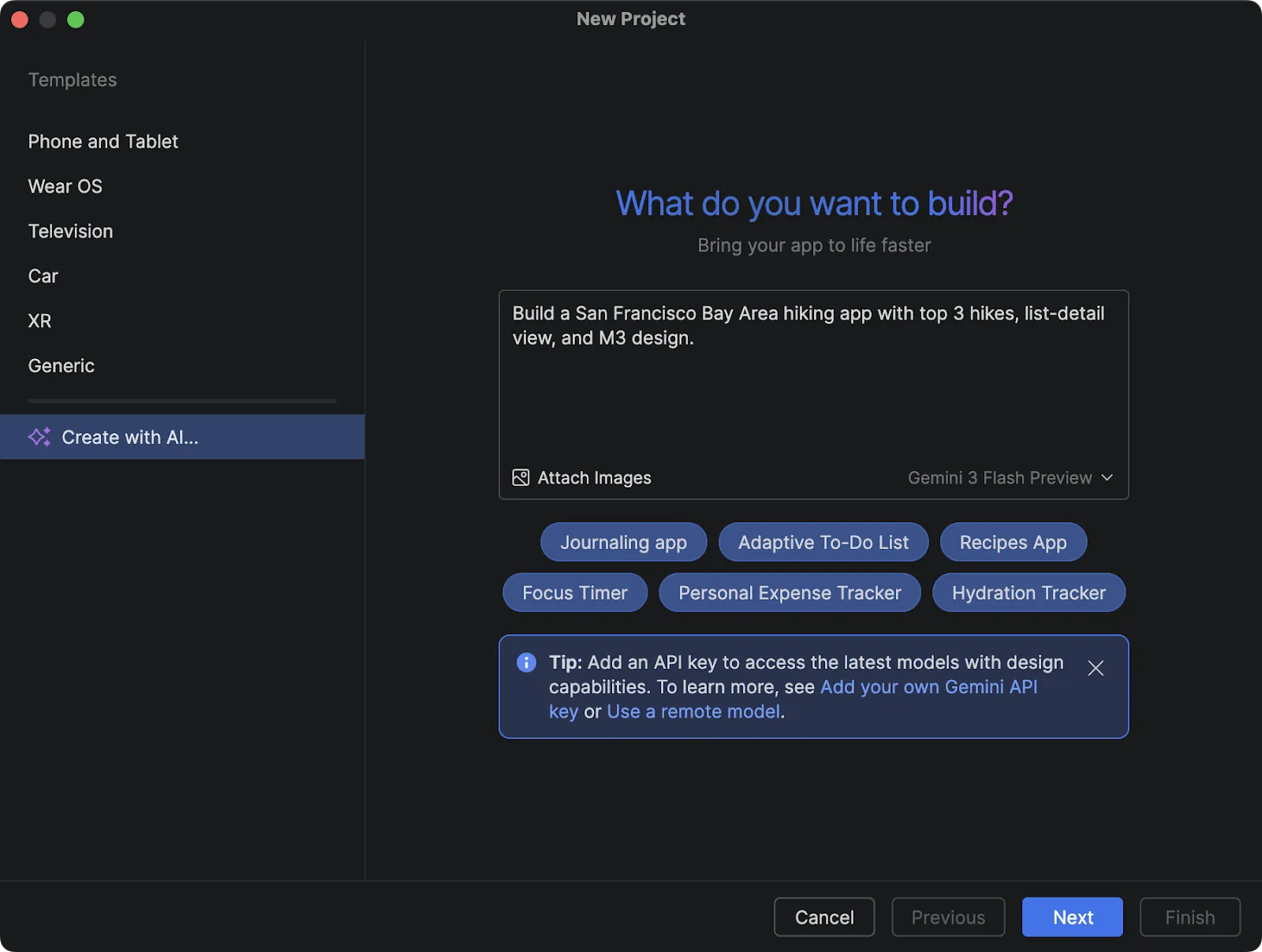
Dialogfeld zum Einrichten eines neuen Projekts
2. Bitten Sie den Agenten, Ihren Code zu optimieren, indem Sie ihm „absichtliche“ Kontexte zur Verfügung stellen.
Bei der Verwendung von Gemini Agents hängt die Qualität der Ausgabe direkt von den von Ihnen festgelegten Grenzen ab. Bitten Sie die KI nicht einfach, „diesen Code zu korrigieren“. Geben Sie stattdessen einen Kontext an und erklären Sie genau, was Sie möchten (und was nicht). Sie können die Ausgabe verbessern, indem Sie aktuelle Blogs oder Dokumente bereitstellen, damit das Modell darauf basierend genaue Vorschläge machen kann.
Bitten Sie den Agenten, komplexe Logik zu vereinfachen, oder fragen Sie ihn, ob er grundlegende Probleme damit sieht. Sie können ihn auch bitten, Bereiche, in denen Sie sich unsicher fühlen, auf Sicherheitsrisiken zu untersuchen. Wenn Sie Ihre Anweisungen klar formulieren und dem Modell sogar sagen, dass es keine Dinge erfinden soll, wenn Sie sehr neue oder experimentelle APIs verwenden, kann die KI sich besser auf die gewünschten Ergebnisse konzentrieren. – Alejandra Stamato, Android Google Developer Expert und Android Engineer bei HubSpot.
3. Dokumentation im Agent-Modus verwenden, um Kontext für neue Bibliotheken bereitzustellen
Damit das Modell keinen Code für Nischen- oder brandneue Bibliotheken halluziniert, können Sie die Agent-Tools von Android Studio verwenden, um auf die Dokumentation zuzugreifen: „Android-Dokumente durchsuchen“ und „Android-Dokumente abrufen“. Sie können Gemini anweisen, in der Android-Wissensdatenbank oder in bestimmten Dokumentationsartikeln zu suchen. Das Modell kann diese Option verwenden, wenn es der Meinung ist, dass einige Informationen fehlen. Das ist besonders nützlich, wenn Sie Nischen-APIs oder APIs verwenden, die nicht so häufig sind.
Wenn Sie sicher sind, dass das Modell die Dokumentation konsultieren und diese Tools ausgelöst werden sollen, können Sie Ihren Prompts beispielsweise „offizielle Dokumentation durchsuchen“ oder „Dokumente prüfen“ hinzufügen. Wenn Sie Dokumentation zu verschiedenen Bibliotheken benötigen, die nicht Android-spezifisch sind, installieren Sie einen MCP-Server, über den Sie auf Dokumentation wie Context7 (oder Ähnliches) zugreifen können. – Jose Alcérreca, Android Developer Relations Engineer, Google
4. KI zum Erstellen von Agents.md-Dateien für die Verwendung benutzerdefinierter Frameworks, Bibliotheken und Designsysteme verwenden
Damit der Agent benutzerdefinierte Frameworks, Bibliotheken und Designsysteme verwendet, haben Sie zwei Möglichkeiten: 1) In den Einstellungen von Android Studio können Sie Regeln festlegen, die Gemini bei der Ausführung dieser Aktionen für Sie befolgen soll. Oder 2) Erstellen Sie Agents.md-Dateien in Ihrer Anwendung und geben Sie an, wie die Dinge erledigt werden sollen oder wie die KI bei der Ausführung einer Aufgabe vorgehen soll. Geben Sie bestimmte Frameworks, Designsysteme oder bestimmte Vorgehensweisen (z. B. die genaue Architektur, Aufgaben, die erledigt werden sollen, oder Aufgaben, die nicht erledigt werden sollen) in Form von Standard-Aufzählungszeichen an, um der KI klare Anweisungen zu geben.
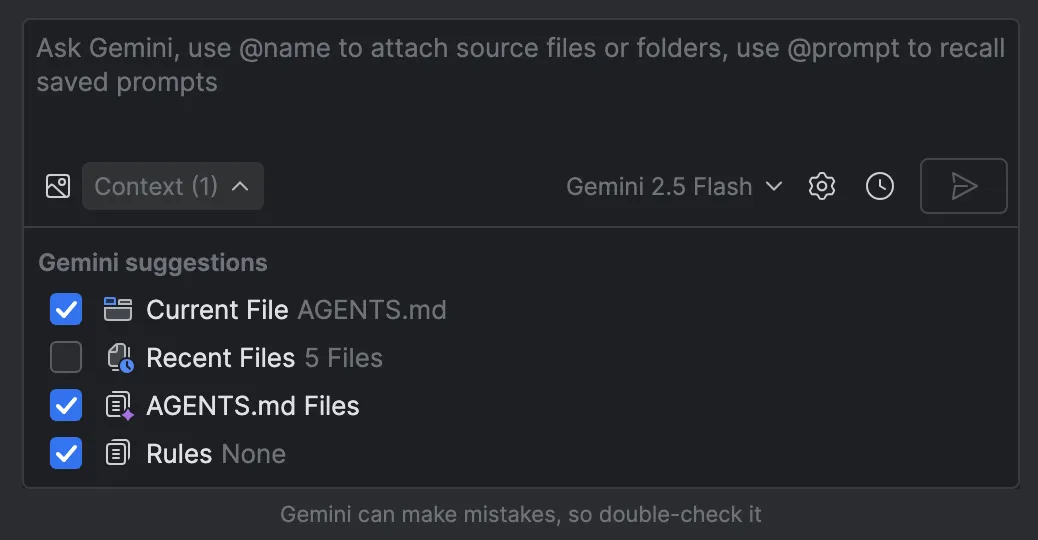
AGENTS.md-Dateien als Kontext verwalten
Sie können auch eine Agents.md-Datei im Stammverzeichnis des Projekts verwenden und sie in verschiedenen Modulen (oder sogar Unterverzeichnissen) Ihres Projekts haben. Je mehr Kontext Sie haben oder je mehr Anleitungen verfügbar sind, während Sie arbeiten, desto mehr Informationen kann die KI abrufen. Wenn Sie beim Erstellen dieser Agents.md-Dateien nicht weiterkommen, können Sie KI verwenden, um sie zu erstellen oder auf Grundlage Ihrer Projekte eine Grundlage zu schaffen, die Sie dann bearbeiten können. So müssen Sie nicht von Grund auf neu beginnen. – Joe Birch, Android Google Developer Expert und Staff Engineer bei Buffer
5. Mühsame Aufgaben an Agent auslagern und Zeit sparen
Mit dem Gemini in Android Studio-Agent können Sie Aufgaben wie das Schreiben und Überprüfen von Code beschleunigen. So kann Gemini beispielsweise Commit-Nachrichten verfassen und Ihnen eine gute Zusammenfassung geben, die Sie dann überprüfen und speichern können. Außerdem kann der Agent Tests schreiben. Unter Ihrer Anleitung kann er sich die anderen Tests in Ihrem Projekt ansehen und einen guten Test für Sie schreiben, der den Best Practices entspricht. Ein weiteres gutes Beispiel für eine mühsame Aufgabe ist das Schreiben eines neuen Parsers für ein bestimmtes JSON-Format. Geben Sie Gemini einfach ein paar Beispiele und es kann sehr schnell losgehen. – Diego Perez, Android Software Engineer, Google
6. Sie können mit einfachen Deaktivierungen oder Befehlen festlegen, was Sie mit KI teilen. Außerdem stehen Ihnen kostenpflichtige Modelle zur Verfügung.
Wenn Sie in den kostenlosen Tarifen steuern möchten, was mit KI geteilt wird, können Sie Ihren Code teilweise oder vollständig vom Modelltraining ausschließen, indem Sie Ihrem Projekt eine AI-Exclusions-Datei („.aiexclude“) hinzufügen. Diese Datei verwendet Glob-Mustervergleich, ähnlich wie eine .gitignore-Datei, um sensible Verzeichnisse oder Dateien anzugeben, die vor der KI verborgen werden sollen. Sie können .aiexclude-Dateien an beliebiger Stelle im Projekt und in den VCS-Stammverzeichnissen platzieren, um zu steuern, auf welche Dateien KI-Funktionen zugreifen dürfen.
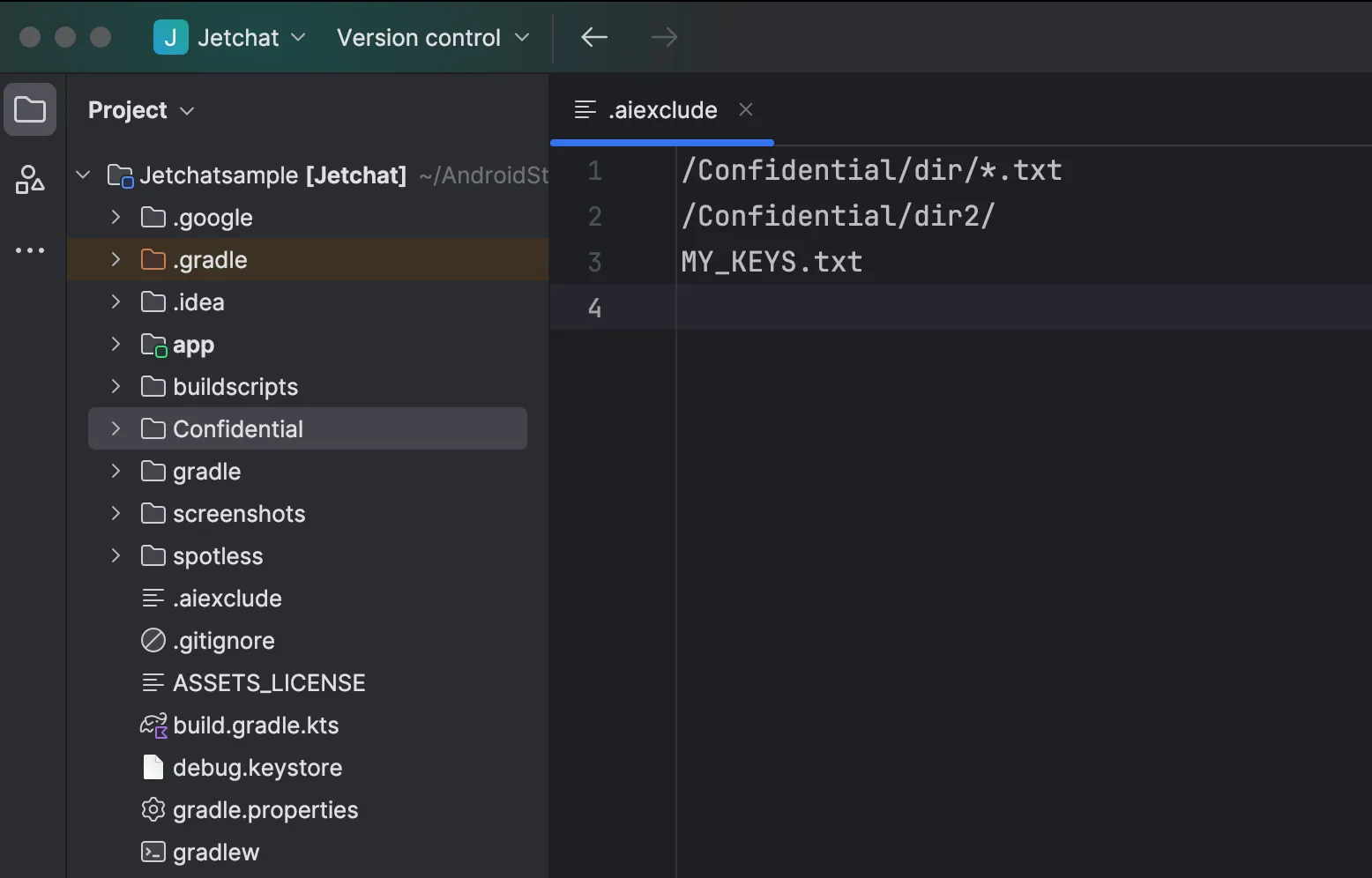
Beispiel für eine „.aiexclude“-Datei in Android Studio
Alternativ können Sie in den Android Studio-Einstellungen das Teilen von Kontext auch pro Projekt oder pro Nutzer deaktivieren. Bei dieser Methode wird jedoch die Funktionalität einer Reihe von Funktionen eingeschränkt, da die KI Ihren Code nicht sehen kann.
Bei kostenpflichtigen Abos wird Ihr Code niemals zum Trainieren von Modellen verwendet. Das gilt sowohl für Nutzer mit einem AI Studio API-Schlüssel als auch für Unternehmen mit einem Gemini Code Assist-Abo. – Trevor Johns, Developer Relations Engineer
In unserem Fireside Chat können Sie sich ansehen, was das Android-Team und Google Developer Experts zu Gemini in Android Studio zu sagen haben. Android Studio können Sie hier herunterladen.
-

 Produktneuigkeiten
Wir freuen uns, Ihnen mitteilen zu können, dass der Feature Drop für Android Studio Otter 3 jetzt stabil ist. Diese funktionsreiche Version bietet ein großes Update für Ihre agentischen Workflows in Android Studio und gibt Ihnen mehr Flexibilität und Kontrolle bei der Verwendung von KI zum Erstellen von Android-Apps.
Sandhya Mohan, Trevor Johns • Lesezeit: 9 Minuten -
 Produktneuigkeiten
Der Android Studio Otter 2 Feature Drop ist da und kann Ihre Produktivität steigern.
Sandhya Mohan, Trevor Johns • Lesezeit: 3 Minuten -

 Produktneuigkeiten
Wir erweitern unsere Abo-Plattform auf Google Play kontinuierlich, damit Sie Ihren Umsatz steigern, sich an neue Geschäftsmodelle anpassen und Ihre Nutzer dort erreichen können, wo sie sich gerade befinden.
Sheenam Mittal • Lesezeit: 4 Minuten
Lassen Sie sich Woche für Woche die neuesten Informationen zur Android-Entwicklung zusenden.