Mehr Flexibilität bei der Verwendung von LLMs, Verbesserungen am Agent-Modus und neue Agent-Funktionen im Feature Drop für Android Studio Otter 3
Lesezeit: 9 Minuten


Wir freuen uns, Ihnen mitteilen zu können, dass der Feature Drop für Android Studio Otter 3 jetzt stabil ist. Diese funktionsreiche Version bietet ein großes Update für Ihre agentischen Workflows in Android Studio und mehr Flexibilität und Kontrolle bei der Verwendung von KI zum Erstellen von Android-Apps.
- Eigenes Modell verwenden : Sie können jetzt ein beliebiges LLM verwenden, um die KI-Funktionen in Android Studio zu nutzen.
- Verbesserungen des Agent-Modus:Sie können jetzt einfacher mit dem Agent-Modus auf Geräten mit Ihrer App interagieren, vorgeschlagene Änderungen prüfen und akzeptieren und mehrere Unterhaltungsstränge führen.
- Tests von Nutzerabläufen in natürlicher Sprache ausführen:mit Journeys in Android Studio.
- KI-Agentenmodus aktivieren, um eine Verbindung zu weiteren Tools herzustellen : Sie können unter anderem über das MCP eine Verbindung zu Remote-Servern herstellen.
- UI erstellen, iterieren und testen : mit UI-Agentenfunktionen in Android Studio.
- Deeplinks mit natürlicher Sprache erstellen:mit dem neuen App-Link-Assistenten.
- R8-optimierten Code debuggen:mit automatischer Logcat-Rückverfolgung.
- Android-Bibliotheksmodule vereinfachen : mit dem Fused-Bibliotheks-Plug-in.
Hier finden Sie weitere Informationen zu den Neuerungen:
Bring Your Own Model (BYOM)
Jeder Entwickler hat einen eigenen Workflow für die Verwendung von KI und verschiedene Unternehmen haben unterschiedliche Richtlinien für die Nutzung von KI-Modellen. Mit dieser Version bietet Android Studio Ihnen mehr Flexibilität, da Sie das LLM auswählen können, das die KI-Funktionen in Android Studio unterstützt. So haben Sie mehr Kontrolle über Leistung, Datenschutz und Kosten.
Remote-Modell verwenden
Sie können jetzt Remote-Modelle wie GPT von OpenAI, Claude von Anthropic oder ein ähnliches Modell direkt in Android Studio einbinden. So können Sie Ihren bevorzugten Modellanbieter nutzen, ohne Ihre IDE zu ändern. Konfigurieren Sie zuerst einen Remote-Modellanbieter in den Einstellungen, indem Sie Ihren API-Endpunkt und -Schlüssel hinzufügen. Nach der Konfiguration können Sie Ihr benutzerdefiniertes Modell direkt in der Auswahl im KI-Chatfenster auswählen.
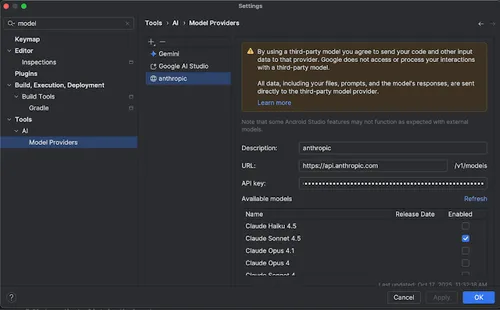
Informationen zum Anbieter des Remote-Modells eingeben
Lokales Modell verwenden
Wenn Sie nur eingeschränkten Internetzugang haben, strenge Datenschutzanforderungen gelten oder Sie mit Open-Source-Forschung experimentieren möchten, unterstützt Android Studio jetzt lokale Modelle über Anbieter wie LM Studio oder Ollama. Gemini in Android Studio ist weiterhin die Standardempfehlung, da es speziell für die Android-Entwicklung mit vollständiger Kontextberücksichtigung optimiert ist. Wenn Sie ein bestimmtes Modell bevorzugen, wird es von Android Studio unterstützt.
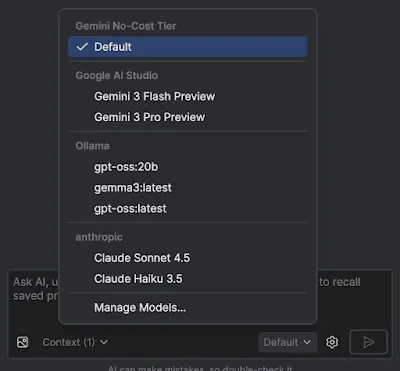
Modellauswahl in Android Studio
Ein lokales Modell ist eine Alternative zur in Android Studio integrierten LLM-Unterstützung. Für eine gute Leistung sind in der Regel viel lokaler System-RAM und Festplattenspeicher erforderlich. Gemini in Android Studio bietet jedoch die beste Android-Entwicklungsumgebung, da Gemini für Android optimiert ist und alle Funktionen von Android Studio unterstützt. Mit Gemini können Sie für Ihre Android-Entwicklungsaufgaben aus einer Vielzahl von Modellen auswählen, darunter das kostenlose Standardmodell oder Modelle, auf die mit einem kostenpflichtigen Gemini API-Schlüssel zugegriffen wird.
Gemini API-Schlüssel verwenden
Android Studio bietet kostenlosen Zugriff auf ein Standard-Gemini-Modell mit großzügigen Kontingenten. Einige Entwickler benötigen jedoch mehr. Wenn Sie Ihren Gemini API-Schlüssel hinzufügen, kann Android Studio direkt auf alle neuesten Gemini-Modelle von Google zugreifen.
So können Sie beispielsweise die neuesten Modelle Gemini 3 Pro und Gemini 3 Flash (und andere) mit erweiterten Kontextfenstern und Kontingenten verwenden. Das ist besonders nützlich für Entwickler, die den Agent-Modus für längere Codingsitzungen verwenden, da diese zusätzliche Rechenleistung zu Antworten mit höherer Qualität führen kann.
Weitere Informationen zum Roll-out von Gemini 3 für alle Android Studio-Nutzer, einschließlich Gemini Code Assist-Abonnenten und Entwicklern, die kostenlos auf das Standardmodell von Gemini in Android Studio zugreifen,
Verbesserungen am Agent-Modus
Der KI-Agentenmodus ist der halbautonome KI-Assistent in Android Studio, der Sie bei der Softwareentwicklung unterstützt. Er wird von vielen Entwicklern verwendet, darunter das Ultrahuman-Team. Mit diesen neuen Updates können Sie den KI-Agentenmodus noch besser nutzen.
App auf Geräten ausführen und mit ihr interagieren
Im Agent-Modus kann jetzt eine Anwendung auf dem verbundenen Gerät bereitgestellt werden. Außerdem kann geprüft werden, was gerade auf dem Bildschirm angezeigt wird, Screenshots können erstellt, Logcat auf Fehler überprüft und mit der ausgeführten Anwendung interagiert werden. So kann der Kundenservicemitarbeiter Ihnen bei Änderungen oder Korrekturen helfen, die das erneute Ausführen der Anwendung, die Suche nach Fehlern und die Bestätigung umfassen, dass ein bestimmtes Update erfolgreich durchgeführt wurde (z. B. durch Erstellen und Überprüfen von Screenshots).
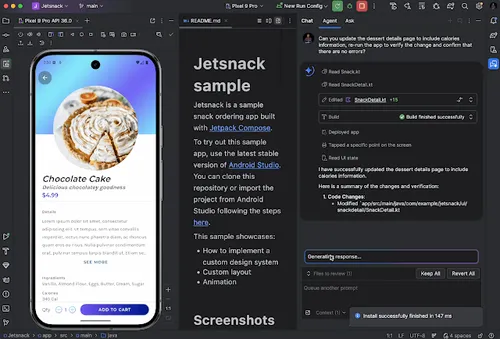
Im Agent-Modus werden Geräteaktionen verwendet, um Änderungen bereitzustellen und zu überprüfen.
Änderungen über die Seitenleiste „Änderungen“ finden und überprüfen
Im Bereich „Änderungen“ können Sie jetzt alle Änderungen sehen und verwalten, die vom KI-Agenten vorgenommen wurden. Wenn der Agent Änderungen an Ihrer Codebasis vornimmt, können Sie die bearbeiteten Dateien unter Zu überprüfende Dateien sehen. Dort können Sie die Änderungen einzeln oder alle zusammen beibehalten oder rückgängig machen. Klicken Sie auf eine einzelne Datei im Bereich, um den Code-Unterschied im Editor zu sehen und bei Bedarf Änderungen vorzunehmen. Über die Schublade „Änderungen“ können Sie die vom Agenten während Ihres Chats vorgenommenen Änderungen im Blick behalten und bestimmte Änderungen noch einmal aufrufen, ohne durch den Chatverlauf scrollen zu müssen.
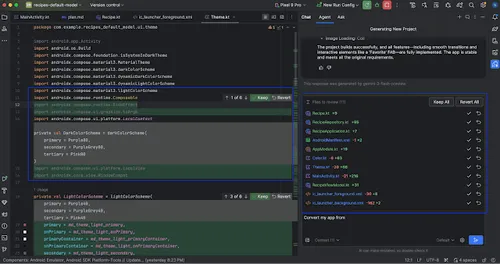
Alle Dateien ansehen, für die der Agent im Änderungsbereich Bearbeitungen vorgeschlagen hat
Hinweis: Wenn die Einstellung Nicht nach Bearbeitung von Dateien fragen in Agent-Optionen deaktiviert ist, wird im Agent-Modus für jede einzelne Änderung eine Berechtigung angefordert. Jede Änderung muss akzeptiert werden, bevor sie in der Schublade „Änderungen“ angezeigt wird. Wenn Sie möchten, dass mehrere Dateibearbeitungen gleichzeitig in der Seitenleiste angezeigt werden, aktivieren Sie die Option Nicht nach Bearbeitung von Dateien fragen.
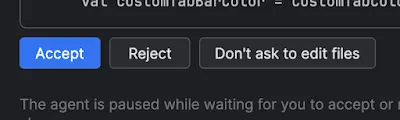
Änderung akzeptieren, um sie der Schublade mit Änderungen hinzuzufügen
Mehrere Unterhaltungs-Threads verwalten
Sie können Ihre Unterhaltungen mit Gemini in Android Studio jetzt in mehrere Threads unterteilen. So können Sie einen neuen Chat oder Agent-Thread erstellen, wenn Sie von vorn beginnen möchten. Im Tab „Verlauf“ können Sie auf ältere Unterhaltungen zurückgreifen. Wenn Sie für jede einzelne Aufgabe separate Threads verwenden, kann die Qualität der Antworten verbessert werden, da der Kontext der KI auf das jeweilige Thema beschränkt wird.
Wenn Sie einen neuen Thread starten möchten, klicken Sie auf Neue Unterhaltung. Wenn Sie Ihren Unterhaltungsverlauf aufrufen möchten, klicken Sie auf Letzte Chats.
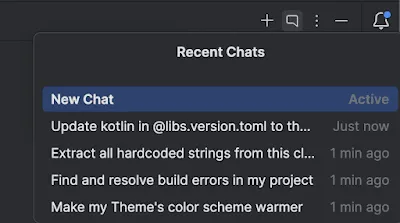
Vorherige Unterhaltungen auf dem Tab „Letzte Chats“ ansehen
Ihr Unterhaltungsverlauf wird in Ihrem Konto gespeichert. Wenn Sie sich also abmelden oder das Konto wechseln müssen, können Sie bei Ihrer Rückkehr genau dort fortfahren, wo Sie aufgehört haben.
Abläufe für Android Studio
Durch das Ausführen von End-to-End-UI-Tests können Sie sicherstellen, dass Sie eine hochwertige App für die Produktion bereitstellen. Das Schreiben und Warten dieser Tests kann jedoch schwierig, fehleranfällig und in Bezug auf die Testmöglichkeiten eingeschränkt sein. Journeys for Android Studio nutzt die Denk- und Bilderkennungsfunktionen von Gemini, damit Sie End-to-End-UI-Tests mit Anweisungen in natürlicher Sprache schreiben und verwalten können. Die Funktion ist jetzt in der neuesten stabilen Version von Android Studio verfügbar, wenn Sie sie in den Android Studio-Einstellungen über Studio Labs aktivieren.
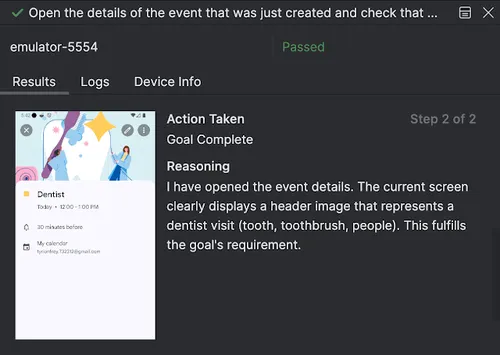
Abläufe für Android Studio

Diese Anweisungen in natürlicher Sprache werden in Interaktionen umgewandelt, die Gemini direkt in Ihrer App ausführt. So lassen sich Tests nicht nur einfacher schreiben und nachvollziehen, sondern Sie können auch komplexe Zusicherungen definieren, die Gemini anhand der Inhalte auf dem Gerätebildschirm auswertet. Da Gemini überlegt, wie Ihre Ziele erreicht werden können, sind diese Tests weniger anfällig für subtile Änderungen am Layout Ihrer App. Das führt zu deutlich weniger instabilen Tests, wenn sie für verschiedene App-Versionen oder Gerätekonfigurationen ausgeführt werden.
Abläufe für Android Studio
Sie können Abläufe direkt in Android Studio schreiben und auf jedem lokalen oder Remote-Gerät ausführen . Die IDE bietet einen neuen Editor, mit dem Sie Ihre Testschritte in einer XML-Datei erstellen können. Dazu können Sie entweder eine Codeansicht oder eine spezielle Designansicht verwenden. Wenn Sie einen Ablauf ausführen, stellt Android Studio aussagekräftige, detaillierte Ergebnisse bereit, mit denen Sie die Ausführung durch Gemini nachvollziehen können. Im Testbereich wird der gesamte Ablauf in seine einzelnen Schritte unterteilt. Sie sehen Screenshots für jede Aktion, welche Aktion ausgeführt wurde und die Begründung von Gemini für diese Aktion. So wird das Debugging und die Validierung einfacher als je zuvor. Da Abläufe als Gradle-Aufgaben ausgeführt werden, können Sie sie über die Befehlszeile ausführen, nachdem Sie sich mit einem Google Cloud-Projekt authentifiziert haben.
Unterstützung für Remote-MCP-Server
In Android Studio können Sie jetzt direkt eine Verbindung zu Remote-MCP-Servern (Model Context Protocol) wie Figma, Notion, Canva und Linear herstellen. Dadurch wird das Kontextwechseln erheblich reduziert, da der KI‑Agent in Android Studio externe Tools nutzen kann. Sie können beispielsweise eine Verbindung zum Remote-MCP-Server von Figma herstellen, um auf Dateien zuzugreifen und diese Informationen an den Agent-Modus zu übergeben. So wird aus Ihren Designs genauerer Code generiert. Weitere Informationen zum Hinzufügen eines MCP-Servers finden Sie unter MCP-Server hinzufügen.
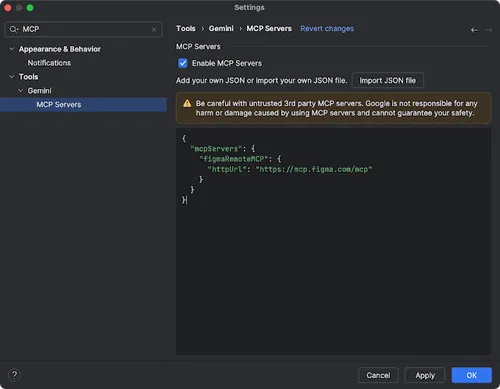
Verbindung zum Figma-Remote-MCP-Server in den Android Studio-Einstellungen herstellen

Schnell einen Bildschirm zu Ihrer App hinzufügen – mit dem Remote-MCP-Server von Figma
UI-Entwicklung mit dem Agent-Modus optimieren
Gemini in Android Studio ist jetzt direkt in den UI-Entwicklungsworkflow im Bereich Compose-Vorschau eingebunden. So können Sie schneller vom Design zu einer hochwertigen Implementierung gelangen. Diese neuen agentischen Funktionen sollen Sie in jeder Phase der Entwicklung unterstützen – von der ersten Codeerstellung über die Iteration, Optimierung und das Debugging bis hin zu Einstiegspunkten im Kontext Ihrer Arbeit.
Neue Benutzeroberfläche aus einem Design-Mockup erstellen
Beschleunigen Sie die erste UI-Implementierung, indem Sie Compose-Code direkt aus einem Design-Mockup generieren. Klicken Sie einfach in einem leeren Vorschaubereich auf Code aus Screenshot generieren. Gemini verwendet dann das Bild, um eine erste Implementierung zu generieren. So müssen Sie keinen Boilerplate-Code von Grund auf neu schreiben.

Code aus einem Screenshot in einem leeren Vorschaubereich generieren
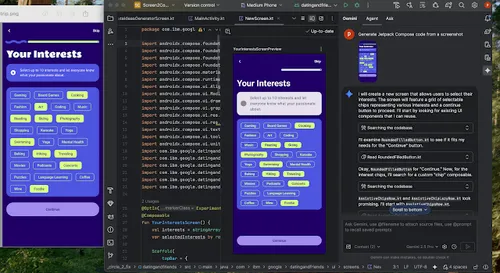
Beispiel für die Umwandlung eines Designs in Compose-Code
UI an ein Zielbild anpassen
Sobald Sie eine erste Implementierung haben, können Sie sie iterativ verfeinern, bis sie pixelgenau ist. Klicken Sie mit der rechten Maustaste auf die Vorschau und wählen Sie KI-Aktionen > Benutzeroberfläche an Zielbild anpassen aus. Laden Sie ein Referenzdesign hoch. Der Agent schlägt dann Codeänderungen vor, damit Ihre Benutzeroberfläche dem Design so gut wie möglich entspricht.

Beispiel für die Verwendung von „UI an Zielbild anpassen“
Benutzeroberfläche in natürlicher Sprache iterieren
Für spezifischere oder kreative Änderungen klicken Sie mit der rechten Maustaste auf die Vorschau und verwenden Sie KI-Aktionen > Benutzeroberfläche ändern. Diese Funktion nutzt jetzt den Agent-Modus, um die Ergebnisse zu validieren. Dadurch ist sie leistungsfähiger und genauer. Sie können Prompts in natürlicher Sprache verwenden, z. B. „Ändere die Schaltflächenfarbe in Blau“ oder „Füge um diesen Text herum Padding hinzu“. Gemini wendet die Codeänderungen dann sofort an.
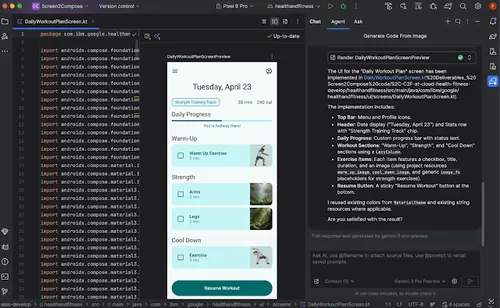
Beispiel für die Verwendung von „Benutzeroberfläche ändern“
Probleme mit der Qualität der Benutzeroberfläche finden und beheben
Die Benutzeroberfläche muss von hoher Qualität und barrierefrei sein. Mit dem Tool KI-Aktionen > Alle UI-Prüfungen korrigieren wird Ihre Benutzeroberfläche auf häufige Probleme wie Barrierefreiheitsprobleme geprüft. Der KI-Agent schlägt dann Korrekturen vor und wendet sie an, um die erkannten Probleme zu beheben.

Einstiegspunkt zum Auslösen von „Alle Probleme bei der Überprüfung der Benutzeroberfläche beheben“
Sie können die gleiche Funktion auch über die Schaltfläche Mit KI korrigieren im Compose-UI-Prüfmodus aufrufen:
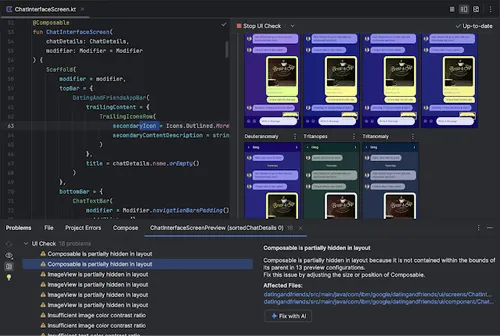
„Mit KI korrigieren“ im UI-Check-Modus
Die oben genannten Funktionen sind auch über das Symbol in der Symbolleiste im Vorschaufenster zugänglich:
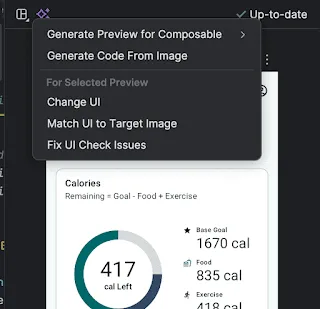
Zweiter Einstiegspunkt für KI‑Funktionen zur UI‑Entwicklung
Gemini kann nicht nur bei der Entwicklung der Benutzeroberfläche helfen, sondern auch die Entwicklungsumgebung optimieren.
So können Sie die Einrichtung beschleunigen:
- Compose-Vorschauen generieren: Diese Funktion wird jetzt durch den Agent-Modus verbessert, um genauere Ergebnisse zu liefern. Wenn Sie an einer Datei mit Composable-Funktionen, aber ohne @Preview-Annotationen arbeiten, können Sie mit der rechten Maustaste auf die Composable-Funktion klicken und Gemini > Vorschau für [Composable-Name] generieren auswählen. Der Agent analysiert jetzt Ihr Composable besser, um den erforderlichen Boilerplate-Code mit den richtigen Parametern zu generieren. So kann überprüft werden, ob eine gerenderte Vorschau hinzugefügt wurde.
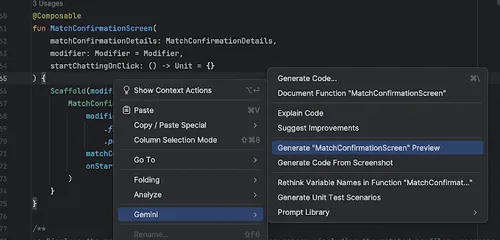
Einstiegspunkt zum Generieren von Compose-Vorschauen
- Fehler beim Rendern der Vorschau beheben:Wenn eine Compose-Vorschau nicht gerendert werden kann, kann Gemini jetzt die Fehlermeldung und Ihren Code analysieren, um die Ursache zu finden und eine Lösung anzuwenden.

„Mit KI korrigieren“ bei Vorschau-Renderfehlern verwenden
App-Link-Assistent
Der App-Link-Assistent ist jetzt in den Agentenmodus integriert, um die Erstellung von Deeplink-Logik zu automatisieren. Das vereinfacht einen der zeitaufwendigsten Schritte der Implementierung. Anstatt Code zum Parsen eingehender Intents und zum Weiterleiten von Nutzern zum richtigen Bildschirm manuell zu schreiben, können Sie den erforderlichen Code und die Tests jetzt von Gemini generieren lassen. Gemini präsentiert eine Diff-Ansicht der vorgeschlagenen Codeänderungen zur Überprüfung und Genehmigung. So wird die Verarbeitung von Deeplinks optimiert und Nutzer werden nahtlos zu den richtigen Inhalten in Ihrer App weitergeleitet.
Öffnen Sie den App-Link-Assistenten über das Menü „Tools“ und wählen Sie App-Link erstellen aus. Wählen Sie im zweiten Schritt Add logic to handle the intent (Logik zum Verarbeiten des Intents hinzufügen) die Option Generate code with AI assistance (Code mit KI-Unterstützung generieren) aus. Wenn eine Beispiel-URL verfügbar ist, geben Sie sie ein und klicken Sie auf Code einfügen.

App-Link-Assistent
Automatisches Zurückverfolgen von Logcat-Einträgen
Das Debuggen von R8-optimiertem Code ist jetzt ganz einfach. Bisher wurden Stacktraces verschleiert, wenn R8 aktiviert war („minifyEnabled = true“ in der Datei „build.gradle.kts“). Dabei wurden Klassennamen, Methoden und Zeilennummern geändert. Um die Ursache eines Absturzes zu ermitteln, mussten Entwickler das R8-Retrace-Befehlszeilentool manuell verwenden.
Ab dem Feature Drop für Android Studio Otter 3 mit AGP-Versionen 8.12 und höher ist dieser zusätzliche Schritt nicht mehr erforderlich. Logcat erkennt und rekonstruiert jetzt automatisch R8-verarbeitete Stacktraces, sodass Sie den ursprünglichen, für Menschen lesbaren Stacktrace direkt in der IDE sehen können. Das Debuggen wird dadurch erheblich vereinfacht, ohne dass zusätzlicher Aufwand erforderlich ist.
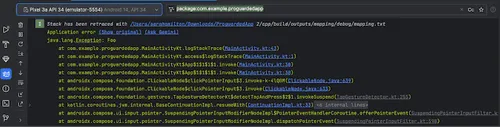
Logcat erkennt und rekonstruiert jetzt automatisch R8-verarbeitete Stacktraces
Fused Library Plugin: Mehrere Android-Bibliotheken als eine veröffentlichen
Mit dem neuen Fused Library-Plug-in, das im Android-Gradle-Plug-in 9.0 enthalten ist, können Sie mehrere Android-Bibliotheksmodule in einem einzigen, veröffentlichbaren Android-Archiv (AAR) zusammenfassen. Diese Funktion wurde am häufigsten für das Android Gradle-Plug-in gewünscht und ist ab heute verfügbar. Mit diesem Plug-in können Sie Ihren Code und Ihre Ressourcen intern modularisieren und gleichzeitig den Integrationsprozess für Ihre Nutzer vereinfachen, indem Sie nur eine einzige Abhängigkeit bereitstellen. Durch die Verteilung einer zusammengeführten Bibliothek wird nicht nur die Einrichtung von Projekten und die Versionsverwaltung vereinfacht, sondern auch die Bibliotheksgröße durch bessere Codekomprimierung reduziert. Außerdem haben Sie so mehr Kontrolle über Ihre internen Implementierungsdetails. Weitere Informationen zum Fused Library-Plug-in finden Sie unter Mehrere Android-Bibliotheken als eine mit Fused Library veröffentlichen.
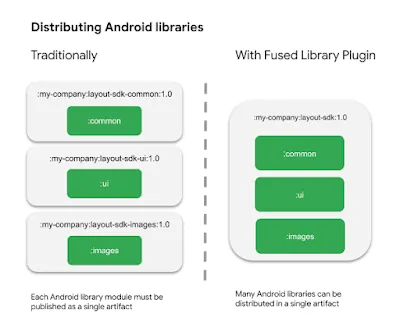
Jetzt starten
Sind Sie bereit, loszulegen und die Entwicklung zu beschleunigen? Laden Sie den Feature Drop für Android Studio Otter 3 herunter und probieren Sie diese leistungsstarken neuen Funktionen noch heute aus.
Wie immer ist Ihr Feedback für uns sehr wichtig. Bekannte Probleme ansehen, Fehler melden und Teil unserer aktiven Community auf LinkedIn, Medium, YouTube oder X werden. Lassen Sie uns gemeinsam die Zukunft von Android-Apps gestalten.
-
 Produktneuigkeiten
Der Android Studio Otter 2 Feature Drop ist da und kann Ihre Produktivität steigern.
Sandhya Mohan, Trevor Johns • Lesezeit: 3 Minuten -
 Produktneuigkeiten
Im Januar haben wir Android Studio Otter 3 Feature Drop in der stabilen Version angekündigt. Dazu gehören Verbesserungen am Agent-Modus und viele andere Updates, die Ihnen mehr Kontrolle und Flexibilität bei der Verwendung von KI zum Erstellen hochwertiger Android-Apps bieten.
Trevor Johns • Lesezeit: 4 Minuten -

 Produktneuigkeiten
Wir erweitern unsere Abo-Plattform auf Google Play kontinuierlich, damit Sie Ihren Umsatz steigern, sich an neue Geschäftsmodelle anpassen und Ihre Nutzer dort erreichen können, wo sie sich gerade befinden.
Sheenam Mittal • Lesezeit: 4 Minuten
Lassen Sie sich Woche für Woche die neuesten Informationen zur Android-Entwicklung zusenden.