يوفّر نظام التشغيل Android تجربة سطح مكتب للمستخدمين على مجموعة متنوعة من عوامل الشكل وحالات الاستخدام. مزيد من المعلومات حول تجربة سطح المكتب على جميع أشكال الأجهزة
الهواتف والأجهزة القابلة للطي
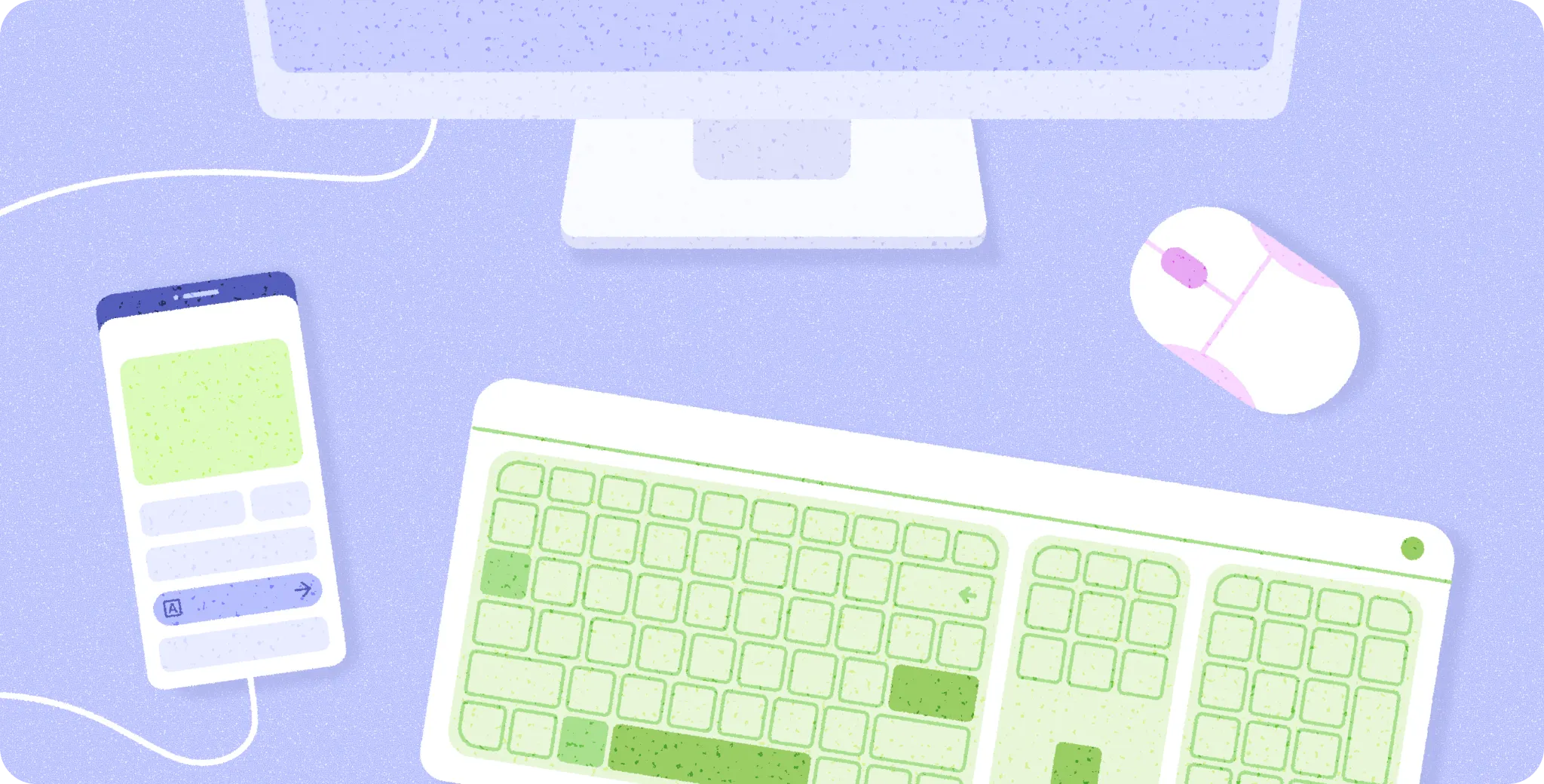
باستخدام شاشة متصلة، يمكن للمستخدمين إعداد تجربة سطح مكتب من خلال توصيل شاشة خارجية وجهاز مؤشر، مثل ماوس أو لوحة لمس، ولوحة مفاتيح فعلية. ويمكنهم مواصلة التفاعل مع شاشة الجهاز الجوّال باستخدام إيماءات اللمس. على الشاشة المتصلة، يمكنهم تشغيل التطبيقات في نوافذ حرة الشكل والتفاعل مع واجهة المستخدم باستخدام أجهزة التأشير ولوحة المفاتيح الخارجية المتصلة.
الأجهزة اللوحية
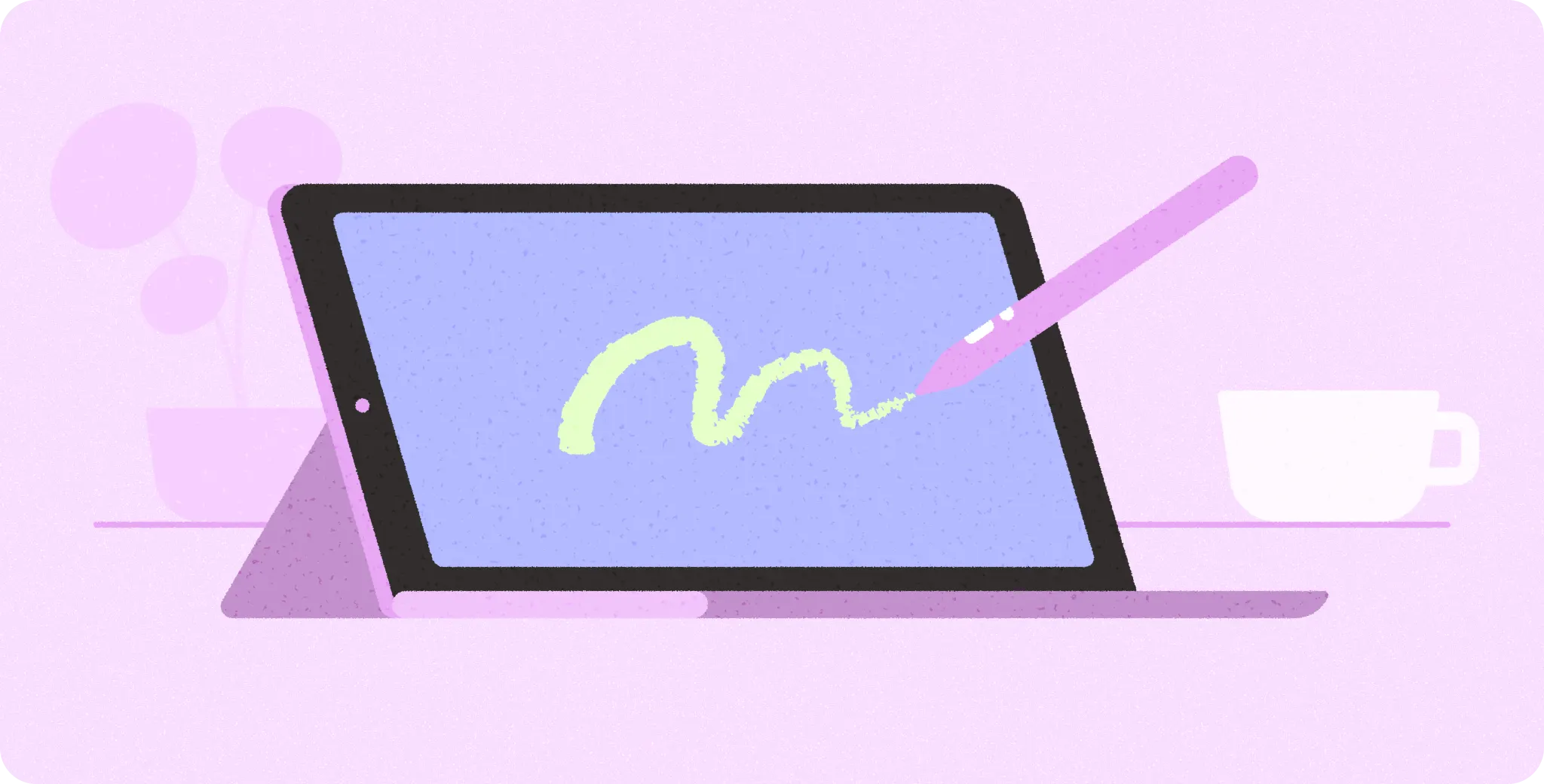
يمكن للمستخدمين إعداد تجربة استخدام على الجهاز اللوحي مماثلة للكمبيوتر المكتبي. ويمكنهم استخدام حافظة مزوّدة بلوحة مفاتيح خارجية ولوحة لمس للحصول على تجربة أكثر سهولة في التنقّل. بالإضافة إلى ذلك، عند استخدام شاشة عرض خارجية، يمكن استخدام كل من الجهاز اللوحي وشاشات العرض المتصلة في وضع سطح المكتب، ما يتيح للمستخدمين سحب النوافذ بحرية بين شاشات العرض.
أجهزة Chromebook
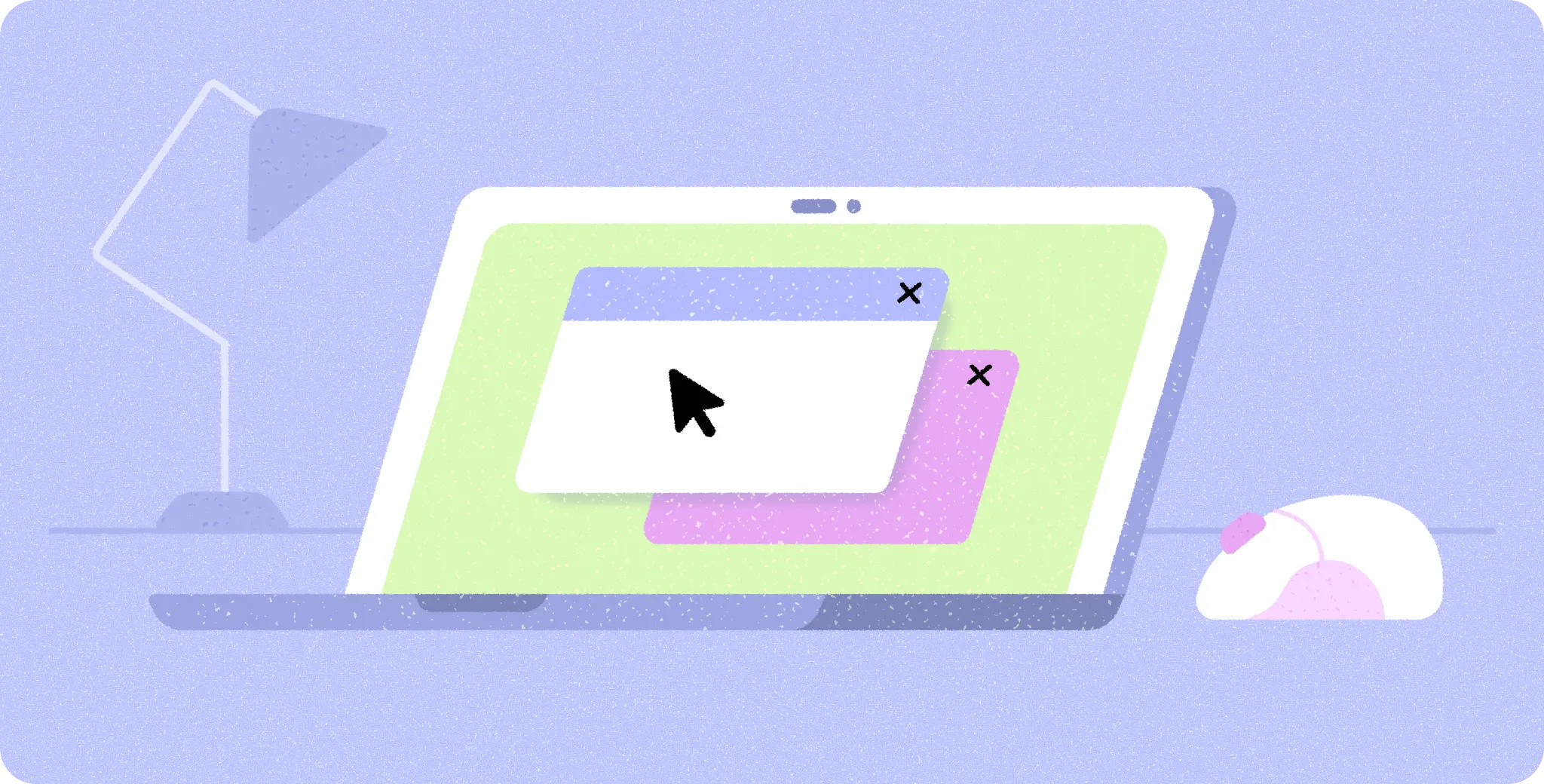
تتيح لوحة المفاتيح ولوحة اللمس المدمجتان في جهاز Chromebook للمستخدمين الوصول إلى تطبيقك ضمن بيئة سطح مكتب تلقائية. تتضمّن بعض طُرز Chromebook شاشة تعمل باللمس أو تتوافق مع قلم الشاشة، ويمكن تحويل طُرز أخرى إلى وضع الجهاز اللوحي، ما يوفّر للمستخدمين مجموعة متنوعة من طرق الإدخال للتفاعل مع تطبيقك.
الواقع الممتد
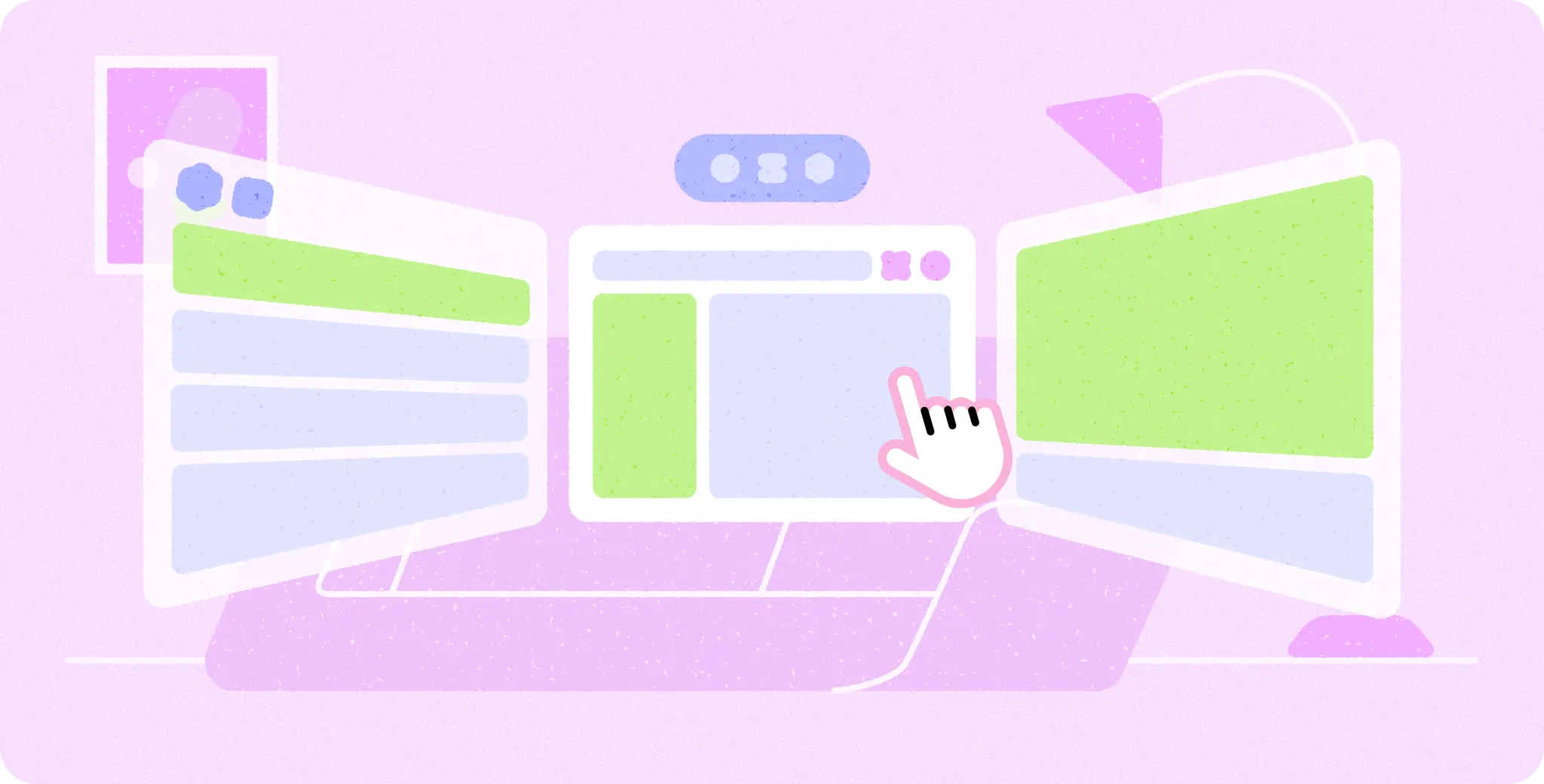
تعمل التطبيقات ضمن "مساحة الصفحة الرئيسية" في Android XR جنبًا إلى جنب وتتيح تغيير حجمها بمرونة. على الرغم من أنّ تتبُّع العين واليدين يمثّل وضعَي الإدخال الأساسيَّين في تجارب الواقع الممتد، يمكن للمستخدمين الاستفادة من تجربة مشابهة لتجربة استخدام الكمبيوتر المكتبي من خلال توصيل لوحات المفاتيح وأجهزة التأشير. مقارنةً بتجربة سطح المكتب العادية، يوفّر الواقع الممتد بيئة واسعة يمكن فيها وضع التطبيقات بحرية حول المستخدمين على أعماق مختلفة.