


โปรแกรมจำลอง Android XR เป็นโปรแกรมจำลองของ Android เวอร์ชันพิเศษที่ออกแบบมาเพื่อการพัฒนาแอป XR ซึ่งช่วยให้คุณทดสอบและแก้ไขข้อบกพร่องของแอป XR ได้ในสภาพแวดล้อมที่คุ้นเคยของ Android Studio
คุณต้องตั้งค่าโปรแกรมจำลอง Android XR ก่อนจึงจะเรียกใช้แอปในโปรแกรมจำลองได้ สร้างอุปกรณ์เสมือน Android (AVD) สำหรับแว่นตาเสียงและแว่นตาแสดงผลเพื่อใช้กับโปรแกรมจำลอง Android XR ขณะทดสอบและแก้ไขข้อบกพร่องของแอป โดยโปรแกรมจำลองสำหรับแว่นตาเสียงและแว่นตาแสดงผลจะทำหน้าที่เป็นอุปกรณ์เสมือนแยกต่างหากที่คุณจับคู่กับอินสแตนซ์ของโปรแกรมจำลองที่เรียกใช้ AVD ของโทรศัพท์ได้
ทำตามขั้นตอนในส่วนต่อไปนี้เพื่อตั้งค่าทุกอย่างที่จำเป็นสำหรับอุปกรณ์เสมือนเหล่านี้

ตรวจสอบข้อกำหนดของระบบ
โปรดอ่านข้อกำหนดของระบบต่อไปนี้ก่อนเริ่มสร้างอุปกรณ์เสมือน Android (AVD) สำหรับแว่นตาที่มีระบบเสียงและแว่นตาที่มีจอแสดงผล
- Android Studio: ติดตั้ง Canary Build ล่าสุด และ กำหนดค่า Studio สำหรับการพัฒนา XR
- ระบบ: คอมพิวเตอร์ที่มีสเปคอย่างน้อยเท่ากับที่จำเป็นสำหรับโปรแกรมจำลองของ Android ยกเว้น ChromeOS ที่ไม่รองรับ เตรียมพื้นที่ดิสก์เพิ่มเติมไว้เนื่องจาก AVD ของแว่นตาที่มีระบบเสียงและแว่นตาที่มีจอแสดงผลยังต้องใช้ AVD ของโทรศัพท์เพื่อทำหน้าที่เป็นอุปกรณ์โฮสต์สำหรับแอปด้วย
สร้างอุปกรณ์เสมือน Android สำหรับแว่นตาที่มีระบบเสียงหรือแว่นตาที่มีจอแสดงผล
ทำตามขั้นตอนต่อไปนี้เพื่อสร้าง AVD สำหรับแว่นตาที่มีระบบเสียงหรือแว่นตาที่มีจอแสดงผลที่คุณใช้ได้ขณะทดสอบและแก้ไขข้อบกพร่องของแอป
เปิด Canary Build ล่าสุดของ Android Studio แล้วคลิกเครื่องมือ > โปรแกรมจัดการอุปกรณ์ > เพิ่มอุปกรณ์ใหม่

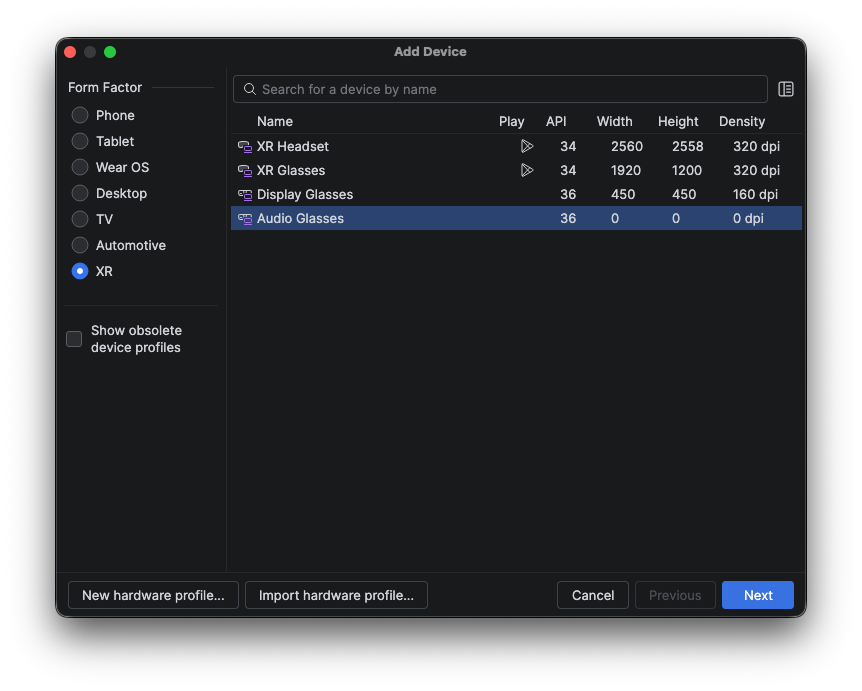
ในหน้าต่างเพิ่มอุปกรณ์ ในส่วนรูปแบบของอุปกรณ์ ให้เลือก XR
เลือกแว่นตาเสียง หรือแว่นตาแสดงผล จากรายการ แล้ว คลิกถัดไป
ในแท็บกำหนดค่าอุปกรณ์เสมือน ในส่วนเลือกอิมเมจระบบ ให้เลือกอิมเมจระบบล่าสุดที่เข้ากันได้กับระบบของคุณจากรายการอิมเมจระบบ
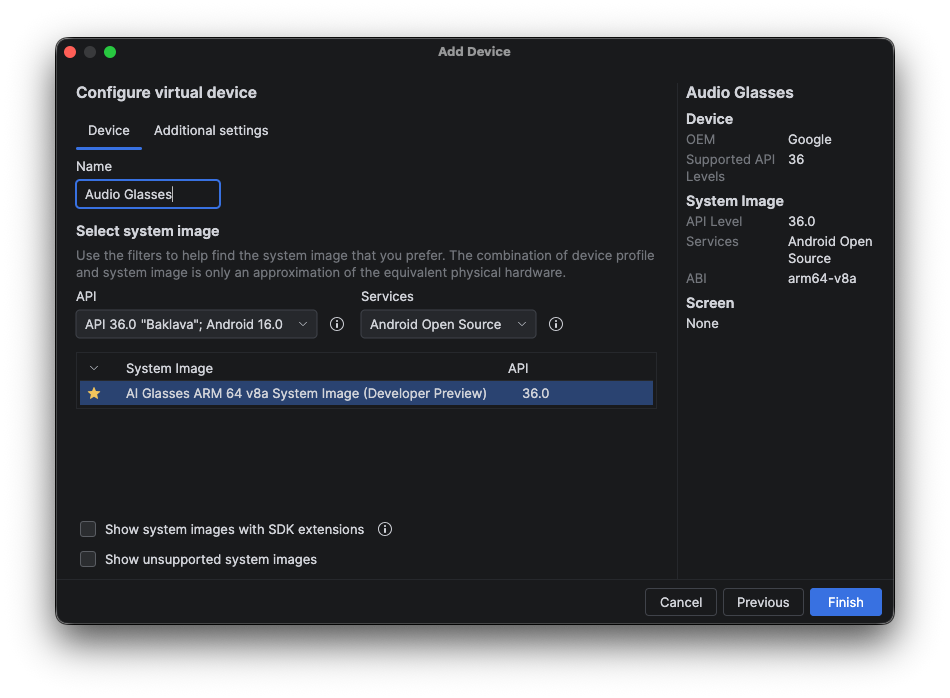
คลิกเสร็จสิ้น และคลิกใช่ หากระบบแจ้งให้ดาวน์โหลดอิมเมจระบบ ที่คุณเลือก

สร้าง AVD ของโทรศัพท์เพื่อทำหน้าที่เป็นอุปกรณ์โฮสต์
AVD ของแว่นตาที่มีระบบเสียงและแว่นตาที่มีจอแสดงผลยังต้องใช้ AVD ของโทรศัพท์เพื่อทำหน้าที่เป็นอุปกรณ์โฮสต์สำหรับแอปด้วย
ก่อนอื่น ให้สร้าง AVD ของโทรศัพท์เพื่อทำหน้าที่เป็นอุปกรณ์โฮสต์สำหรับแว่นตา
- ใน Android Studio ให้กลับไปที่โปรแกรมจัดการอุปกรณ์ แล้วคลิกเพิ่มอุปกรณ์ใหม่
- ในหน้าต่างเพิ่มอุปกรณ์ ในส่วนรูปแบบของอุปกรณ์ ให้เลือกโทรศัพท์
- เลือกอุปกรณ์โทรศัพท์ (ตัวอย่างนี้ใช้ Pixel 9 Pro) แล้วคลิกถัดไป
เลือก API CANARY Preview จากเมนูแบบเลื่อนลง API

ในส่วนเลือกอิมเมจระบบ ให้เลือกอิมเมจระบบล่าสุดที่เข้ากันได้กับระบบของคุณจากรายการอิมเมจระบบ
- Pre-Release 16 KB Page Size Google Play ARM 64 v8a System Image (macOS)
- Pre-Release 16 KB Page Size Google Play Intel x86_64 Atom System Image (Windows and Linux)

คลิกเสร็จสิ้น และคลิกใช่ หากระบบแจ้งให้ดาวน์โหลดอิมเมจระบบ ที่คุณเลือก
จับคู่อุปกรณ์
สุดท้าย ให้จับคู่อุปกรณ์โดยทำดังนี้
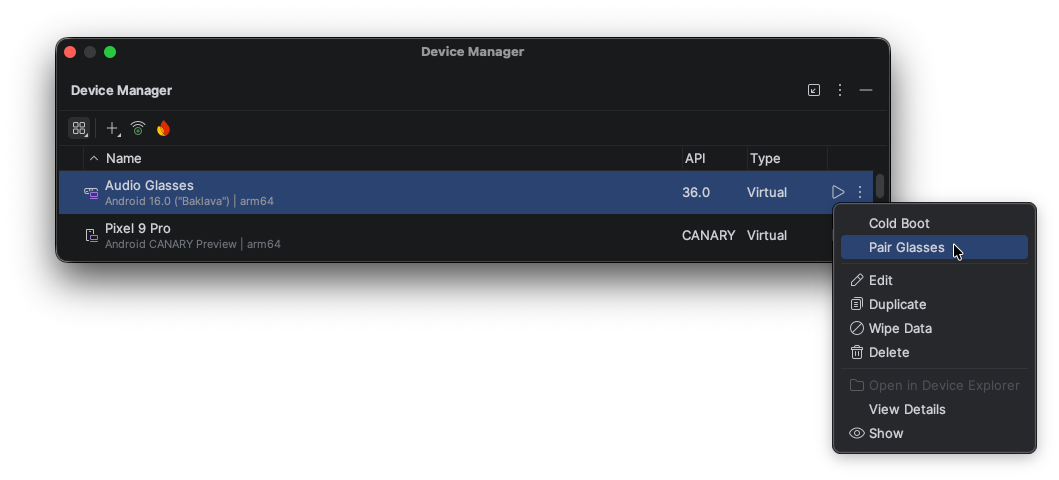
ในโปรแกรมจัดการอุปกรณ์ ให้ค้นหา AVD ของแว่นตาที่มีระบบเสียงหรือแว่นตาที่มีจอแสดงผล แล้วเลือกจับคู่แว่นตา จากเมนูรายการเพิ่มเติม
เลือก AVD ของโทรศัพท์จากรายการอุปกรณ์ที่เข้ากันได้
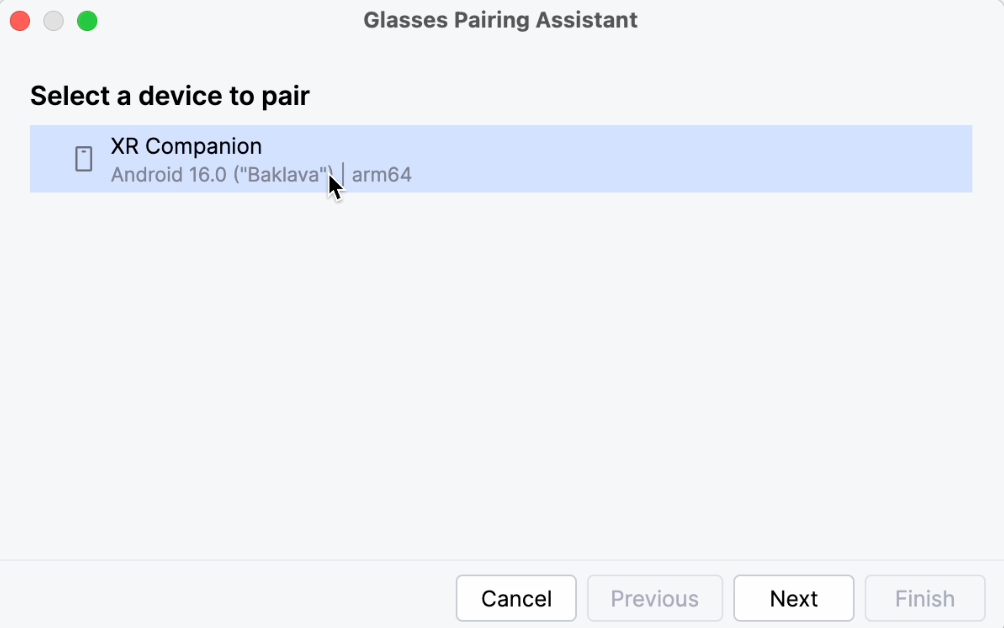
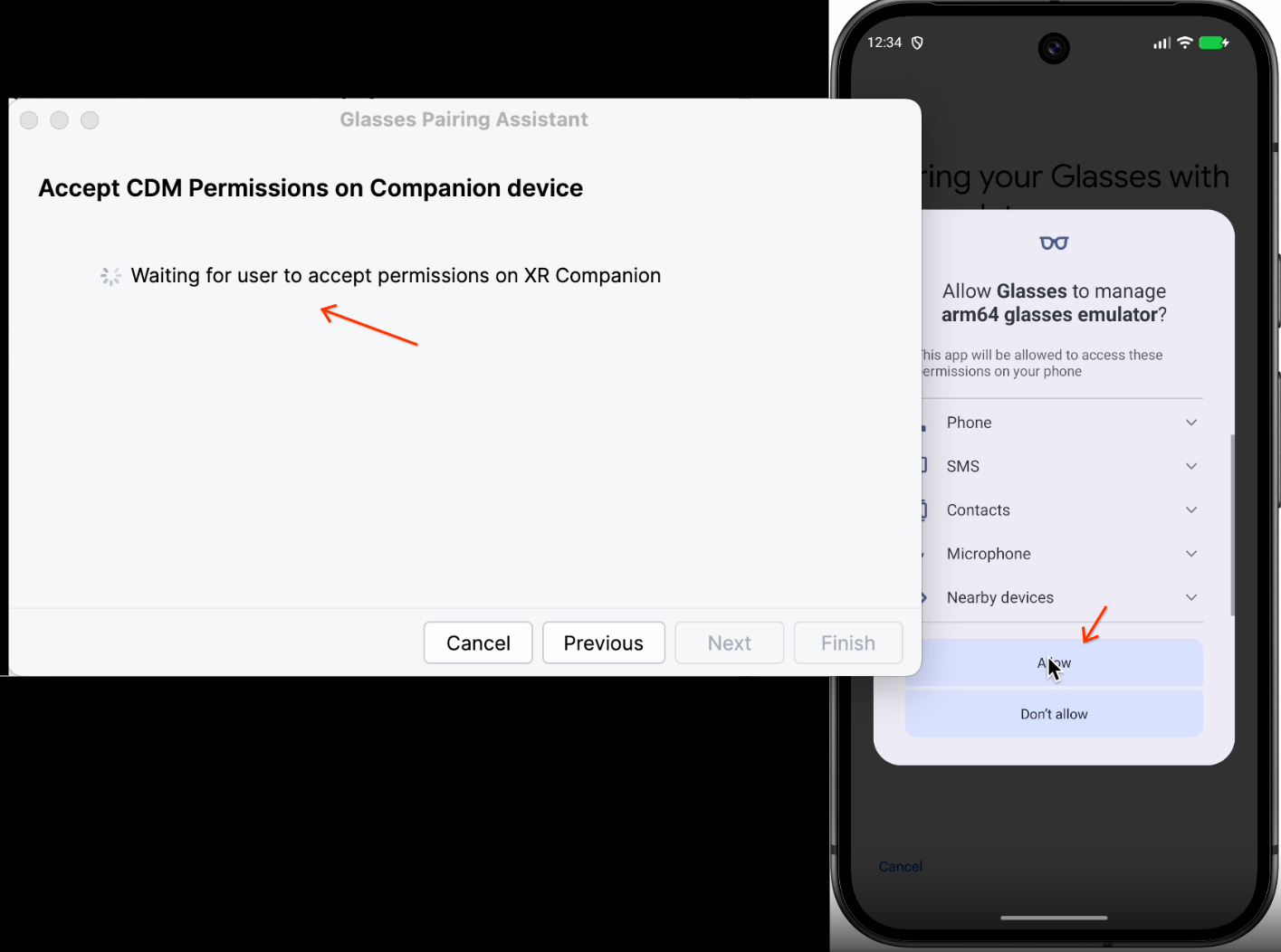
ผู้ช่วยการจับคู่จะเปิดทั้ง AVD ในโปรแกรมจำลองและเริ่มการจับคู่
ใน AVD ของโทรศัพท์ ให้ยอมรับคำขอสิทธิ์เพื่อเชื่อมโยงอุปกรณ์
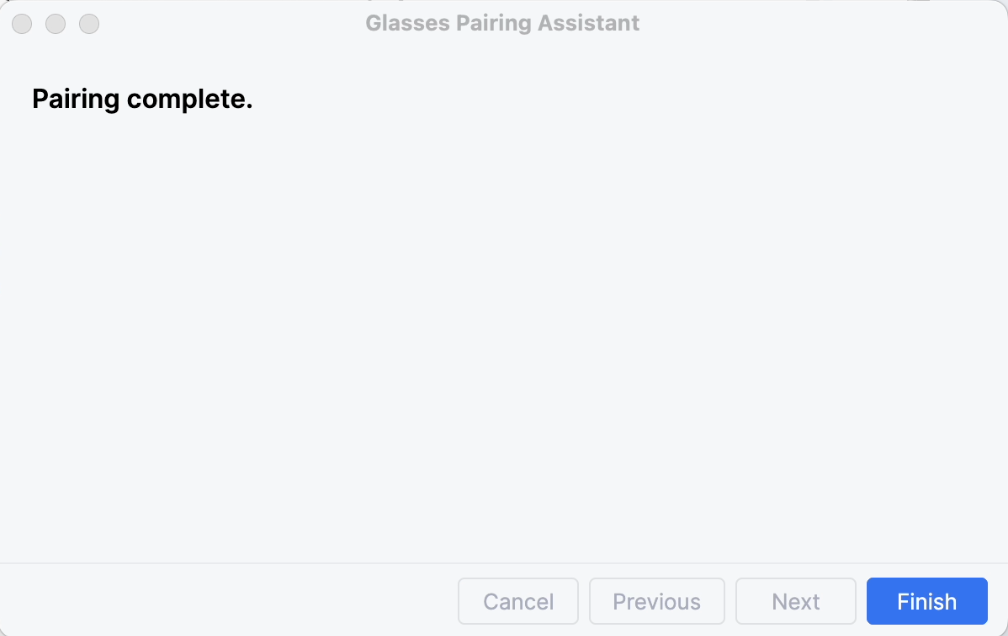
ผู้ช่วยการจับคู่จะทำการจับคู่ให้เสร็จสมบูรณ์
ขั้นตอนถัดไป
หลังจากสร้าง AVD สำหรับแว่นตาที่มีระบบเสียงและแว่นตาที่มีจอแสดงผลแล้ว คุณจะ เรียกใช้แอปใน AVD ได้โดยใช้โปรแกรมจำลอง
OpenXR™ และโลโก้ OpenXR เป็นเครื่องหมายการค้าของ The Khronos Group Inc. และจดทะเบียนเป็นเครื่องหมายการค้าในจีน สหภาพยุโรป ญี่ปุ่น และสหราชอาณาจักร