


«شبیهساز Android XR» نسخه تخصصی «شبیهساز Android» است که برای توسعه برنامه واقعیت گسترده طراحی شده است. این شبیهساز به شما امکان میدهد برنامههای XR خود را در محیط آشنای Android Studio آزمایش و اشکالزدایی کنید.
قبلاز اینکه بتوانید برنامهتان را در «شبیهساز Android XR» اجرا کنید، باید آن را راهاندازی کنید. «دستگاههای مجازی Android» (AVD) را برای عینکهای صوتی و عینکهای نمایشگردار ایجاد کنید تا هنگام آزمایش و اشکالزدایی برنامهتان، از آنها با «شبیهساز Android XR» استفاده کنید. شبیهساز عینکهای صوتی و عینکهای نمایشگردار بهعنوان یک دستگاه مجازی جداگانه عمل میکند که میتوانید آن را با یک نمونه شبیهساز که یک AVD تلفن را اجرا میکند جفت کنید.
مراحل بخشهای زیر را دنبال کنید تا هرآنچه را برای این دستگاههای مجازی نیاز دارید راهاندازی کنید.

بررسی ملزومات سیستم
پیشاز شروع ایجاد «دستگاههای مجازی Android» (AVD) برای عینکهای صوتی و عینکهای نمایشگردار، الزامات سیستم زیر را مرور کنید.
- Android Studio: جدیدترین نسخه Canary را نصب کنید و Studio را برای توسعه XR پیکربندی کنید.
- سیستم: رایانهای با حداقل همان مشخصاتی که برای «شبیهساز Android» لازم است، بهجز ChromeOS که پشتیبانی نمیشود. فضای دیسک اضافی درنظر بگیرید زیرا دستگاههای مجازی Android عینک صوتی و عینک نمایشگردار به دستگاه مجازی Android تلفن نیز نیاز دارند تا بهعنوان دستگاه میزبان برای برنامهتان عمل کند.
ایجاد کردن «دستگاه مجازی Android» برای عینک صوتی یا عینک نمایشگردار
برای ایجاد کردن «دستگاه مجازی Android» برای عینک صوتی یا عینک نمایشگردار که میتوانید هنگام آزمایش و اشکالزدایی برنامهتان از آن استفاده کنید، این مراحل را دنبال کنید:
جدیدترین نسخه Canary از Android Studio را باز کنید، سپس روی ابزارها > مدیر دستگاه > افزودن دستگاه جدید

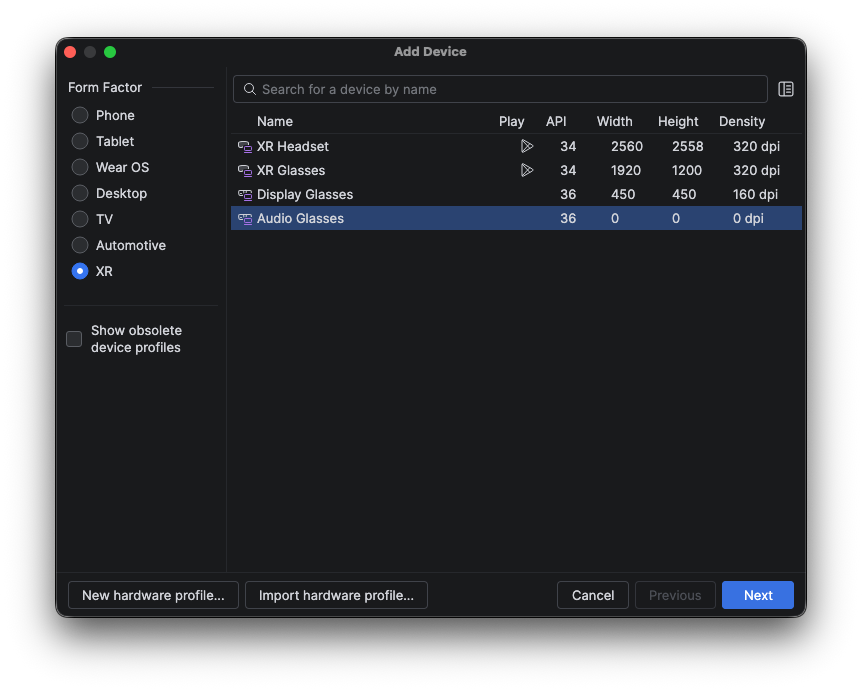
در پنجره افزودن دستگاه، در بخش ضریب شکل، واقعیت گسترده را انتخاب کنید.
از فهرست، عینک صوتی یا عینک نمایشگردار را انتخاب کنید، و سپس روی بعدی کلیک کنید.
در برگه پیکربندی دستگاه مجازی در بخش انتخاب تصویر سیستم، جدیدترین تصویر سیستم را که با سیستم شما سازگار است از فهرست تصاویر سیستم انتخاب کنید.
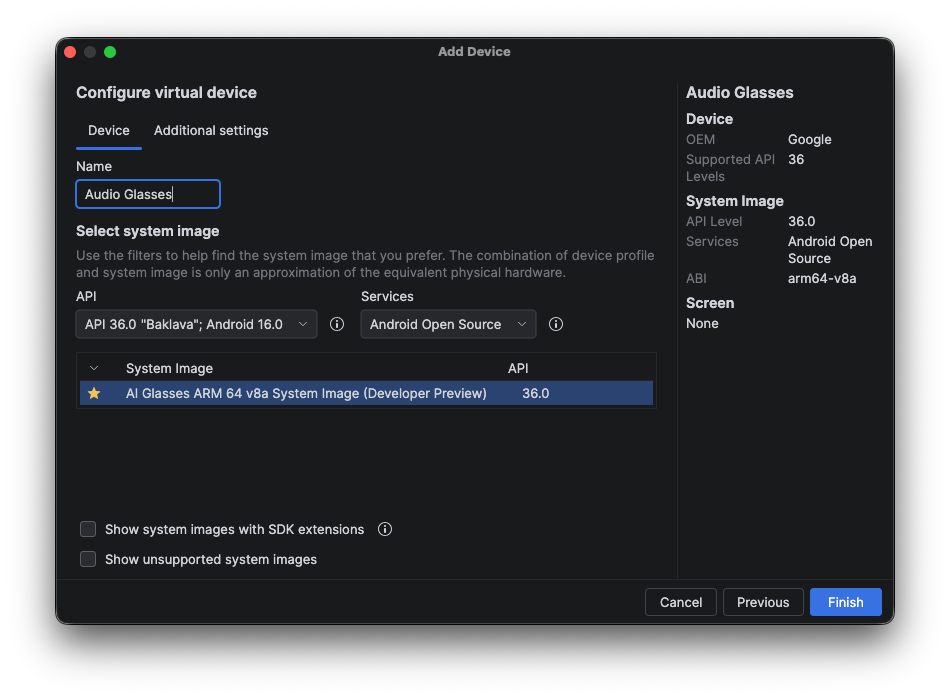
روی پایان کلیک کنید و اگر از شما خواسته شد تصویر سیستم انتخابیتان را بارگیری کنید، روی بله کلیک کنید.

یک AVD تلفن ایجاد کنید تا بهعنوان دستگاه میزبان عمل کند
AVD عینک صوتی و عینک نمایشگردار به AVD تلفن هم نیاز دارند تا بهعنوان دستگاه میزبان برای برنامهتان عمل کند.
ابتدا، یک AVD تلفن ایجاد کنید تا بهعنوان دستگاه میزبان برای عینک عمل کند:
- در Android Studio، به «مدیر دستگاه» برگردید و روی افزودن دستگاه جدید
- در پنجره افزودن دستگاه، در بخش عامل فرم، تلفن را انتخاب کنید.
- یکی از دستگاههای تلفن را انتخاب کنید (در این مثال از Pixel 9 Pro استفاده شده است)، سپس روی بعدی کلیک کنید.
از منوِ کرکرهای API، گزینه API CANARY Preview را با سطح API canary-20261007 انتخاب کنید.
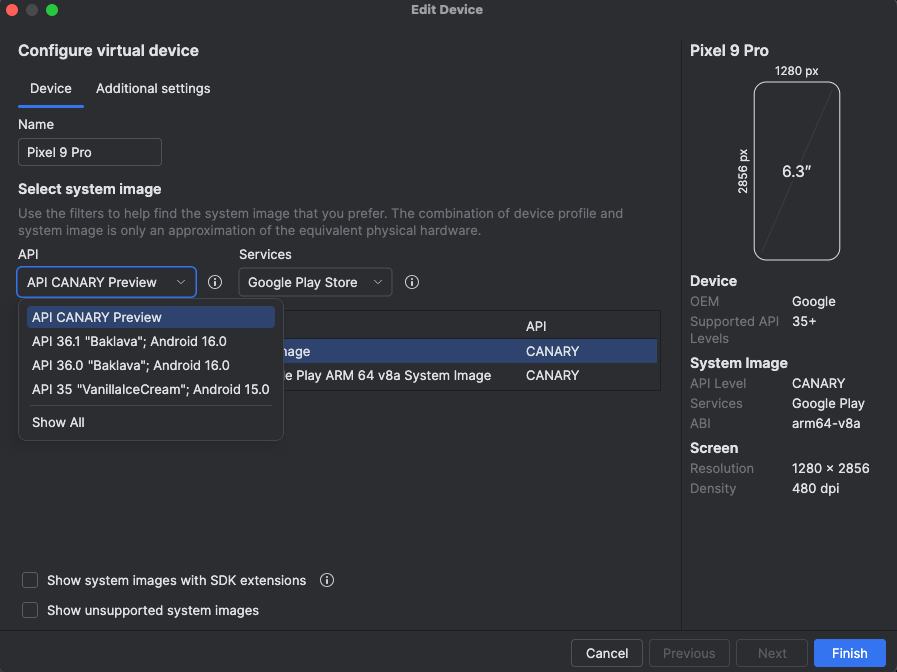
در بخش انتخاب تصویر سیستم، جدیدترین تصویر سیستم را که با سیستم شما سازگار است از فهرست تصاویر سیستم انتخاب کنید:
- Pre-Release 16 KB Page Size Google Play ARM 64 v8a System Image (macOS)
- Pre-Release 16 KB Page Size Google Play Intel x86_64 Atom System Image (Windows and Linux)
روی پایان کلیک کنید و اگر از شما خواسته شد تصویر سیستم انتخابیتان را بارگیری کنید، روی بله کلیک کنید.
جفت کردن دستگاهها
درنهایت، دستگاهها را جفت کنید:
در «مدیر دستگاه»، عینک صوتی یا عینک نمایشگردار AVD را پیدا کنید و جفت کردن عینک را از منو سرریز انتخاب کنید.
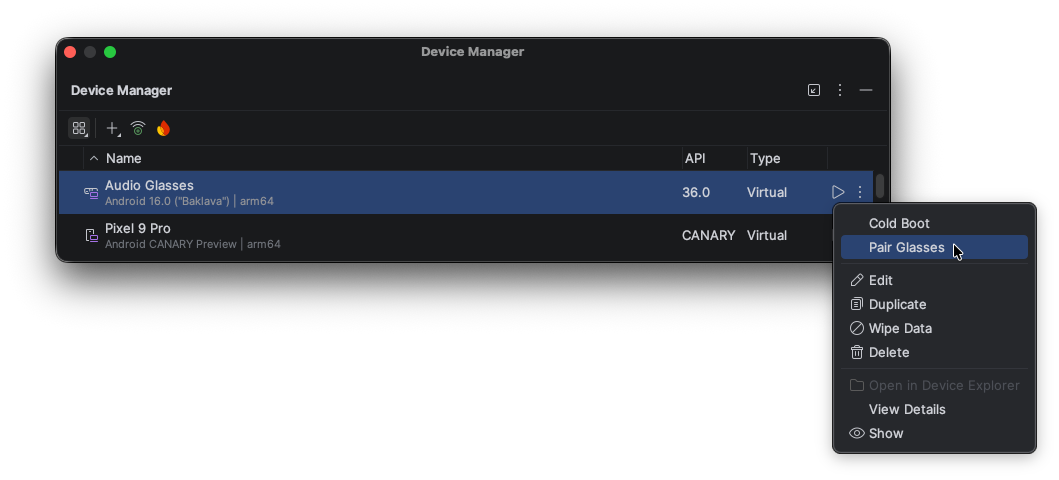
دستگاه مجازی Android تلفن را از فهرست دستگاههای سازگار انتخاب کنید.
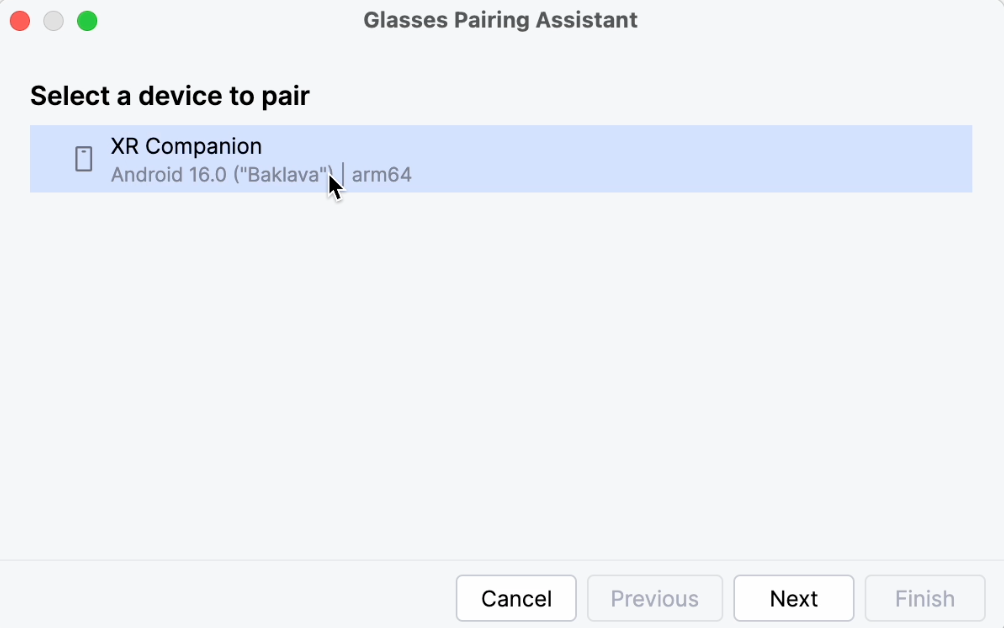
«دستیار جفتسازی» هر دو «دستگاه مجازی Android» را در شبیهساز راهاندازی میکند و جفتسازی را آغاز میکند.
در دستگاه مجازی Android تلفن، درخواستهای اجازه را برای مرتبط کردن دستگاهها بپذیرید.
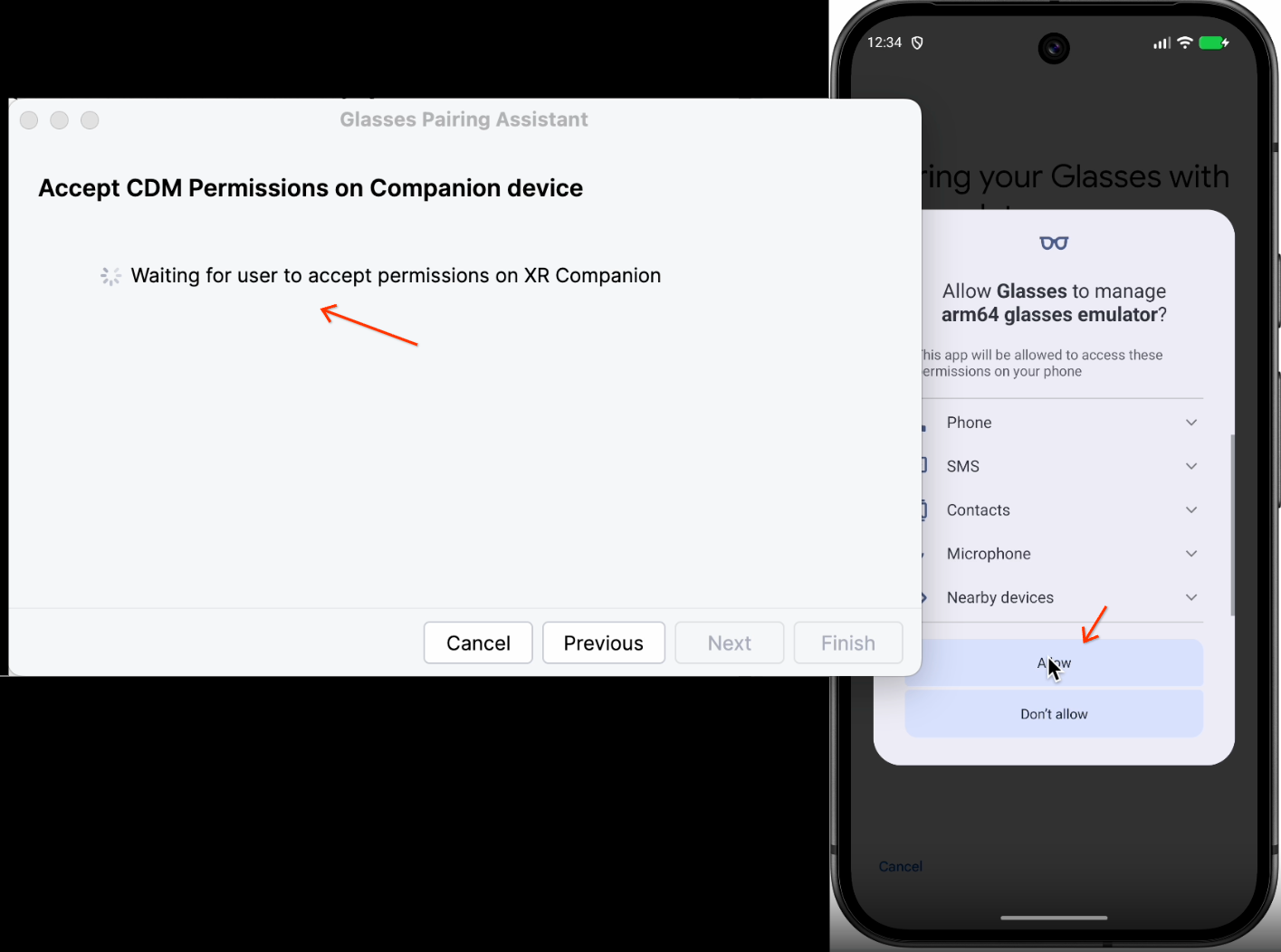
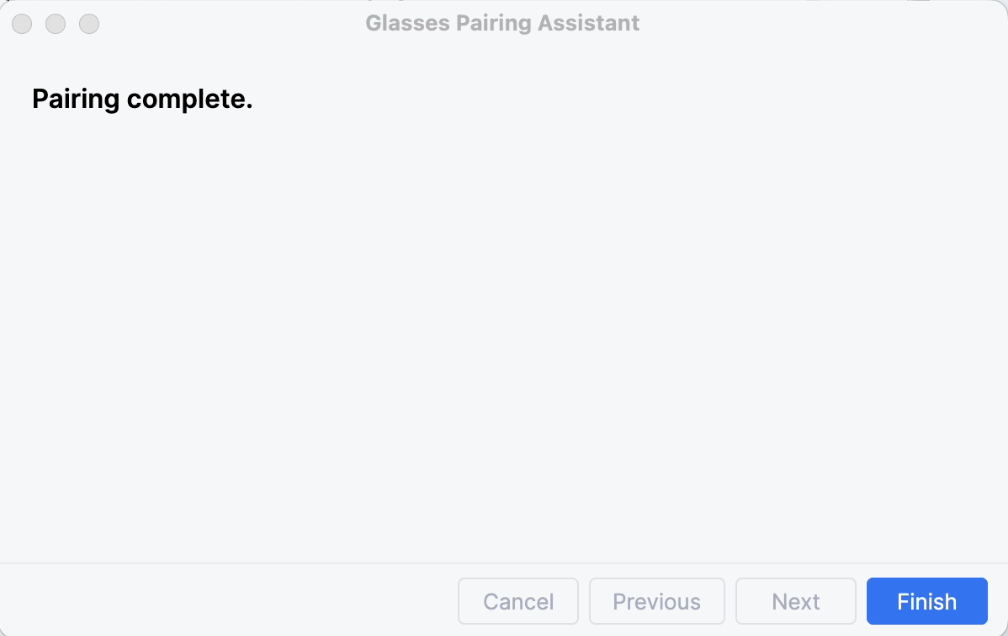
«دستیار جفتسازی» جفتسازی را تکمیل میکند.
مراحل بعدی
پساز ایجاد کردن «دستگاههای مجازی Android» برای عینک صوتی و عینک نمایشگردار، میتوانید برنامهتان را بااستفاده از شبیهساز در «دستگاههای مجازی Android» اجرا کنید.
OpenXR™ و نشانواره OpenXR علامتهای تجاری متعلق به The Khronos Group Inc. هستند و بهعنوان علامت تجاری در چین، اتحادیه اروپا، ژاپن، و پادشاهی متحد (UK) ثبت شدهاند.