


Android XR 模擬器是 Android 模擬器的特殊版本,專為 XR 應用程式開發而設計。您可以在熟悉的 Android Studio 環境中測試及偵錯 XR 應用程式。
您必須先設定 Android XR 模擬器,才能在其中執行應用程式。為音訊眼鏡和螢幕眼鏡建立 Android 虛擬裝置 (AVD),以便在測試及偵錯應用程式時搭配 Android XR 模擬器使用。音訊眼鏡和螢幕眼鏡的模擬器會做為個別的虛擬裝置,您可以與執行手機 AVD 的模擬器執行個體配對。
請按照下列章節的步驟,設定虛擬裝置所需的一切項目。

檢查系統需求
開始為語音眼鏡和顯示型眼鏡建立 Android 虛擬裝置 (AVD) 前,請先詳閱下列系統需求。
- Android Studio:安裝最新 Canary 版本,並設定 Studio 以進行 XR 開發。
- 系統:電腦規格至少須與Android Emulator 的需求相同,但系統不支援 ChromeOS。請預留額外磁碟空間,因為語音眼鏡和顯示型眼鏡 AVD 也需要手機 AVD 做為應用程式的主機裝置。
為智慧音訊眼鏡或智慧螢幕眼鏡建立 Android 虛擬裝置
請按照下列步驟建立音訊眼鏡或螢幕眼鏡的 AVD,以便在測試及偵錯應用程式時使用:
開啟最新 Canary 版的 Android Studio,然後依序點選 「工具」>「裝置管理工具」>「新增裝置」

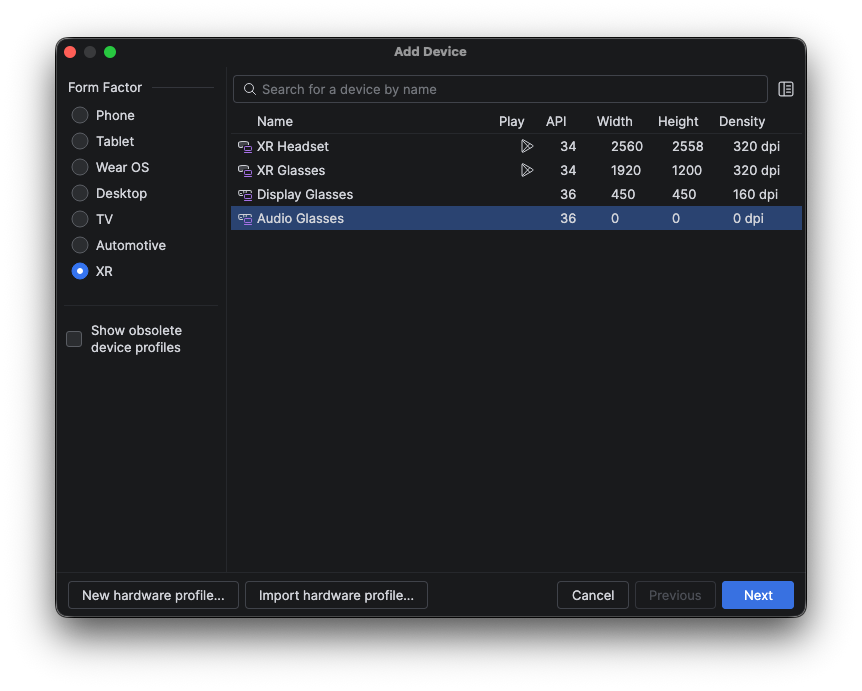
在「新增裝置」視窗的「板型規格」部分,選取「XR」。
從清單中選取「智慧音訊眼鏡」或「智慧螢幕眼鏡」,然後點選「下一步」。
在「Select system image」(選取系統映像檔) 部分的「Configure Virtual Device」(設定虛擬裝置) 分頁中,從系統映像檔清單選取與系統相容的最新系統映像檔。
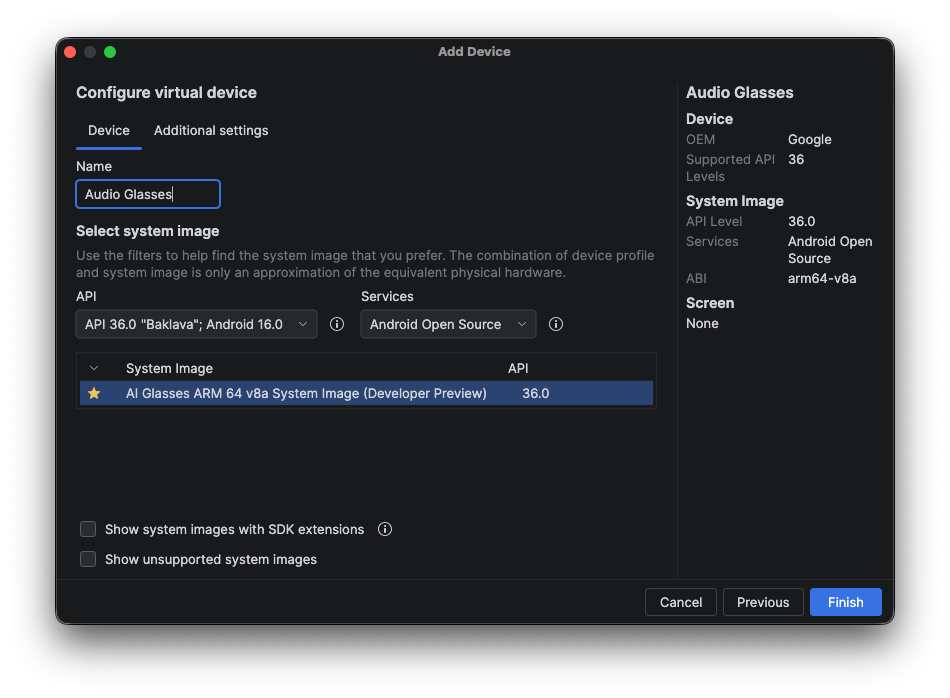
按一下「完成」,如果系統提示下載所選系統映像檔,請按一下「是」。

建立手機 AVD 做為主機裝置
語音眼鏡和顯示型眼鏡 AVD 也需要手機 AVD 做為應用程式的主機裝置。
首先,請建立手機 AVD,做為眼鏡的主機裝置:
- 在 Android Studio 中返回裝置管理工具,然後依序點選「Add a new device」
- 在「新增裝置」視窗的「板型規格」部分,選取「手機」。
- 選取任一手機裝置 (本例使用 Pixel 9 Pro),然後按一下「Next」。
從「API」下拉式選單中,選取「API CANARY Preview」。
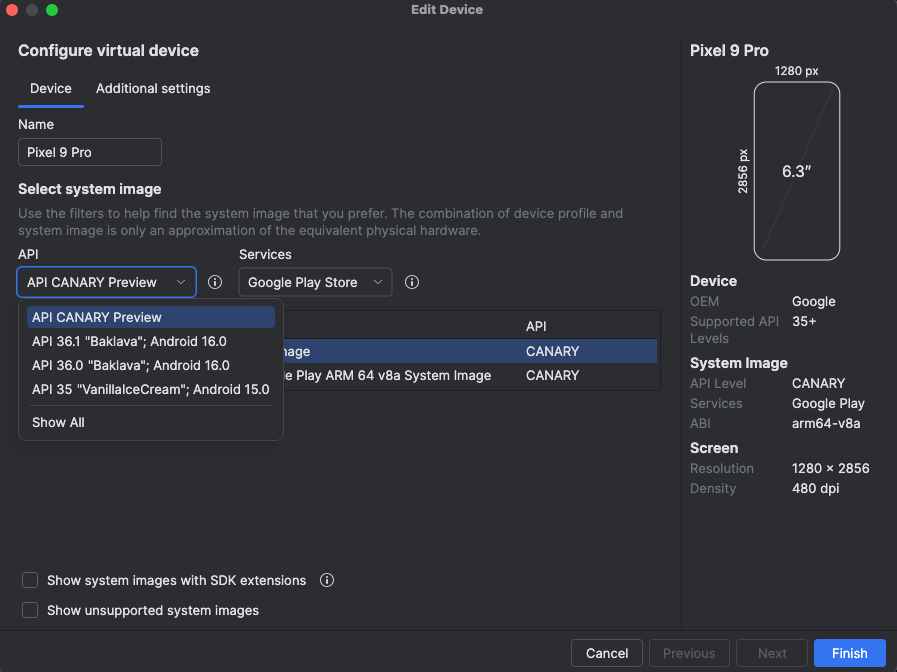
在「選取系統映像檔」部分,從系統映像檔清單中選取與系統相容的最新系統映像檔:
- 搶先版 16 KB 分頁大小 Google Play ARM 64 v8a 系統映像檔 (macOS)
- 搶先版 16 KB 頁面大小 Google Play Intel x86_64 Atom 系統映像檔 (Windows 和 Linux)
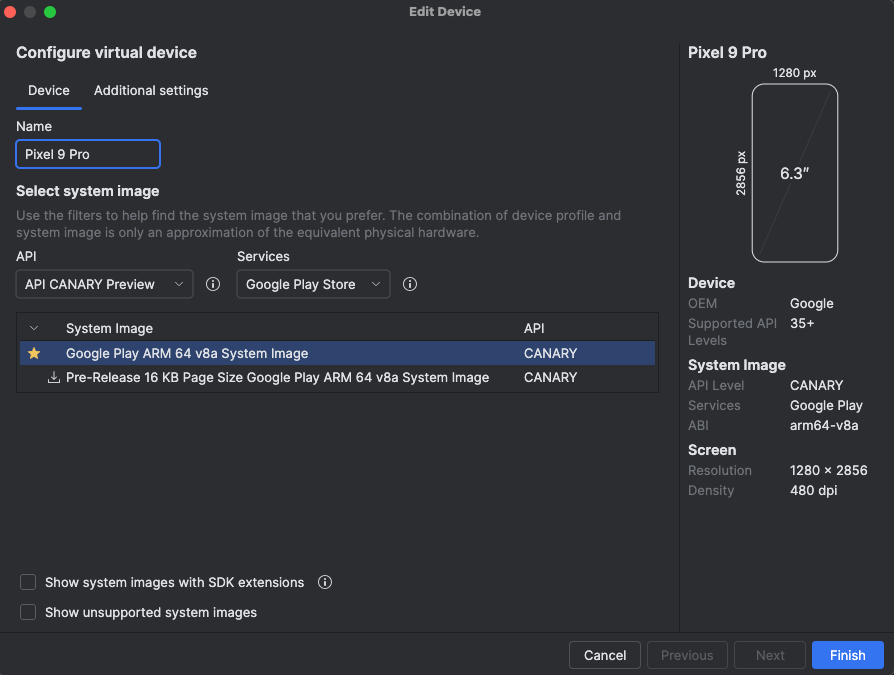
按一下「完成」,如果系統提示下載所選系統映像檔,請按一下「是」。
配對裝置
最後,配對裝置:
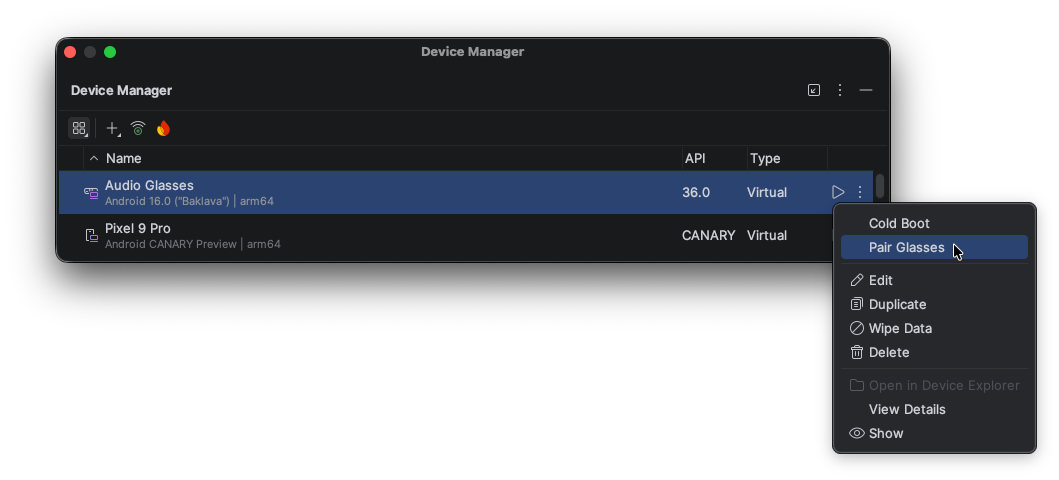
在裝置管理工具中,找到語音眼鏡或顯示型眼鏡 AVD,然後從溢位選單選取「Pair Glasses」。
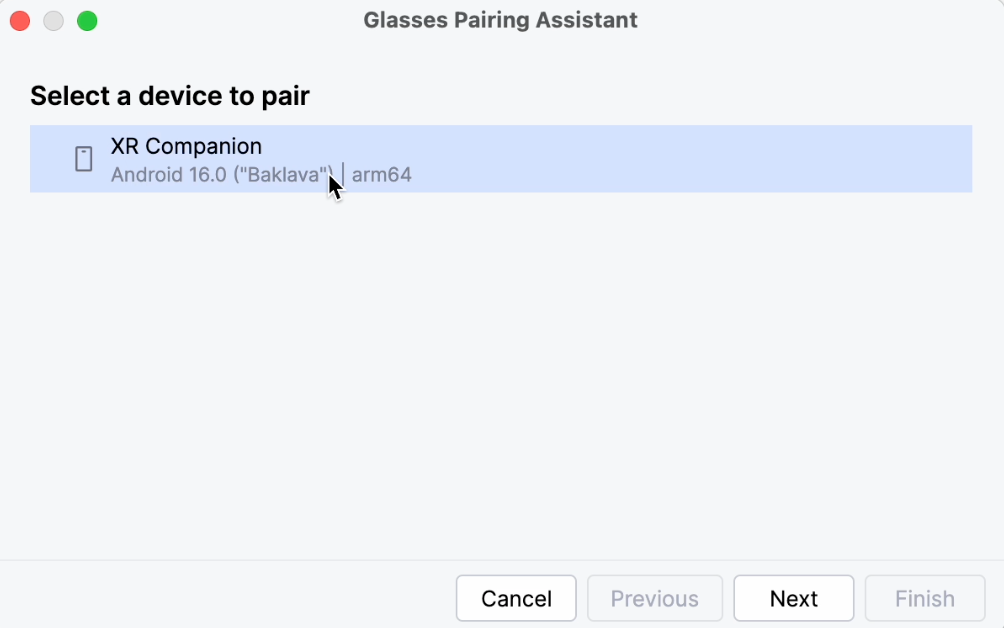
從相容裝置清單中選取手機 AVD。
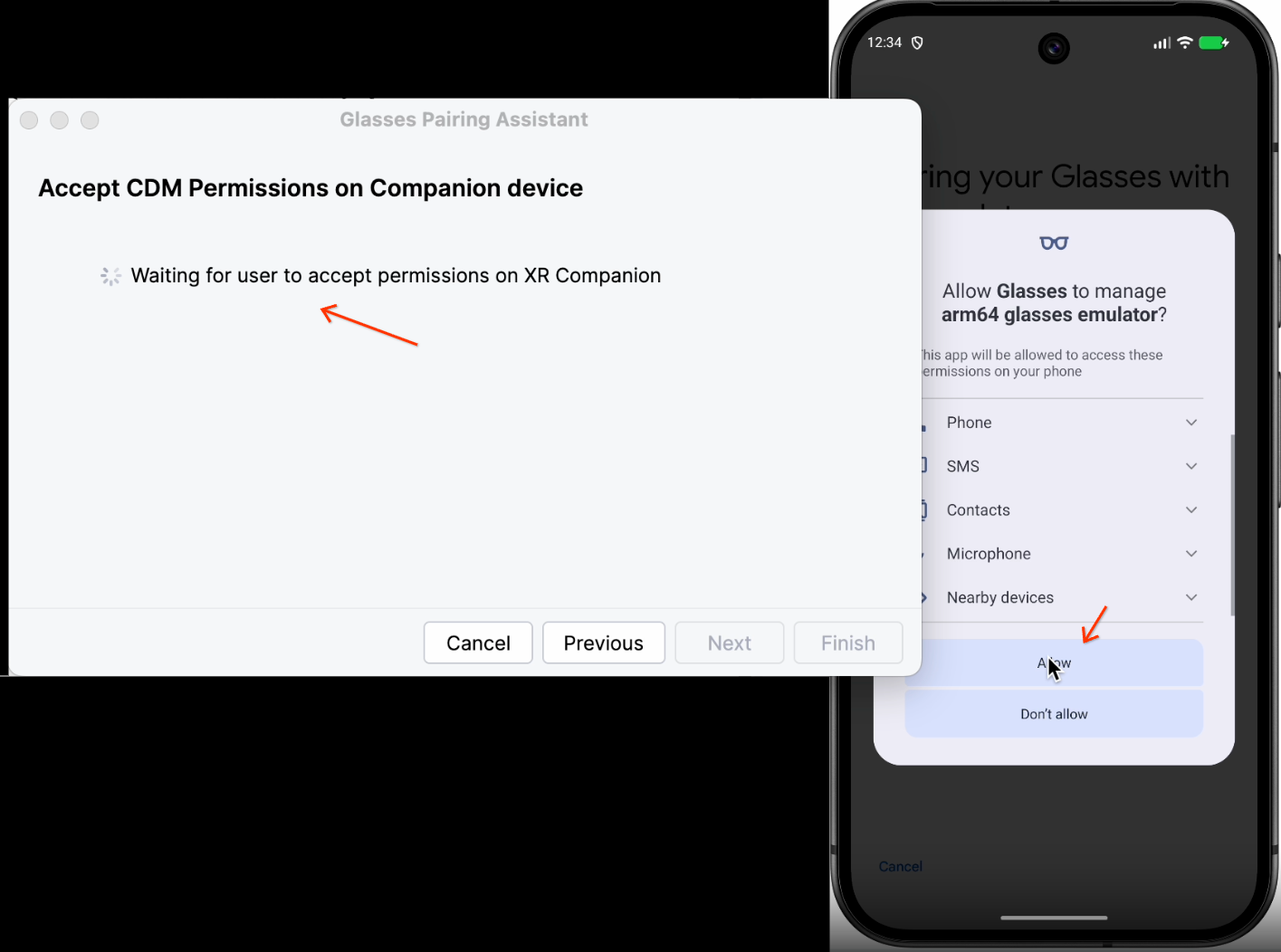
配對助理會在模擬器中啟動兩個 AVD,並開始配對。
在手機 AVD 上接受權限要求,將裝置建立關聯。
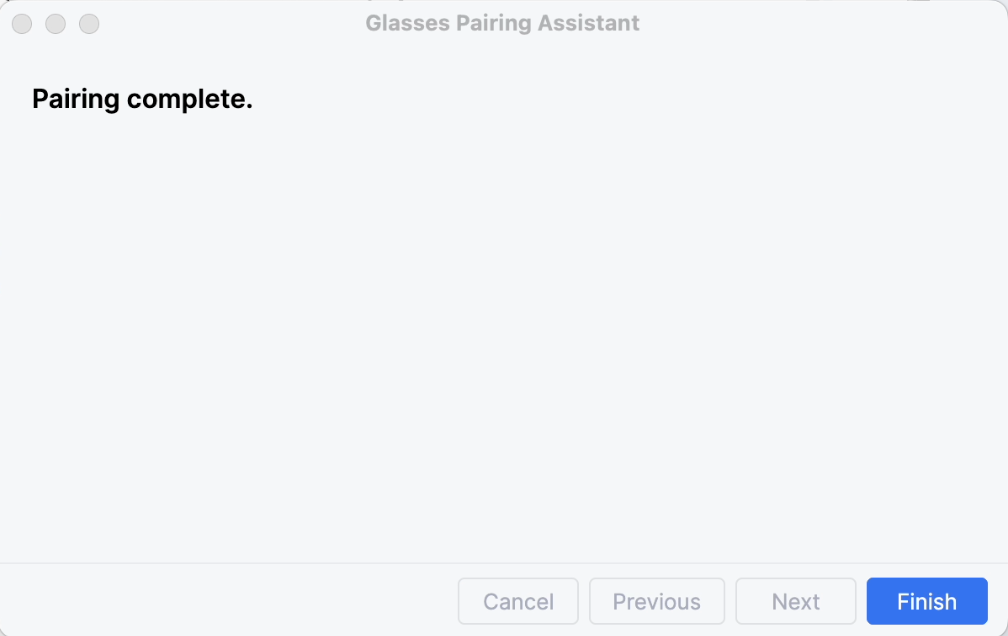
配對助理會完成配對程序。
後續步驟
為語音眼鏡和顯示型眼鏡建立 AVD 後,即可使用模擬器在 AVD 上執行應用程式。
OpenXR™ 和 OpenXR 標誌是 The Khronos Group Inc. 的商標,已在中國、歐盟、日本和英國註冊為商標。