


Android XR Emulator, Android Emulator का खास वर्शन है. इसे एक्सआर ऐप्लिकेशन डेवलप करने के लिए डिज़ाइन किया गया है. इसकी मदद से, Android Studio के जाने-पहचाने एनवायरमेंट में ही, अपने एक्सआर ऐप्लिकेशन की जांच और डीबग की जा सकती है.
Android XR Emulator में अपना ऐप्लिकेशन चलाने से पहले, आपको इसे सेट अप करना होगा. आपको जिस तरह की टेस्टिंग करनी है उसके हिसाब से, XR हेडसेट या एक्सआर के स्मार्ट ग्लास के लिए Android वर्चुअल डिवाइस (एवीडी) बनाएं.
- एक्सआर हेडसेट: एक्सआर हेडसेट के लिए उपलब्ध एम्युलेटर, पूरी तरह से इमर्सिव एक्सआर एनवायरमेंट को सिम्युलेट करता है. इससे आपको पूरी तरह से वर्चुअल स्पेस में, अपने ऐप्लिकेशन के अनुभवों को टेस्ट करने का मौका मिलता है.
- एक्सआर के स्मार्ट ग्लास: एक्सआर के स्मार्ट ग्लास के लिए उपलब्ध एम्युलेटर, तार वाले एक्सआर के स्मार्ट ग्लास के एक पेयर की तरह काम करता है. इससे उपयोगकर्ता को ऑप्टिकल डिसप्ले के ज़रिए देखने की सुविधा मिलती है. साथ ही, उसे इमर्सिव अनुभव मिलता है और वह ज़्यादा एरिया देख पाता है.
इन वर्चुअल डिवाइसों के लिए ज़रूरी सभी चीज़ें सेट अप करने के लिए, यहां दिए गए सेक्शन में दिया गया तरीका अपनाएं.

सिस्टम की ज़रूरी शर्तें देखना
Android वर्चुअल डिवाइस (एवीडी) बनाना शुरू करने से पहले, सिस्टम से जुड़ी ये ज़रूरी शर्तें देखें.
एक्सआर हेडसेट और एक्सआर के स्मार्ट ग्लास के एवीडी के लिए सिस्टम की ज़रूरतें
एक्सआर हेडसेट या एक्सआर स्मार्ट ग्लास के लिए, एवीडी के साथ Android XR Emulator का इस्तेमाल करने के लिए, आपके कंप्यूटर में ये ज़रूरी चीज़ें होनी चाहिए:
- Android Studio: Canary का नया बिल्ड इंस्टॉल करें और XR डेवलपमेंट के लिए Studio को कॉन्फ़िगर करें.
- सिस्टम: macOS या Windows
- macOS की ज़रूरी शर्तें:
- ओएस: macOS 13.3 या इसके बाद का वर्शन.
- सीपीयू/जीपीयू: Apple Silicon (M1 चिप या इसके बाद का वर्शन)
- रैम/वीआरएएम: 16 जीबी या इससे ज़्यादा
- Windows के लिए ज़रूरी शर्तें:
- ओएस: Windows 11 या इसके बाद के वर्शन.
- सीपीयू: Intel 9th generation या इसके बाद के वर्शन या AMD Ryzen 1000-series या इसके बाद के वर्शन.
- रैम: 16 जीबी या इससे ज़्यादा
- जीपीयू: NVIDIA GeForce 10 सीरीज़ या इसके बाद के वर्शन या AMD Radeon RX 5000 सीरीज़ या इसके बाद के वर्शन.
- वीआरएएम: 8 जीबी या इससे ज़्यादा
- BIOS सेटिंग: आपके कंप्यूटर के BIOS में, VMX सीपीयू एक्सटेंशन चालू होने चाहिए
- macOS की ज़रूरी शर्तें:
Android XR वर्चुअल डिवाइस बनाना
अपने ऐप्लिकेशन की जांच और डीबग करने के लिए, Android वर्चुअल डिवाइस (AVD) बनाने के लिए यह तरीका अपनाएं:
Android Studio का नया Canary बिल्ड खोलें. इसके बाद, Tools > Device Manager > Add a new device

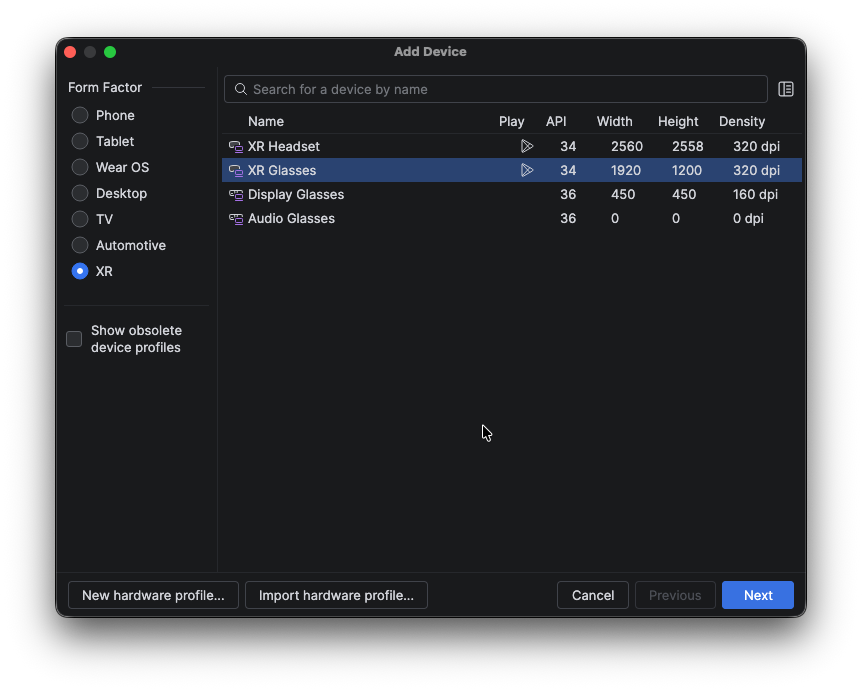
डिवाइस जोड़ें विंडो में, डिवाइस का साइज़, डाइमेंशन या कॉन्फ़िगरेशन सेक्शन में जाकर, XR को चुनें.
सूची से, उस XR डिवाइस का टाइप चुनें जिसे आपको बनाना है (XR हेडसेट या XR चश्मा). इसके बाद, आगे बढ़ें पर क्लिक करें.
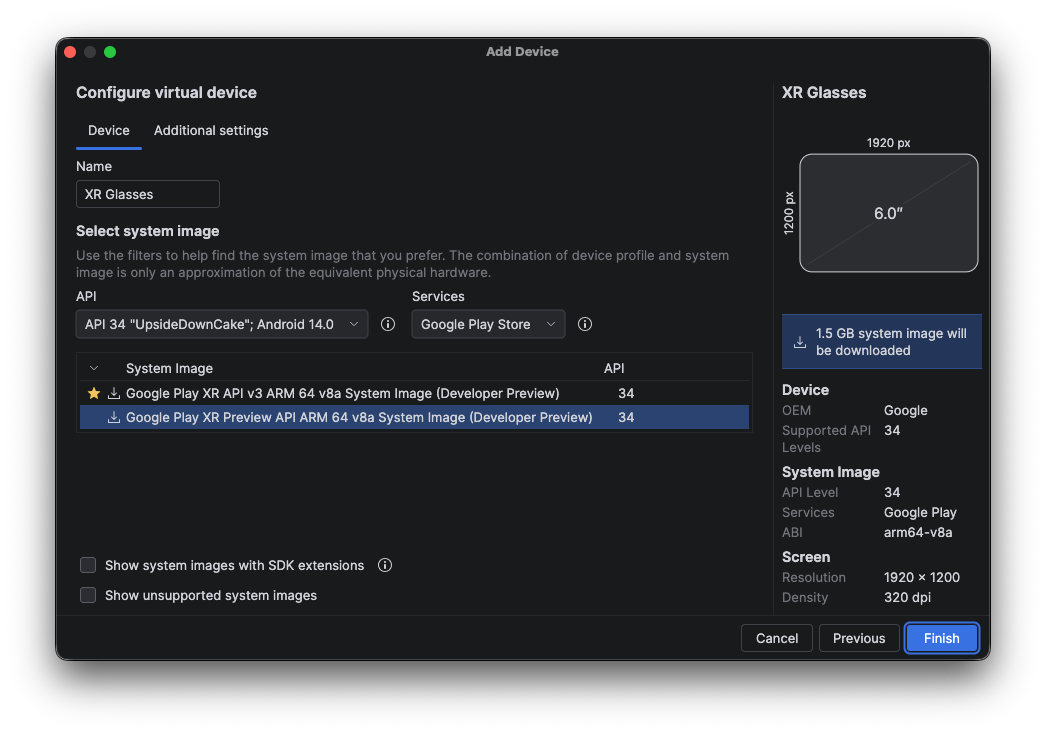
सिस्टम इमेज चुनें सेक्शन में मौजूद, वर्चुअल डिवाइस कॉन्फ़िगर करें टैब में जाकर, बनाई जा रही वर्चुअल डिवाइस की टाइप के हिसाब से कोई सिस्टम इमेज चुनें:
- एक्सआर के स्मार्ट ग्लास: आपको सिस्टम इमेज का Preview API वर्शन इस्तेमाल करना होगा. यहां दिए गए उदाहरण में इसे दिखाया गया है:
- एक्सआर हेडसेट: उस वर्शन का इस्तेमाल करें जो आपके टेस्टिंग एनवायरमेंट के कॉन्फ़िगरेशन से मेल खाता हो.
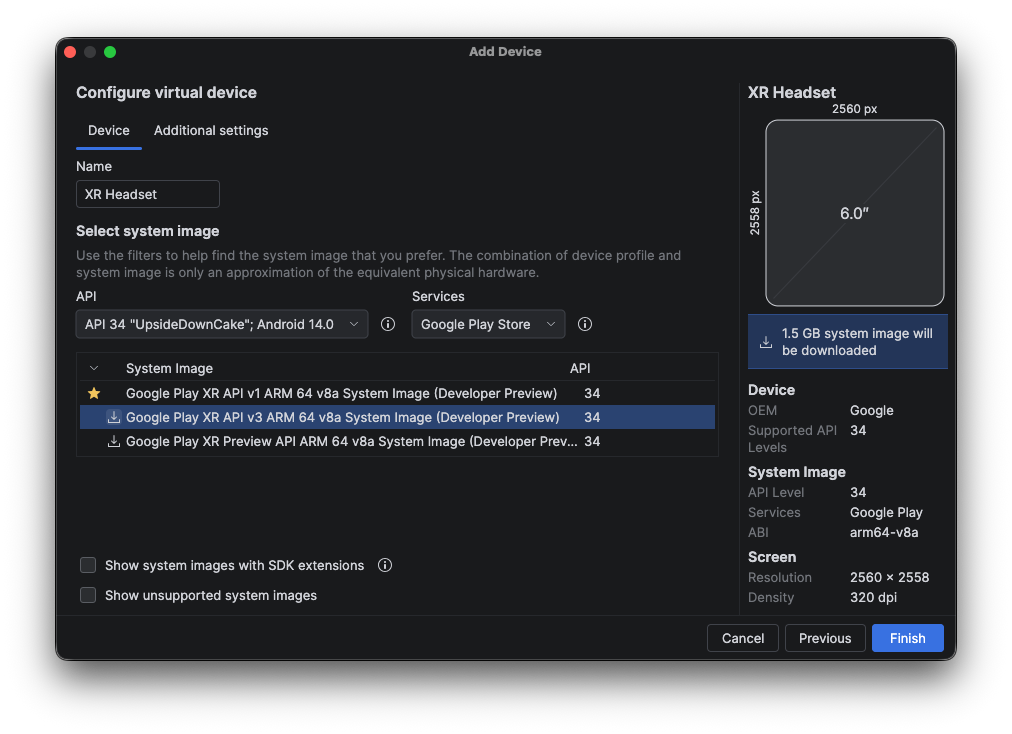
खत्म करें पर क्लिक करें. इसके अलावा, अगर आपने जो सिस्टम इमेज चुनी है उसे डाउनलोड करने के लिए कहा जाता है, तो हां पर क्लिक करें.

अगले चरण
एक्सआर हेडसेट और एक्सआर के स्मार्ट ग्लास के लिए एक या उससे ज़्यादा एवीडी बनाने के बाद, अपने ऐप्लिकेशन को एम्युलेटर पर चलाएं.
OpenXR™ और OpenXR लोगो, The Khronos Group Inc. के ट्रेडमार्क हैं. इन्हें चीन, यूरोपियन यूनियन, जापान, और यूनाइटेड किंगडम में ट्रेडमार्क के तौर पर रजिस्टर किया गया है.