


โปรแกรมจำลอง Android XR เป็นโปรแกรมจำลองของ Android เวอร์ชันเฉพาะที่ออกแบบมาเพื่อการพัฒนาแอป XR ซึ่งช่วยให้คุณทดสอบและแก้ไขข้อบกพร่องของแอป XR ได้ภายในสภาพแวดล้อมที่คุ้นเคยของ Android Studio
คุณต้องตั้งค่าก่อนจึงจะเรียกใช้แอปในโปรแกรมจำลอง Android XR ได้ สร้างอุปกรณ์เสมือน Android (AVD) สำหรับชุดหูฟัง XR หรือแว่นตา XR โดยขึ้นอยู่กับประเภทการทดสอบที่คุณต้องการทำ
- ชุดหูฟัง XR: โปรแกรมจำลองสำหรับชุดหูฟัง XR จะจำลองสภาพแวดล้อม XR ที่สมจริงอย่างเต็มรูปแบบ ซึ่งช่วยให้คุณทดสอบประสบการณ์การใช้งานแอปในพื้นที่เสมือนจริงได้อย่างเต็มที่
- แว่นตา XR: โปรแกรมจำลองสำหรับแว่นตา XR จะจำลองแว่นตา XR แบบมีสายที่ช่วยให้ผู้ใช้มองผ่านจอแสดงผลแบบออปติคัลได้ในขณะที่ยังคงให้มุมมองที่กว้างและความสามารถในการดื่มด่ำ
ทำตามขั้นตอนในส่วนต่อไปนี้เพื่อตั้งค่าทุกอย่างที่จำเป็นสำหรับ อุปกรณ์เสมือนเหล่านี้

ตรวจสอบข้อกำหนดของระบบ
โปรดอ่านข้อกำหนดของระบบต่อไปนี้ก่อนเริ่มสร้างอุปกรณ์เสมือน Android (AVD)
ข้อกำหนดของระบบสำหรับ AVD ของชุดหูฟัง XR และแว่นตา XR
หากต้องการใช้โปรแกรมจำลอง Android XR กับ AVD สำหรับชุดหูฟัง XR หรือแว่นตา XR คอมพิวเตอร์ของคุณต้องมีคุณสมบัติตรงตามข้อกำหนดต่อไปนี้
- Android Studio: ติดตั้งบิลด์ Canary ล่าสุดและกำหนดค่า Studio สำหรับการพัฒนา XR
- ระบบ: macOS หรือ Windows
- ข้อกำหนดของ macOS
- ระบบปฏิบัติการ: macOS 13.3 ขึ้นไป
- CPU/GPU: Apple Silicon (ชิป M1 หรือใหม่กว่า)
- RAM/VRAM: 16 GB ขึ้นไป
- ข้อกำหนดของ Windows
- ระบบปฏิบัติการ: Windows 11 ขึ้นไป
- CPU: Intel รุ่นที่ 9 ขึ้นไปหรือ AMD Ryzen ซีรีส์ 1000 ขึ้นไป
- RAM: 16 GB ขึ้นไป
- GPU: NVIDIA GeForce ซีรีส์ 10 ขึ้นไป หรือ AMD Radeon RX 5000 ซีรีส์ขึ้นไป
- VRAM: 8 GB ขึ้นไป
- การตั้งค่า BIOS: ต้องเปิดใช้ส่วนขยาย VMX CPU ใน BIOS ของคอมพิวเตอร์
- ข้อกำหนดของ macOS
สร้างอุปกรณ์เสมือน Android XR
ทำตามขั้นตอนต่อไปนี้เพื่อสร้างอุปกรณ์เสมือน Android (AVD) เพื่อใช้ขณะทดสอบ และแก้ไขข้อบกพร่องของแอป
เปิดบิลด์ Canary ล่าสุดของ Android Studio แล้วคลิกเครื่องมือ > โปรแกรมจัดการอุปกรณ์ > เพิ่มอุปกรณ์ใหม่

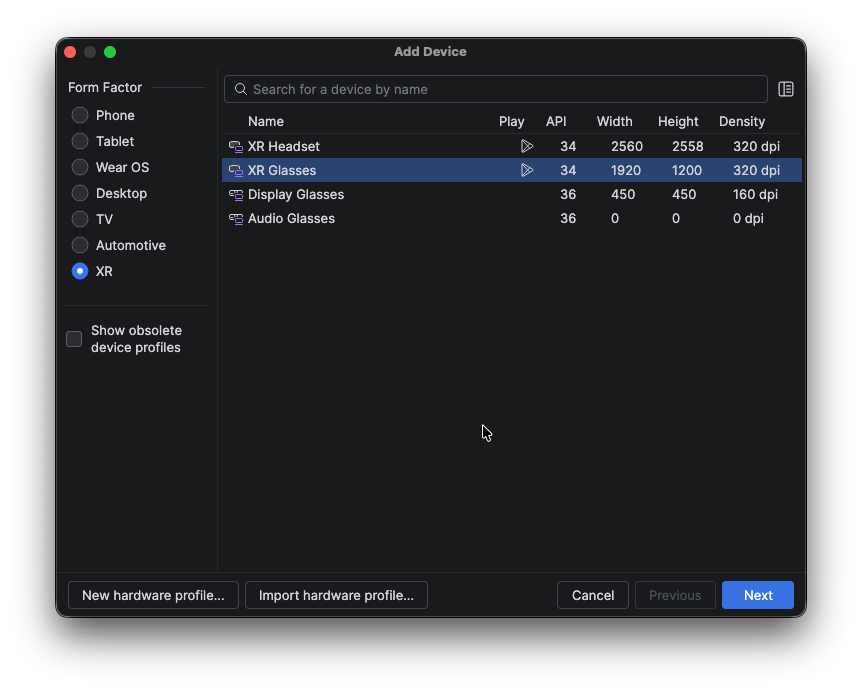
ในหน้าต่างเพิ่มอุปกรณ์ ในส่วนรูปแบบของอุปกรณ์ ให้เลือก XR
จากรายการ ให้เลือกประเภทอุปกรณ์ XR ที่ต้องการสร้าง (XR Headset หรือ XR Glasses) แล้วคลิกถัดไป
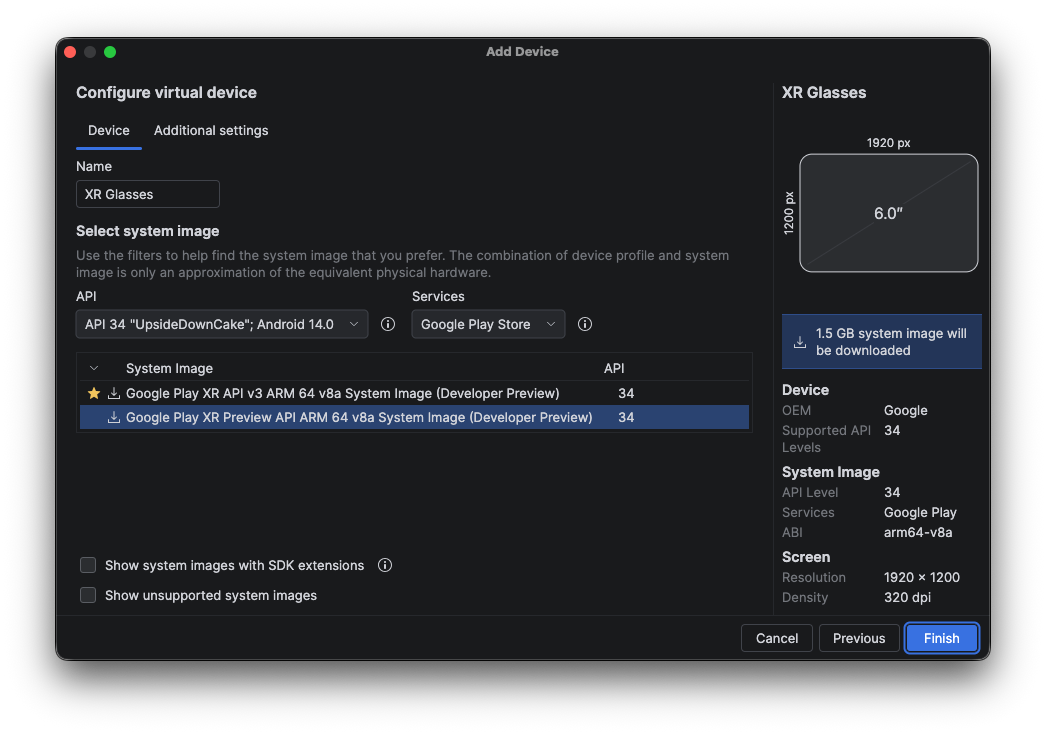
ในแท็บกำหนดค่าอุปกรณ์เสมือนในส่วนเลือกอิมเมจระบบ ให้เลือกอิมเมจระบบตามประเภทของอุปกรณ์เสมือนจริงที่คุณกำลังสร้าง
- แว่นตา XR: คุณต้องใช้ระบบอิมเมจเวอร์ชัน Preview API ดังที่แสดงในตัวอย่างต่อไปนี้
- ชุดหูฟัง XR: ใช้เวอร์ชันที่ตรงกับการกำหนดค่าที่คุณต้องการสำหรับสภาพแวดล้อมการทดสอบ
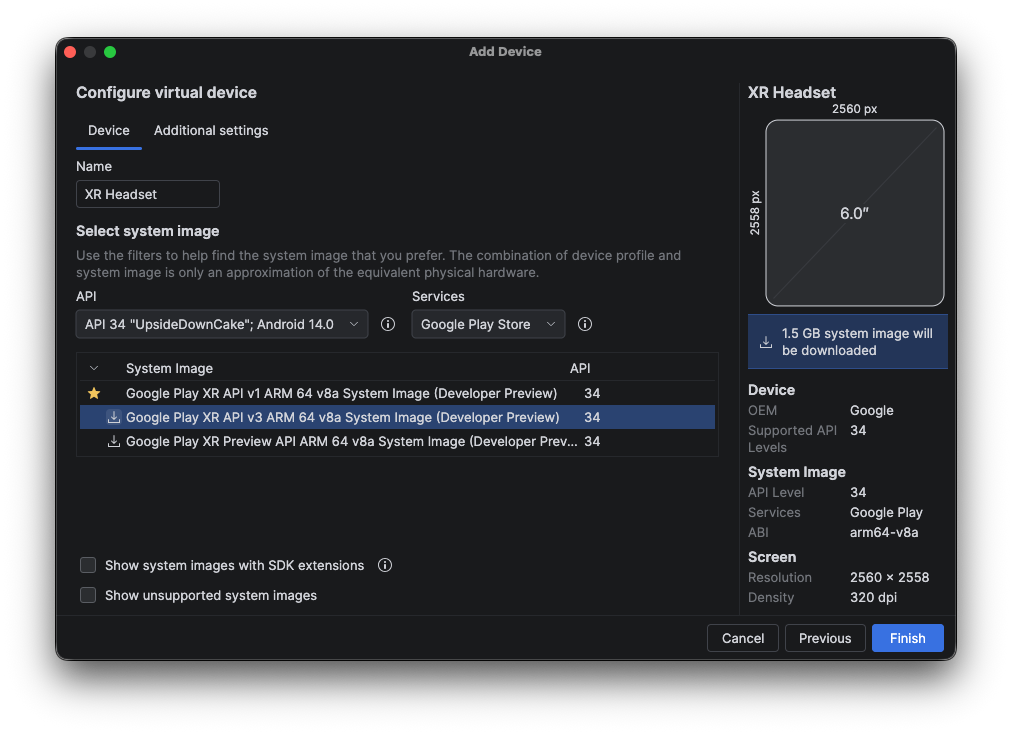
คลิกเสร็จสิ้น แล้วคลิกใช่หากระบบแจ้งให้ดาวน์โหลดอิมเมจระบบ ที่คุณเลือก

ขั้นตอนถัดไป
ตอนนี้คุณได้สร้าง AVD อย่างน้อย 1 รายการสำหรับชุดหูฟัง XR และแว่นตา XR แล้ว ให้เรียกใช้ แอปในโปรแกรมจำลอง
OpenXR™ และโลโก้ OpenXR เป็นเครื่องหมายการค้าของ The Khronos Group Inc. และจดทะเบียนเป็นเครื่องหมายการค้าในจีน สหภาพยุโรป ญี่ปุ่น และสหราชอาณาจักร