


Uygulamanızı test ederken test kapasitenizi fiziksel test cihazlarınızın ötesine genişletmek için Android XR Emülatörünü kullanın. Uygulamanızın ses gözlüğü ve ekran gözlüğüyle yaygın senaryolarda nasıl davrandığını test etmek için emülatör kontrollerini kullanabilirsiniz. Emülatörde sanal Android XR cihazlarınızı çalıştırma ve kullanabileceğiniz emülatör kontrolleri hakkında ayrıntılı bilgi için aşağıdaki bölümlere bakın.

Uygulamanızı emülatörde çalıştırma
Uygulamanızı emülatörde çalıştırmak için aşağıdaki adımları uygulayın:
Android Studio Cihaz Yönetim Paneli'nde, gözlük AVD'si için ana makine cihazı olarak kullanılacak telefon AVD'sini bulun ve Başlat'ı tıklayın .

Android Studio Cihaz Yönetim Paneli'nda oluşturduğunuz gözlük AVD'sini bulup Başlat'ı tıklayın.

Uygulamanızı emülatörde başlatmak için Android Studio ana araç çubuğundaki hedef cihaz açılır menüsünden phone AVD'yi seçin ve Run'ı (Çalıştır) tıklayın.

Gözlük için emülatör kontrollerini kullanma
Uygulamanızın ses gözlükleri ve ekran gözlükleriyle yaygın senaryolarda nasıl davrandığını test etmek için emülatör kontrollerini kullanın. Kullanabileceğiniz kontrollerin her biriyle ilgili ayrıntılar için aşağıdaki bölümlere bakın.
Dokunmatik alan girişi sağlama
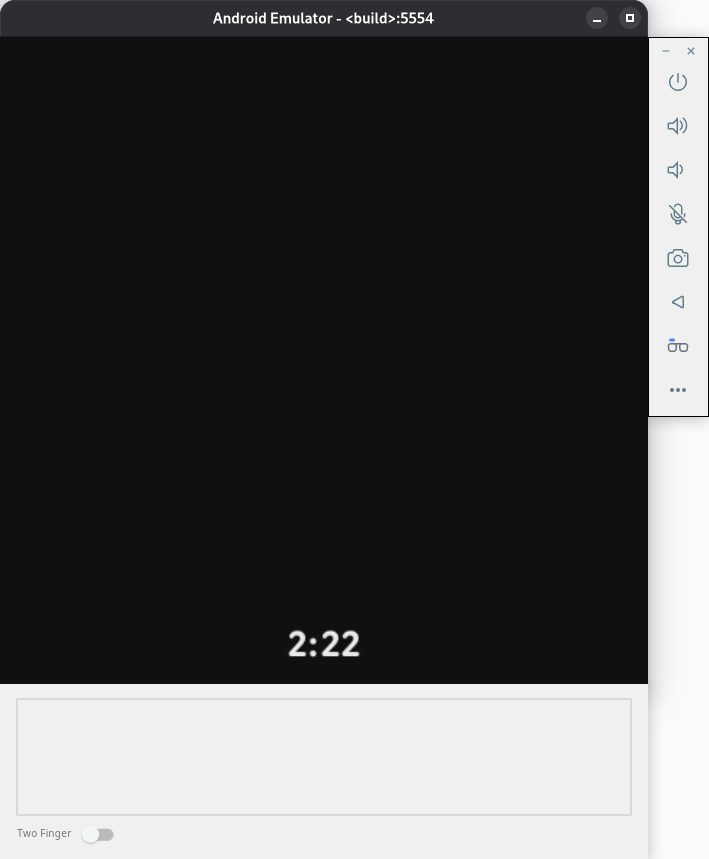
Ses gözlüklerinde ve ekran gözlüklerinde dokunmatik ekran bulunmadığından etkileşimler için fiziksel cihazdaki dokunmatik yüzey kullanılır. Android XR Emulator'da dokunmatik alanı ekran alanının hemen altında bulabilirsiniz.
Dokunmayı simüle etmek için dokunmatik alan içinde bilgisayarınızın faresini kullanın ve iki parmakla hareketleri gerçekleştirmek için İki Parmak modunu etkinleştirin.
Emülatör dokunmatik yüzey alanının sağ tarafı, gerçek bir cihazda gözlüğün ön tarafına (lenslerin bulunduğu yer) bakan alanı, sol tarafı ise gerçek bir cihazda gözlüğün arka tarafına (gözlüğün kulaklarınıza oturduğu yer) bakan alanı temsil eder. Bu yönü bilmek, ileri veya geri kaydırma gibi hareketleri simüle ederken önemlidir.
Ses girişi sağlama
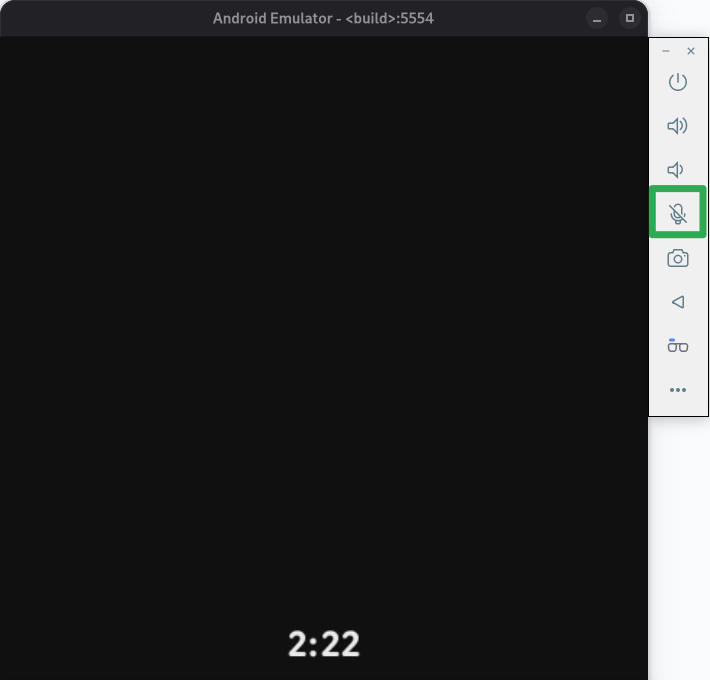
Mikrofonu açmak veya kapatmak için emülatör kontrollerinden Mikrofon'u seçin. Bu, bilgisayarınızdaki varsayılan mikrofon giriş cihazını kullanarak emülatöre bağlanır ve giriş gönderir. Bu, Emulator Extended Controls'de Virtual microphone uses host audio input seçeneğini kullanmakla aynı etkiye sahiptir.
Mikrofon açıkken etkin kelimeleri kullanmak ve komut vermek için konuşun.
Ses arabirimli gözlükleri simüle etme
Uygulamanızı görüntülü gözlükler için test ederken, uygulamanızın hem sesli gözlükleri hem de görüntülü gözlükleri destekleyebilmesi için bir sesli gözlük simüle etmeniz gerekir.
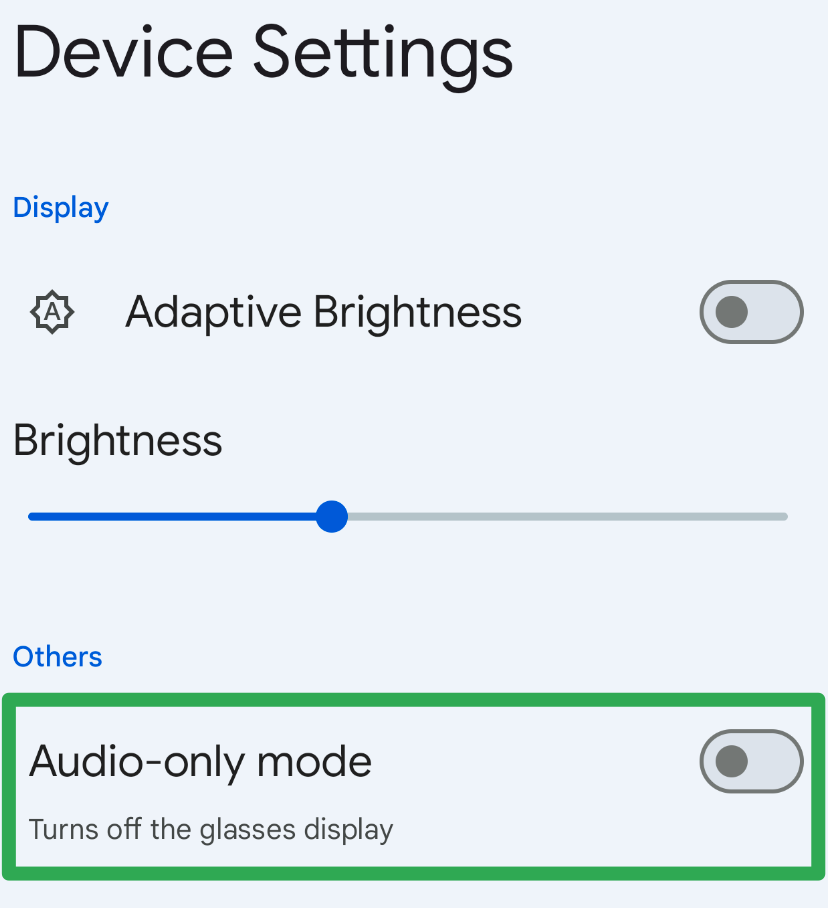
Bu kullanım alanlarını test etmenize yardımcı olmak için Glasses uygulaması, yalnızca ses modunu etkinleştirmenize olanak tanır:
Telefon emülatöründe Gözlük uygulamasını açın.

Cihaz Ayarları'na dokunun ve Yalnızca ses modu'nu açın veya kapatın.
Telefon emülatörünü ve gözlük emülatörünü durdurun.
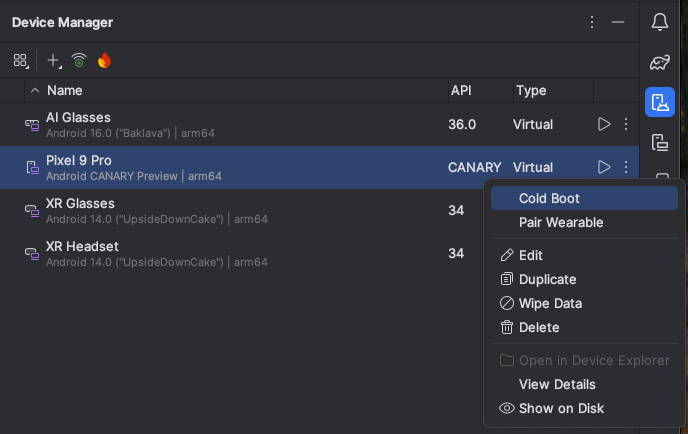
Android Studio Device Manager'da (Cihaz Yöneticisi) AVD telefonunu bulun ve taşma menüsünde Cold Boot'u (Soğuk Başlatma) tıklayın.
Gözlük emülatörünü yeniden başlatmak ve uygulamanızı çalıştırmak için diğer adımları uygulayın.
Ekran erteleme zaman aşımını devre dışı bırakma
Uygulamanızın ses gözlükleri ve ekranlı gözlükler için deneyimlerini geliştirirken ekran zaman aşımı davranışını göz önünde bulundurmanız önemlidir. Bu nedenle, normal uygulama testinizi yaparken varsayılan davranışı kullanmanızı öneririz. Ancak, ekran zaman aşımının testinizi etkilediği durumlarda aşağıdaki ADB komutunu kullanarak varsayılan davranışı devre dışı bırakabilirsiniz:
adb shell dumpsys activity service com.google.android.glasses.core/com.google.android.projection.core.app.service.AndroidProjectionCoreService preferences_set pref_automatic_snooze_timeout false
Varsayılan ekran zaman aşımı davranışını geri yüklemek için aşağıdaki ADB komutunu çalıştırın:
adb shell dumpsys activity service com.google.android.glasses.core/com.google.android.projection.core.app.service.AndroidProjectionCoreService preferences_set pref_automatic_snooze_timeout true
Gemini Live'ı kullanma
Gözlük emülatöründe Gemini Live'ı tetiklemek için şu adımları uygulayın:
Gemini Live'ı denemeden ve kullanmadan önce telefon emülatöründe Google uygulamasını en yeni sürüme (minimum sürüm 16.46.63) güncelleyin:
- Telefon emülatöründe Google Play Store uygulamasını açın.
"Google"ı arayın ve Google uygulamasını seçin.
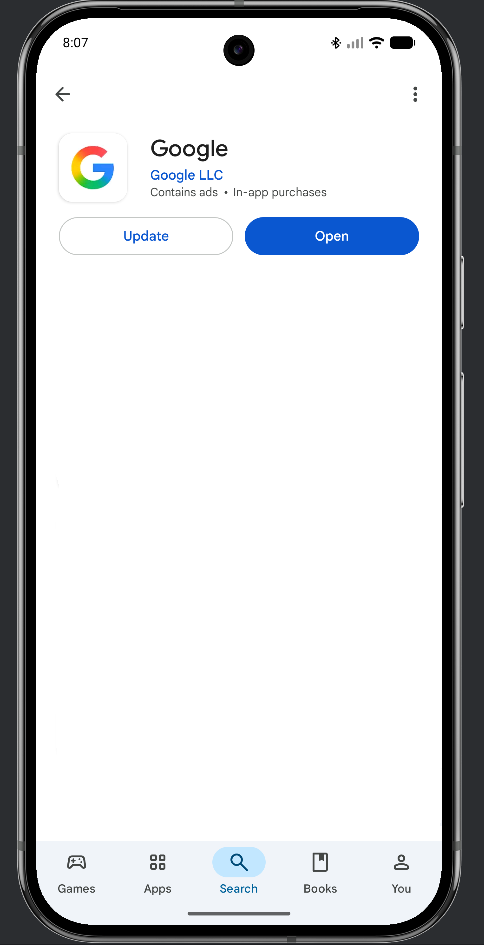
Güncelle'yi seçin.
Dokunmatik yüzeye yaklaşık 2 saniye dokunup basılı tutarak gözlük emülatöründen Gemini Live'ı tetikleyin.
İlk kez kullandığınızda bu işlem, telefon emülatörünüzde bir dizi izin isteğini tetikler. Gerekli tüm izinleri verin ve gözlük emülatöründeki dokunmatik yüzeye yaklaşık 2 saniye daha dokunup basılı tutun.
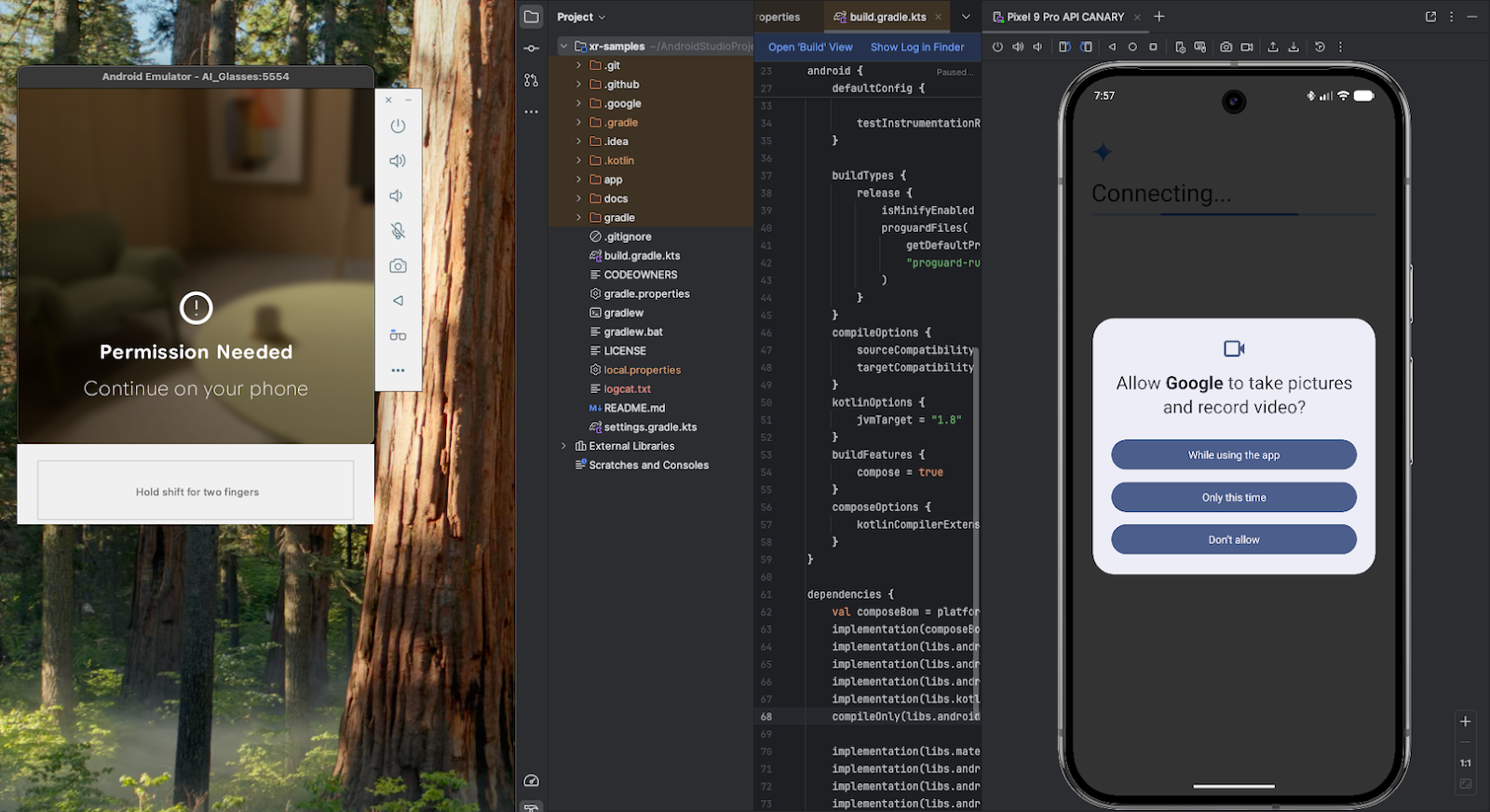
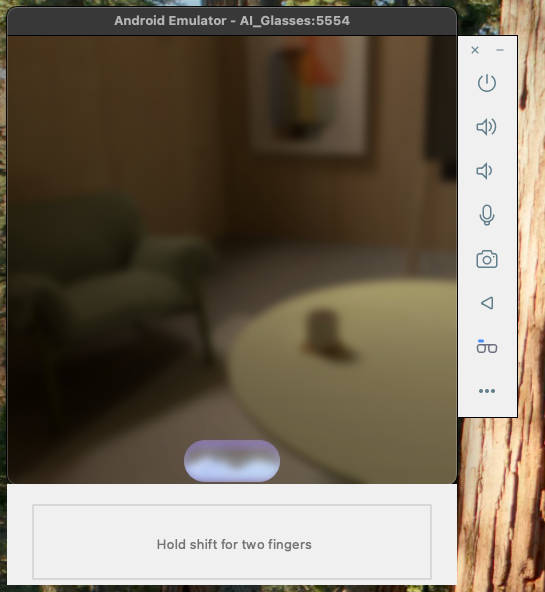
Gemini Live etkin ve dinleme modundayken gözlük emülatöründe şunları görürsünüz:
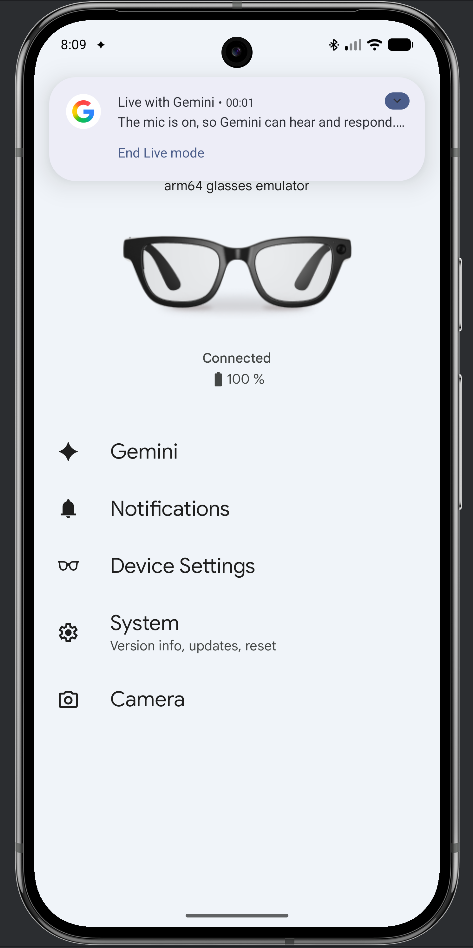
Telefon emülatörüne bakarak gözlük emülatöründe toplantı sahibi mikrofon girişinin etkin olup olmadığını kontrol edin. Aşağıdaki gibi bir bildirim görürsünüz:
Özel fotoğraf ortamları kullanma
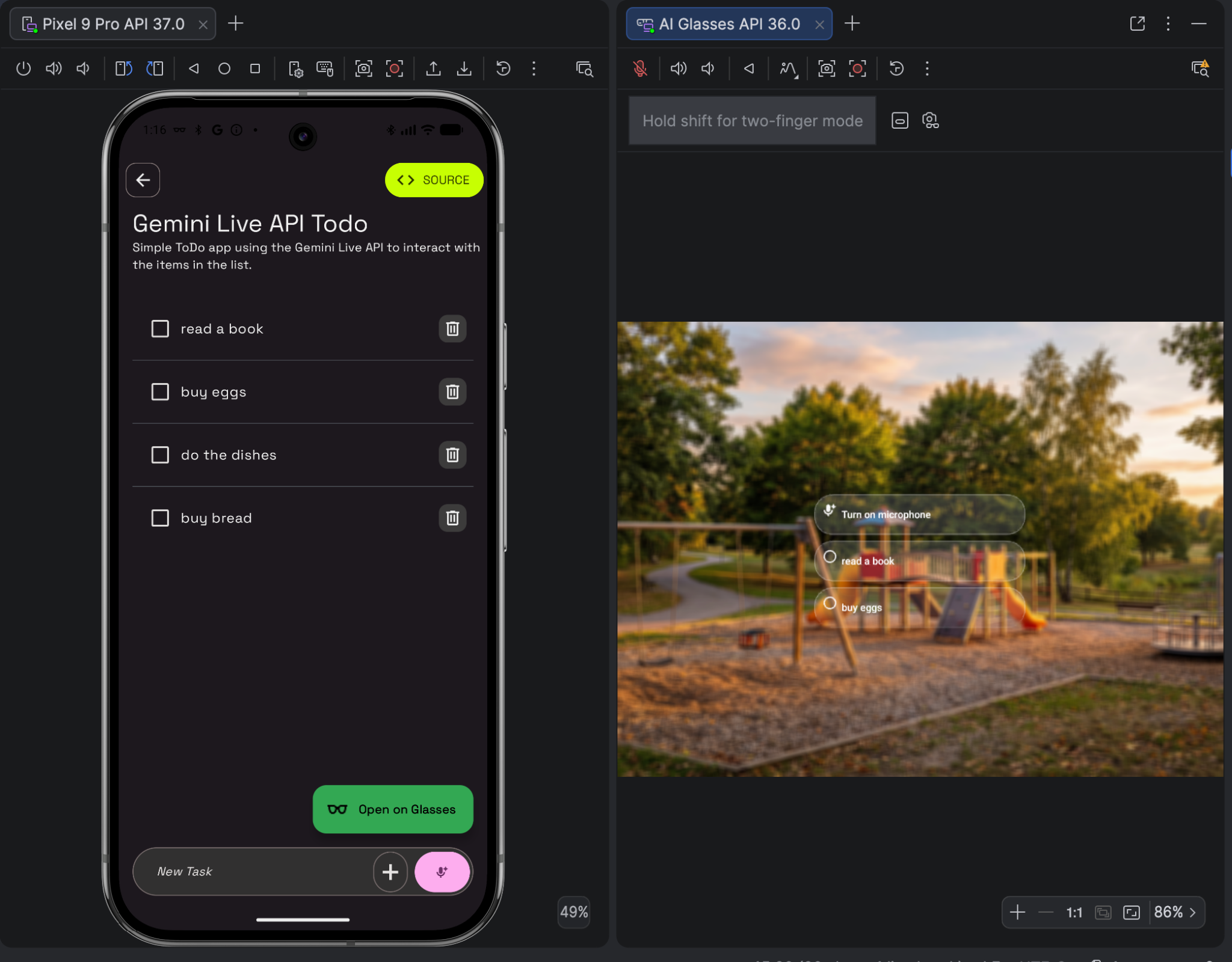
Jetpack Compose Glimmer'ı kullanarak artırılmış gerçeklik deneyimlerinizin bu senaryolarda nasıl oluşturulacağını değerlendirmenize yardımcı olması için gerçek ortamların fotoğraflarını kullanarak test yapabilirsiniz.
Varsayılan tema, açık ve koyu ortamlar için önceden optimize edilmiş olsa da markaya özel özelleştirmeler dikkatli bir şekilde yeniden test edilmelidir. Kullanıcının ortamından bağımsız olarak kullanıcı arayüzünüzün optik olarak görülebilen ekranlarda yüksek görünürlük ve kontrastı koruması için dikkatli bir şekilde test edin.
Öykünücüde arka plan olarak özel bir hareketsiz görüntü kullanmak için:
- Emülatör kontrollerinden Ortamlar'ı seçin.
Açılır menüden Özel Ortam'ı seçin.
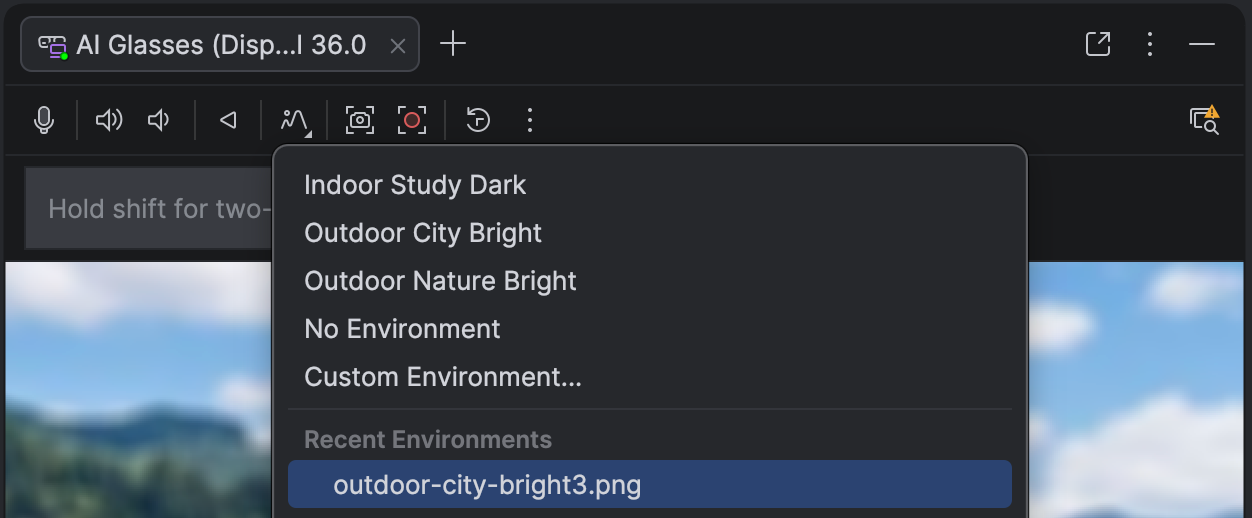
Kullanılacak bir resim seçin veya Son Ortamlar listesinden daha önce kullanılmış bir resmi seçin.
Ekran görüntüsü alma
Emülatörde çalışan uygulamanızın görsel çıktısını almak için ekran görüntüsü alabilirsiniz.
Bunu yapmak için emülatör kontrollerinde Ekran görüntüsü al'ı tıklayın.
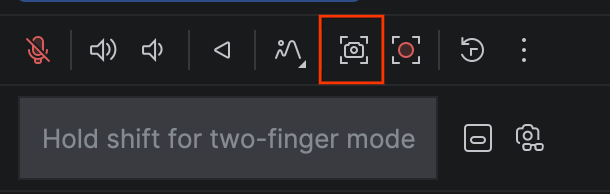
Bu işlev, Android XR Emulator'daki diğer sanal cihazlar için ekran görüntüsü alma işlemiyle aynı şekilde çalışır ve alınan ekran görüntüsünü PNG dosyası olarak kaydeder.
Ekran kaydı alma
Uygulamanızın emülatörde çalışırken ekran kaydını almak için:
Emülatör kontrollerinde Ekranı Kaydet'i tıklayın.
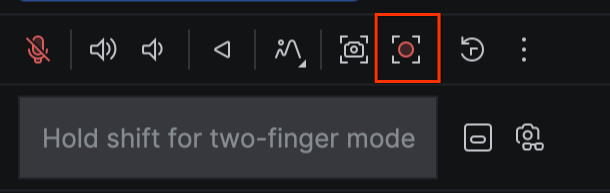
Kullanıcı etkileşimlerini vurgulamak istiyorsanız "Dokunma işlemlerini göster"i seçin.
İhtiyacınız olanları kaydettikten sonra Kaydı durdur'u tıklayın.
Önizleme gösterilir ve dosyayı bilgisayarınıza kaydedebilirsiniz.
Fotoğraf veya video çekme
Android XR Emulator'daki kamera yakalama özellikleri henüz kullanılamamaktadır.