


ขณะทดสอบแอป ให้ใช้โปรแกรมจำลอง Android XR เพื่อเพิ่มขีดความสามารถในการทดสอบนอกเหนือจากอุปกรณ์ทดสอบจริง คุณสามารถใช้การควบคุมของโปรแกรมจำลองเพื่อช่วยทดสอบลักษณะการทำงานของแอปในสถานการณ์ทั่วไปกับชุดหูฟัง XR และแว่นตา XR ดูรายละเอียดเกี่ยวกับการเรียกใช้อุปกรณ์ Android XR เสมือนในโปรแกรมจำลองและการควบคุมของโปรแกรมจำลองที่คุณใช้ได้ในส่วนต่อไปนี้

เรียกใช้แอปในโปรแกรมจำลอง
หากต้องการเริ่มโปรแกรมจำลอง ให้คลิกเรียกใช้ สำหรับ AVD ในโปรแกรมจัดการอุปกรณ์
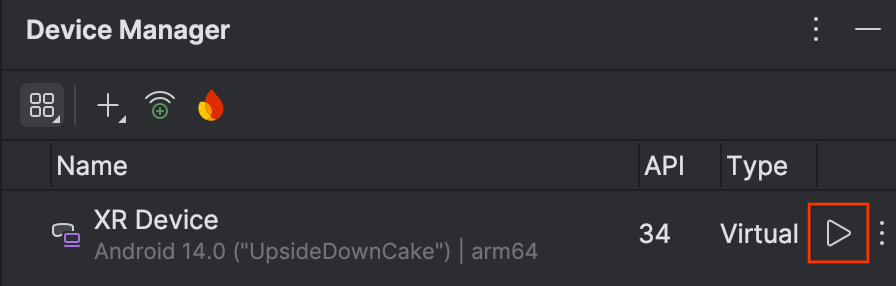
โปรแกรมจำลองจะเปิดขึ้นในแผงด้านข้าง
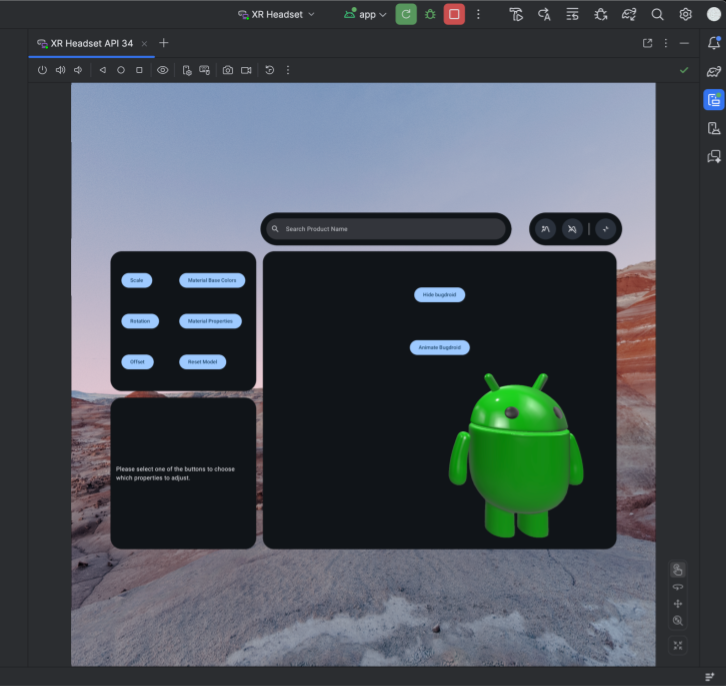
หากต้องการเปิดแอปในโปรแกรมจำลอง ให้คลิกเรียกใช้ ในแถบเครื่องมือหลักของ Android Studio

ใช้การควบคุมของโปรแกรมจำลองสำหรับชุดหูฟัง XR และแว่นตา XR
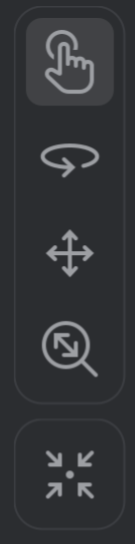
เมื่อโปรแกรมจำลอง Android XR โหลดแล้ว ให้มองหาเมนูที่คล้ายกับที่แสดงในรูปที่ 1 ใช้การควบคุมในเมนูนี้เพื่อโต้ตอบกับโปรแกรมจำลอง
เปิดใช้เมาส์และแป้นพิมพ์
โปรแกรมจำลองรองรับการโต้ตอบผ่านเมาส์และแป้นพิมพ์ เมื่อต้องการโต้ตอบกับระบบหรือแอป Android ในโปรแกรมจำลอง ให้เลือกตัวเลือกส่วนควบคุมการโต้ตอบ
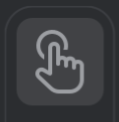
หลังจากเลือกตัวเลือกนี้แล้ว คุณจะเริ่มโต้ตอบกับองค์ประกอบต่างๆ ภายในพื้นที่เสมือนได้โดยเลื่อนเมาส์ไปเหนือหน้าต่างโปรแกรมจำลอง
ดูและเคลื่อนที่ไปรอบๆ ในสภาพแวดล้อมเสมือน
โปรแกรมจำลอง Android XR จะแสดงแอปและเนื้อหาของแอปในสภาพแวดล้อม 3 มิติเสมือน ใช้การควบคุมต่อไปนี้เพื่อเปลี่ยนทิศทางของมุมมอง

|
หมุน: ลากเมาส์เพื่อหมุนมุมมองไปในทิศทางนั้น |

|
เลื่อน: ลากเมาส์เพื่อเลื่อนขึ้น ลง และไปด้านข้าง ซึ่งจะช่วยให้คุณดูเนื้อหาของโปรแกรมจำลองจากมุมต่างๆ ได้ |

|
เลื่อนเข้าออก: ลากเมาส์เพื่อเลื่อนเข้าใกล้วัตถุที่แสดงหรือเลื่อนออกจากวัตถุ |

|
รีเซ็ต: คลิกปุ่มนี้เพื่อกลับโปรแกรมจำลองไปยังมุมมองเริ่มต้น |
นอกจากนี้ คุณยังใช้แป้นพิมพ์ลัดต่อไปนี้เพื่อเคลื่อนที่ไปรอบๆ ในสภาพแวดล้อมเสมือนได้ด้วย หากต้องการใช้แป้นพิมพ์ลัดเหล่านี้ขณะใช้เมาส์และแป้นพิมพ์ ให้กดปุ่ม Option (macOS) หรือปุ่ม Alt (Windows) ค้างไว้
W: (หรือปุ่มลูกศรขึ้น): เลื่อนไปข้างหน้าในมุมมองปัจจุบันA: (หรือปุ่มลูกศรซ้าย): ก้าวไปทางซ้ายS: (หรือปุ่มลูกศรลง): เลื่อนถอยหลังD: (หรือปุ่มลูกศรขวา): ก้าวไปทางขวาQ: เลื่อนลงในแนวตั้งE: เลื่อนขึ้นในแนวตั้ง
เปิดใช้โหมดส่งผ่าน
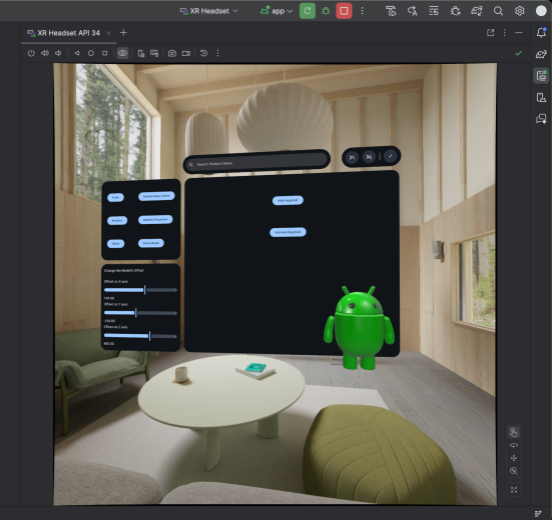
เมนูที่ด้านบนของโปรแกรมจำลองมีตัวเลือกเปิด/ปิดโหมดส่งผ่านเพื่อเปิดใช้หรือปิดใช้สภาพแวดล้อมการส่งผ่านจำลอง
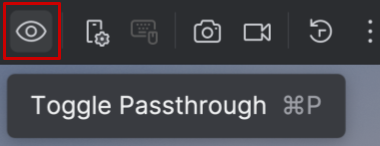
เมื่อเปิดใช้ โหมดส่งผ่านจะแสดงสภาพแวดล้อมภายในอาคารจำลอง ใช้โหมดนี้เพื่อทดสอบแอปในเทคโนโลยีความจริงแบบผสม
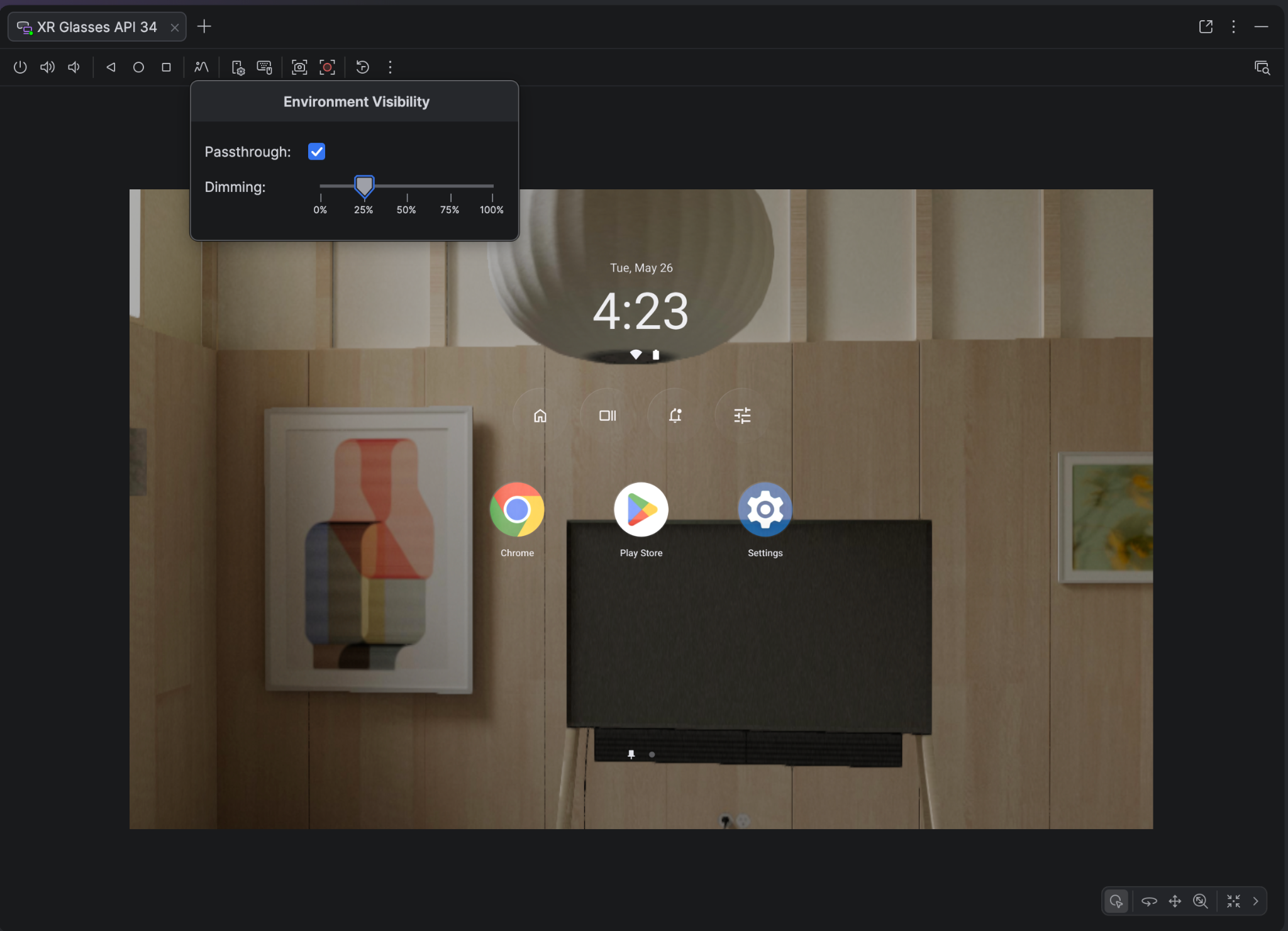
ปรับระดับการหรี่แสงของสภาพแวดล้อมในแว่นตา XR
แว่นตา XR ใช้จอแสดงผลแบบเสริมบนเลนส์กึ่งโปร่งใส และอาจมี เทคโนโลยีการหรี่แสงด้วย เลนส์เหล่านี้จะทำให้เนื้อหาดิจิทัลคมชัดและอ่านง่าย แม้ในสภาพแวดล้อมจริงที่มีแสงจ้า โดยการทำให้พื้นหลังจริงมืดลง
ใช้การควบคุมการหรี่แสงของสภาพแวดล้อมในโปรแกรมจำลองเพื่อดูตัวอย่างเนื้อหาที่สมจริงในแว่นตา XR ได้อย่างแม่นยำ หากต้องการปรับระดับการหรี่แสง ให้คลิกไอคอนระดับการมองเห็นสภาพแวดล้อม แล้วใช้แถบเลื่อนการหรี่แสงของสภาพแวดล้อมเพื่อเลือกระดับระหว่างโปร่งใสอย่างสมบูรณ์กับทึบแสงสูงสุด
การควบคุมอื่นๆ ของโปรแกรมจำลอง
นอกจากนี้ คุณยังใช้การควบคุมของโปรแกรมจำลองต่อไปนี้ได้ด้วย

|
เปิด/ปิด: จำลองการเปิดหรือปิดอุปกรณ์ |


|
ระดับเสียง: จำลองการควบคุมระดับเสียง |


|
ภาพหน้าจอ: ถ่ายภาพหน้าจอหรือบันทึกหน้าจอของสถานะปัจจุบันของอุปกรณ์ |


|
การควบคุมแบบ 3 ปุ่มของ Android: จำลองปุ่มกลับ หน้าแรก และภาพรวม |