


במהלך בדיקת האפליקציה, אפשר להשתמש באמולטור Android XR כדי להרחיב את יכולות הבדיקה מעבר למכשירי הבדיקה הפיזיים. אפשר להשתמש באמצעי הבקרה של האמולטור כדי לבדוק איך האפליקציה מתנהגת בתרחישים נפוצים עם אוזניות XR ומשקפי XR. בסעיפים הבאים מפורטים פרטים על הפעלת מכשירי Android XR וירטואליים באמולטור ועל אמצעי הבקרה של האמולטור שבהם אפשר להשתמש.

הפעלת האפליקציה באמולטור
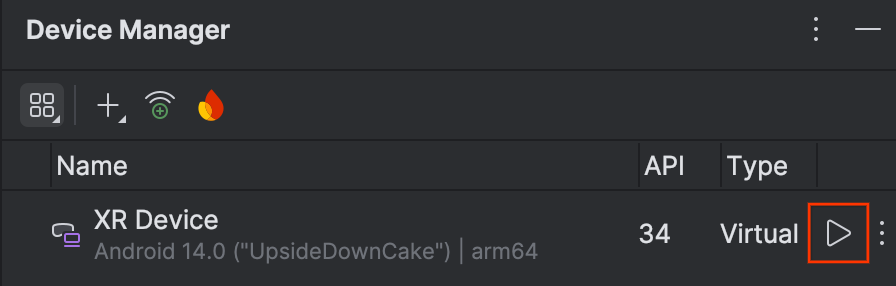
כדי להפעיל את האמולטור, לוחצים על Run (הפעלה) עבור ה-AVD במנהל המכשירים.
האמולטור נפתח בחלונית הצדדית.
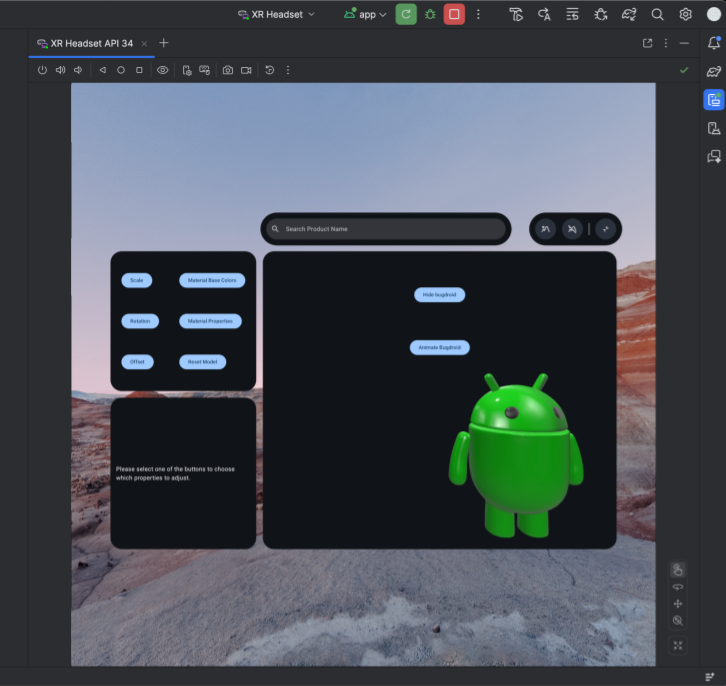
כדי להפעיל את האפליקציה באמולטור, לוחצים על Run בסרגל הכלים הראשי של Android Studio.

שימוש ברכיבים אינטראקטיביים של אמולטור למשקפי XR
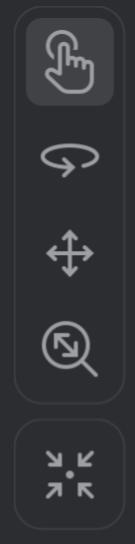
כשהאמולטור של Android XR נטען, מחפשים את התפריט שמוצג באיור 1. משתמשים באמצעי הבקרה בתפריט הזה כדי ליצור אינטראקציה עם האמולטור.
אינטראקציה עם אפליקציות
האמולטור תומך בכמה מצבי אינטראקציה. כדי ליצור אינטראקציה עם המערכת או עם אפליקציית Android, בוחרים באחד מהמצבים הבאים מתוך אמצעי הבקרה של האמולטור:
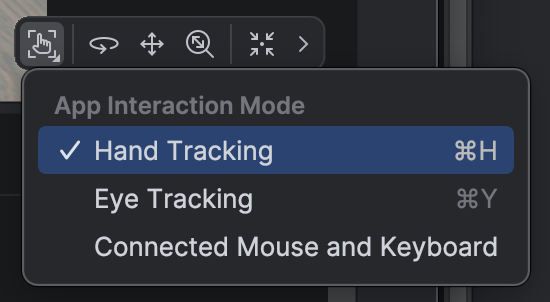
מעקב ידיים: הידיים מפנות אוטומטית את קרני ה-raycast שלהן לכיוון מיקום סמן העכבר. גוררים כדי לבצע אינטראקציות של צביטה כדי לבחור, להחזיק או לתפעל לוח או אובייקט תלת-ממדי.
מעקב עיניים: האמולטור מדמה את מיקוד המבט של המשתמש באמצעות מיקום סמן העכבר במרחב תלת-ממדי. הזזת העכבר מעבירה את המיקוד של המבט בין רכיבי ממשק המשתמש. לוחצים על העכבר כדי לבחור את רכיב ממשק המשתמש שהתמקדתם בו.
מקלדת ועכבר מחוברים: מזיזים את סמן העכבר מעל חלון האמולטור כדי ליצור אינטראקציה ישירה עם אלמנטים במרחב הווירטואלי.
איך מסתכלים ומסתובבים בסביבה הווירטואלית
האמולטור של Android XR מציג אפליקציות ואת התוכן שלהן בסביבה וירטואלית תלת-ממדית. כדי לשנות את כיוון התצוגה, משתמשים באמצעי הבקרה הבאים:

|
סיבוב: גוררים את העכבר כדי לסובב את התצוגה בכיוון הזה. |

|
הזזה: גוררים את העכבר כדי להזיז את התמונה למעלה, למטה ולצדדים. כך אפשר לראות את התוכן של האמולטור מזוויות שונות. |

|
תנועת מצלמה קדימה ואחורה: גוררים את העכבר כדי להתקרב לאובייקטים בתצוגה או להתרחק מהם. |

|
איפוס: לוחצים על הלחצן הזה כדי לחזור לתצוגת ברירת המחדל של האמולטור. |
אפשר גם להשתמש במקשי הקיצור הבאים כדי להתמצא בסביבה הווירטואלית. כדי להשתמש בהם בזמן שמשתמשים בעכבר ובמקלדת, לוחצים לחיצה ארוכה על המקש Option (macOS) או על המקש Alt (Windows).
-
W: (או מקש החץ למעלה): מעבר קדימה בתצוגה הנוכחית. -
A: (או מקש החץ שמאלה): תזוזה הצידה שמאלה. -
S: (או מקש החץ למטה): מעבר אחורה. -
D: (או מקש החץ ימינה): תזוזה הצידה ימינה. -
Q: מעבר אנכי כלפי מטה. -
E: מעבר אנכי כלפי מעלה.
הפעלת מצב העברה
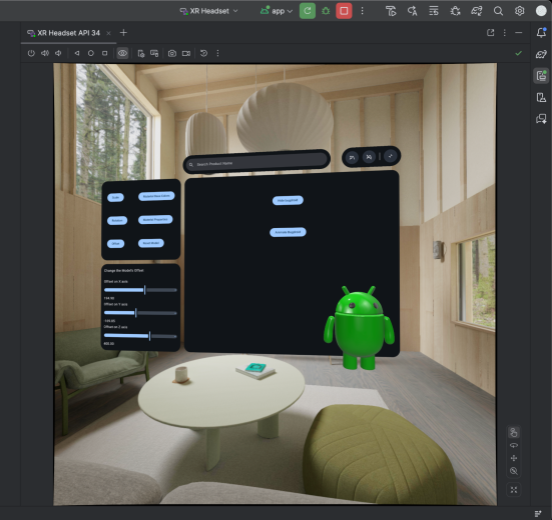
התפריט בחלק העליון של האמולטור כולל את האפשרות 'החלפת מצב של העברת נתונים' להפעלה או להשבתה של סביבת העברת נתונים מדומה.
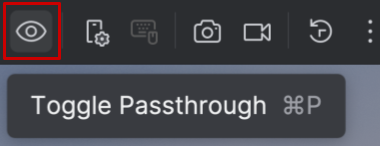
כשמפעילים את מצב העברת הווידאו, מוצגת סביבה מקורה מדומה. אפשר להשתמש במצב הזה כדי לבדוק אפליקציות במציאות משולבת.
איך משנים את רמות ההכהייה של הסביבה במשקפי XR
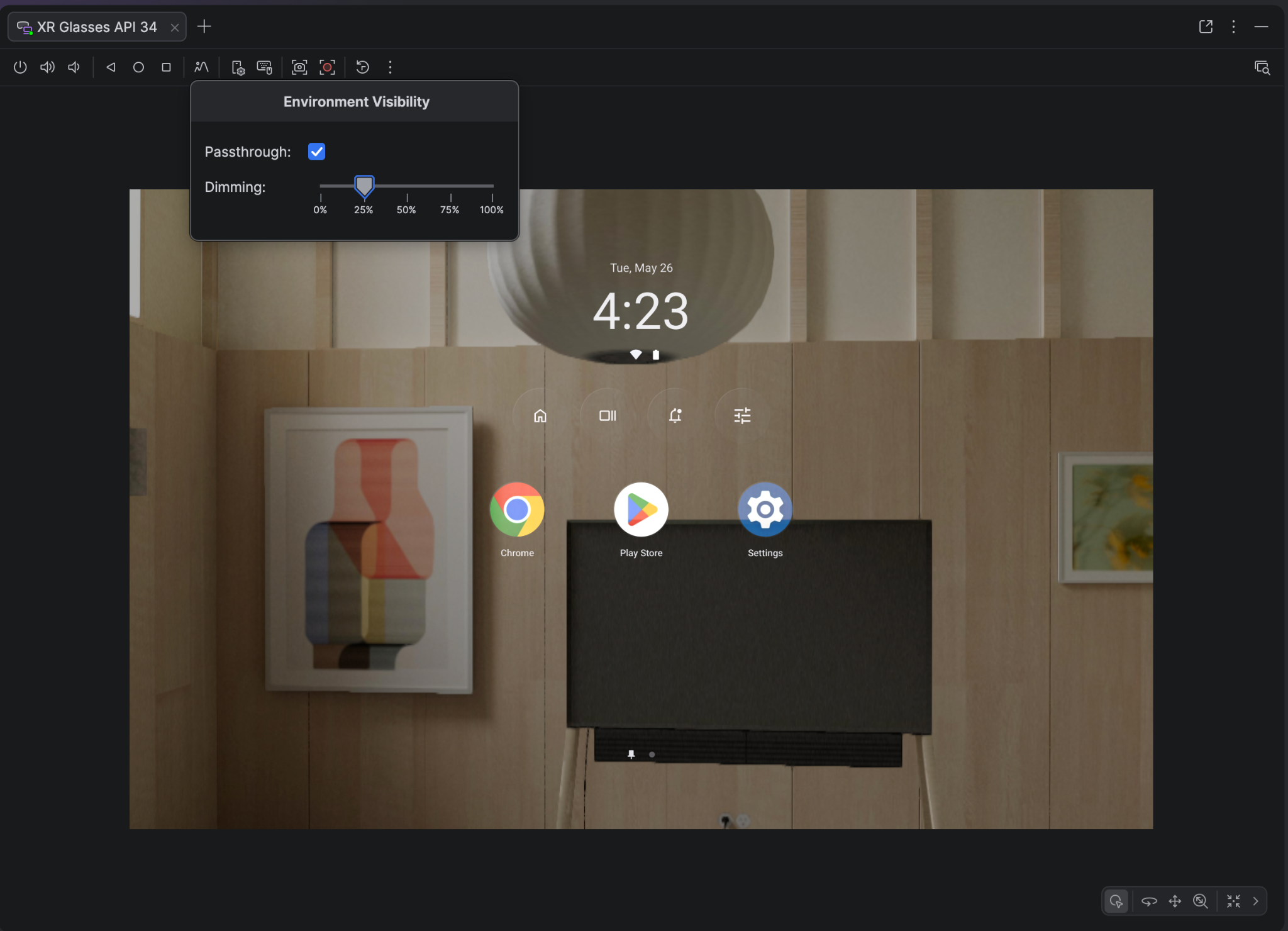
משקפי XR משתמשים בתצוגות מצטברות על עדשות שקופות למחצה, ויכולים לכלול גם טכנולוגיית עמעום. העדשות האלה מכהות את הרקע הפיזי, וכך מבטיחות שהתוכן הדיגיטלי יישאר חד וקריא, גם בסביבות פיזיות מוארות.
כדי לראות תצוגה מקדימה מדויקת של תוכן היקפי במשקפי XR, אפשר להשתמש באמצעי הבקרה של עמעום הסביבה באמולטור. כדי לשנות את רמות ההכהייה, לוחצים על הסמל שקיפות הסביבה ומשתמשים במחוון ההכהייה של הסביבה כדי לבחור רמה בין שקיפות מלאה לאטימות מקסימלית.
אמצעי בקרה אחרים באמולטור
אפשר גם להשתמש בפקדים הבאים של האמולטור:

|
הפעלה: מדמה הפעלה או כיבוי של המכשיר. |


|
עוצמת הקול: מדמה שליטה בעוצמת הקול. |


|
צילום מסך: מצלם את המסך או מקליט את המסך במצב הנוכחי של המכשיר. |


|
אמצעי בקרה עם 3 לחצנים ב-Android: סימולציה של הלחצנים 'חזרה', 'מסך הבית' ו'סקירה כללית'. |