

Sie können neben Google Play Billing auch alternative Abrechnungssysteme oder externe Weblinks anbieten. Google kann den Auswahlbildschirm rendern. Sie haben aber auch die Möglichkeit, Ihre eigenen Auswahlbildschirme zu rendern, sofern Sie die folgenden UX-Richtlinien einhalten und Ihre Rendering-Einstellungen bei der Registrierung in der Play Console angeben. Diese Einstellungen können jederzeit aktualisiert werden. Für beide Implementierungsmethoden ist eine Integration in die APIs zur Abrechnungsauswahl erforderlich, um die erforderlichen Informationsbildschirme und Jugendschutzeinstellungen zu ermöglichen. In diesem Abschnitt werden die Anforderungen für das Rendern eigener Auswahlbildschirme beschrieben, damit Nutzer fundierte Entscheidungen zur Abrechnung treffen können und die Nutzerfreundlichkeit einheitlich und transparent ist.
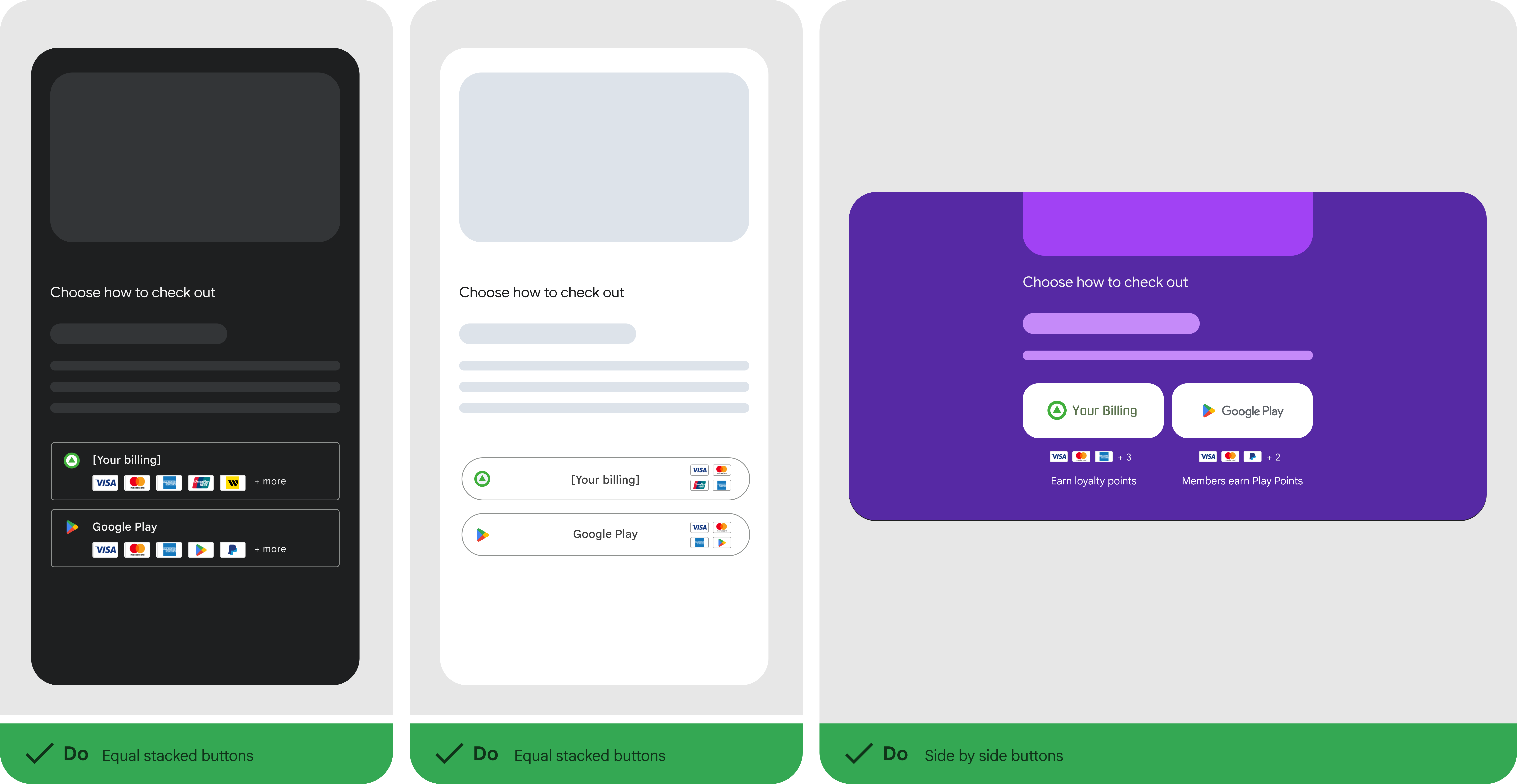
Transparenz bei der Abrechnung
Damit Nutzer vor einem Kauf umfassend über ihre Abrechnungsoptionen informiert sind, müssen Sie die folgenden Richtlinien einhalten:
- Kennzeichnung: Alternative Abrechnungssysteme müssen eindeutig mit dem autorisierten Rechtssubjekt, dem App-Namen oder dem Namen des Entwicklers gekennzeichnet werden. So wissen Nutzer, wer für die Ausführung des Kaufs und den Kundensupport verantwortlich ist.
- App-Symbol oder Markenlogo: Jede Abrechnungsoption muss das entsprechende App-Symbol oder Markenlogo enthalten. Wenn Sie die Abrechnung über Google Play verwenden, müssen Sie die Markenrichtlinien von Google Play einhalten und das Google Play-Symbol in voller Farbe auf einem neutralen hellen oder dunklen Hintergrund anzeigen. Bei Ihrer eigenen Abrechnungsoption dürfen Sie nur Ihr eigenes App-Symbol oder das Logo Ihrer Entwicklermarke anzeigen.
Zahlungsmethoden: Verwenden Sie das von der
getBillingChoiceInfoAsyncAPI bereitgestellte Asset, um verfügbare Zahlungsmethoden für die Abrechnungsoption von Google Play anzuzeigen. Die Darstellung von Zahlungsmethoden für Ihre eigene Abrechnungsoption sollte dabei ähnlich sein.- Logos für Zahlungsmethoden: Achten Sie darauf, dass alle Logos für Zahlungsmethoden für jede Abrechnungsoption einheitlich angezeigt werden.
- Weitere Optionen für die Anordnung von Zahlungsmethoden finden Sie in der
getBillingChoiceInfoAsyncAPI für Google Play Billing. - Wenn Sie nicht feststellen können, welche Zahlungsmethoden Ihren Nutzern auf dem Auswahlbildschirm angezeigt werden sollen, können Sie die Zahlungsmethoden für Ihre eigene Abrechnungsoption auch nicht anzeigen lassen. In diesem Fall müssen Sie weiterhin Zahlungsmethoden für die Google Play-Abrechnungsoption anzeigen.
- Weitere Optionen für die Anordnung von Zahlungsmethoden finden Sie in der
- Echtzeitabruf: Sie müssen die von der API zurückgegebenen Zahlungsmethoden jedes Mal abrufen und anzeigen. Ändern oder cachen Sie diese Assets nicht.
- Zusätzlicher Text: Wenn die Anzahl der verfügbaren Zahlungsmethoden die Anzahl der angezeigten Logos übersteigt, können Sie zusätzlichen Text einfügen, um den Nutzer zu informieren.
Beispiel:
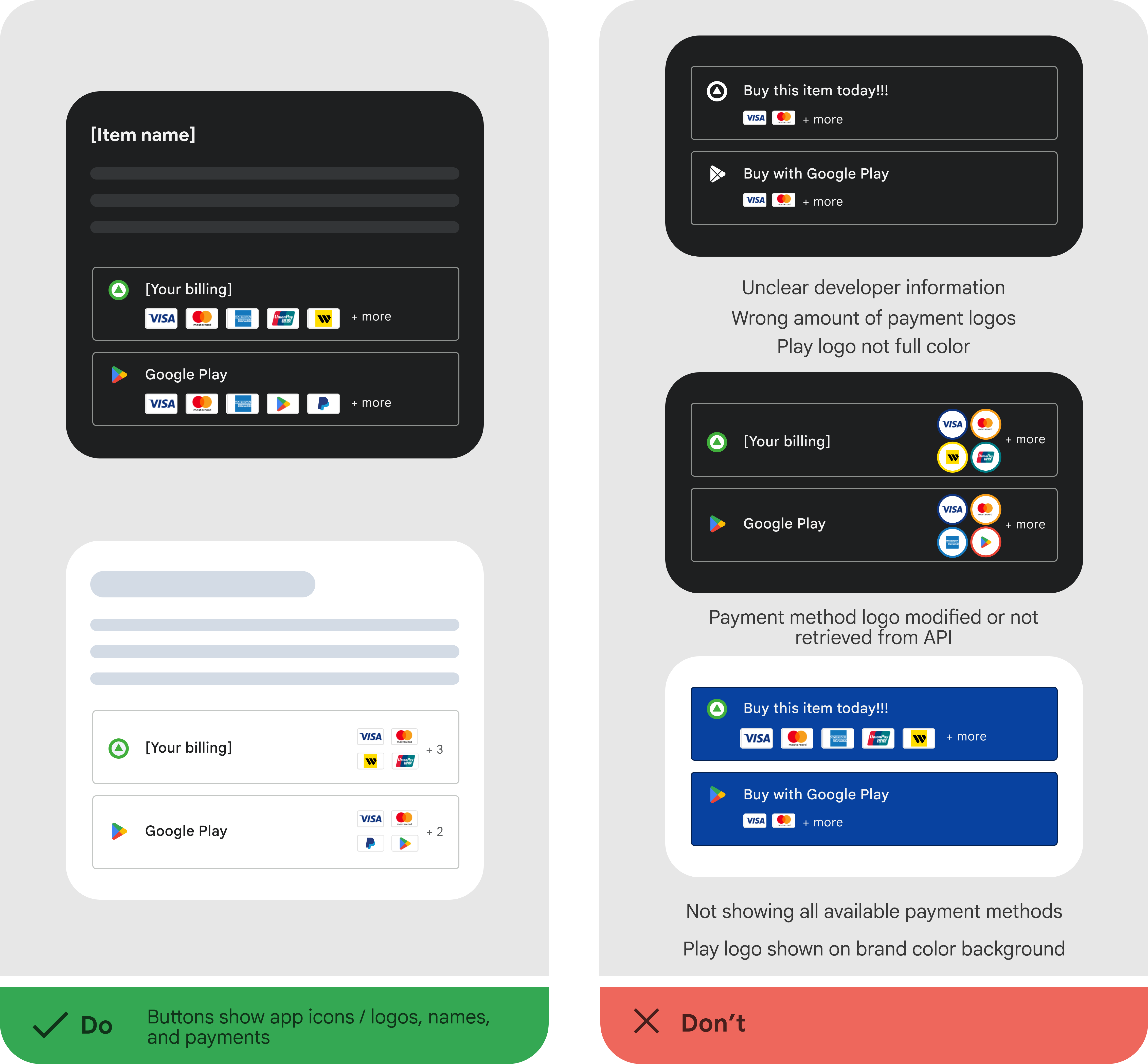
Abbildung 2. Zahlungslogos - Logos für Zahlungsmethoden: Achten Sie darauf, dass alle Logos für Zahlungsmethoden für jede Abrechnungsoption einheitlich angezeigt werden.
Schaltflächenstil und Nähe
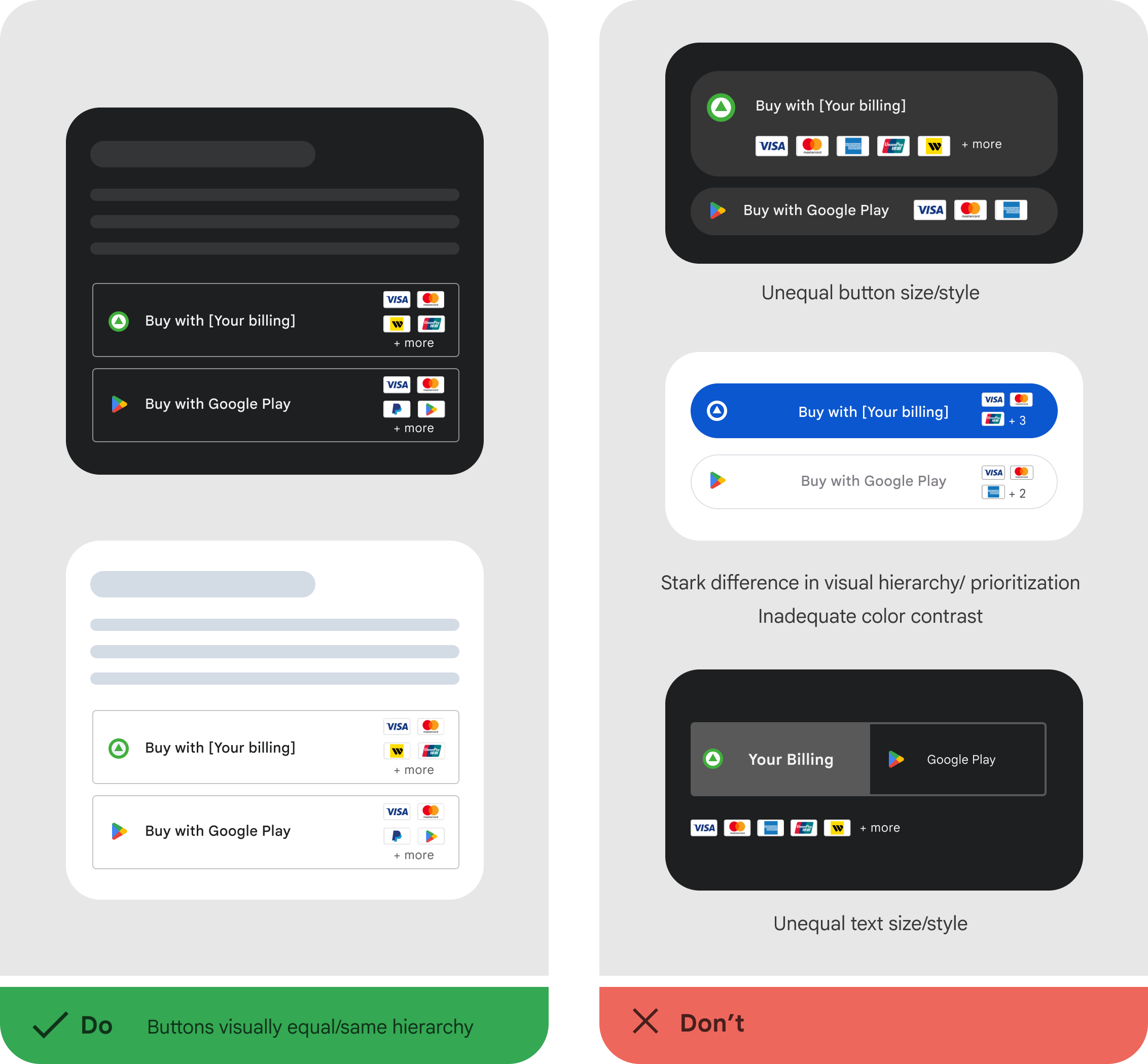
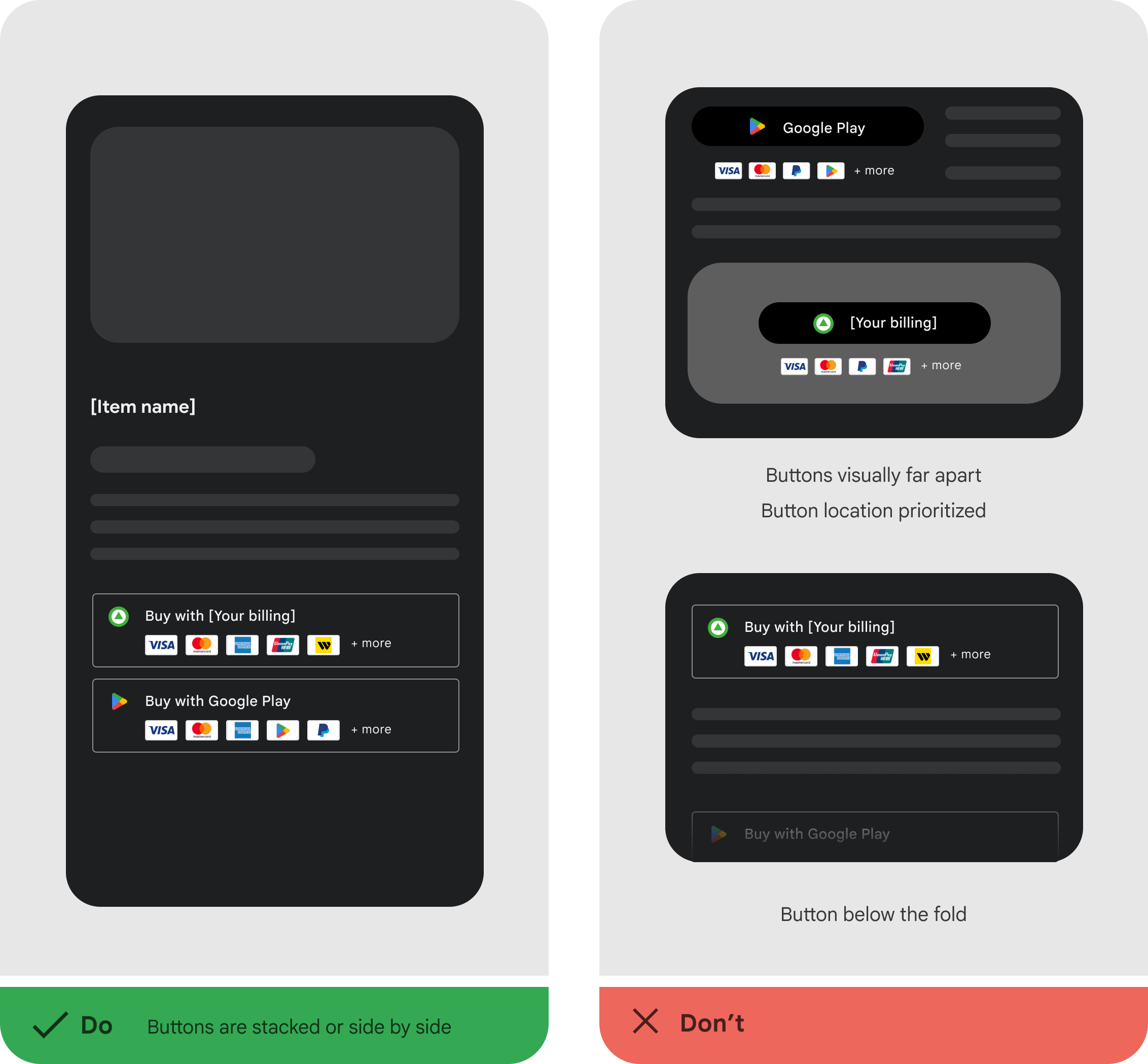
Schaltflächen für Ihr alternatives Abrechnungssystem und die Google Play-Abrechnung müssen auf faire und gleichberechtigte Weise präsentiert werden, um die Auswahl durch den Nutzer zu erleichtern.
- Gleichberechtigte Darstellung: Alle visuellen Elemente, einschließlich Button-Größen, Textgröße, Schriftstil, Kontrast und Abmessungen des Tippbereichs, sollten gleichberechtigt dargestellt werden. Auch die Verwendung und Größe des Logos in den Schaltflächen müssen gleich sein.
- Nähe: Die Schaltflächen für die einzelnen Abrechnungsoptionen müssen so nah beieinander platziert werden, dass Nutzer sie vergleichen und auswählen können.
Call-to-Action (CTA)
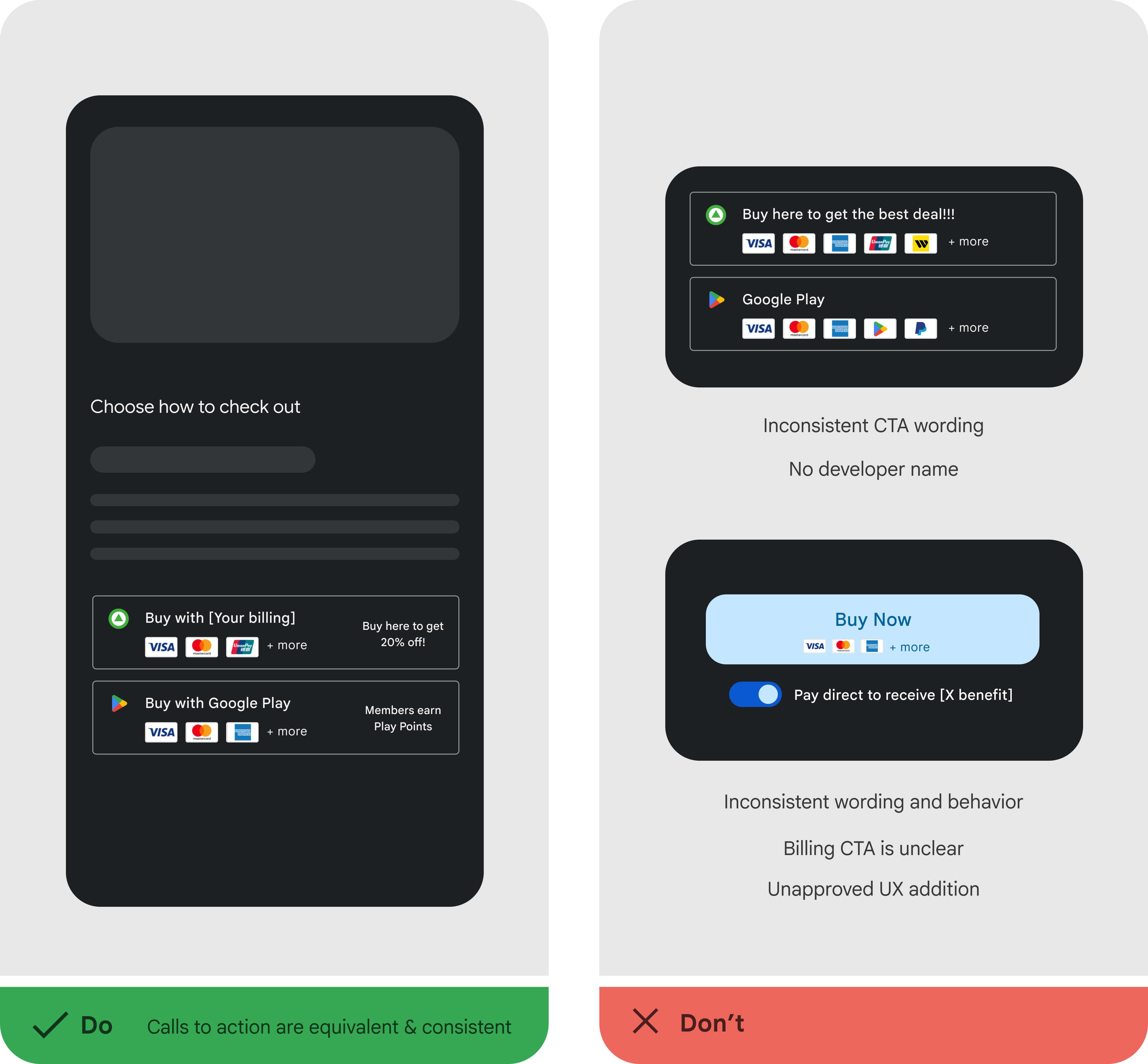
Die primären Labels der Schaltflächen, über die Nutzer zu den einzelnen Abrechnungsoptionen gelangen, müssen gleich und einheitlich sein. Entwickler können weiterhin unterschiedliche Angebote und Vorteile für jede Abrechnungsoption präsentieren. Wenn diese jedoch angegeben werden, müssen die Treuevorteile von Google Play auf ähnliche Weise angezeigt werden.
Beispiel:
Optionale Funktionen
Die folgenden Funktionen können nach eigenem Ermessen einbezogen werden, sofern sie auch für die Google Play Billing-Option angezeigt werden.
Treuepunkte: Wenn Treuepunkte angezeigt werden, müssen sie gleich behandelt und für beide Abrechnungsoptionen angezeigt werden. Rufen Sie die Treuepunkte-Mitteilung für die Google Play-Abrechnungsoption jedes Mal über die
getBillingChoiceInfoAsyncAPI ab. Speichern Sie diese Informationen nicht im Cache und speichern Sie sie nicht. Beispiel: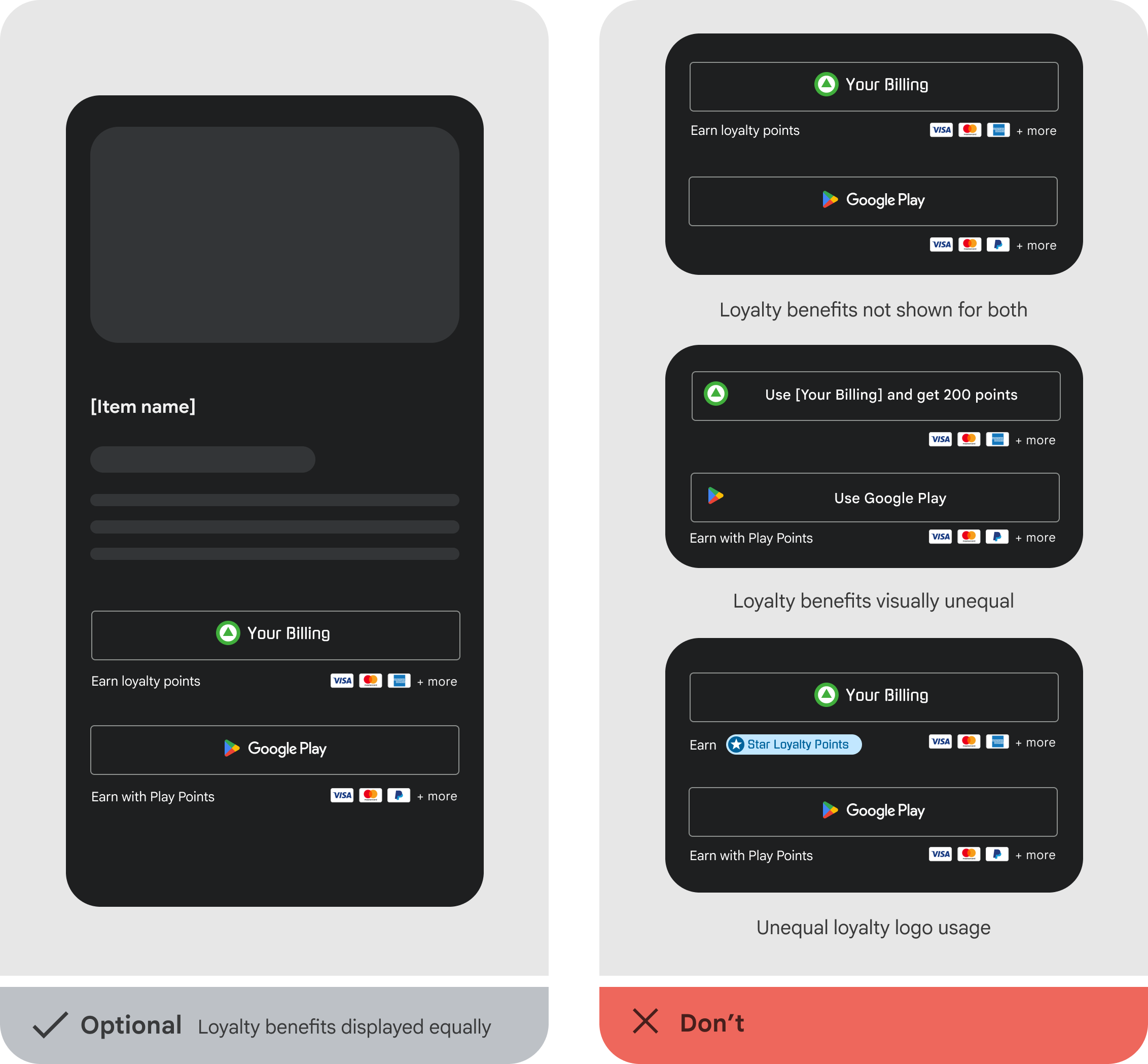
Abbildung 6. Treueboni Externe Weblinks: Wenn Sie einen Nutzer aus der App herausleiten, um einen Kauf abzuschließen, müssen Sie dies deutlich angeben. Der Text muss visuell klar sein und den Nutzer explizit darüber informieren, dass er aus der App auf eine Website weitergeleitet wird. Dazu muss der folgende Text verwendet werden: „Sie werden auf eine Webseite weitergeleitet.“ Beispiel:
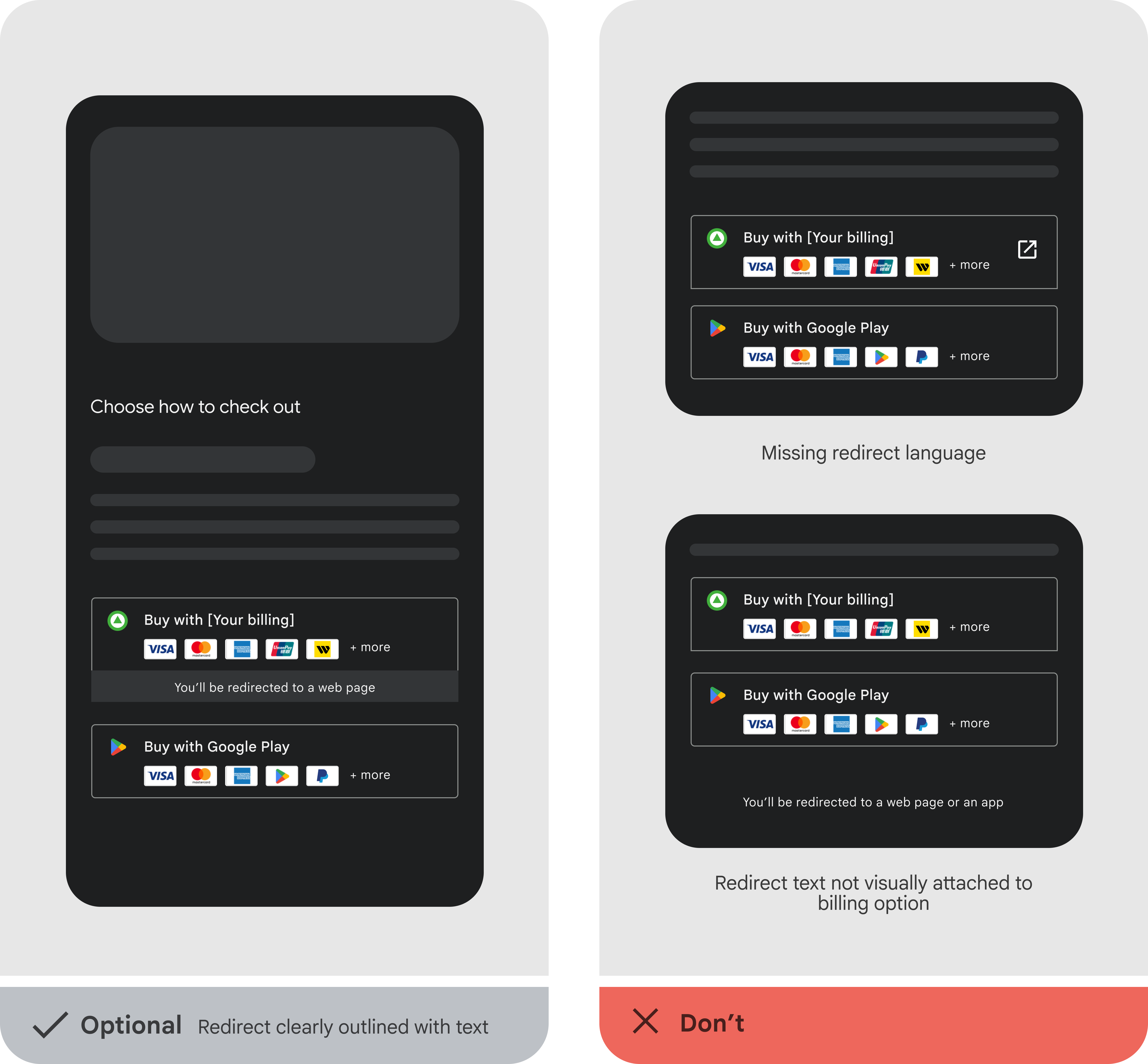
Abbildung 7. Externe Weblinks