

Puedes optar por proporcionar sistemas de facturación alternativos o vínculos externos a sitios web junto con la Facturación Google Play. Si bien Google puede renderizar la pantalla de elección, también tienes la opción de renderizar tus propias pantallas de elección, siempre que cumplas con los siguientes lineamientos de UX y declares tu preferencia de renderización en Play Console cuando te inscribas (esto también se puede actualizar en cualquier momento). Ambos caminos de implementación requieren la integración con las APIs de elección de facturación para facilitar las pantallas de información necesarias y los controles parentales. En esta sección, se describen los requisitos para renderizar tus propias pantallas de elección y garantizar una experiencia coherente y transparente para que los usuarios tomen decisiones de facturación fundamentadas.
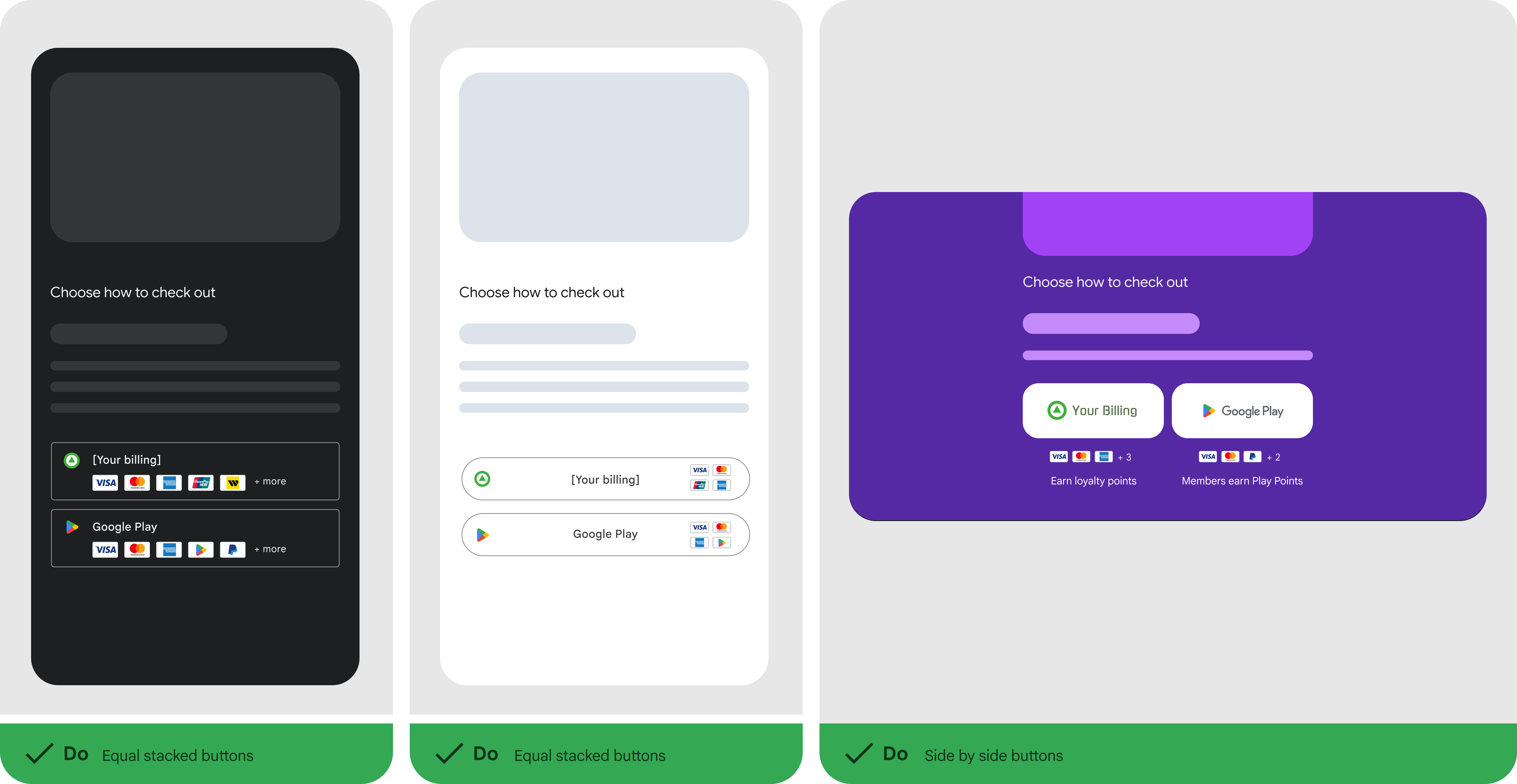
Transparencia en la facturación
Para asegurarte de que los usuarios estén completamente informados sobre sus opciones de facturación antes de realizar una compra, debes cumplir con los siguientes lineamientos:
- Etiquetado: Debes etiquetar claramente los sistemas alternativos de facturación con la entidad autorizada, el nombre de la app o el nombre del desarrollador. Esto garantiza que los usuarios comprendan quién es responsable de completar la compra y brindar asistencia al cliente.
- Ícono de la app o logotipo de la marca: Cada opción de facturación debe incluir el ícono de la app o el logotipo de la marca específicos. En el caso de la opción de facturación de Google Play, sigue los lineamientos de desarrollo de la marca de Google Play mostrando el ícono de Google Play a todo color sobre un fondo neutro claro u oscuro. En el caso de tu propia opción de facturación, solo debes mostrar el ícono de tu app o el logotipo de la marca del desarrollador.
Formas de pago: Usa el recurso proporcionado por la API de
getBillingChoiceInfoAsyncpara mostrar las formas de pago disponibles para la opción de facturación de Google Play y, al mismo tiempo, mantener un tratamiento similar cuando representes las formas de pago para tu propia opción de facturación.- Logotipos de formas de pago: Asegúrate de que todos los logotipos de las formas de pago se muestren de manera uniforme para cada opción de facturación.
- En el caso de la Facturación Google Play, consulta la API de
getBillingChoiceInfoAsyncpara obtener opciones adicionales de organización de formas de pago. - Si no puedes determinar qué formas de pago mostrar a tus usuarios en la pantalla de elección, puedes optar por no mostrar formas de pago para tu propia opción de facturación. En este caso, aún debes mostrar las formas de pago para la opción de facturación de Google Play.
- En el caso de la Facturación Google Play, consulta la API de
- Recuperación en tiempo real: Debes recuperar y mostrar los métodos de pago que devuelve la API cada vez; no alteres ni almacenes en caché estos recursos.
- Texto complementario: Si la cantidad de formas de pago disponibles supera la cantidad de logotipos que se muestran, puedes incluir texto adicional para informar al usuario.
Por ejemplo:
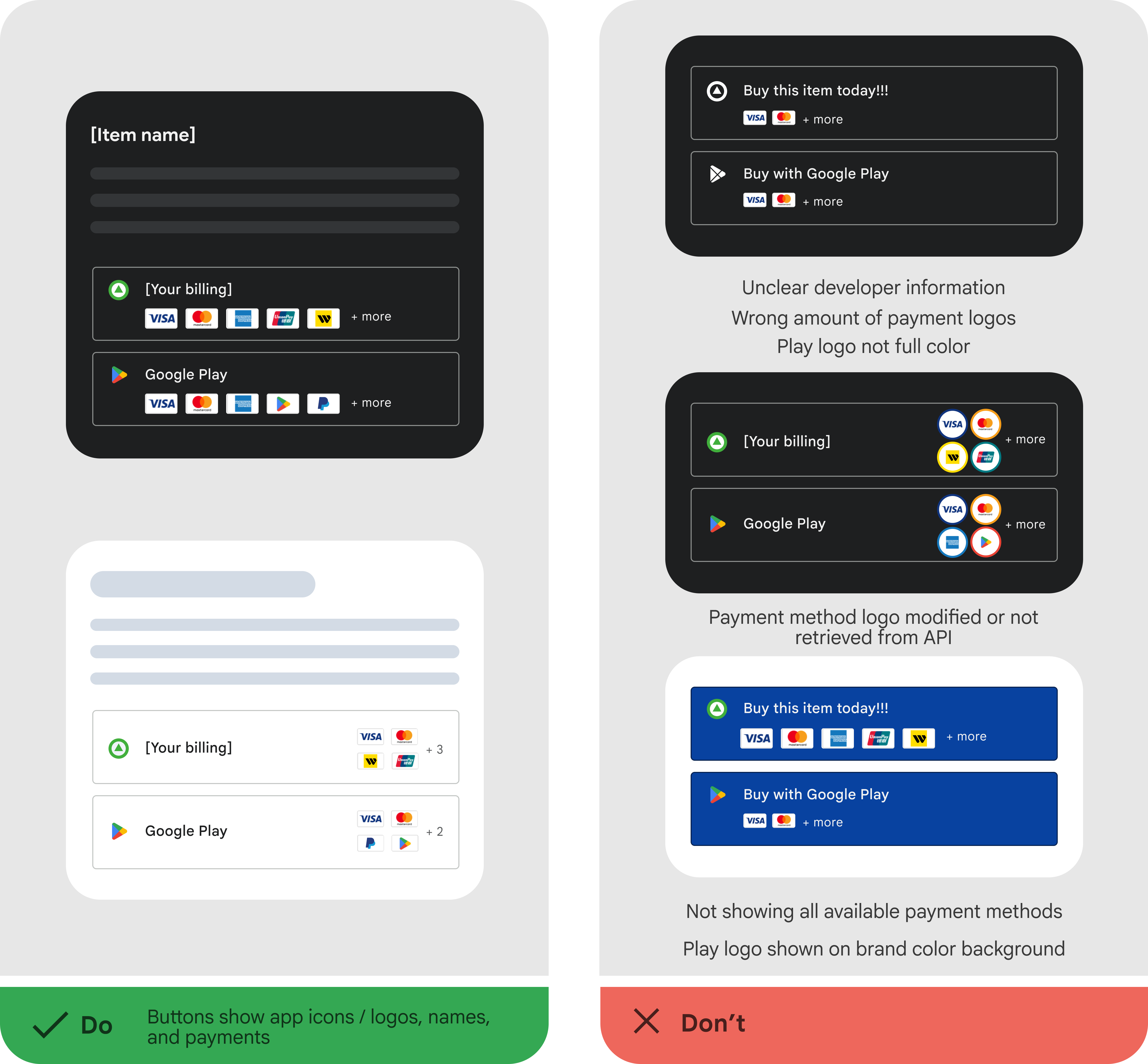
Figura 2: Logotipos de pagos - Logotipos de formas de pago: Asegúrate de que todos los logotipos de las formas de pago se muestren de manera uniforme para cada opción de facturación.
Estilo y proximidad del botón
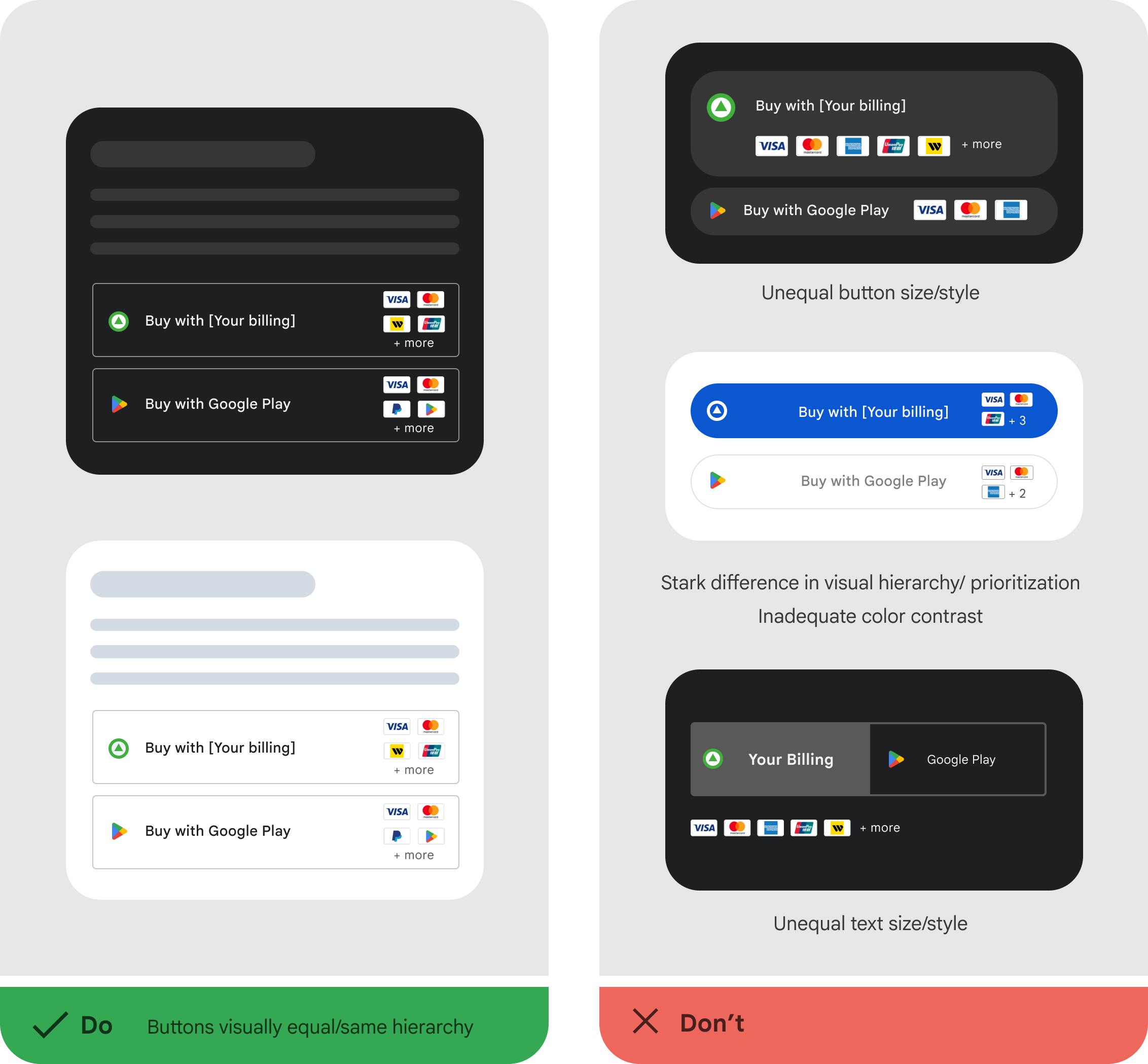
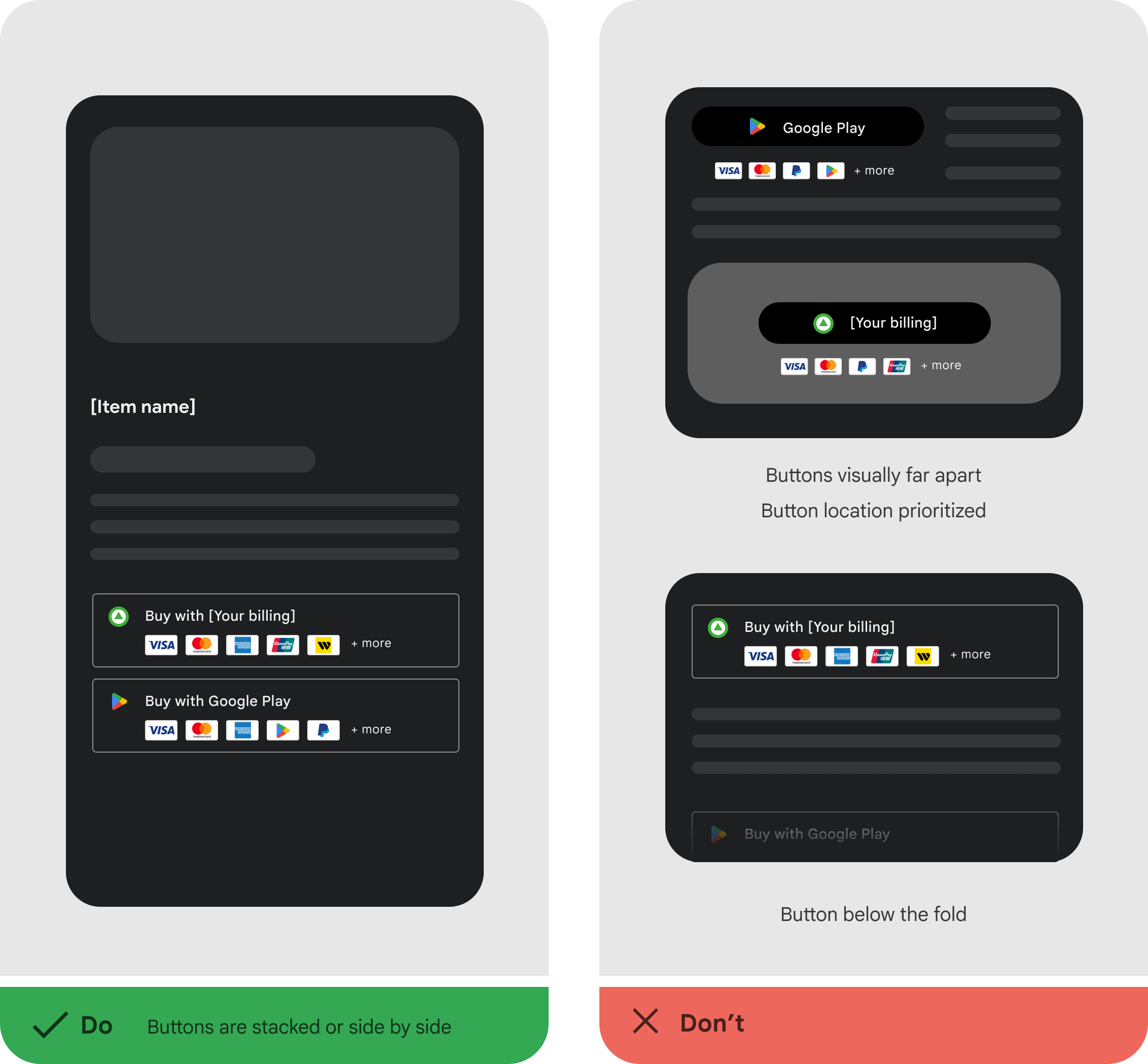
Los botones para tu sistema alternativo de facturación y la Facturación Google Play deben presentarse de manera justa y equitativa para facilitar la elección del usuario.
- Representación equitativa: Todos los elementos visuales, incluidos los tamaños de los botones, el tamaño del texto, el estilo de la fuente, el contraste y las dimensiones del objetivo de presión, deben representarse de manera equitativa. El uso y el tamaño del logotipo dentro de los botones también deben ser equivalentes.
- Proximidad: Los botones de cada opción de facturación deben colocarse cerca unos de otros para que los usuarios puedan compararlos y seleccionar uno.
Llamado a la acción (CTA)
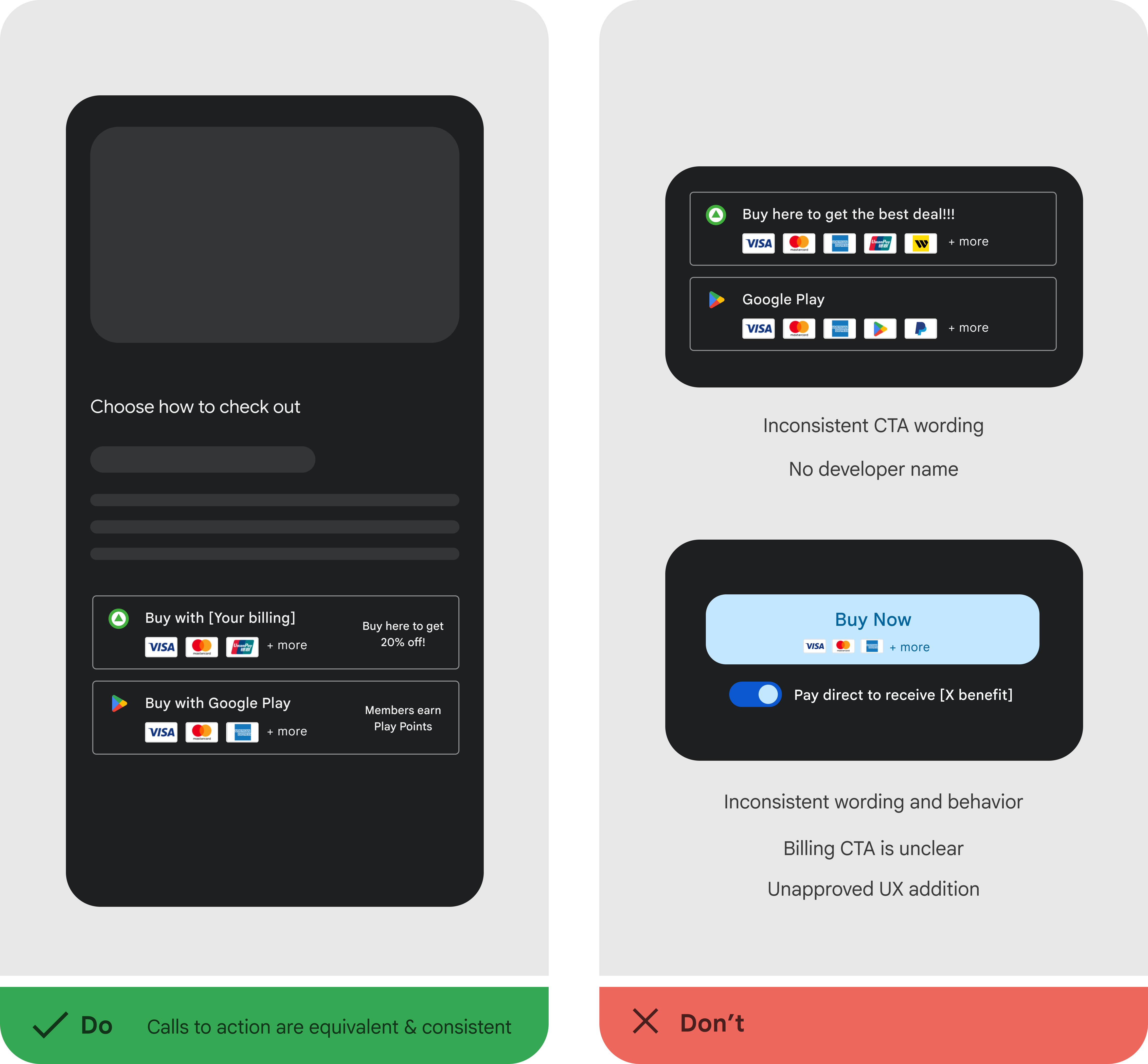
Las etiquetas principales de los botones que dirigen a los usuarios a cada opción de facturación deben ser equivalentes y coherentes. Los desarrolladores aún pueden presentar ofertas y beneficios diferenciados para cada opción de facturación. Sin embargo, si se proporcionan, los beneficios de lealtad de Play también se deben mostrar de manera equivalente.
Por ejemplo:
Funciones opcionales
Las siguientes funciones se pueden incluir a tu discreción, siempre y cuando también se muestren para la opción de facturación de Google Play.
Beneficios de lealtad: Si se muestra información sobre la lealtad, debe mostrarse con el mismo tratamiento y para ambas opciones de facturación. Recupera el mensaje de lealtad para la opción de facturación de Google Play desde la API de
getBillingChoiceInfoAsynccada vez; no almacenes en caché ni guardes esta información. Por ejemplo: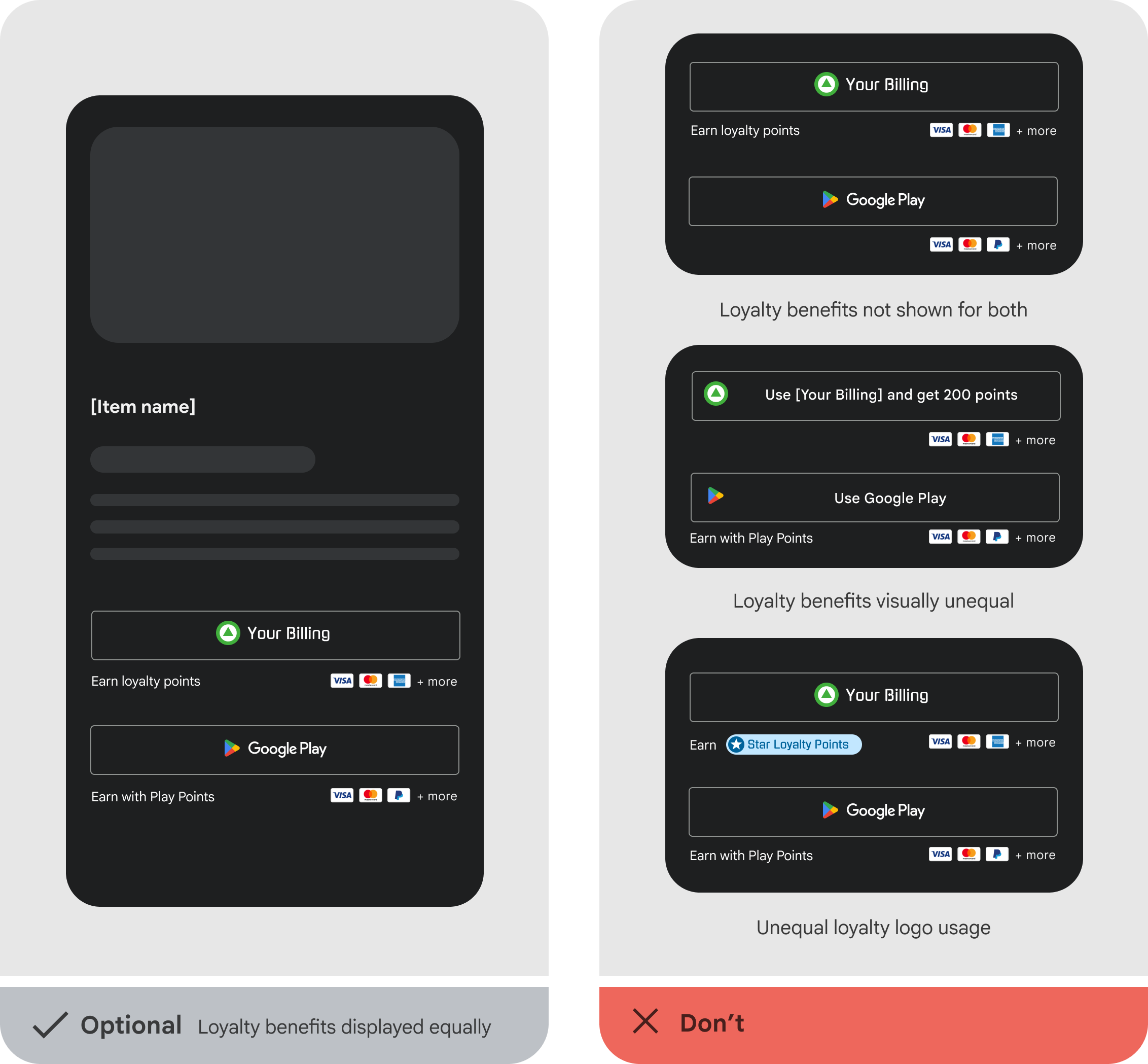
Figura 6: Beneficios de lealtad Vínculos externos a la Web: Si diriges a un usuario fuera de la app para completar una compra, debes indicarlo claramente. El texto debe ser visualmente claro y debe informar explícitamente al usuario que se lo redirigirá de la app a un sitio web con el siguiente texto: "Se te redirigirá a una página web". Por ejemplo:
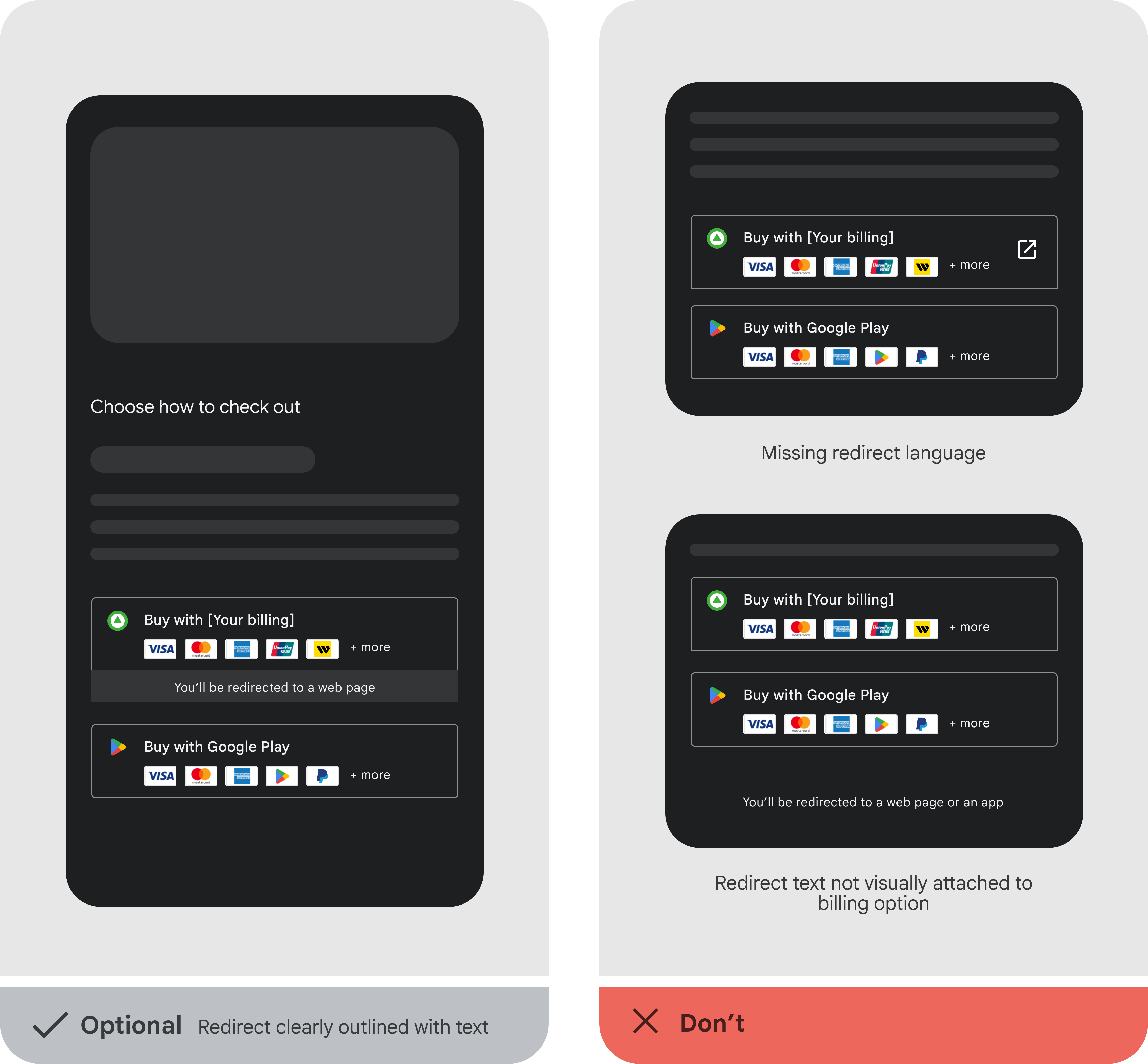
Figura 7: Vínculos web externos