


רמה 3 – הרמה הבסיסית, הראשונית של הנחיות האיכות של אפליקציות מותאמות.
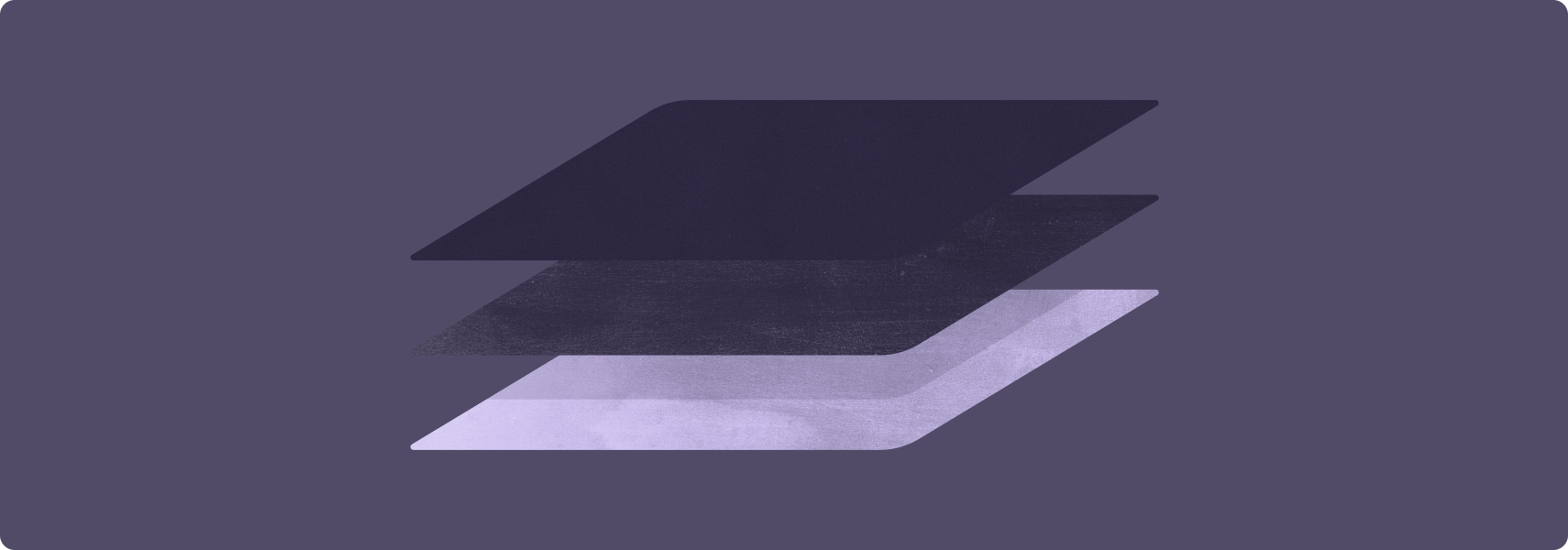
השלב הראשון ביצירת אפליקציה מצוינת למסכים גדולים הוא להכין את האפליקציה כך שתהיה מותאמת.
אפליקציות שמוכנות להתאמה פועלות במסך מלא בתצוגה לרוחב ולגובה, ובחלון מלא במצב ריבוי חלונות. האפליקציות מספקות תמיכה בסיסית במכשירי קלט חיצוניים, כולל מקלדת, עכבר, משטח מגע ועט סטיילוס. אפליקציות מצלמה שמוכנות לשימוש עם מצלמות דינמיות מציגות תצוגה מקדימה של המצלמה שתמיד נמצאת ביחס הגובה-רוחב ובכיוון הנכונים.
פריסת האפליקציה לא תמיד תהיה אידיאלית, אבל האפליקציה אף פעם לא תוצג בפורמט letterbox, לא תפעל במצב תאימות, והמשתמשים יוכלו להשלים את כל תהליכי העבודה.
מה לעשות ומה לא לעשות

מה מומלץ לעשות
- הפעלת האפשרות לאפליקציה למלא את כל אזור התצוגה הזמין
- שמירה על מצב קיים במהלך שינויים בהגדרות
- תמיכה במצב ריבוי חלונות ובריבוי הפעלות
- תמיכה במקלדת חיצונית, בעכבר, במשטח מגע ובסטיילוס
מה אסור לעשות
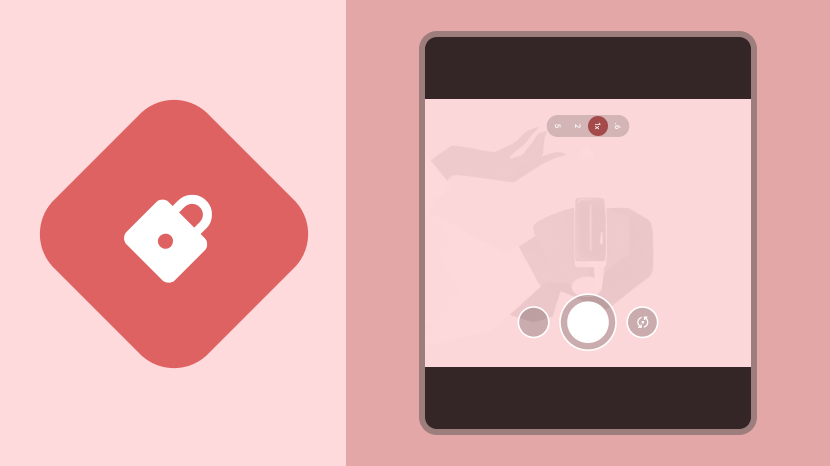
- נעילת כיוון האפליקציה במצב מסך מלא או במצב ריבוי חלונות
- הגדרת יחס גובה-רוחב ספציפי לאפליקציה
- הגבלת שינוי הגודל של האפליקציה
- הגבלת המימדים או הכיוון של התצוגה המקדימה של המצלמה
הנחיות
פועלים לפי ההנחיות לרמה 3 כדי להכין את האפליקציה למסכים גדולים.

הגדרה והמשכיות
כדי להכין את האפליקציה למצב של שינוי הגדרות המכשיר, צריך לשמור ולשחזר את המצב שלה ולהמשיך תהליכים שמתבצעים בה, כמו הפעלת מדיה.
הנחיות – Config_Changes
מה
האפליקציה ממלאת את אזור התצוגה הזמין – את כל המסך או את חלון האפליקציה במצב ריבוי חלונות – גם בפריסה לאורך וגם בפריסה לרוחב, ולא מופיע letterbox. האפליקציה מטפלת בשינויי הגדרה ושומרת או משחזרת את המצב שלה כשהכיוון של המכשיר משתנה, כשגודל חלון האפליקציה משתנה או כשהמכשיר מתקפל או נפרש.
למה
שינויים בהגדרות, כמו סיבוב המכשיר, שינויים בגודל החלון במצב ריבוי חלונות וקיפול או פתיחה של מכשיר מתקפל, עלולים לגרום למשתמשים לאבד את ההקשר או (גרוע מכך) את הנתונים.
איך
במאמר סקירה כללית על הגדרה והמשכיות מוסבר איך לטפל בשינויים בהגדרות ולשמור על המשכיות של האפליקציה.

ריבוי חלונות וריבוי קורות חיים
אפשר להפעיל את האפליקציה במצב ריבוי חלונות לצד אפליקציות אחרות, במצב מסך מפוצל או במצב ממשק מחשב.
הנחיות – Multi-Window_Functionality ו-Multi-Resume
מה
האפליקציה ממלאת את חלון האפליקציה ופועלת באופן מלא במצב ריבוי חלונות. האפליקציה תומכת בהפעלה של כמה אפליקציות במקביל במצב ריבוי חלונות. האפליקציה מעדכנת את ממשק המשתמש ואת התהליכים שמתבצעים בה, כמו הפעלת מדיה, כשהיא לא האפליקציה העיקרית שמוצגת. האפליקציה מנהלת את הגישה למשאבים בלעדיים כמו מצלמות.
למה
במסכים גדולים, קל יותר להשתמש במצב מרובה חלונות. מצב ריבוי חלונות מאפשר למשתמשים להיות פרודוקטיביים יותר.
איך
במאמר מצב ריבוי חלונות וריבוי הפעלות מוסבר איך לפתח למצב ריבוי חלונות.

תצוגה מקדימה של המצלמה והקרנת מדיה
אם האפליקציה כוללת תצוגה מקדימה של המצלמה, צריך לוודא שהכיוון ויחס הגובה-רוחב של התצוגה המקדימה מתאימים למסכים גדולים.
הנחיות — Camera_Preview ו-Media_Projection
מה
האפליקציה מספקת תצוגה מקדימה של המצלמה עם פרופורציות וכיוון נכונים במצבי פריסה לרוחב ולגובה, במצבי מכשיר מקופל ופתוח ובמצב ריבוי חלונות. האפליקציה תומכת בהקרנת מדיה בכל תצורות המכשירים, בכיוון ובפרופורציות הנכונים.
למה
במכשירים מתקפלים עם מסך גדול, כשהמכשיר מוחזק לאורך, יחס הגובה-רוחב יכול להיות לרוחב. במצב ריבוי חלונות, אפשר להציג אפליקציות בפריסה לאורך בחלון שניתן לשינוי גודל כשהמכשיר בפריסה לרוחב.
איך
לקבלת הנחיות לגבי תצוגה מקדימה של המצלמה והקרנת מדיה, אפשר לעיין בסקירה הכללית בנושא תצוגה מקדימה של המצלמה והקרנת מדיה.

מקלדת, עכבר ומשטח מגע
תומכים במכשירי קלט חיצוניים על ידי הפעלת האפשרות לאפליקציה לטפל בפעולות של מקלדת, עכבר ומשטח מגע.
הנחיות – Keyboard_Input ו-Mouse_Trackpad_Basic
מה
האפליקציה תומכת בהזנת טקסט באמצעות מקלדת חיצונית. כשמקלדת חיצונית מחוברת או מנותקת, האפליקציה עוברת בין מקלדת פיזית למקלדת וירטואלית בלי להפעיל מחדש את האפליקציה. האפליקציה תומכת בקלט בסיסי של עכבר ומשטח מגע.
למה
משתמשים לרוב מחברים טאבלטים למקלדת או לעכבר חיצוניים. מכשירי Chromebook מגיעים עם מקלדות ומשטחי מגע מובנים.
איך
במאמר מקלדת, עכבר ומשטח מגע מוסבר איך להוסיף תמיכה במכשירי קלט חיצוניים באפליקציה.

Stylus
האפליקציות בקטגוריה הזו מאפשרות למשתמשים לבחור רכיבי ממשק משתמש ולבצע בהם פעולות, כולל גלילה ברשימות, בכלי לבחירת תאריכים ובתוכן אחר שאפשר לגלול בו, באמצעות עט סטיילוס.
ב-Android 14 (רמת API 34) ומעלה, יש תמיכה בכתיבה ועריכה של טקסט בשדות קלט טקסט באמצעות סטיילוס. ב-ChromeOS M114 ואילך, אפשר לאפשר למשתמשים לכתוב ולערוך טקסט בשדות להזנת טקסט ברכיבי WebView באמצעות סטיילוס.
הנחיות – Stylus_Basic ו-Stylus_Text_Input
מה
האפליקציה תומכת בקלט בסיסי של עט סטיילוס, כמו בחירה של רכיבי ממשק משתמש ושינוי שלהם בטאבלטים, במכשירים מתקפלים ובמכשירי ChromeOS עם סטיילוס.
ב-Android מגרסה 14 ומעלה וב-ChromeOS מגרסה M114 ומעלה, אפליקציות מאפשרות הזנת טקסט ברכיבים EditText ו-WebView בהתאמה.
למה
מסכים גדולים הם אידיאליים לאפליקציות שניתן להשתמש בהן עם עט סטיילוס. חלק מהמכשירים עם מסך גדול מגיעים עם עט סטיילוס.
איך
קלט בסיסי באמצעות עט סטיילוס זהה לקלט באמצעות מגע, שנתמך באופן מלא ב-Android. לא נדרש פיתוח מיוחד כדי לספק קלט בסיסי של עט סטיילוס.
ב-Android מגרסה 14 ואילך, רכיבי EditText תומכים בקלט באמצעות עט סטיילוס כברירת מחדל, ולא נדרש פיתוח מיוחד. ב-ChromeOS M114 ומעלה, רכיבי WebView תומכים כברירת מחדל בהזנת נתונים באמצעות עט סטיילוס בשדות טקסט.
מידע נוסף מופיע במאמר סקירה כללית על עט סטיילוס.