


УРОВЕНЬ 3 — Базовый, начальный уровень в соответствии с рекомендациями по качеству адаптивных приложений .

Первый шаг к созданию отличного приложения для больших экранов — это обеспечение его адаптивности.
Приложения с адаптивным управлением работают в полноэкранном режиме в альбомной и портретной ориентации, а также в полноэкранном режиме в многооконном режиме. Приложения обеспечивают базовую поддержку внешних устройств ввода, включая клавиатуру, мышь, трекпад и стилус. Приложения камеры с адаптивным управлением отображают предварительный просмотр изображения с камеры, всегда с правильным соотношением сторон и ориентацией.
Возможно, интерфейс приложения не идеален, но приложение никогда не отображается с черными полосами по бокам, никогда не работает в режиме совместимости, и пользователи могут выполнить все необходимые действия.
Что можно и чего нельзя делать
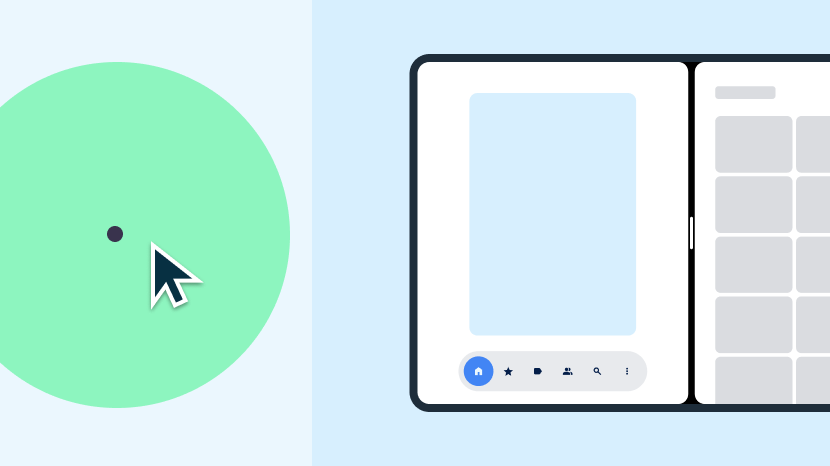
Делать
- Разрешите приложению заполнять всю доступную область экрана.
- Сохранение состояния при изменении конфигурации.
- Поддержка многооконного режима и многократного возобновления работы.
- Поддерживает внешнюю клавиатуру, мышь, тачпад и стилус.
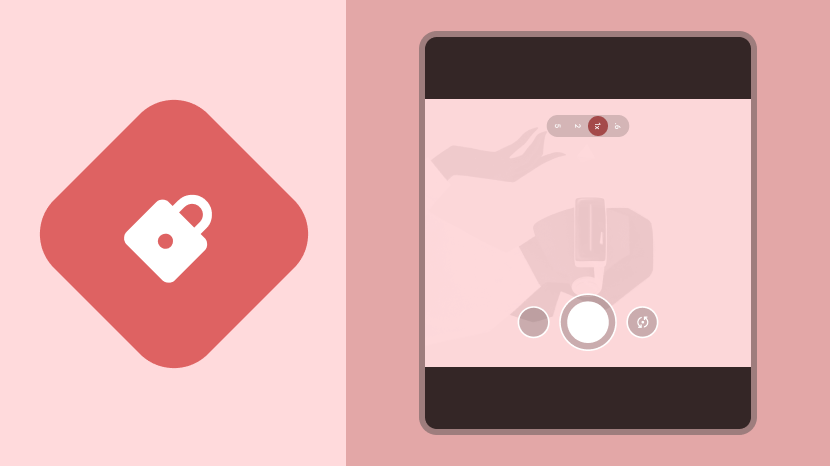
Не
- Блокировка ориентации приложения в полноэкранном режиме или в режиме многооконного просмотра
- Задайте определенное соотношение сторон приложения
- Ограничить возможность изменения размера приложения
- Ограничить размеры или ориентацию предварительного просмотра камеры.
Руководящие принципы
Следуйте рекомендациям 3-го уровня, чтобы подготовить ваше приложение к работе на больших экранах.

Конфигурация и непрерывность
Обеспечьте адаптивность вашего приложения, сохраняя и восстанавливая состояние, а также возобновляя текущие процессы, такие как воспроизведение мультимедиа, при изменении конфигурации устройства.
Рекомендации — Изменения конфигурации
Что
Приложение заполняет доступную область экрана — либо весь экран, либо окно приложения в многооконном режиме — как в портретной, так и в альбомной ориентации и не имеет черных полос по краям . Приложение обрабатывает изменения конфигурации и сохраняет или восстанавливает свое состояние при изменении ориентации устройства, изменении размера окна приложения или складывании/раскладывании устройства.
Почему
Изменения конфигурации, такие как поворот устройства, изменение размера окна в многооконном режиме, а также складывание или раскладывание складного устройства, могут привести к потере контекста или (что еще хуже) данных.
Как
Узнайте, как обрабатывать изменения конфигурации и обеспечивать непрерывность работы приложения, в разделе «Обзор конфигурации и непрерывности работы» .

Многооконный режим и возможность возобновления работы в нескольких режимах
Включите возможность запуска вашего приложения в многооконном режиме одновременно с другими приложениями либо в режиме разделенного экрана, либо в оконном режиме рабочего стола.
Рекомендации — Многооконная функциональность и возможность возобновления работы в нескольких окнах
Что
Приложение заполняет всё окно приложения и полностью функционально в многооконном режиме. Приложение поддерживает возобновление воспроизведения нескольких приложений в многооконном режиме. Приложение обновляет свой пользовательский интерфейс и текущие процессы, такие как воспроизведение мультимедиа, когда оно не является основным приложением. Приложение управляет доступом к эксклюзивным ресурсам, таким как камеры.
Почему
Большие экраны делают многооконный режим более удобным. Многооконный режим повышает производительность пользователей.
Как
Узнайте, как разрабатывать приложения для многооконного режима, в разделе «Обзор многооконного режима и многократного возобновления работы» .

Предварительный просмотр с камеры и проекция медиаконтента
Если ваше приложение включает предварительный просмотр с камеры, проверьте правильность ориентации и соотношения сторон предварительного просмотра на больших экранах.
Рекомендации — Предварительный просмотр камеры и проекция медиафайлов
Что
Приложение обеспечивает корректное отображение изображения с камеры в альбомной и портретной ориентации, в сложенном и разложенном состояниях устройства, а также в многооконном режиме. Приложение поддерживает проекцию мультимедиа во всех конфигурациях устройств с правильной ориентацией и пропорциями.
Почему
Большие складные устройства с вертикальным расположением экрана могут иметь горизонтальное соотношение сторон. Многооконный режим позволяет отображать приложения в вертикальном положении в окне с изменяемым размером, когда устройство находится в горизонтальном положении.
Как
Для получения рекомендаций по предварительному просмотру с камеры и проекции медиафайлов см. раздел «Обзор предварительного просмотра с камеры и проекции медиафайлов» .

Клавиатура, мышь и тачпад
Обеспечьте поддержку внешних устройств ввода, включив в приложении возможность обработки действий с клавиатуры, мыши и трекпада.
Рекомендации — Ввод с клавиатуры и основные функции трекпада мыши
Что
Приложение поддерживает ввод текста с помощью внешней клавиатуры. При подключении или отключении внешней клавиатуры приложение переключается между физической и виртуальной клавиатурами без перезапуска. Приложение поддерживает базовый ввод с помощью мыши и трекпада.
Почему
Пользователи часто подключают к планшетам внешнюю клавиатуру или мышь. Chromebook же поставляются со встроенными клавиатурами и тачпадами.
Как
Ознакомьтесь с обзором клавиатуры, мыши и трекпада, чтобы узнать, как добавить поддержку внешних устройств ввода в ваше приложение.

Стилус
Предоставьте пользователям возможность выбирать и управлять элементами пользовательского интерфейса, включая прокрутку списков, элементов выбора и другого прокручиваемого контента, с помощью стилуса.
На Android 14 (уровень API 34) и выше поддерживается ввод и редактирование текста в текстовых полях ввода с помощью стилуса. На ChromeOS M114 и выше пользователям предоставляется возможность вводить и редактировать текст в текстовых полях ввода в компонентах WebView с помощью стилуса.
Рекомендации — Stylus_Basic и Stylus_Text_Input
Что
Приложение поддерживает базовый ввод с помощью стилуса, например, выбор и управление элементами пользовательского интерфейса на планшетах, складных устройствах и устройствах ChromeOS, оснащенных стилусом.
В Android 14 и выше, а также в ChromeOS M114 и выше приложения позволяют вводить текст в компонентах EditText и WebView соответственно.
Почему
Большие экраны идеально подходят для приложений, использующих стилус. Некоторые устройства с большими экранами поставляются в комплекте со стилусом.
Как
Базовый ввод с помощью стилуса аналогичен сенсорному вводу, который полностью поддерживается Android. Для реализации базового ввода с помощью стилуса не требуется никакой специальной разработки.
На Android 14 и выше компоненты EditText по умолчанию поддерживают ввод с помощью стилуса; специальная разработка не требуется. На ChromeOS M114 и выше компоненты WebView по умолчанию поддерживают ввод с помощью стилуса в текстовые поля.
Для получения более подробной информации см. обзор стилуса .