

In diesem Leitfaden wird erläutert, wie Sie die Block Store-Datenübertragung in verschiedenen Abläufen zur Gerätewiederherstellung testen.
Unterstützte Abläufe für die Wiederherstellung von einem Gerät auf ein anderes
Einige OEMs entwickeln benutzerdefinierte Abläufe für die Wiederherstellung von einem Gerät auf ein anderes. Block Store funktioniert nur bei Wiederherstellungsvorgängen, die die Kontoübertragungsfunktion von Google enthalten, da wir so die Identität des Nutzers bestätigen. Die Übertragung von Google-Konten ist auf allen Android-Geräten mit Google Play-Diensten verfügbar und kann über die in diesem Dokument beschriebenen Abläufe aufgerufen werden.
Google-Kabelwiederherstellung
Die Wiederherstellung per Kabel von Google wird auf Pixel-Geräten (und neueren Modellen von Motorola und Sharp) unterstützt. Tippen Sie während der Android-Einrichtung auf dem folgenden Bildschirm auf „Weiter“:
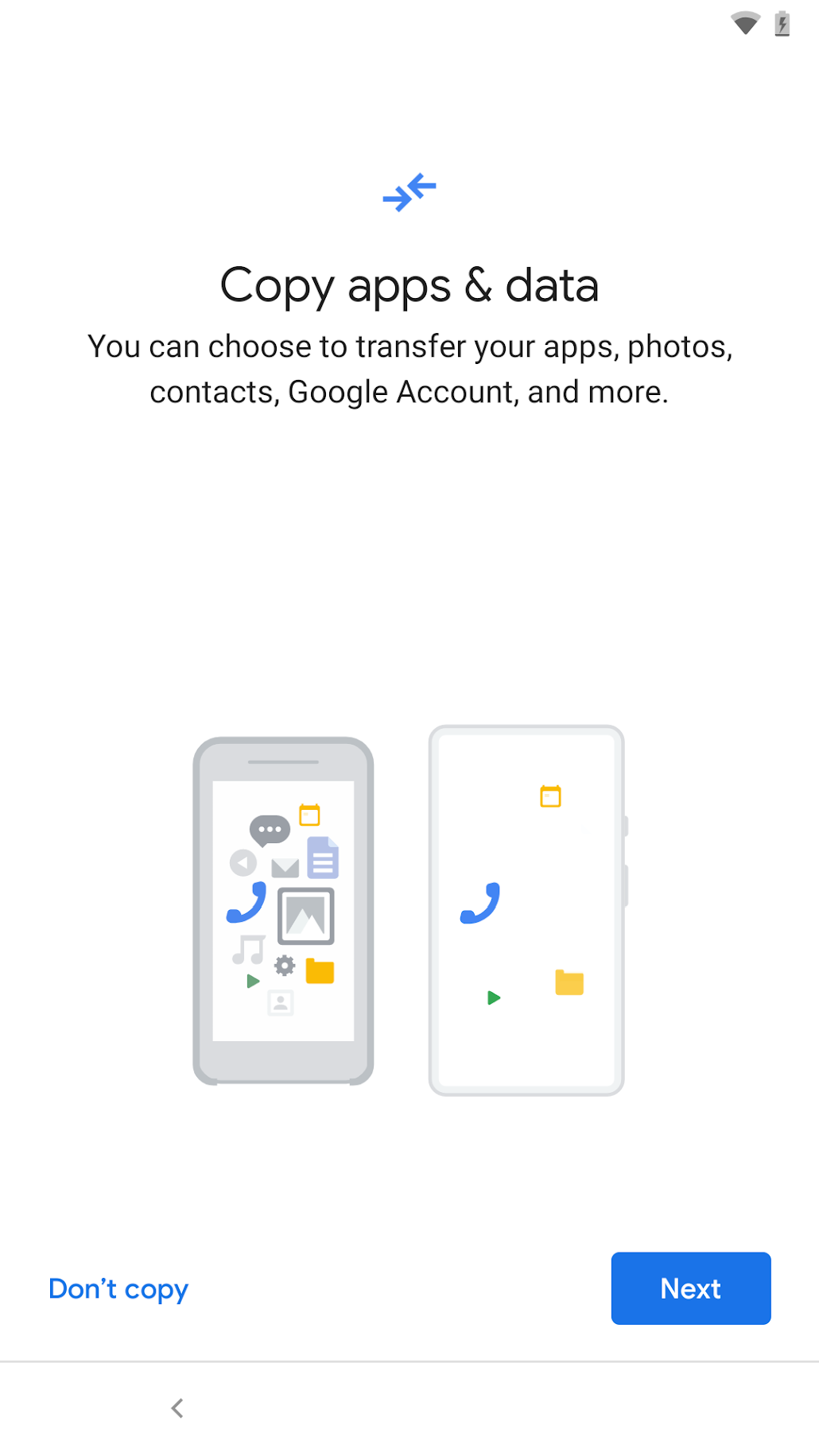
Folgen Sie der Anleitung, um das Quell- und das Zielgerät mit dem Kabel zu verbinden, und fahren Sie mit der Wiederherstellung fort. Stimme dem Bildschirm zu, der zum Kopieren deines Google-Kontos angezeigt wird:
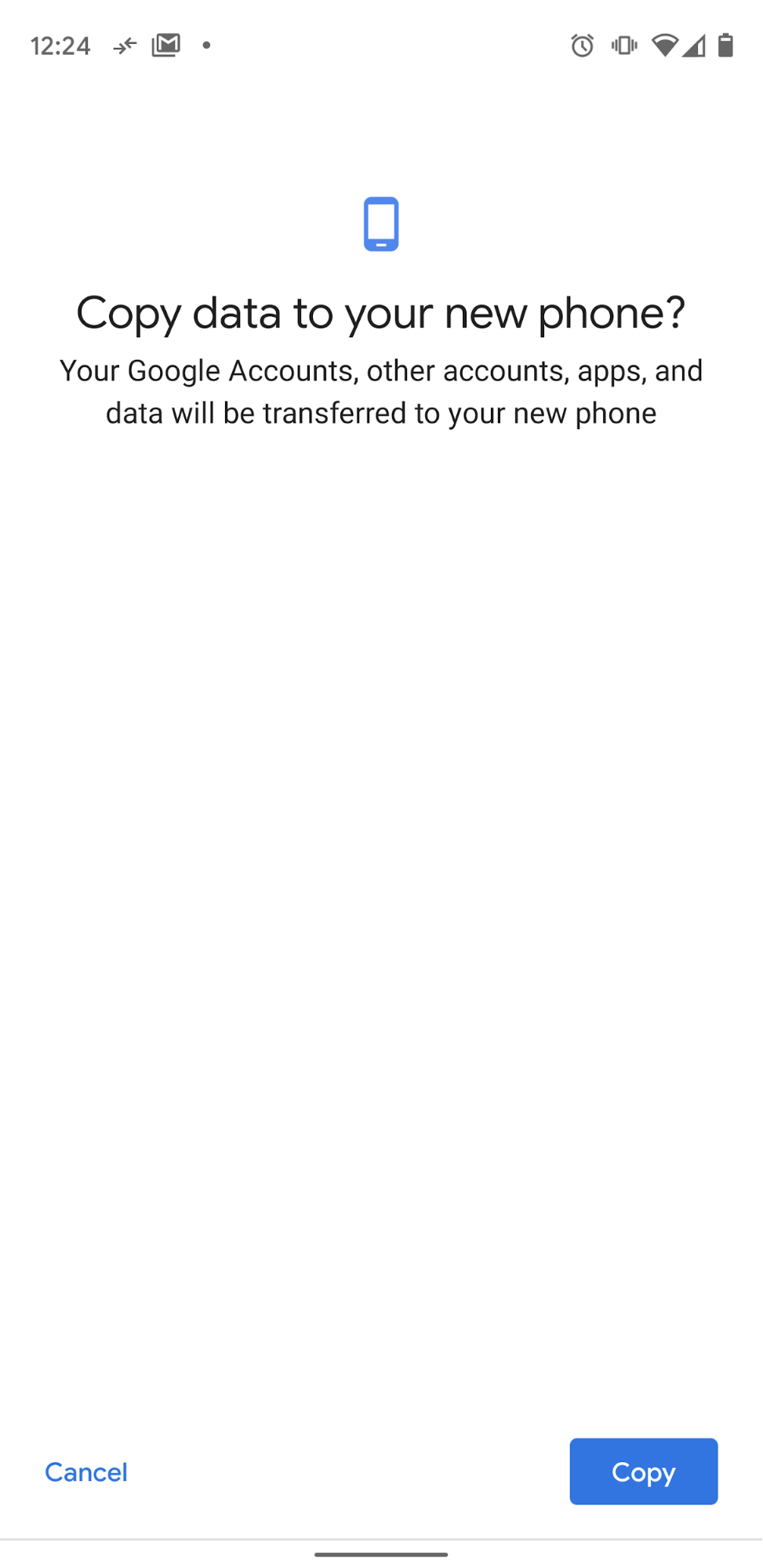
Wenn das Google-Konto nicht übertragen wird, werden auch die Block Store-Daten nicht übertragen.
Samsung Smart Switch
Wenn das Zielgerät ein Samsung Galaxy ist, gibt es zwei Möglichkeiten, den Wiederherstellungsvorgang zu starten: 1) über die Ersteinrichtung oder 2) durch Starten von Smart Switch außerhalb der Einrichtung.
Wenn du den Vorgang über die Einrichtung starten möchtest, tippe auf dem angezeigten Bildschirm auf „Weiter“ und folge der Anleitung, um die Wiederherstellung von Gerät zu Gerät abzuschließen:
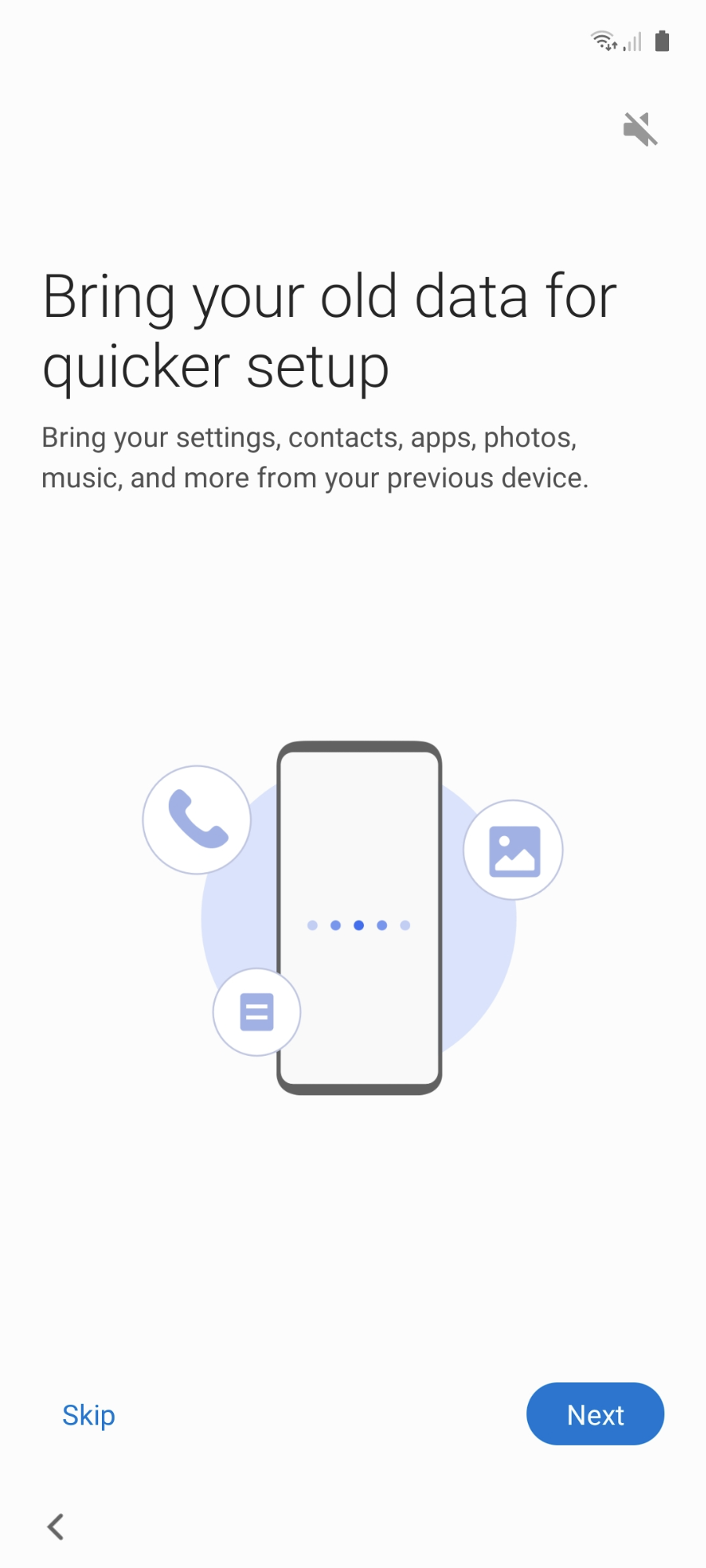
Wie bei der Übertragung per Google-Kabel musst du der Übertragung des Google-Kontos zustimmen. Andernfalls werden die Block Store-Daten nicht übertragen.
Wenn du den Vorgang außerhalb der Einrichtung starten möchtest, suche die Smart Switch App und starte sie direkt auf beiden Geräten. Wenn dein Quellgerät kein Samsung-Gerät ist, musst du die Smart Switch App auf diesem Gerät über den Google Play Store installieren. Die Block Store-Daten werden als Teil der Kontodaten übertragen. Achte daher darauf, dass im Smart Switch-Vorgang auf dem Bildschirm „Daten für die Übertragung auswählen“ die Option „Konten“ ausgewählt ist:
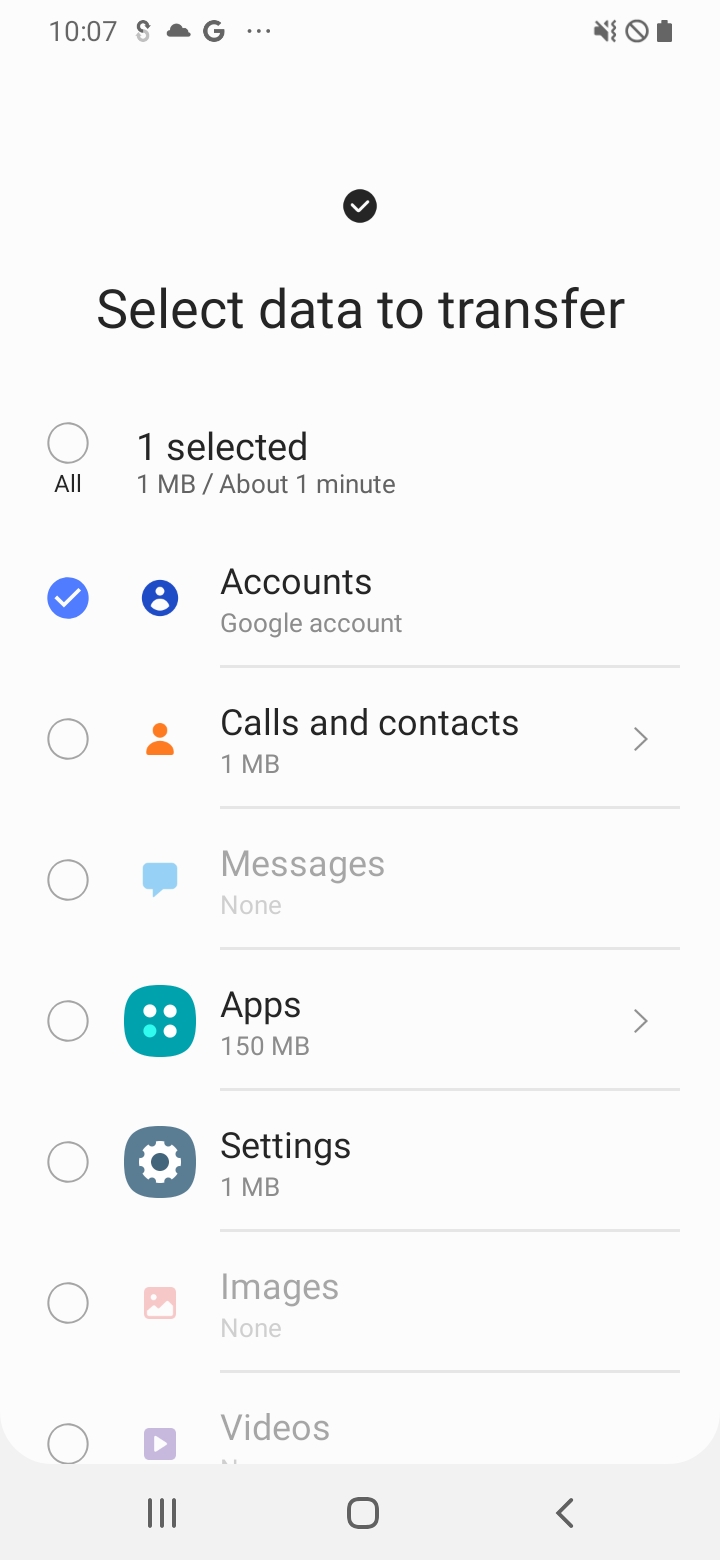
Wenn du Smart Switch während des Tests mehrmals ausführst, kannst du bei nachfolgenden Übertragungen möglicherweise nicht „Konten“ auf diesem Bildschirm auswählen (die Option ist ausgegraut). Das liegt daran, dass auf dem Zielgerät bereits alle Konten vorhanden sind, die sich auf dem Quellgerät befinden. Eine Möglichkeit besteht darin, zwei Google-Konten auf dem Quellgerät zu haben: das Konto, das im Block Store-Programm registriert ist (siehe Voraussetzungen), und ein anderes Konto. Bevor du eine neue Smart Switch-Übertragung startest, entferne das zweite Konto auf dem Zielgerät (unter Einstellungen > Konten und Sicherung > Konten). Anschließend sollten Sie auf dem Bildschirm „Daten zum Übertragen auswählen“ die Option „Konten“ auswählen können.
Kabellose Wiederherstellung auf Android-Geräten
Bei OEMs, die nicht Samsung sind und den Google-Kabelablauf nicht unterstützen, tippe auf dem angezeigten Bildschirm auf „Weiter“:
Der folgende Bildschirm sollte angezeigt werden:
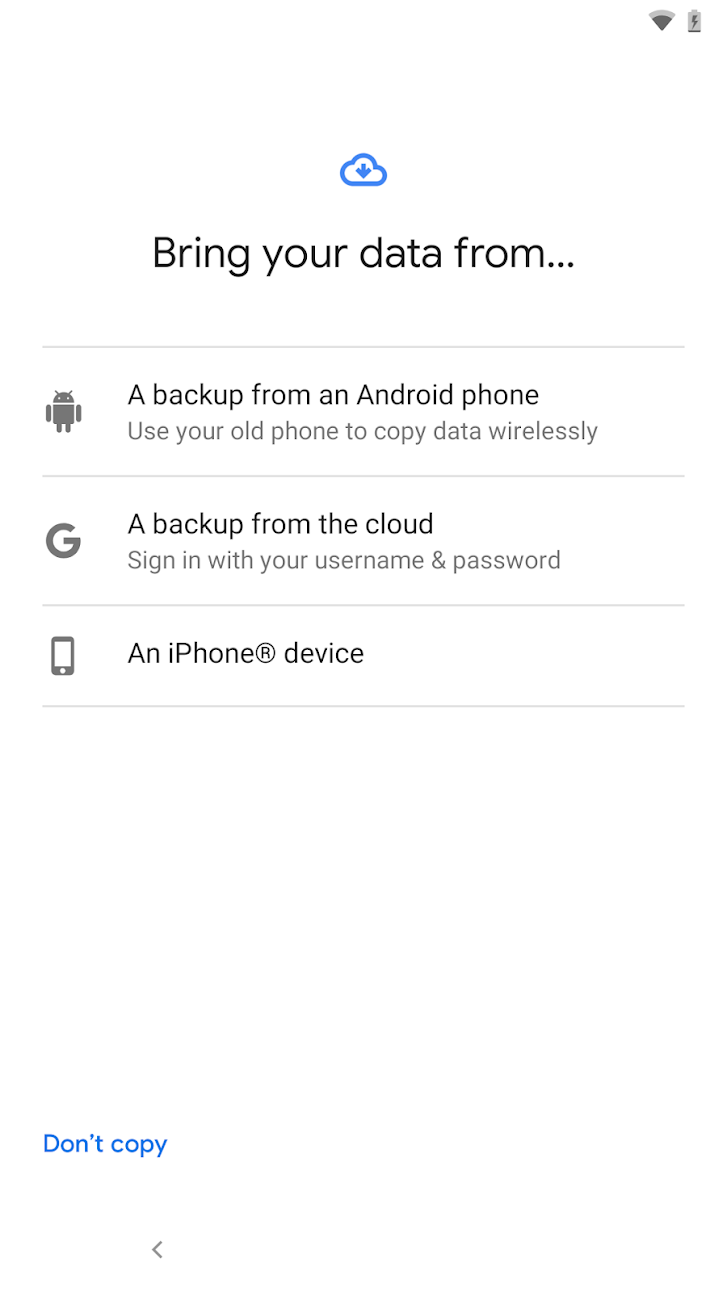
Wählen Sie „Sicherung von einem Android-Smartphone“ aus. Folgen Sie der Anleitung, um die Wiederherstellung abzuschließen. Wie bei den anderen Abläufen müssen Sie auch hier der Übertragung des Google-Kontos zustimmen.
Unterstützter Ablauf für die Wiederherstellung aus der Cloud
So führen Sie die Google Cloud-Wiederherstellung während der Geräteeinrichtung durch:
Google Cloud-Wiederherstellung
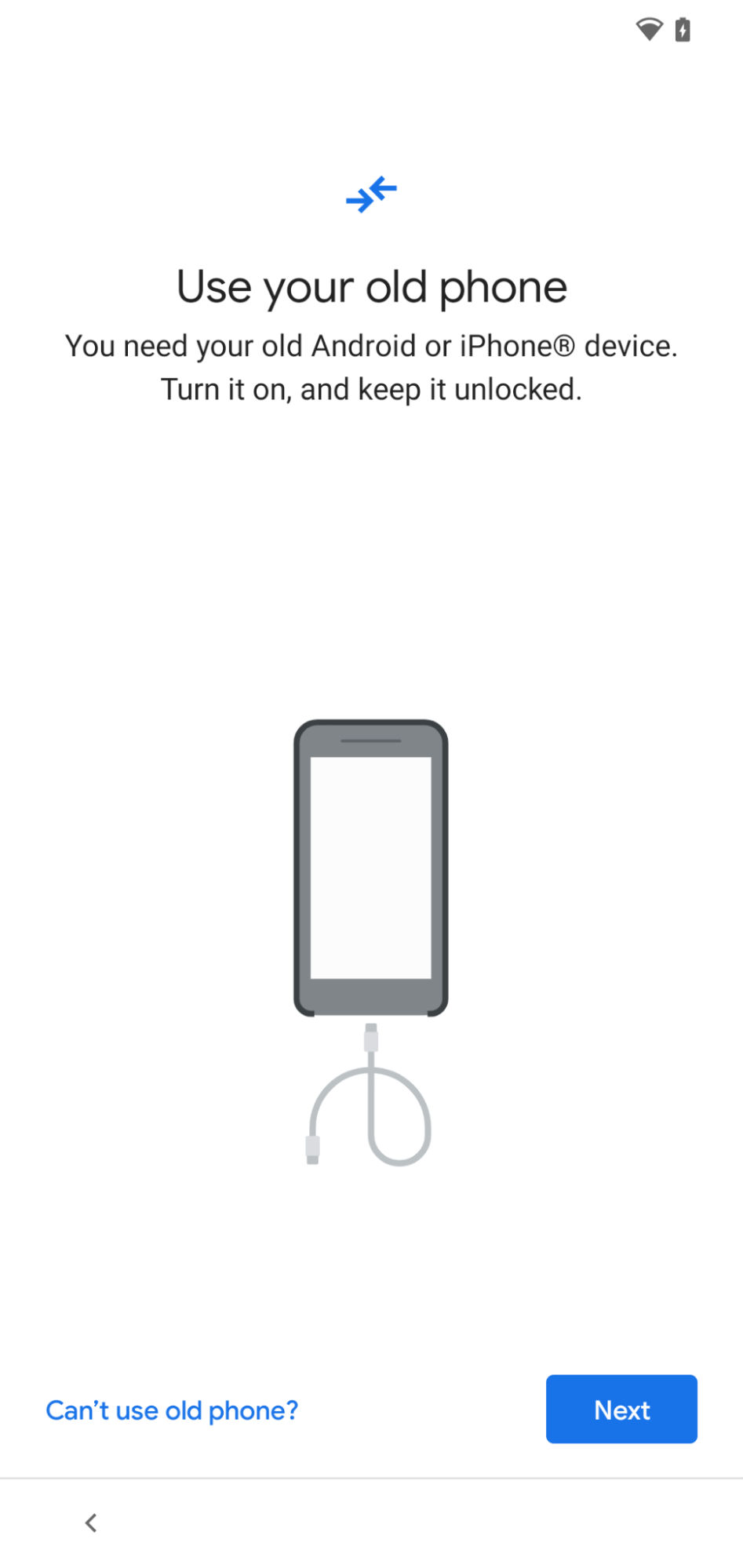
Tippen Sie während der Android-Einrichtung auf dem angezeigten Bildschirm auf „Weiter“:
Tippe auf dem nächsten Bildschirm(wie abgebildet) auf „Altes Smartphone nicht verfügbar?“, um die Cloud-Wiederherstellung zu starten. Folge der Anleitung, um die Wiederherstellung aus der Cloud durchzuführen. Dazu gehört auch, dass du dich in deinem Google-Konto anmeldest (es muss dasselbe Konto sein wie das Sicherungskonto auf deinem Quellgerät) und das Quellgerät auswählst, von dem die Daten wiederhergestellt werden sollen.
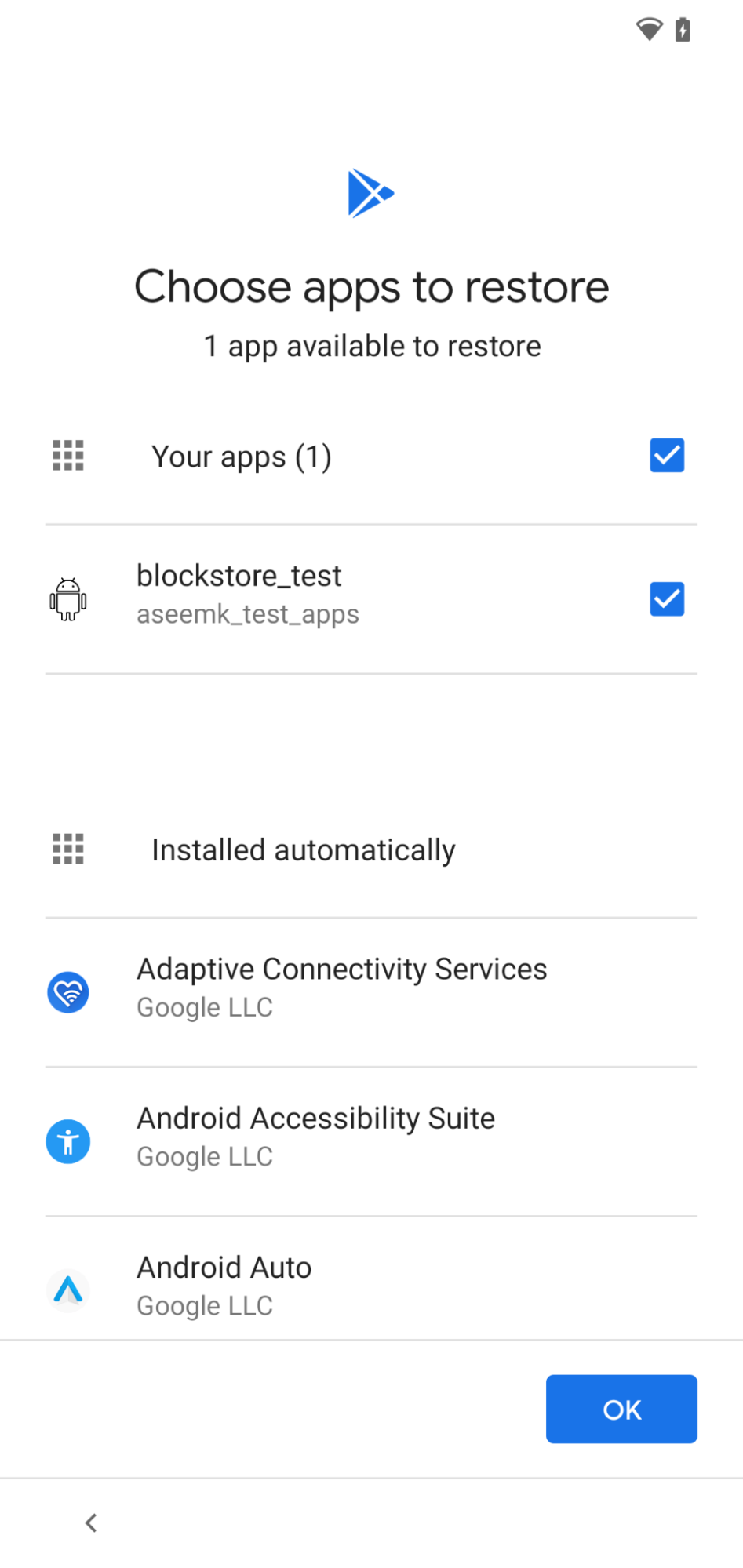
Achte darauf, dass deine App während der Wiederherstellung auf dem angezeigten Bildschirm für die Wiederherstellung ausgewählt ist.
Zusätzliche Hinweise
- Der Wiederherstellungsprozess, der die Kontoübertragung von Google umfasst, wird immer vor benutzerdefinierten OEM-Wiederherstellungsprozessen ausgeführt. Im Zweifelsfall sollten Sie den ersten verfügbaren Ablauf für die Wiederherstellung von Gerät zu Gerät auswählen.
- Die Bildschirme können je nach OEM und Android-Version variieren.