

Credential Manager vereinfacht die Authentifizierung im gesamten Android-Ökosystem. Sie bietet Nutzern eine einheitliche Erfahrung und Entwicklern eine einheitliche API-Oberfläche für die Verwendung von Passkeys, Passwörtern und Verbundanmeldemechanismen wie „Über Google anmelden“. Die Programmierschnittstelle bleibt zwar für alle Formfaktoren gleich, aber jeder Formfaktor hat eigene UI- und UX-Anforderungen. Für eine erfolgreiche Implementierung müssen Sie die Authentifizierungsabläufe Ihrer App an die spezifischen Eingabemethoden, Bildschirmgrößen und Nutzerkontexte der einzelnen Geräte anpassen.
In diesem Leitfaden finden Sie einen Überblick darüber, wie Sie Credential Manager auf verschiedenen Android-Formfaktoren implementieren. Außerdem werden wichtige Aspekte hervorgehoben und Links zu detaillierteren Dokumentationen bereitgestellt.
Mobilgeräte
Mobilgeräte wie Smartphones, Tablets und faltbare Geräte sind das häufigste Ziel für die Android-Entwicklung. Die Standardimplementierung von Credential Manager eignet sich gut für diese Geräte, die in der Regel Touchscreens und Tastaturen auf dem Gerät haben. Die User Experience auf diesem Formfaktor dient als Grundlage für die Anpassung an andere. Authentifizierungsabläufe sollten an den Formfaktor angepasst sein und die Möglichkeiten des Gerätebildschirms und der Eingabemethoden voll ausschöpfen.
Wear OS
Wear OS-Geräte haben kleine Displays und nur begrenzte Eingabemöglichkeiten. Die Passkey-Implementierung von Credential Manager bietet Nutzern eine sichere Umgebung, um sich in Apps anzumelden, ohne dass ein verbundenes gekoppeltes Smartphone oder ein Passwort erforderlich ist.
Die API für Wear OS ist mit der für Mobilgeräte identisch. Sie können also eine vorhandene mobile Integration wiederverwenden. Zusätzlich zu Passkeys, „Über Google anmelden“ und Passwörtern mit Credential Manager können Sie auch andere Authentifizierungsmethoden wie Data Layer Token Sharing, OAuth oder Ihre vorhandenen Lösungen verwenden. Sie können als Back-up verwendet werden, während Sie Ihre Nutzer zu Credential Manager migrieren, oder im Fall der Weitergabe von Data Layer-Tokens als langfristige Lösung.
Für die Verwendung von Credential Manager für Wear OS gelten die folgenden Anforderungen:
- Mindest-API-Level:
minSdkVersion33 oder höher- Unterstützung für Passwörter, Passkeys und „Über Google anmelden“
- GMS-Version: dieselbe wie für mobile Apps erforderlich
Die Benutzeroberfläche auf Wear OS-Geräten sieht so aus:
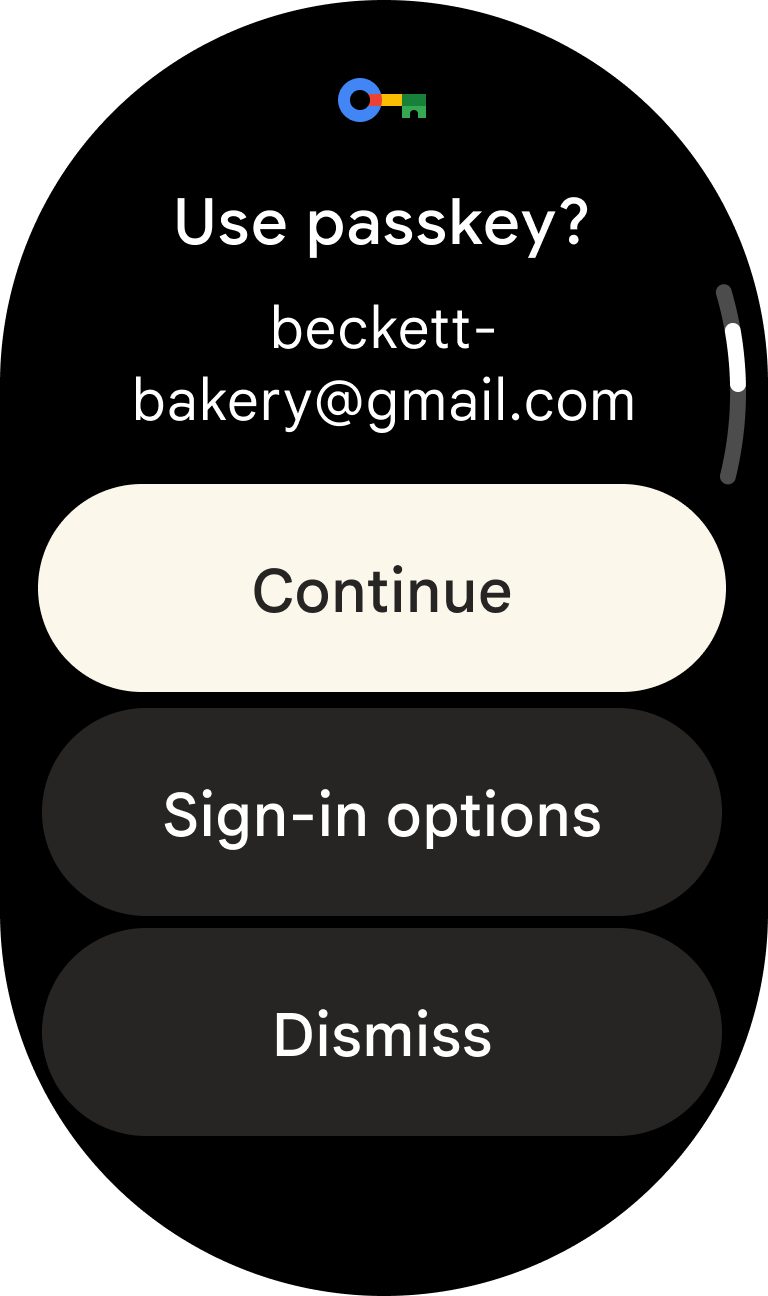
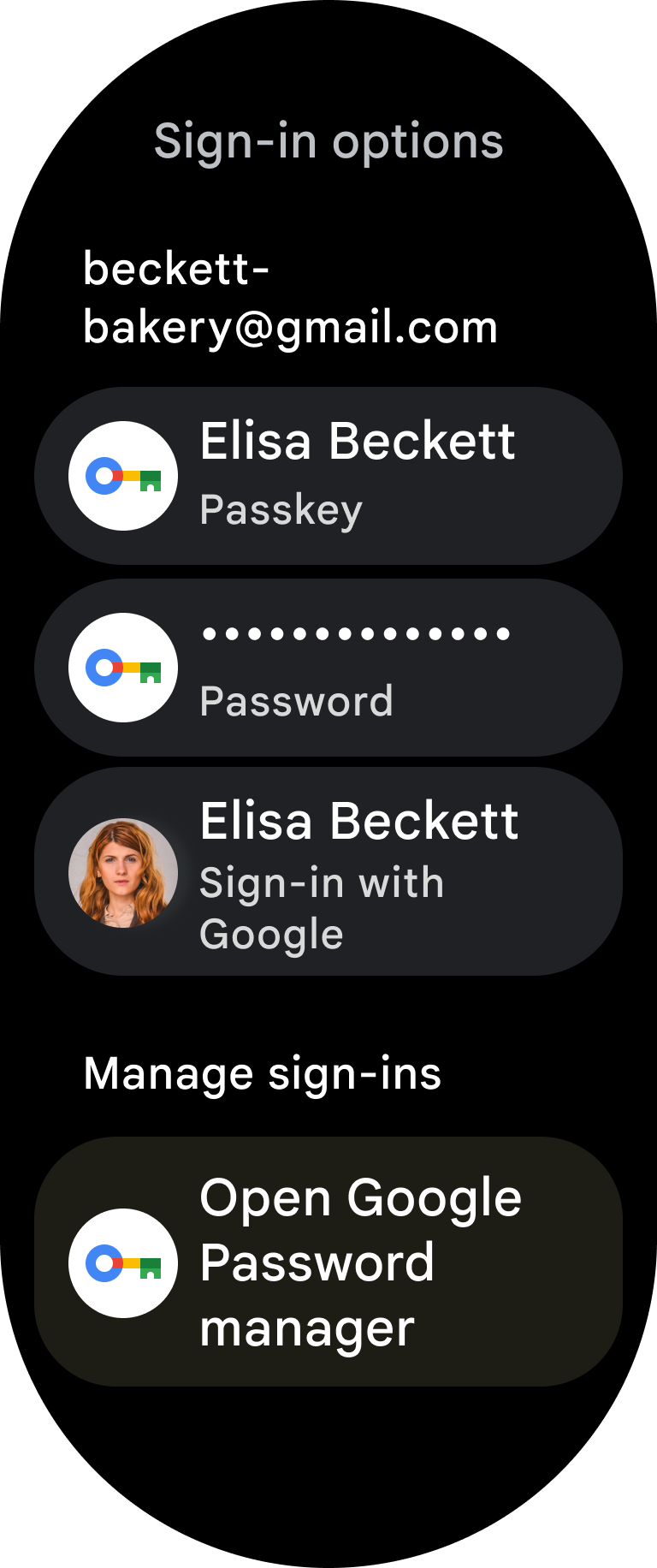
Ausführliche Implementierungsanleitungen und Codebeispiele finden Sie in den folgenden Ressourcen:
- Authentifizierung auf Wearables: Credential Manager
- Empfehlungen für das UI-Design für Wear OS
- Wear Credential Manager-Beispiel
Einschränkungen
Für die Verwendung von Credential Manager unter Wear OS gelten die folgenden Einschränkungen:
- Das Erstellen von Passkeys wird nicht unterstützt.
- Informationen zur Anmeldedaten-Wiederherstellung werden nicht unterstützt.
Android XR
Mit Android XR, das Virtual Reality und Augmented Reality umfasst, werden Apps im 3D-Raum gerendert. Die Nutzereingabe unterscheidet sich grundlegend von anderen Formfaktoren, da sie auf natürlichen Eingaben wie Handbewegungen basiert.
Um den Credential Manager für XR anzupassen, muss die Authentifizierungs-UI für einen 3D-Raum überarbeitet werden – unabhängig davon, ob Passkeys, Passwörter oder föderierte Anmeldemethoden verwendet werden. So werden beispielsweise Authentifizierungsaufforderungen in schwebenden Bereichen angezeigt und Nutzer treffen Auswahlen mithilfe von Handbewegungen. Außerdem müssen Sie alle spezifischen Hardware- oder Softwarevoraussetzungen für Ihre XR-Zielgeräte berücksichtigen.
Eine wichtige Designherausforderung ist die Entwicklung einer intuitiven und sicheren Authentifizierung in einer VR- oder AR-Umgebung. Sie müssen auch überlegen, wie Sie die Identität in XR-Szenarien mit mehreren Nutzern verwalten, in denen verschiedene Personen dasselbe Gerät verwenden.
Für die Verwendung des Credential Manager für Android XR gelten die folgenden Anforderungen:
- Mindest-API-Level:
minSdkVersion34 oder höher - GMS-Version: dieselbe wie für mobile Apps erforderlich
- Emulator:
- Mindestversion des Emulator-Systemimages:
- macOS: Google Play XR ARM 64 v8a System Image Revision 7
- Windows: Google Play XR Intel x86_64 Atom System Image Revision 7
- Emulatorversionen höher als 35.6.11 Stable
- Mindestversion des Emulator-Systemimages:
Eine Anmeldung auf XR-Geräten könnte so aussehen:

Von XR nicht unterstützte Abläufe
Der Credential Manager in Android XR unterstützt keine Authentifizierungsabläufe, bei denen ein QR‑Code auf einem anderen Gerät gescannt werden muss. Das ist bei Anmeldevorgängen auf XR-Headsets und beim Testen mit dem Emulator zu beobachten.
Weitere Informationen zu XR finden Sie unter Android XR.
Android TV
Android TV-Geräte werden in der Regel von mehreren Personen genutzt, aus der Ferne betrachtet und mit Steuerkreuz-Fernbedienungen gesteuert. Die Eingabe von Nutzernamen und Passwörtern in dieser Umgebung kann für Nutzer schwierig sein. Credential Manager vereinfacht die Authentifizierung auf Android TV, da er „Über Google anmelden“, gespeicherte Passwörter und geräteübergreifende Passkeys unterstützt.
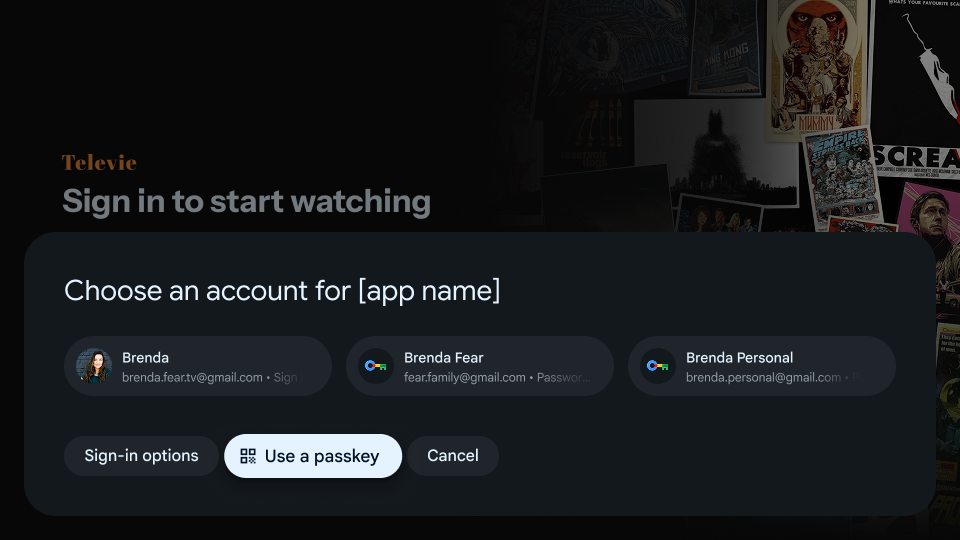
Da Fernseher von mehreren Personen genutzt werden und keinen Sperrbildschirm-Wissensfaktor (Lock Screen Knowledge Factor, LSKF) haben, werden Passkeys nicht direkt auf dem Fernseher erstellt oder gespeichert. Bei der Passkey-Authentifizierung wird stattdessen ein geräteübergreifender Hybrid-Ablauf verwendet: Auf dem Fernseher wird ein QR‑Code angezeigt, den der Nutzer mit seinem Mobilgerät scannt, um die biometrische Authentifizierung abzuschließen.
Für die Verwendung des Credential Manager für Android TV gelten die folgenden Anforderungen:
- Mindest-API-Level:Android 14 (API-Level 34,
minSdkVersion34) oder höher - GMS-Version:2026W30 oder höher
- Hardware für Passkeys:Für das Scannen des QR‑Codes und den Abschluss des hybriden FIDO-Ablaufs ist ein zweites Mobilgerät mit Kamera und Bluetooth erforderlich.
Einschränkungen
Da Android TV ein gemeinschaftlich genutztes Gerät ist, gelten für die Verwendung von Credential Manager auf dieser Plattform die folgenden Einschränkungen, um die Privatsphäre und Sicherheit der Nutzer zu schützen:
- Keine lokale Erstellung oder Speicherung von Passkeys:Passkeys können nicht direkt auf dem Fernseher erstellt oder gespeichert werden. Da lokale Anmeldedaten nicht unterstützt werden, dürfen Sie in Ihren Anfragen
preferImmediatelyAvailableCredentialsnicht auftruefestlegen. Andernfalls werden geräteübergreifende Passkeys herausgefiltert und es werden keine Anmeldedaten zurückgegeben. - Keine Drittanbieter für Anmeldedaten: Android TV unterstützt Autofill nicht, daher sind Passwortmanager von Drittanbietern auf der Plattform nicht verfügbar. Nutzer müssen den Google Passwortmanager verwenden.
- Keine Anmeldedaten-Wiederherstellung:Die automatische Anmeldung auf neuen Geräten mit Anmeldedaten-Wiederherstellung wird auf Android TV nicht unterstützt.
Weitere Informationen zur Entwicklung für Fernseher findest du unter Android TV – Übersicht.
Zusätzliche Ressourcen
- Credential Manager
- Anmeldedaten wiederherstellen
- Authentifizierung auf Wearables: Credential Manager
- Android TV