

בהמשך מפורטים נתוני הגרסה של Android Studio Panda 4.
גרסאות תיקון
בהמשך מפורטת רשימה של מהדורות תיקון ב-Android Studio Panda 4.
Android Studio Panda 4 | 2025.3.4 Patch 1 (מאי 2026)
העדכון הקטן הזה כולל תיקוני באגים.
הרשימה הבאה כוללת תכונות חדשות ב-Android Studio Panda 4.
תבנית התחלתית של Gemini API
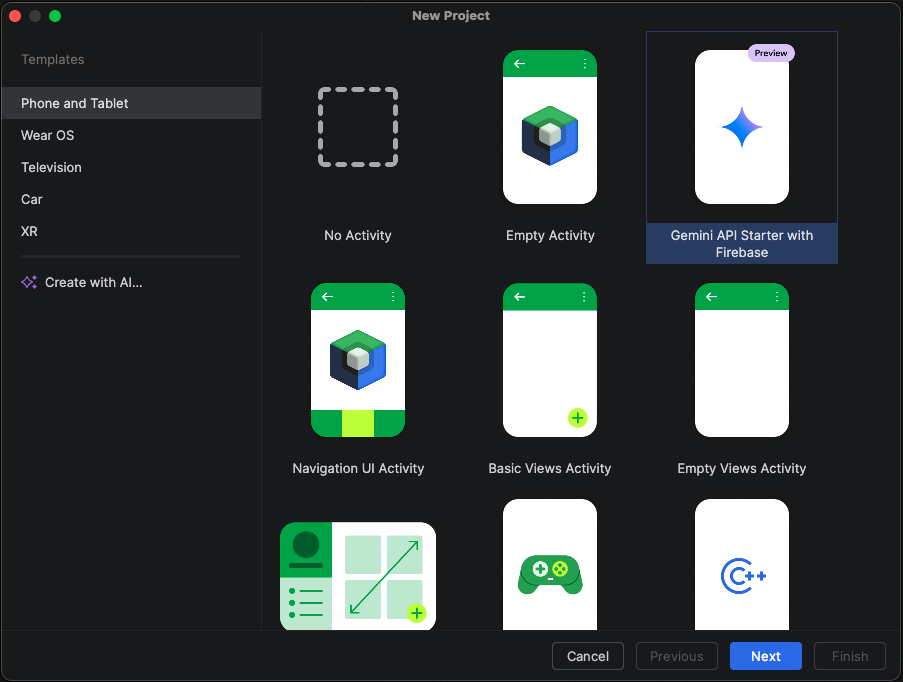
תבנית Gemini API Starter מספקת למפתחי Android דרך פשוטה לשילוב תכונות מבוססות-AI באפליקציות שלהם. באמצעות Firebase AI Logic, המפתחים יכולים להימנע מהגדרה ידנית ומניהול אבטחה.
התכונות העיקריות:
- אין צורך בניהול מפתחות API: לא צריך יותר להקצות, להטמיע או להחליף מפתחות API באופן ידני בקוד בצד הלקוח, וכך מצמצמים את הסיכונים הביטחוניים ואת זמן ההגדרה.
- שילוב אוטומטי של Firebase: קישור חלק של פרויקט Android Studio לשירותי Firebase. התבנית מטפלת בכל מה שצריך כדי לתקשר עם מודלים של Gemini בצורה מאובטחת.
- ארכיטקטורה מוכנה לייצור: מבוססת על התשתית המנוהלת של Firebase, כך שאפשר להרחיב את תכונות ה-AI מגרסת אב-טיפוס מקומית לסביבת ייצור בלי לבצע שינויים בארכיטקטורה.
כדי להתחיל, עוברים אל קובץ > חדש > פרויקט חדש ובוחרים את התבנית Gemini API Starter מתוך רשימת סוגי הפרויקטים הזמינים.
יצירת בדיקות יחידה באמצעות Gemini
Gemini ב-Android Studio יכול ליצור בדיקות יחידה מקיפות שניתנות לקומפילציה עבור קוד Kotlin ו-Java. Gemini מנתח את קוד המקור כדי לזהות תלות במחלקות בנאים, ענפים של לוגיקה עסקית ומקרים חריגים, ואז יוצר באופן אוטומטי מחלקת בדיקה מלאה. זה כולל יצירה של setUp שיטות, הפעלה של mock ושימוש בתרחישי בדיקה ספציפיים שמותאמים לארכיטקטורה ולסגנון הקידוד של הפרויקט.
כדי להתחיל, פותחים קובץ מקור, לוחצים לחיצה ימנית על הקוד שרוצים לבדוק ובוחרים באפשרות AI > Generate Unit Tests (AI > יצירת בדיקות יחידה). פרטים נוספים מופיעים במאמר בנושא יצירת בדיקות יחידה באמצעות Gemini.
שילוב של Google One עם Gemini ב-Android Studio
ב-Android Studio Panda 4 יש גישה למצב סוכן משופר אם נרשמים למינוי Google One AI Pro או Ultra. השילוב עם Google One משפר את פיתוח Android עם מכסות גבוהות יותר למודל Gemini שמוגדר כברירת מחדל. אם יש לכם מינוי Google One AI Pro או Ultra, תוכלו ליהנות מהיתרונות האלה באופן אוטומטי כשתיכנסו לחשבון Google שלכם ב-Android Studio. השימוש ב-Gemini ב-Android Studio עם מינוי Google One AI Pro או Ultra לא משפיע על המכסה שלכם בכלי AI אחרים, כמו Gemini CLI או Antigravity.
חיזוי העריכה הבאה (NEP)
ב-Android Studio Panda 4 מוצגת התכונה 'חיזוי העריכה הבאה' (NEP), שהיא שדרוג משמעותי של יכולות ה-AI בעורך. בעוד שהתכונה המסורתית השלמת קוד באמצעות AI מתמקדת בהצעת קוד במיקום הנוכחי של הסמן, התכונה NEP מיועדת לעדכונים שמתבצעים "לא במיקום הסמן".
NEP משתמש ב-Gemini כדי לנתח את העריכות האחרונות שלכם בכמה קבצים, וכך הוא יכול לחזות את הפעולה ההגיונית הבאה שתבצעו. הוא מציע שינויים באופן יזום במקומות אחרים בבסיס הקוד, ועוזר לשמור על עקביות ולזרז משימות חוזרות של שינוי מבנה הקוד.
מצב שאילת שאלות
ב-Android Studio Panda 4, אנחנו מסירים את הכרטיסייה Ask ומחליפים אותה במצב שיחה ייעודי, שמאפשר לשאול את הסוכן שאלות ולקבל תשובות בלי להנחות אותו לבצע משימות.
מצב תכנון
במצב התכנון החדש, הסוכן מתבקש ליצור תוכנית פרויקט מפורטת לפני שהוא מתחיל לבצע משימות. במקום מעבר יחיד שבו המודל מנבא ישירות את הטוקן הבא של הקוד, מצב התכנון מאפשר תהליך חשיבה רציונלית רב-שלבי, ומעניק לסוכן מרחב נוסף להערכת הלוגיקה המוצעת שלו לפני שהוא מציג אותה בפניכם.
תמיכה באימות מפתחים
כדי לעזור לכם לעמוד בדרישות האימות למפתחים ב-Android, אנחנו מוסיפים בדיקות רישום ישירות לתהליך העבודה שלכם. מעכשיו, כשתיצרו קובץ App Bundle או APK חתום, תוכלו לראות את סטטוס ההרשמה של האפליקציה ישירות ב-Android Studio. העברת הבדיקות האלה לשלב מוקדם יותר בתהליך הבנייה מאפשרת לכם לזהות בעיות בשלב מוקדם ולוודא שהאפליקציות שלכם מוכנות לפני שדרישת האימות תיכנס לתוקף במכשירי Android מאושרים בספטמבר 2026.
חיפוש באינטרנט באמצעות נציג
הסוכן של Android Studio כבר משתמש במאגר הידע של Android כדי לספק תיעוד רשמי, אבל פיתוח מודרני של Android מסתמך על מערכת אקולוגית נרחבת של ספריות חיצוניות. התכונה 'סוכן חיפוש באינטרנט' מרחיבה את היכולות של Gemini ומאפשרת לו לשלוח שאילתות ישירות ל-Google כדי לאחזר חומר עזר עדכני מכל רחבי האינטרנט. הסוכן יכול עכשיו לשלוף בזמן אמת את המידע העדכני ביותר, החל מבדיקת מדריכי ההגדרה האחרונים של Coil ועד למציאת טיפים מתקדמים להגדרה של Koin או Moshi.