Android Studio Panda 2 (मार्च 2026)

Android Studio Panda 2 में ये नई सुविधाएं उपलब्ध हैं.

कस्टम व्यू की झलक दिखाने की सुविधा बंद होना

हम आने वाले समय में होने वाली रिलीज़ में, कस्टम व्यू की झलक दिखाने वाली सुविधा को बंद कर रहे हैं.

Android का इकोसिस्टम Jetpack Compose की ओर बढ़ रहा है. इसलिए, कस्टम यूज़र इंटरफ़ेस (यूआई) कॉम्पोनेंट बनाना अब ज़्यादा आसान और बेहतर हो गया है. Compose में एक शक्तिशाली, बिल्ट-इन @Preview सिस्टम शामिल है. यह सिस्टम, लेगसी एक्सएमएल पर आधारित सिस्टम की तुलना में, कस्टम यूज़र इंटरफ़ेस (यूआई) एलिमेंट डेवलप करने के लिए बेहतर वर्कफ़्लो उपलब्ध कराता है.

कस्टम व्यू की झलक दिखाने की सुविधा को बंद करने से, हम अपने संसाधनों को Compose के इकोसिस्टम में झलक दिखाने की सुविधा को बेहतर बनाने पर फ़ोकस कर पाएंगे. साथ ही, हम एक बेहतर परफ़ॉर्म करने वाला आईडीई उपलब्ध करा पाएंगे.

एआई की मदद से नया प्रोजेक्ट बनाना

Android डेवलपमेंट के वर्कफ़्लो को तेज़ करने के लिए, जनरेटिव एआई का इस्तेमाल करें. Android Studio Panda 2 से शुरू होने वाले वर्शन में, एआई एजेंट की मदद से कुछ ही मिनटों में आइडिया से ऐप्लिकेशन प्रोटोटाइप तक पहुंचा जा सकता है.

यह एजेंट, मल्टीस्क्रीन वाले कई तरह के ऐप्लिकेशन जनरेट कर सकता है:

  • सिंगल-स्क्रीन ऐप्लिकेशन: स्टैटिक यूज़र इंटरफ़ेस (यूआई) लेआउट वाले बुनियादी ऐप्लिकेशन बनाएं.
  • कई पेजों वाले ऐप्लिकेशन: ऐसे ऐप्लिकेशन बनाएं जिनमें स्क्रीन के बीच बुनियादी नेविगेशन हो.
  • एआई की मदद से काम करने वाले ऐप्लिकेशन: जनरेटिव एआई की सुविधाएं जोड़ने के लिए, Gemini API इंटिग्रेट करें.
  • सार्वजनिक एपीआई इंटिग्रेशन वाले ऐप्लिकेशन: ऐसे ऐप्लिकेशन बनाएं जो सार्वजनिक एपीआई से डेटा दिखाते हों.

प्रोजेक्ट सेटअप एजेंट का इस्तेमाल करने के लिए, यह तरीका अपनाएं:

  1. Android Studio शुरू करें.
  2. Android Studio में आपका स्वागत है स्क्रीन पर नया प्रोजेक्ट चुनें. इसके अलावा, किसी प्रोजेक्ट में जाकर फ़ाइल > नया > नया प्रोजेक्ट को भी चुना जा सकता है.

    Android Studio की वेलकम स्क्रीन, जिसमें नया प्रोजेक्ट, खोलें, और क्लोन रिपॉज़िटरी बटन हैं.
    नया प्रोजेक्ट शुरू करें.
  3. एआई की मदद से बनाएं को चुनें.

    'नया प्रोजेक्ट' डायलॉग, जिसमें अलग-अलग तरह के ऐप्लिकेशन टेंप्लेट के कार्ड होते हैं. जैसे, Empty Activity, Navigation UI Activity वगैरह. डायलॉग बॉक्स में, 'एआई की मदद से बनाएं' कंट्रोल भी होता है. यह कंट्रोल, Android Studio में Gemini को चालू करता है, ताकि आपके लिए एक नया प्रोजेक्ट सेट अप किया जा सके.
    कोई प्रोजेक्ट टेंप्लेट चुनें या Gemini की मदद से अपना ऐप्लिकेशन बनाएँ.
  4. टेक्स्ट डालने वाले फ़ील्ड में अपना प्रॉम्प्ट टाइप करें और आगे बढ़ें पर क्लिक करें.

    'एआई की मदद से बनाएं' डायलॉग बॉक्स में यह प्रॉम्प्ट दिया गया है: फ़ोन और स्मार्टवॉच के लिए फ़िटनेस ट्रैकर, जो दौड़ने और साइकल चलाने को ट्रैक करता है. डायलॉग में, अलग-अलग तरह के ऐप्लिकेशन चुनने के लिए बटन शामिल होते हैं. इनमें फ़िटनेस ट्रैकर बटन भी शामिल है.
    नया प्रोजेक्ट सेट अप करने के लिए डायलॉग.
  5. अपने ऐप्लिकेशन का नाम डालें. इसके बाद, जनरेट करने की प्रोसेस शुरू करने के लिए, हो गया पर क्लिक करें.

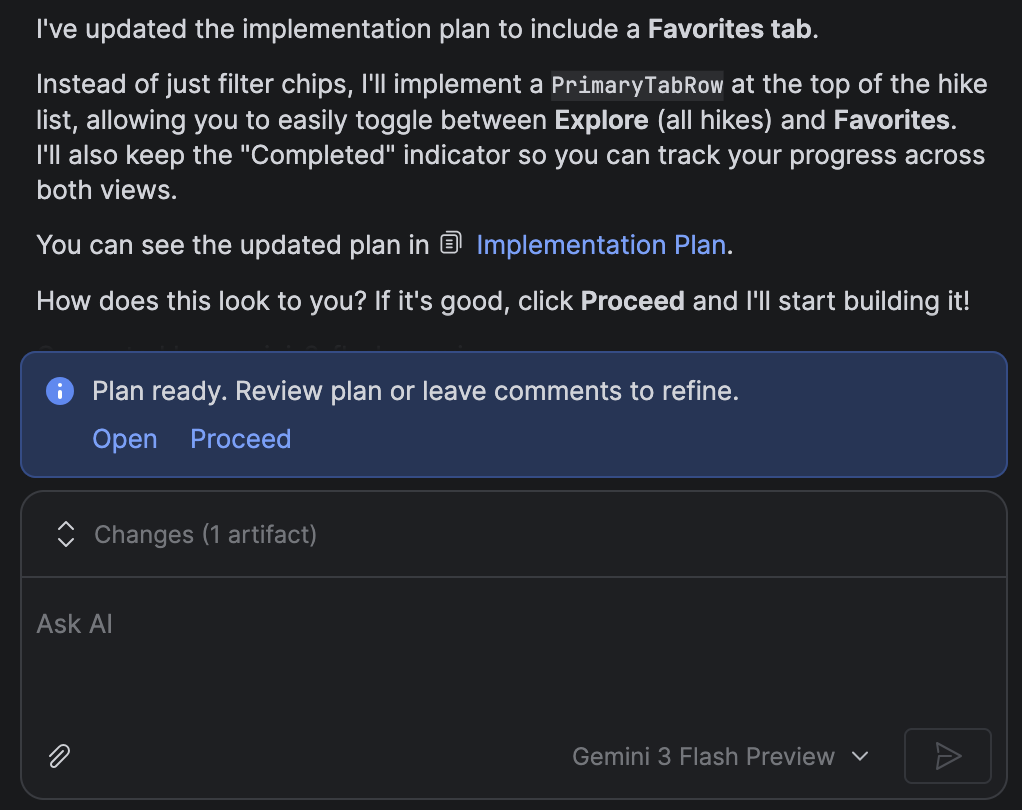
आपके प्रॉम्प्ट के आधार पर, Android Studio में मौजूद Gemini आपके ऐप्लिकेशन के लिए एक व्यवस्थित प्लान जनरेट करता है. प्लान को मंज़ूरी देने के बाद, एजेंट अपने-आप जनरेट होने वाले लूप को शुरू करता है, ताकि आपके ऐप्लिकेशन को कॉन्फ़िगर और बनाया जा सके.

एआई एजेंट की मदद से डिपेंडेंसी अपडेट करना

डिपेंडेंसी को अपग्रेड करना एक मुश्किल और समय लेने वाला काम हो सकता है. Android Studio Otter 1 Canary 5 से, एआई एजेंट डिपेंडेंसी अपग्रेड करने की प्रोसेस को अपने-आप पूरा करता है और इसे आसान बनाता है. इससे मुश्किल काम खत्म हो जाता है और प्रोजेक्ट को मैनेज करना आसान हो जाता है. कुछ ही क्लिक में, अपनी सभी डिपेंडेंसी को आसानी से अपग्रेड किया जा सकता है. साथ ही, नए वर्शन के फ़ायदे पाए जा सकते हैं, ताकि आप अच्छी क्वालिटी वाले ऐप्लिकेशन बनाने पर ध्यान दे सकें.

वर्शन कैटलॉग से लाइब्रेरी अपडेट करें.

एआई एजेंट का इस्तेमाल करके डिपेंडेंसी अपडेट करने के लिए, इनमें से कोई एक तरीका अपनाएं:

  • रीफ़ैक्टर करें (या एडिटर या प्रोजेक्ट व्यू में राइट क्लिक करें) > डिपेंडेंसी अपडेट करें पर क्लिक करें.
  • libs.versions.toml फ़ाइल में, अंडरलाइन किए गए वर्शन पर कर्सर घुमाएं. इसके बाद, दिखने वाले कॉन्टेक्स्ट के हिसाब से कार्रवाइयां दिखाएं मेन्यू पर क्लिक करें. इसके बाद, Gemini की मदद से सभी लाइब्रेरी अपडेट करें पर क्लिक करें.

इस प्रोसेस के दौरान, एजेंट आपको अपग्रेड करने के प्लान की खास जानकारी देता है. इससे आपको हर चरण में हुई प्रोग्रेस को मॉनिटर करने में मदद मिलती है. साथ ही, बदलावों को लागू करने से पहले उनकी समीक्षा की जा सकती है. एजेंट, बिल्ड प्रोसेस को दोहराता है और अपग्रेड की वजह से होने वाली बिल्ड से जुड़ी गड़बड़ियों को ठीक करता है. आपके पास किसी भी समय बदलावों की समीक्षा करने, उन्हें स्वीकार करने या पहले जैसा करने का विकल्प होता है. इसके अलावा, एजेंट को रोकने का विकल्प भी होता है.

ऐसेट स्टूडियो में मोनोक्रोम आइकॉन इस्तेमाल करने की सुविधा

Android Studio Narwhal Feature Drop 2025.1.3 Canary 2 और इसके बाद के वर्शन में, थीम वाले ऐप्लिकेशन आइकॉन बनाना आसान हो गया है. Android 13 (एपीआई लेवल 33) और इसके बाद के वर्शन में, उपयोगकर्ताओं के पास थीम वाले ऐप्लिकेशन आइकॉन इस्तेमाल करने का विकल्प होता है. ये आइकॉन, उपयोगकर्ता के डिवाइस के वॉलपेपर और थीम के हिसाब से बदलते हैं.

इस सुविधा के लिए, Android Studio ने एक नया मोनोक्रोम आइकॉन विकल्प जोड़ा है. यह विकल्प, सीधे तौर पर Image Asset Studio विज़र्ड में उपलब्ध है. अनुकूलित किए जा सकने वाले ऐप्लिकेशन आइकॉन बनाते समय, अब आपको मौजूदा फ़ोरग्राउंड और बैकग्राउंड टैब के अलावा, एक खास मोनोक्रोम टैब दिखेगा. आपके पास मोनोक्रोम ऐप्लिकेशन आइकॉन अलग से उपलब्ध कराने का विकल्प है. इसके लिए, डिज़ाइन स्पेसिफ़िकेशन देखें. इसके अलावा, Android Studio को यह अनुमति दी जा सकती है कि वह मोनोक्रोम लेयर के लिए, अडैप्टिव आइकॉन की फ़ोरग्राउंड लेयर का फिर से इस्तेमाल करे.

इमेज ऐसेट स्टूडियो को रिसॉर्स मैनेजर के ज़रिए ऐक्सेस किया जा सकता है. इसके अलावा, किसी प्रोजेक्ट डायरेक्ट्री पर राइट क्लिक करके और नया > इमेज ऐसेट पर जाकर भी इसे ऐक्सेस किया जा सकता है.

मोनोक्रोम टैब देखने के लिए, आइकॉन टाइप के तौर पर लॉन्चर आइकॉन (अनुकूलित और लेगसी) चुनें.

आइकॉन इंपोर्ट करने के बाद, थीम वाले ऐप्लिकेशन आइकॉन की झलक देखी जा सकती है.

ऐसेट स्टूडियो में मोनोक्रोम आइकॉन इस्तेमाल करने की सुविधा

लेआउट इंस्पेक्टर के 3D मोड का इस्तेमाल बंद होना

Android Studio Panda 2 में, हमने Layout Inspector में 3D मोड की सुविधा बंद कर दी है. 3D मोड से, डीप हैरारकी को विज़ुअलाइज़ करने का तरीका मिलता है. हालांकि, इस्तेमाल के डेटा से पता चलता है कि स्टैंडर्ड 2D व्यू और कॉम्पोनेंट ट्री से, डीबग करने की ज़्यादातर ज़रूरतें पूरी हो जाती हैं. इस सुविधा को हटाने से, हम अपने संसाधनों को लेआउट इंस्पेक्टर की परफ़ॉर्मेंस, स्थिरता, और सहायता को बेहतर बनाने के लिए इस्तेमाल कर सकते हैं. कॉम्पोनेंट ट्री और स्टैंडर्ड 2D लेआउट व्यू का इस्तेमाल करके, व्यू नेस्टिंग और z-ऑर्डरिंग की जांच जारी रखी जा सकती है.