

Après avoir utilisé des éléments consultables ou lisibles pour créer votre hiérarchie de contenu, appliquez des styles de contenu pour déterminer la façon dont ils sont affichés sur l'écran de la voiture. Utilisez les styles de contenu suivants :
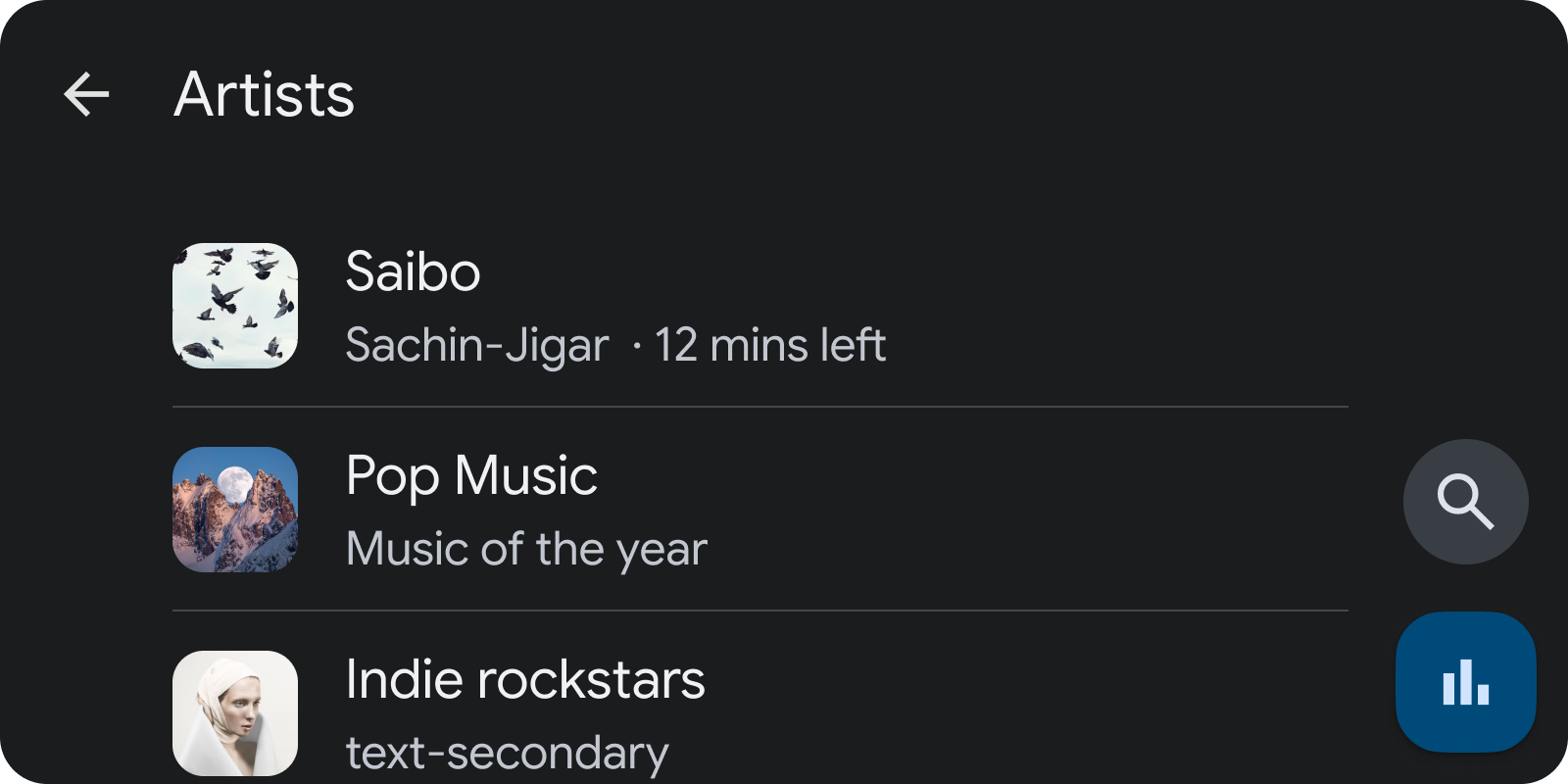
Figure 1. Les éléments de liste donnent la priorité aux titres et aux métadonnées par rapport aux images.
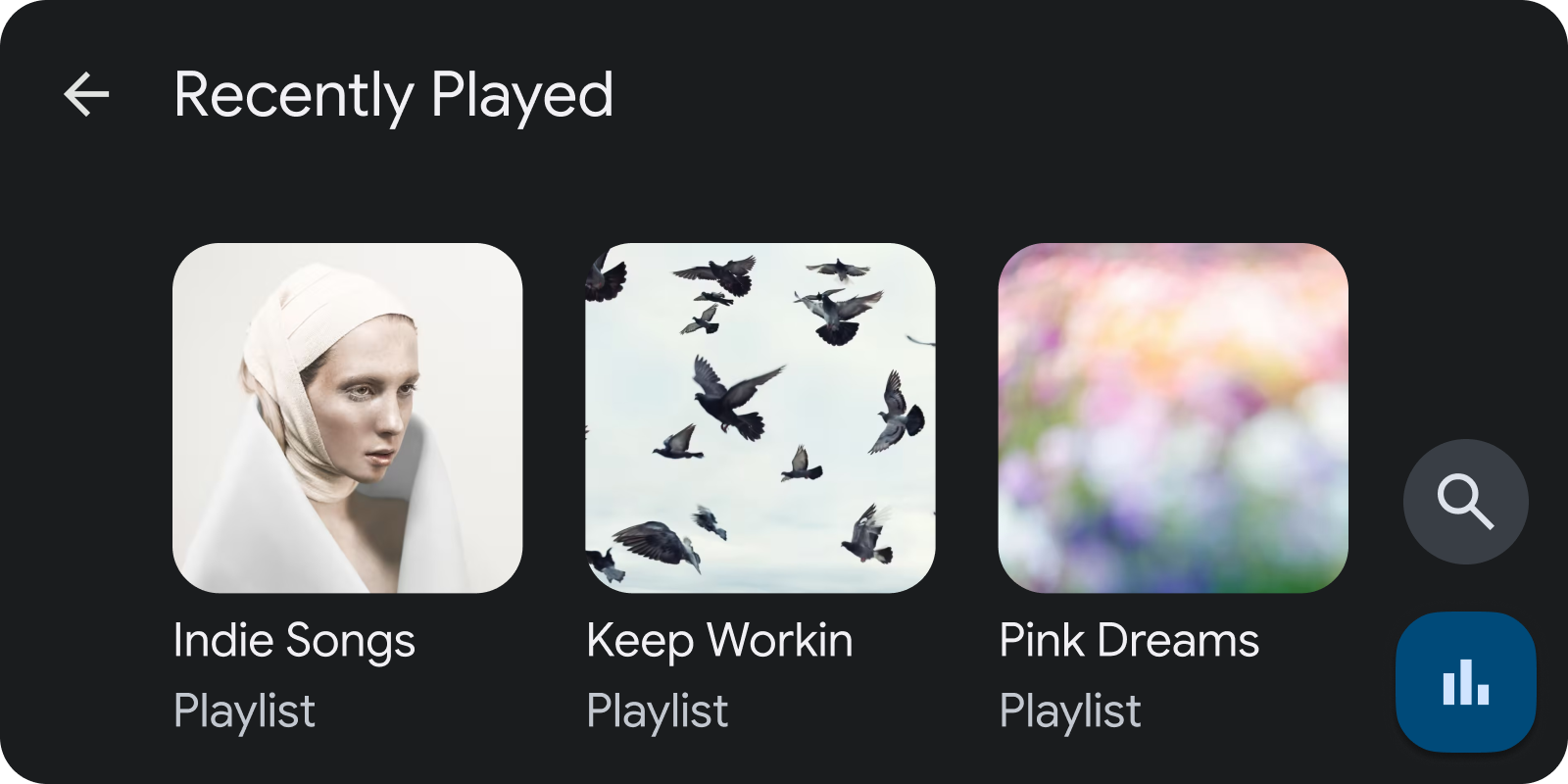
Figure 2. Les éléments de la grille donnent la priorité aux images par rapport aux titres et aux métadonnées.
Définir des styles de contenu par défaut
Vous pouvez définir des valeurs par défaut globales pour l'affichage de vos éléments multimédias. Pour ce faire, incluez des constantes spécifiques dans le bundle d'extras BrowserRoot renvoyé par l'implémentation onGetRoot de votre service et recherchez ces constantes pour déterminer le style approprié.
Ces extras peuvent être utilisés comme clés dans le bundle :
DESCRIPTION_EXTRAS_KEY_CONTENT_STYLE_BROWSABLE: suggestion de présentation pour tous les éléments consultables de l'arborescence de navigation.DESCRIPTION_EXTRAS_KEY_CONTENT_STYLE_PLAYABLE: suggestion de présentation pour tous les éléments lisibles de l'arborescence de navigation.
Ces clés peuvent correspondre aux valeurs constantes entières suivantes pour influencer la présentation de ces éléments :
DESCRIPTION_EXTRAS_VALUE_CONTENT_STYLE_LIST_ITEM: les éléments correspondants sont présentés sous la forme d'éléments de liste.DESCRIPTION_EXTRAS_VALUE_CONTENT_STYLE_GRID_ITEM: les éléments correspondants sont présentés sous la forme d'éléments de grille.DESCRIPTION_EXTRAS_VALUE_CONTENT_STYLE_CATEGORY_LIST_ITEM: les éléments correspondants sont présentés sous la forme d'éléments de liste"catégorie", semblables à des éléments de liste ordinaires, mais des marges sont appliquées autour des icônes des éléments. Cela améliore l'apparence des petites icônes. Les icônes doivent être des drawables vectoriels teintés. Ne fournissez cette suggestion que pour les éléments consultables.DESCRIPTION_EXTRAS_VALUE_CONTENT_STYLE_CATEGORY_GRID_ITEM: les éléments correspondants sont présentés sous la forme d'éléments de grille "catégorie". Ils sont semblables à des éléments de grille ordinaires, si ce n'est que des marges sont appliquées autour de leurs icônes. Cela améliore l'apparence des petites icônes. Les icônes doivent être des drawables vectoriels teintés. Ne fournissez cette suggestion que pour les éléments consultables.
Cet extrait de code montre comment définir le style de contenu par défaut des éléments consultables sur des grilles et des éléments lisibles sur des listes :
Kotlin
import androidx.media.utils.MediaConstants

@Nullable
override fun onGetRoot(
    @NonNull clientPackageName: String,
    clientUid: Int,
    @Nullable rootHints: Bundle
): BrowserRoot {
    val extras = Bundle()
    extras.putInt(
        MediaConstants.DESCRIPTION_EXTRAS_KEY_CONTENT_STYLE_BROWSABLE,
        MediaConstants.DESCRIPTION_EXTRAS_VALUE_CONTENT_STYLE_GRID_ITEM)
    extras.putInt(
        MediaConstants.DESCRIPTION_EXTRAS_KEY_CONTENT_STYLE_PLAYABLE,
        MediaConstants.DESCRIPTION_EXTRAS_VALUE_CONTENT_STYLE_LIST_ITEM)
    return BrowserRoot(ROOT_ID, extras)
}
Java
import androidx.media.utils.MediaConstants;

@Nullable
@Override
public BrowserRoot onGetRoot(
    @NonNull String clientPackageName,
    int clientUid,
    @Nullable Bundle rootHints) {
    Bundle extras = new Bundle();
    extras.putInt(
        MediaConstants.DESCRIPTION_EXTRAS_KEY_CONTENT_STYLE_BROWSABLE,
        MediaConstants.DESCRIPTION_EXTRAS_VALUE_CONTENT_STYLE_GRID_ITEM);
    extras.putInt(
        MediaConstants.DESCRIPTION_EXTRAS_KEY_CONTENT_STYLE_PLAYABLE,
        MediaConstants.DESCRIPTION_EXTRAS_VALUE_CONTENT_STYLE_LIST_ITEM);
    return new BrowserRoot(ROOT_ID, extras);
}
Définir des styles de contenu par élément
Vous pouvez ignorer le style de contenu par défaut pour tous les descendants d'un élément multimédia consultable, ainsi que pour tout élément multimédia. Pour remplacer la valeur par défaut des descendants d'un élément multimédia consultable, créez un bundle d'extras dans la MediaDescription de l'élément multimédia et ajoutez les mêmes suggestions que celles mentionnées précédemment :
DESCRIPTION_EXTRAS_KEY_CONTENT_STYLE_PLAYABLEs'applique aux descendants lisibles de cet élément.DESCRIPTION_EXTRAS_KEY_CONTENT_STYLE_BROWSABLEs'applique aux descendants consultables de cet élément.
Pour remplacer la valeur par défaut d'un élément multimédia spécifique (et non de ses descendants), créez un bundle d'extras dans la MediaDescription de l'élément multimédia. Ajoutez ensuite un indice avec la clé DESCRIPTION_EXTRAS_KEY_CONTENT_STYLE_SINGLE_ITEM. Utilisez les mêmes valeurs que celles décrites précédemment pour spécifier la présentation de cet élément.
Cet extrait de code montre comment créer un MediaItem consultable qui ignore le style de contenu par défaut pour lui-même et pour ses descendants. Il se présente comme un élément de liste "catégorie", ses descendants consultables comme des éléments de liste et ses descendants lisibles comme des éléments de grille.
Kotlin
import androidx.media.utils.MediaConstants

private fun createBrowsableMediaItem(
    mediaId: String,
    folderName: String,
    iconUri: Uri
): MediaBrowser.MediaItem {
    val mediaDescriptionBuilder = MediaDescription.Builder()
    mediaDescriptionBuilder.setMediaId(mediaId)
    mediaDescriptionBuilder.setTitle(folderName)
    mediaDescriptionBuilder.setIconUri(iconUri)
    val extras = Bundle()
    extras.putInt(
        MediaConstants.DESCRIPTION_EXTRAS_KEY_CONTENT_STYLE_SINGLE_ITEM,
        MediaConstants.DESCRIPTION_EXTRAS_VALUE_CONTENT_STYLE_CATEGORY_LIST_ITEM)
    extras.putInt(
        MediaConstants.DESCRIPTION_EXTRAS_KEY_CONTENT_STYLE_BROWSABLE,
        MediaConstants.DESCRIPTION_EXTRAS_VALUE_CONTENT_STYLE_LIST_ITEM)
    extras.putInt(
        MediaConstants.DESCRIPTION_EXTRAS_KEY_CONTENT_STYLE_PLAYABLE,
        MediaConstants.DESCRIPTION_EXTRAS_VALUE_CONTENT_STYLE_GRID_ITEM)
    mediaDescriptionBuilder.setExtras(extras)
    return MediaBrowser.MediaItem(
        mediaDescriptionBuilder.build(), MediaBrowser.MediaItem.FLAG_BROWSABLE)
}
Java
import androidx.media.utils.MediaConstants;

private MediaBrowser.MediaItem createBrowsableMediaItem(
    String mediaId,
    String folderName,
    Uri iconUri) {
    MediaDescription.Builder mediaDescriptionBuilder = new MediaDescription.Builder();
    mediaDescriptionBuilder.setMediaId(mediaId);
    mediaDescriptionBuilder.setTitle(folderName);
    mediaDescriptionBuilder.setIconUri(iconUri);
    Bundle extras = new Bundle();
    extras.putInt(
        MediaConstants.DESCRIPTION_EXTRAS_KEY_CONTENT_STYLE_SINGLE_ITEM,
        MediaConstants.DESCRIPTION_EXTRAS_VALUE_CONTENT_STYLE_CATEGORY_LIST_ITEM);
    extras.putInt(
        MediaConstants.DESCRIPTION_EXTRAS_KEY_CONTENT_STYLE_BROWSABLE,
        MediaConstants.DESCRIPTION_EXTRAS_VALUE_CONTENT_STYLE_LIST_ITEM);
    extras.putInt(
        MediaConstants.DESCRIPTION_EXTRAS_KEY_CONTENT_STYLE_PLAYABLE,
        MediaConstants.DESCRIPTION_EXTRAS_VALUE_CONTENT_STYLE_GRID_ITEM);
    mediaDescriptionBuilder.setExtras(extras);
    return new MediaBrowser.MediaItem(
        mediaDescriptionBuilder.build(), MediaBrowser.MediaItem.FLAG_BROWSABLE);
}
Regrouper des éléments à l'aide de suggestions de titre
Pour regrouper des éléments multimédias associés, utilisez une suggestion par élément. Chaque élément multimédia d'un groupe doit déclarer un bundle d'extras dans son MediaDescription. Ce bundle doit inclure une correspondance avec la clé DESCRIPTION_EXTRAS_KEY_CONTENT_STYLE_GROUP_TITLE et une valeur de chaîne identique. Localisez cette chaîne, car elle est utilisée pour le titre du groupe.
Cet extrait de code montre comment créer un MediaItem avec un en-tête de sous-groupe Songs :
Kotlin
import androidx.media.utils.MediaConstants

private fun createMediaItem(
    mediaId: String,
    folderName: String,
    iconUri: Uri
): MediaBrowser.MediaItem {
    val mediaDescriptionBuilder = MediaDescription.Builder()
    mediaDescriptionBuilder.setMediaId(mediaId)
    mediaDescriptionBuilder.setTitle(folderName)
    mediaDescriptionBuilder.setIconUri(iconUri)
    val extras = Bundle()
    extras.putString(
        MediaConstants.DESCRIPTION_EXTRAS_KEY_CONTENT_STYLE_GROUP_TITLE,
        "Songs")
    mediaDescriptionBuilder.setExtras(extras)
    return MediaBrowser.MediaItem(
        mediaDescriptionBuilder.build(), /* playable or browsable flag*/)
}
Java
import androidx.media.utils.MediaConstants;

private MediaBrowser.MediaItem createMediaItem(String mediaId, String folderName, Uri iconUri) {
   MediaDescription.Builder mediaDescriptionBuilder = new MediaDescription.Builder();
   mediaDescriptionBuilder.setMediaId(mediaId);
   mediaDescriptionBuilder.setTitle(folderName);
   mediaDescriptionBuilder.setIconUri(iconUri);
   Bundle extras = new Bundle();
   extras.putString(
       MediaConstants.DESCRIPTION_EXTRAS_KEY_CONTENT_STYLE_GROUP_TITLE,
       "Songs");
   mediaDescriptionBuilder.setExtras(extras);
   return new MediaBrowser.MediaItem(
       mediaDescriptionBuilder.build(), /* playable or browsable flag*/);
}
Votre application doit transmettre tous les éléments multimédias que vous souhaitez regrouper sous la forme d'un bloc contigu. Par exemple, supposons que vous souhaitiez afficher deux groupes d'éléments multimédias, "Songs" et "Albums", dans cet ordre. Si votre application transmet cinq éléments multimédias dans cet ordre, Android Auto et AAOS les interprètent comme quatre groupes distincts :
- Élément multimédia A avec
extras.putString(MediaConstants.DESCRIPTION_EXTRAS_KEY_CONTENT_STYLE_GROUP_TITLE, "Songs") - Élément multimédia B avec
extras.putString(MediaConstants.DESCRIPTION_EXTRAS_KEY_CONTENT_STYLE_GROUP_TITLE, "Albums") - Élément multimédia C avec
extras.putString(MediaConstants.DESCRIPTION_EXTRAS_KEY_CONTENT_STYLE_GROUP_TITLE, "Songs") - Élément multimédia D avec
extras.putString(MediaConstants.DESCRIPTION_EXTRAS_KEY_CONTENT_STYLE_GROUP_TITLE, "Songs") - Élément multimédia E avec
extras.putString(MediaConstants.DESCRIPTION_EXTRAS_KEY_CONTENT_STYLE_GROUP_TITLE, "Albums")
Cela donne les quatre groupes suivants :
- Groupe 1 intitulé "Songs" contenant l'élément multimédia A
- Groupe 2 intitulé "Albums" contenant l'élément multimédia B
- Groupe 3 intitulé "Songs" contenant les éléments multimédias C et D
- Groupe 4 intitulé "Albums" contenant l'élément multimédia E
Pour afficher ces éléments dans deux groupes, votre application doit transmettre les éléments multimédias dans l'ordre suivant :
- Élément multimédia A avec
extras.putString(MediaConstants.DESCRIPTION_EXTRAS_KEY_CONTENT_STYLE_GROUP_TITLE, "Songs") - Élément multimédia C avec
extras.putString(MediaConstants.DESCRIPTION_EXTRAS_KEY_CONTENT_STYLE_GROUP_TITLE, "Songs") - Élément multimédia D avec
extras.putString(MediaConstants.DESCRIPTION_EXTRAS_KEY_CONTENT_STYLE_GROUP_TITLE, "Songs") - Élément multimédia B avec
extras.putString(MediaConstants.DESCRIPTION_EXTRAS_KEY_CONTENT_STYLE_GROUP_TITLE, "Albums") - Élément multimédia E avec
extras.putString(MediaConstants.DESCRIPTION_EXTRAS_KEY_CONTENT_STYLE_GROUP_TITLE, "Albums")
Afficher des indicateurs de métadonnées supplémentaires
Vous pouvez inclure des indicateurs de métadonnées supplémentaires pour fournir des informations immédiates sur le contenu dans l'arborescence du navigateur multimédia et pendant la lecture.
Dans l'arborescence de navigation, Android Auto et AAOS lisent les extras associés à un élément et affichent les indicateurs. Lors de la lecture de contenu multimédia, Android Auto et AAOS lisent les métadonnées de la session multimédia et recherchent certaines constantes pour déterminer les indicateurs à afficher.
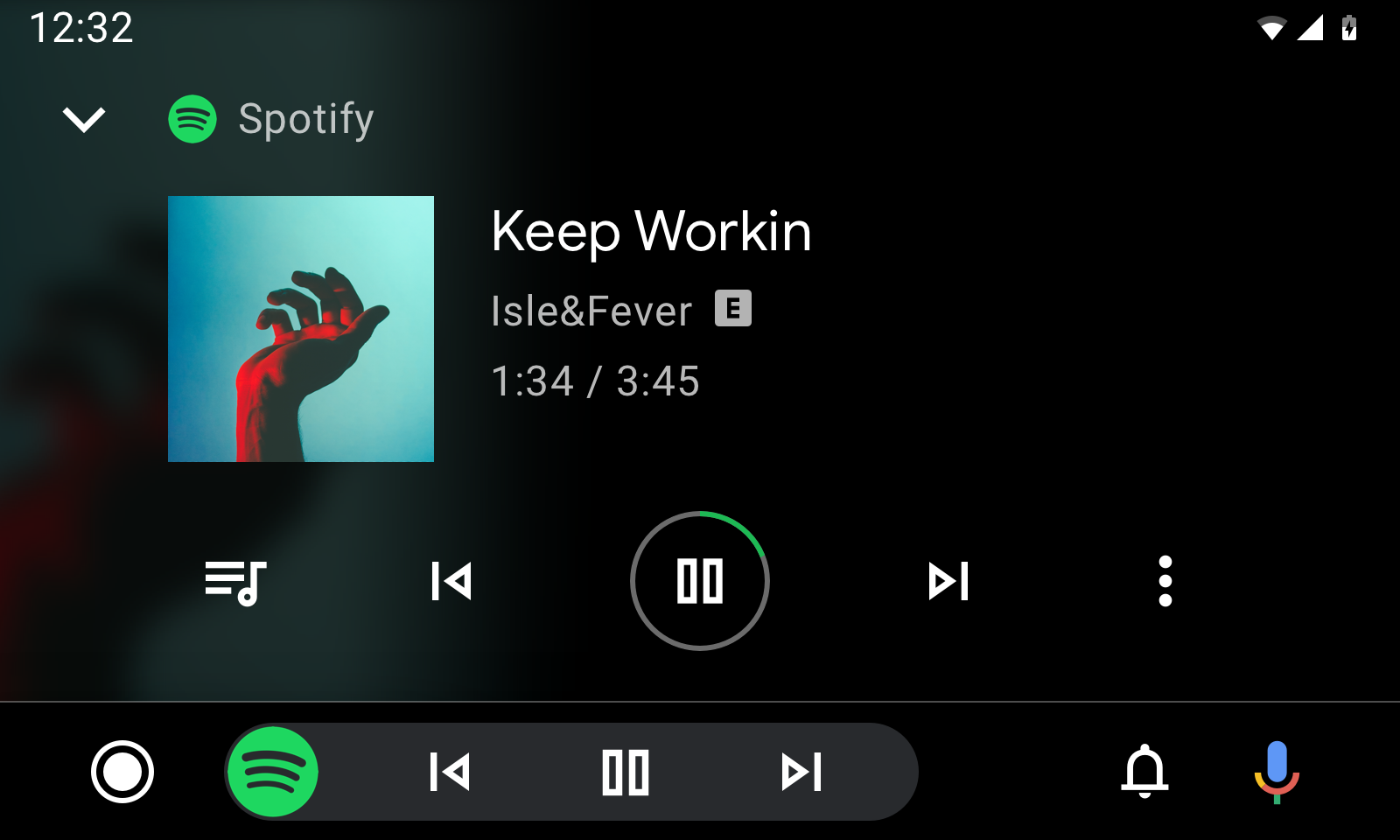
Figure 3. Vue de lecture avec des métadonnées.
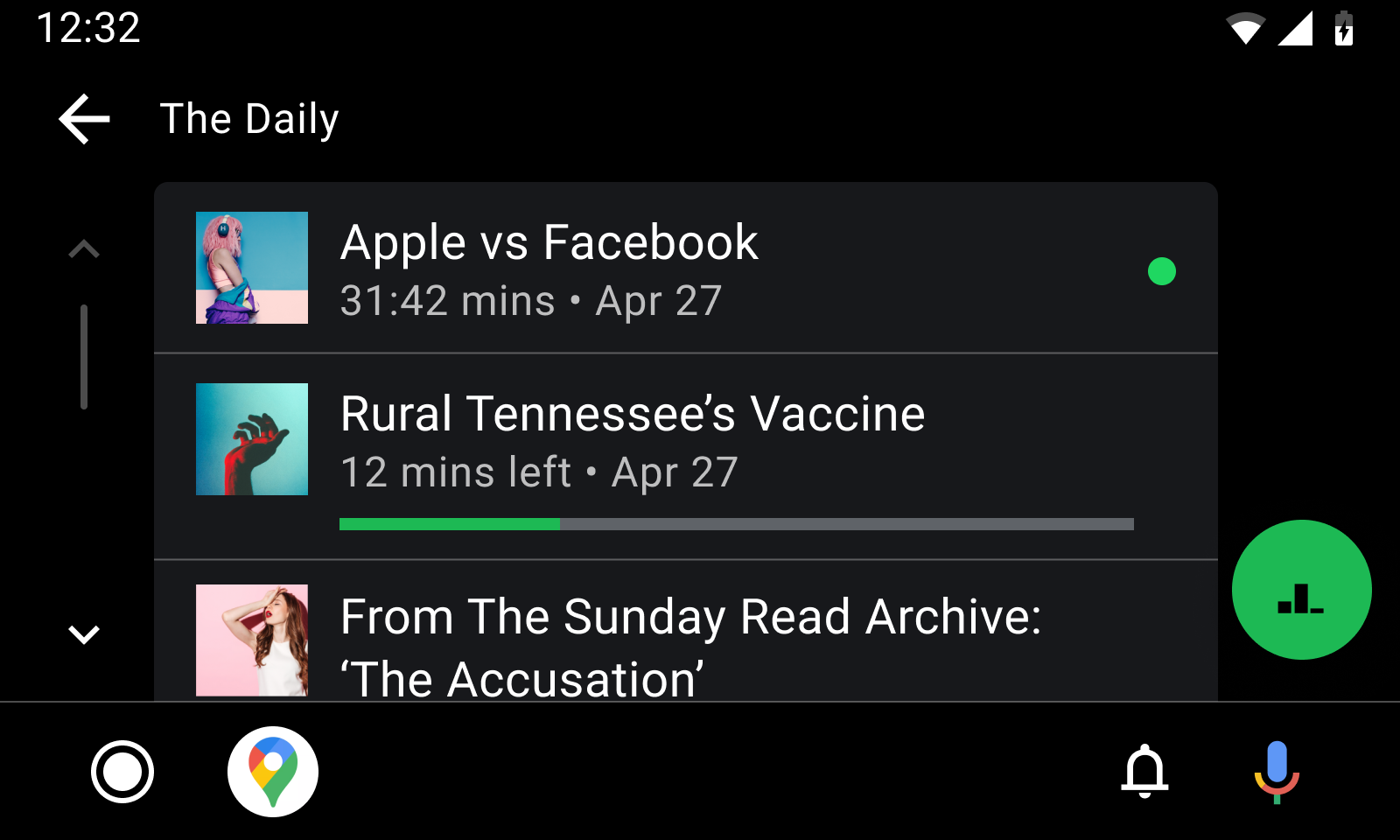
Figure 4. Vue Navigation pour le contenu non lu.
Ces constantes peuvent être utilisées à la fois dans les extras de description MediaItem et dans les extras MediaMetadata :
EXTRA_DOWNLOAD_STATUS: indique l'état de téléchargement d'un élément. Utilisez cette constante comme clé. Ces constantes longues sont des valeurs possibles :STATUS_DOWNLOADED: l'élément a été entièrement téléchargé.STATUS_DOWNLOADING: l'élément est en cours de téléchargement.STATUS_NOT_DOWNLOADED: l'élément n'a pas été téléchargé.
METADATA_KEY_IS_EXPLICIT: indique que l'élément contient du contenu explicite. Pour indiquer qu'un élément est explicite, utilisez cette constante comme clé et la constante longueMETADATA_VALUE_ATTRIBUTE_PRESENTcomme valeur.
Ces constantes ne peuvent être utilisées que dans les extras de description MediaItem :
DESCRIPTION_EXTRAS_KEY_COMPLETION_STATUS: indique l'état d'avancement d'un contenu long, comme des épisodes de podcast ou des livres audio. Utilisez cette constante comme clé. Voici les valeurs possibles pour ces constantes entières :DESCRIPTION_EXTRAS_VALUE_COMPLETION_STATUS_NOT_PLAYED: l'élément n'a pas été lu.DESCRIPTION_EXTRAS_VALUE_COMPLETION_STATUS_PARTIALLY_PLAYED: l'élément a été lu en partie, et la position de lecture actuelle est quelque part au milieu.DESCRIPTION_EXTRAS_VALUE_COMPLETION_STATUS_FULLY_PLAYED: l'élément est terminé.
DESCRIPTION_EXTRAS_KEY_COMPLETION_PERCENTAGE: indique la progression de la lecture d'un contenu long, sous la forme d'une valeur double comprise entre 0,0 et 1,0 (inclus). Cela fournit plus d'informations sur l'étatPARTIALLY_PLAYING, ce qui permet à Android Auto ou AAOS d'afficher un indicateur de progression plus représentatif, tel qu'une barre de progression. Si vous utilisez cet extra, consultez Mettre à jour la barre de progression dans la vue de navigation pendant la lecture du contenu pour savoir comment garder cet indicateur à jour après l'impression initiale.
Pour afficher les indicateurs qui apparaissent lorsque l'utilisateur explore l'arborescence de navigation multimédia, créez un bundle d'extras contenant une ou plusieurs de ces constantes.
Transmettez ensuite ce bundle à la méthode MediaDescription.Builder.setExtras.
Cet extrait montre comment afficher des indicateurs pour un élément multimédia explicite dont 70% du contenu a été lu :
Kotlin
import androidx.media.utils.MediaConstants

val extras = Bundle()
extras.putLong(
    MediaConstants.METADATA_KEY_IS_EXPLICIT,
    MediaConstants.METADATA_VALUE_ATTRIBUTE_PRESENT)
extras.putInt(
    MediaConstants.DESCRIPTION_EXTRAS_KEY_COMPLETION_STATUS,
    MediaConstants.DESCRIPTION_EXTRAS_VALUE_COMPLETION_STATUS_PARTIALLY_PLAYED)
extras.putDouble(
    MediaConstants.DESCRIPTION_EXTRAS_KEY_COMPLETION_PERCENTAGE, 0.7)
val description =
    MediaDescriptionCompat.Builder()
        .setMediaId(/*...*/)
        .setTitle(resources.getString(/*...*/))
        .setExtras(extras)
        .build()
return MediaBrowserCompat.MediaItem(description, /* flags */)
Java
import androidx.media.utils.MediaConstants;

Bundle extras = new Bundle();
extras.putLong(
    MediaConstants.METADATA_KEY_IS_EXPLICIT,
    MediaConstants.METADATA_VALUE_ATTRIBUTE_PRESENT);
extras.putInt(
    MediaConstants.DESCRIPTION_EXTRAS_KEY_COMPLETION_STATUS,
    MediaConstants.DESCRIPTION_EXTRAS_VALUE_COMPLETION_STATUS_PARTIALLY_PLAYED);
extras.putDouble(
    MediaConstants.DESCRIPTION_EXTRAS_KEY_COMPLETION_PERCENTAGE, 0.7);
MediaDescriptionCompat description =
    new MediaDescriptionCompat.Builder()
        .setMediaId(/*...*/)
        .setTitle(resources.getString(/*...*/))
        .setExtras(extras)
        .build();
return new MediaBrowserCompat.MediaItem(description, /* flags */);
Pour afficher les indicateurs d'un élément multimédia en cours de lecture, déclarez des valeurs pour METADATA_KEY_IS_EXPLICIT ou EXTRA_DOWNLOAD_STATUS dans le MediaMetadataCompat de votre mediaSession.
Cet extrait de code montre comment indiquer que le titre qui se trouve dans la vue de lecture comporte du contenu explicite et a été téléchargé :
Kotlin
import androidx.media.utils.MediaConstants

mediaSession.setMetadata(
    MediaMetadataCompat.Builder()
        .putString(
            MediaMetadataCompat.METADATA_KEY_DISPLAY_TITLE, "Song Name")
        .putString(
            MediaMetadataCompat.METADATA_KEY_DISPLAY_SUBTITLE, "Artist name")
        .putString(
            MediaMetadataCompat.METADATA_KEY_ALBUM_ART_URI,
            albumArtUri.toString())
        .putLong(
            MediaConstants.METADATA_KEY_IS_EXPLICIT,
            MediaConstants.METADATA_VALUE_ATTRIBUTE_PRESENT)
        .putLong(
            MediaDescriptionCompat.EXTRA_DOWNLOAD_STATUS,
            MediaDescriptionCompat.STATUS_DOWNLOADED)
        .build())
Java
import androidx.media.utils.MediaConstants;

mediaSession.setMetadata(
    new MediaMetadataCompat.Builder()
        .putString(
            MediaMetadataCompat.METADATA_KEY_DISPLAY_TITLE, "Song Name")
        .putString(
            MediaMetadataCompat.METADATA_KEY_DISPLAY_SUBTITLE, "Artist name")
        .putString(
            MediaMetadataCompat.METADATA_KEY_ALBUM_ART_URI,
            albumArtUri.toString())
        .putLong(
            MediaConstants.METADATA_KEY_IS_EXPLICIT,
            MediaConstants.METADATA_VALUE_ATTRIBUTE_PRESENT)
        .putLong(
            MediaDescriptionCompat.EXTRA_DOWNLOAD_STATUS,
            MediaDescriptionCompat.STATUS_DOWNLOADED)
        .build());
Mettre à jour la barre de progression dans la vue de navigation pendant la lecture du contenu
Vous pouvez utiliser l'extra DESCRIPTION_EXTRAS_KEY_COMPLETION_PERCENTAGE afin d'afficher une barre de progression pour le contenu lu en partie dans la vue de navigation.
Cependant, si un utilisateur poursuit la lecture de ce contenu, la précision de cet indicateur diminuera au fil du temps.
Pour qu'Android Auto et AAOS assurent la mise à jour de la barre de progression, fournissez des informations supplémentaires dans MediaMetadataCompat et PlaybackStateCompat afin d'associer le contenu en cours à des éléments multimédias de la vue de navigation.
Pour que la barre de progression d'un élément multimédia se mette à jour automatiquement, les conditions suivantes doivent être remplies :
Une fois créé,
MediaItemdoit envoyerDESCRIPTION_EXTRAS_KEY_COMPLETION_PERCENTAGEdans ses extras avec une valeur comprise entre0.0et1.0(inclus).MediaMetadataCompatdoit envoyerMETADATA_KEY_MEDIA_IDavec une valeur de chaîne égale à l'ID d'élément multimédia transmis àMediaItem.PlaybackStateCompatdoit inclure un extra avec la cléPLAYBACK_STATE_EXTRAS_KEY_MEDIA_IDqui correspond à une valeur de chaîne égale à l'ID d'élément multimédia transmis àMediaItem.
Cet extrait de code montre comment indiquer que l'élément en cours de lecture est associé à un élément de la vue de navigation :
Kotlin
import androidx.media.utils.MediaConstants

// When the MediaItem is constructed to show in the browse view.
// Suppose the item was 25% complete when the user launched the browse view.
val mediaItemExtras = Bundle()
mediaItemExtras.putDouble(
    MediaConstants.DESCRIPTION_EXTRAS_KEY_COMPLETION_PERCENTAGE, 0.25)
val description =
    MediaDescriptionCompat.Builder()
        .setMediaId("my-media-id")
        .setExtras(mediaItemExtras)
        // ...and any other setters.
        .build()
return MediaBrowserCompat.MediaItem(description, /* flags */)

// Elsewhere, when the user has selected MediaItem for playback.
mediaSession.setMetadata(
    MediaMetadataCompat.Builder()
        .putString(MediaMetadata.METADATA_KEY_MEDIA_ID, "my-media-id")
        // ...and any other setters.
        .build())

val playbackStateExtras = Bundle()
playbackStateExtras.putString(
    MediaConstants.PLAYBACK_STATE_EXTRAS_KEY_MEDIA_ID, "my-media-id")
mediaSession.setPlaybackState(
    PlaybackStateCompat.Builder()
        .setExtras(playbackStateExtras)
        // ...and any other setters.
        .build())
Java
import androidx.media.utils.MediaConstants;

// When the MediaItem is constructed to show in the browse view.
// Suppose the item was 25% complete when the user launched the browse view.
Bundle mediaItemExtras = new Bundle();
mediaItemExtras.putDouble(
    MediaConstants.DESCRIPTION_EXTRAS_KEY_COMPLETION_PERCENTAGE, 0.25);
MediaDescriptionCompat description =
    new MediaDescriptionCompat.Builder()
        .setMediaId("my-media-id")
        .setExtras(mediaItemExtras)
        // ...and any other setters.
        .build();
return new MediaBrowserCompat.MediaItem(description, /* flags */);

// Elsewhere, when the user has selected MediaItem for playback.
mediaSession.setMetadata(
    new MediaMetadataCompat.Builder()
        .putString(MediaMetadata.METADATA_KEY_MEDIA_ID, "my-media-id")
        // ...and any other setters.
        .build());

Bundle playbackStateExtras = new Bundle();
playbackStateExtras.putString(
    MediaConstants.PLAYBACK_STATE_EXTRAS_KEY_MEDIA_ID, "my-media-id");
mediaSession.setPlaybackState(
    new PlaybackStateCompat.Builder()
        .setExtras(playbackStateExtras)
        // ...and any other setters.
        .build());
Même les contenus non lus ou lus entièrement peuvent afficher une barre de progression mise à jour automatiquement. Cela se produit si les éléments multimédias correspondants incluent l'extra DESCRIPTION_EXTRAS_KEY_COMPLETION_PERCENTAGE avec la valeur 0.0 (pour le contenu non lu) ou 1.0 (pour le contenu lu entièrement). Une fois que l'utilisateur a sélectionné ces éléments multimédias, Android Auto et AAOS affichent la barre de progression plutôt que d'autres indicateurs de progression.