

使用可瀏覽或可播放的項目建構內容階層後,即可套用內容樣式來決定這些項目在車輛中的顯示方式。請使用下列內容樣式:
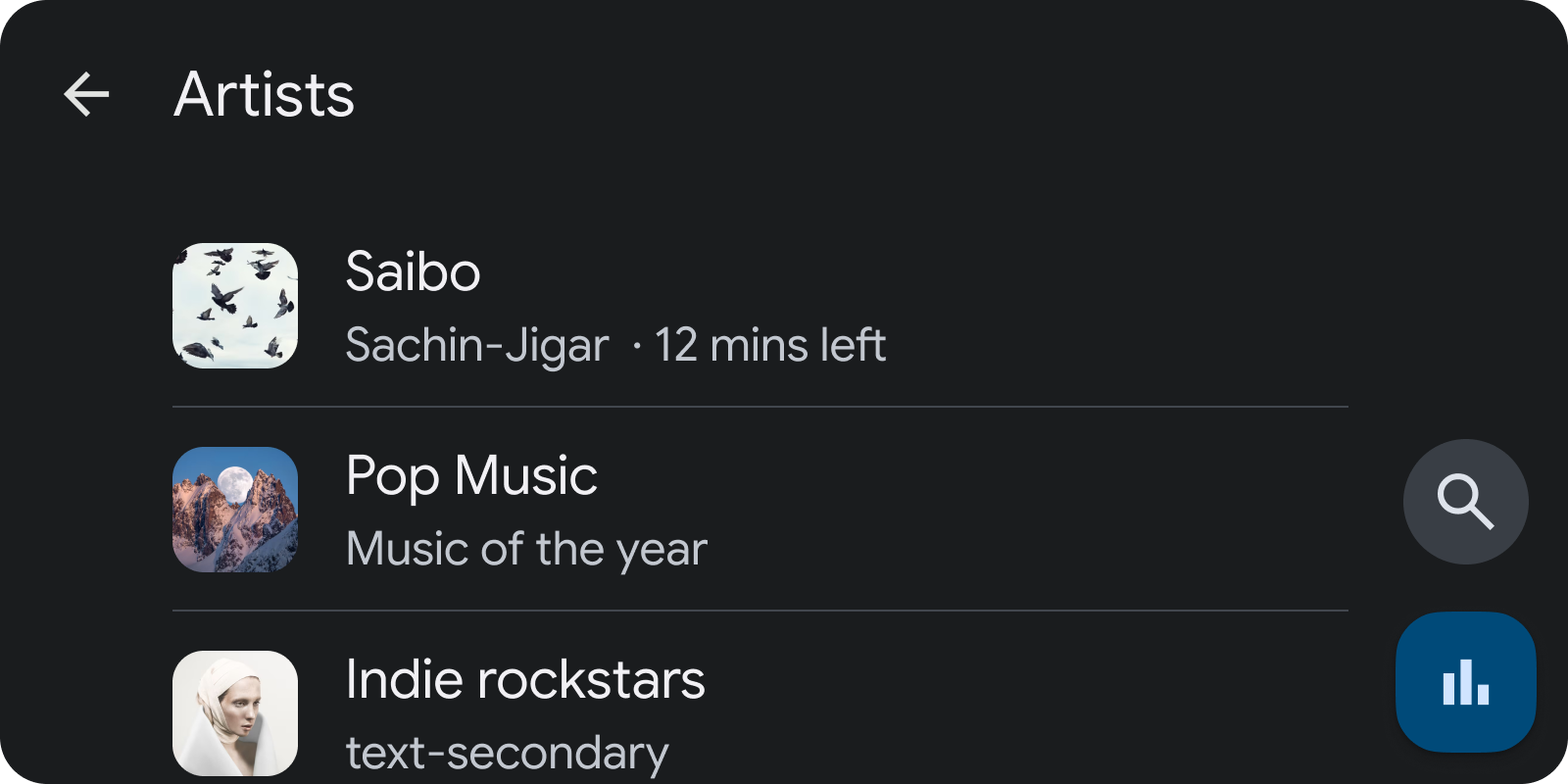
圖 1. 清單項目會優先顯示名稱和中繼資料,而非圖片。
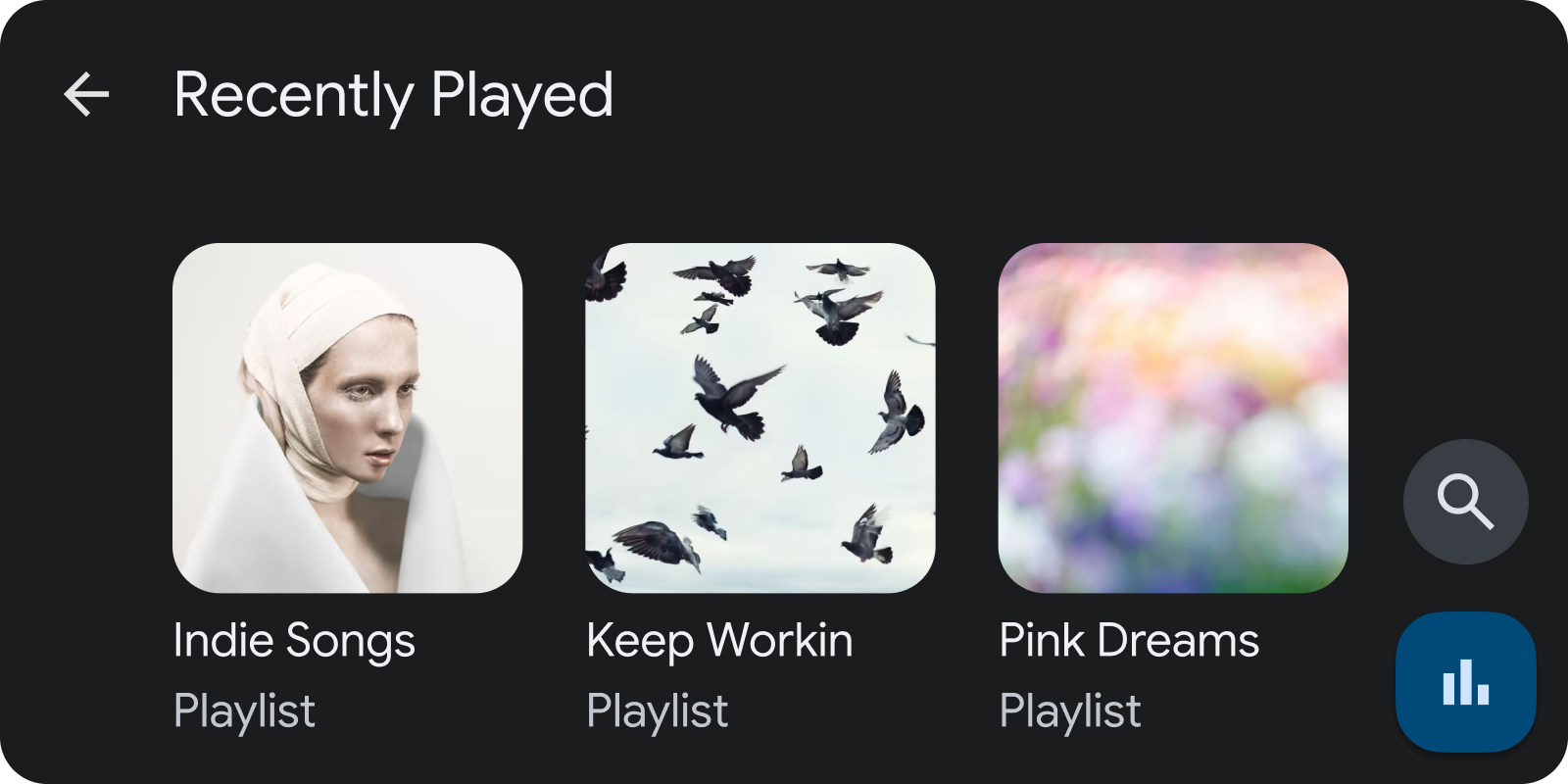
圖 2. 格狀項目會優先顯示圖片,而非名稱和中繼資料。
設定預設內容樣式
您可以設定媒體項目顯示方式的通用預設值。如要這麼做,請在服務 onGetRoot 實作項目傳回的 BrowserRoot 額外套件中加入特定常數,並尋找這些常數來判斷適當的樣式。
在套裝組合中可以使用下列額外項目作為索引鍵:
DESCRIPTION_EXTRAS_KEY_CONTENT_STYLE_BROWSABLE:瀏覽樹狀結構中所有可瀏覽項目的簡報提示。DESCRIPTION_EXTRAS_KEY_CONTENT_STYLE_PLAYABLE:瀏覽樹狀結構中所有可播放項目的簡報提示。
這些鍵可對應至下列整數常數值,以影響這些項目的簡報:
DESCRIPTION_EXTRAS_VALUE_CONTENT_STYLE_LIST_ITEM:對應項目會以清單項目的形式呈現。DESCRIPTION_EXTRAS_VALUE_CONTENT_STYLE_GRID_ITEM:對應的項目會以格線項目的形式呈現。DESCRIPTION_EXTRAS_VALUE_CONTENT_STYLE_CATEGORY_LIST_ITEM:對應的項目會以「類別」清單項目的形式呈現,與一般清單項目類似,但項目圖示周圍會留一些間距。這項功能可改善小圖示的外觀。圖示必須是可著色的向量可繪項目。此提示僅適用於可瀏覽項目。DESCRIPTION_EXTRAS_VALUE_CONTENT_STYLE_CATEGORY_GRID_ITEM:對應的項目會以「類別」格線項目的形式呈現,與一般格線項目類似,但項目圖示周圍會套用邊界。這項功能可改善小圖示的外觀。圖示必須是可著色的向量可繪項目。此提示僅適用於可瀏覽項目。
下列程式碼片段說明如何將可瀏覽項目的預設內容樣式設為格線,並將可播放項目的預設內容樣式設定為清單:
Kotlin
import androidx.media.utils.MediaConstants

@Nullable
override fun onGetRoot(
    @NonNull clientPackageName: String,
    clientUid: Int,
    @Nullable rootHints: Bundle
): BrowserRoot {
    val extras = Bundle()
    extras.putInt(
        MediaConstants.DESCRIPTION_EXTRAS_KEY_CONTENT_STYLE_BROWSABLE,
        MediaConstants.DESCRIPTION_EXTRAS_VALUE_CONTENT_STYLE_GRID_ITEM)
    extras.putInt(
        MediaConstants.DESCRIPTION_EXTRAS_KEY_CONTENT_STYLE_PLAYABLE,
        MediaConstants.DESCRIPTION_EXTRAS_VALUE_CONTENT_STYLE_LIST_ITEM)
    return BrowserRoot(ROOT_ID, extras)
}
Java
import androidx.media.utils.MediaConstants;

@Nullable
@Override
public BrowserRoot onGetRoot(
    @NonNull String clientPackageName,
    int clientUid,
    @Nullable Bundle rootHints) {
    Bundle extras = new Bundle();
    extras.putInt(
        MediaConstants.DESCRIPTION_EXTRAS_KEY_CONTENT_STYLE_BROWSABLE,
        MediaConstants.DESCRIPTION_EXTRAS_VALUE_CONTENT_STYLE_GRID_ITEM);
    extras.putInt(
        MediaConstants.DESCRIPTION_EXTRAS_KEY_CONTENT_STYLE_PLAYABLE,
        MediaConstants.DESCRIPTION_EXTRAS_VALUE_CONTENT_STYLE_LIST_ITEM);
    return new BrowserRoot(ROOT_ID, extras);
}
設定個別項目的內容樣式
您可以覆寫所有可瀏覽媒體項目後代和所有媒體項目的預設內容樣式。如要覆寫可瀏覽媒體項目後代的預設值,請在媒體項目的 MediaDescription 中建立額外項目套裝組合,並新增之前提及的提示:
DESCRIPTION_EXTRAS_KEY_CONTENT_STYLE_PLAYABLE適用於該項目的可播放後代。DESCRIPTION_EXTRAS_KEY_CONTENT_STYLE_BROWSABLE適用於該項目的可瀏覽後代。
如要覆寫特定媒體項目 (而非其後代) 的預設值,請在該媒體項目的 MediaDescription 中建立額外套件。然後使用 DESCRIPTION_EXTRAS_KEY_CONTENT_STYLE_SINGLE_ITEM 鍵新增提示。使用上述的相同值來指定該項目的簡報。
這個程式碼片段說明如何建立可瀏覽的 MediaItem,並覆寫本身和後代的預設內容樣式。該媒體項目本身的樣式設為類別清單項目,可瀏覽後代的樣式設為清單項目,而可播放後代的樣式設為格線項目。
Kotlin
import androidx.media.utils.MediaConstants

private fun createBrowsableMediaItem(
    mediaId: String,
    folderName: String,
    iconUri: Uri
): MediaBrowser.MediaItem {
    val mediaDescriptionBuilder = MediaDescription.Builder()
    mediaDescriptionBuilder.setMediaId(mediaId)
    mediaDescriptionBuilder.setTitle(folderName)
    mediaDescriptionBuilder.setIconUri(iconUri)
    val extras = Bundle()
    extras.putInt(
        MediaConstants.DESCRIPTION_EXTRAS_KEY_CONTENT_STYLE_SINGLE_ITEM,
        MediaConstants.DESCRIPTION_EXTRAS_VALUE_CONTENT_STYLE_CATEGORY_LIST_ITEM)
    extras.putInt(
        MediaConstants.DESCRIPTION_EXTRAS_KEY_CONTENT_STYLE_BROWSABLE,
        MediaConstants.DESCRIPTION_EXTRAS_VALUE_CONTENT_STYLE_LIST_ITEM)
    extras.putInt(
        MediaConstants.DESCRIPTION_EXTRAS_KEY_CONTENT_STYLE_PLAYABLE,
        MediaConstants.DESCRIPTION_EXTRAS_VALUE_CONTENT_STYLE_GRID_ITEM)
    mediaDescriptionBuilder.setExtras(extras)
    return MediaBrowser.MediaItem(
        mediaDescriptionBuilder.build(), MediaBrowser.MediaItem.FLAG_BROWSABLE)
}
Java
import androidx.media.utils.MediaConstants;

private MediaBrowser.MediaItem createBrowsableMediaItem(
    String mediaId,
    String folderName,
    Uri iconUri) {
    MediaDescription.Builder mediaDescriptionBuilder = new MediaDescription.Builder();
    mediaDescriptionBuilder.setMediaId(mediaId);
    mediaDescriptionBuilder.setTitle(folderName);
    mediaDescriptionBuilder.setIconUri(iconUri);
    Bundle extras = new Bundle();
    extras.putInt(
        MediaConstants.DESCRIPTION_EXTRAS_KEY_CONTENT_STYLE_SINGLE_ITEM,
        MediaConstants.DESCRIPTION_EXTRAS_VALUE_CONTENT_STYLE_CATEGORY_LIST_ITEM);
    extras.putInt(
        MediaConstants.DESCRIPTION_EXTRAS_KEY_CONTENT_STYLE_BROWSABLE,
        MediaConstants.DESCRIPTION_EXTRAS_VALUE_CONTENT_STYLE_LIST_ITEM);
    extras.putInt(
        MediaConstants.DESCRIPTION_EXTRAS_KEY_CONTENT_STYLE_PLAYABLE,
        MediaConstants.DESCRIPTION_EXTRAS_VALUE_CONTENT_STYLE_GRID_ITEM);
    mediaDescriptionBuilder.setExtras(extras);
    return new MediaBrowser.MediaItem(
        mediaDescriptionBuilder.build(), MediaBrowser.MediaItem.FLAG_BROWSABLE);
}
使用標題提示將項目分組
如要將相關的媒體項目分組,請使用個別項目提示。群組中的每個媒體項目都必須在其 MediaDescription 中宣告額外套件。這個套件必須包含具有索引鍵 DESCRIPTION_EXTRAS_KEY_CONTENT_STYLE_GROUP_TITLE 與相同字串值的對應項目。將這個字串本地化,這會用作群組名稱。
下列程式碼片段說明如何建立含有 Songs 子群組標題的 MediaItem:
Kotlin
import androidx.media.utils.MediaConstants

private fun createMediaItem(
    mediaId: String,
    folderName: String,
    iconUri: Uri
): MediaBrowser.MediaItem {
    val mediaDescriptionBuilder = MediaDescription.Builder()
    mediaDescriptionBuilder.setMediaId(mediaId)
    mediaDescriptionBuilder.setTitle(folderName)
    mediaDescriptionBuilder.setIconUri(iconUri)
    val extras = Bundle()
    extras.putString(
        MediaConstants.DESCRIPTION_EXTRAS_KEY_CONTENT_STYLE_GROUP_TITLE,
        "Songs")
    mediaDescriptionBuilder.setExtras(extras)
    return MediaBrowser.MediaItem(
        mediaDescriptionBuilder.build(), /* playable or browsable flag*/)
}
Java
import androidx.media.utils.MediaConstants;

private MediaBrowser.MediaItem createMediaItem(String mediaId, String folderName, Uri iconUri) {
   MediaDescription.Builder mediaDescriptionBuilder = new MediaDescription.Builder();
   mediaDescriptionBuilder.setMediaId(mediaId);
   mediaDescriptionBuilder.setTitle(folderName);
   mediaDescriptionBuilder.setIconUri(iconUri);
   Bundle extras = new Bundle();
   extras.putString(
       MediaConstants.DESCRIPTION_EXTRAS_KEY_CONTENT_STYLE_GROUP_TITLE,
       "Songs");
   mediaDescriptionBuilder.setExtras(extras);
   return new MediaBrowser.MediaItem(
       mediaDescriptionBuilder.build(), /* playable or browsable flag*/);
}
您的應用程式必須將您想要組合的所有媒體項目,作為一個連續區塊傳遞。舉例來說,假設您想要依序顯示「歌曲」和「專輯」這兩個媒體項目群組。如果應用程式按照這個順序傳遞五個媒體項目,Android Auto 和 AAOS 會將這些項目解讀為四個不同的群組:
- 包含
extras.putString(MediaConstants.DESCRIPTION_EXTRAS_KEY_CONTENT_STYLE_GROUP_TITLE, "Songs")的媒體項目 A - 包含
extras.putString(MediaConstants.DESCRIPTION_EXTRAS_KEY_CONTENT_STYLE_GROUP_TITLE, "Albums")的媒體項目 B - 包含
extras.putString(MediaConstants.DESCRIPTION_EXTRAS_KEY_CONTENT_STYLE_GROUP_TITLE, "Songs")的媒體項目 C - 包含
extras.putString(MediaConstants.DESCRIPTION_EXTRAS_KEY_CONTENT_STYLE_GROUP_TITLE, "Songs")的媒體項目 D - 包含
extras.putString(MediaConstants.DESCRIPTION_EXTRAS_KEY_CONTENT_STYLE_GROUP_TITLE, "Albums")的媒體項目 E
這樣會產生下列四個群組:
- 群組 1 稱為「歌曲」,內含媒體項目 A
- 群組 2 稱為「專輯」,內含媒體項目 B
- 群組 3 稱為「歌曲」,內含媒體項目 C 和 D
- 群組 4 稱為「專輯」,內含媒體項目 E
如要讓這兩個群組顯示這些項目,應用程式必須按照下列順序傳遞媒體項目:
- 包含
extras.putString(MediaConstants.DESCRIPTION_EXTRAS_KEY_CONTENT_STYLE_GROUP_TITLE, "Songs")的媒體項目 A - 包含
extras.putString(MediaConstants.DESCRIPTION_EXTRAS_KEY_CONTENT_STYLE_GROUP_TITLE, "Songs")的媒體項目 C - 包含
extras.putString(MediaConstants.DESCRIPTION_EXTRAS_KEY_CONTENT_STYLE_GROUP_TITLE, "Songs")的媒體項目 D - 包含
extras.putString(MediaConstants.DESCRIPTION_EXTRAS_KEY_CONTENT_STYLE_GROUP_TITLE, "Albums")的媒體項目 B - 包含
extras.putString(MediaConstants.DESCRIPTION_EXTRAS_KEY_CONTENT_STYLE_GROUP_TITLE, "Albums")的媒體項目 E
顯示其他中繼資料指標
您可以加入其他中繼資料指標,藉此在媒體瀏覽器樹狀結構和播放期間提供一目瞭然的內容資訊。
在瀏覽樹狀結構中,Android Auto 和 AAOS 會讀取與項目相關的額外項目,並顯示指標。在媒體播放期間,Android Auto 和 AAOS 會讀取媒體工作階段的中繼資料,並尋找特定常數來決定要顯示哪些指標。
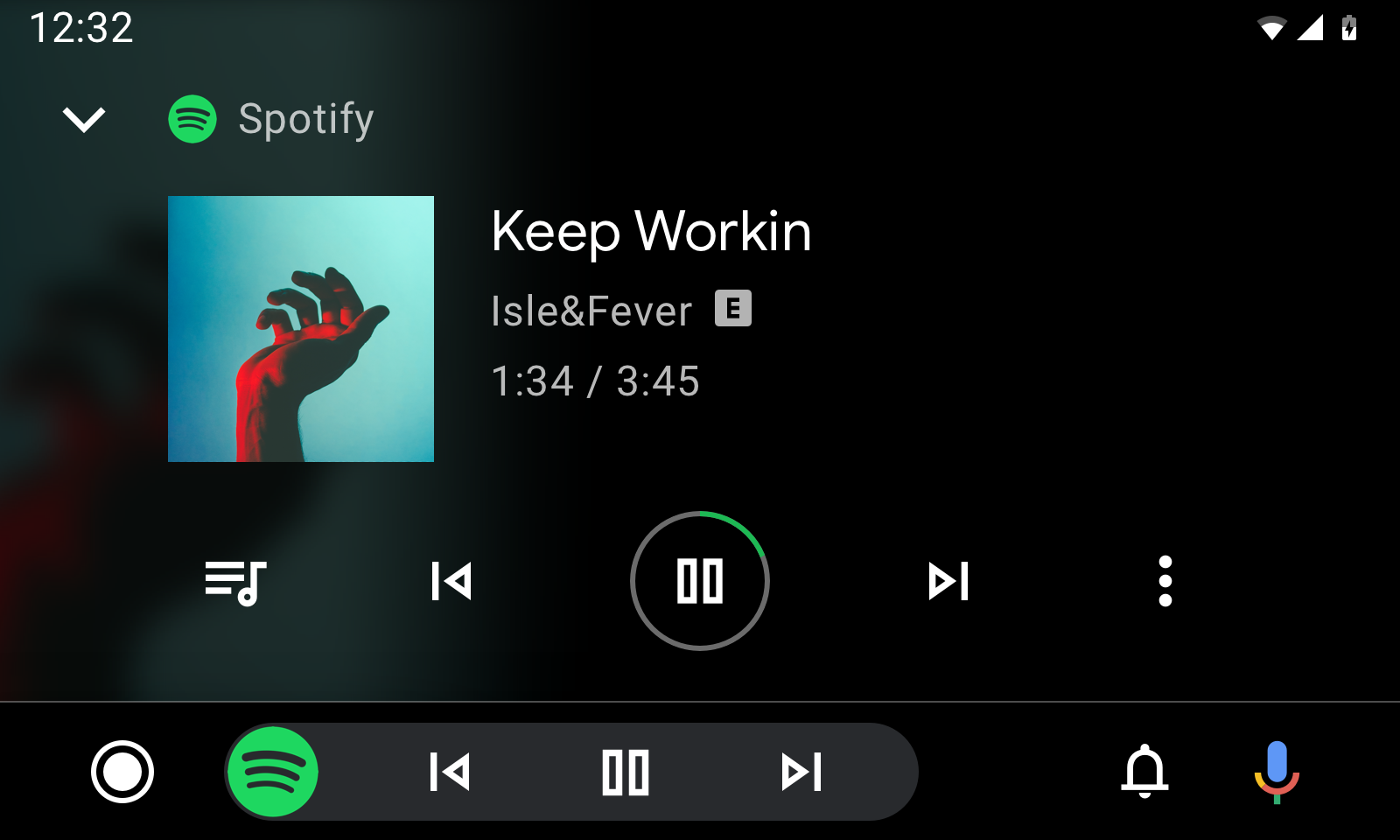
圖 3. 播放檢視畫面內含中繼資料。

圖 4. 瀏覽檢視畫面,顯示尚未播放的內容。
這些常數可用於MediaItem說明額外項目和MediaMetadata額外項目:
EXTRA_DOWNLOAD_STATUS:表示項目的下載狀態。請使用這個常數做為鍵。下列長常數為可能的值:STATUS_DOWNLOADED:項目已完全下載。STATUS_DOWNLOADING:項目正在下載中。STATUS_NOT_DOWNLOADED:項目未下載。
METADATA_KEY_IS_EXPLICIT:表示該項目包含煽情露骨內容。如要表示某個項目為煽情露骨內容,請使用此常數做為索引鍵,並使用長METADATA_VALUE_ATTRIBUTE_PRESENT做為值。
這些常數僅可用於 MediaItem 說明額外項目:
DESCRIPTION_EXTRAS_KEY_COMPLETION_STATUS:表示長篇內容 (例如 Podcast 劇集和有聲書) 的完成狀態。請使用這個常數做為索引鍵。這些整數常數為可能的值:DESCRIPTION_EXTRAS_KEY_COMPLETION_PERCENTAGE:表示長篇內容的完成進度為介於 0.0 和 1.0 (含) 之間的兩倍。這項額外項目會提供PARTIALLY_PLAYING狀態的相關資訊,讓 Android Auto 或 AAOS 顯示更有意義的進度指標,例如進度列。如要使用此額外項目,請參閱「播放內容時,更新瀏覽檢視畫面的進度列」,瞭解如何在初次曝光後持續更新這項指標。
如要顯示使用者正在瀏覽媒體樹狀結構時出現的指標,請建立含有一或多個常數的其他套裝組合。然後將該套件傳遞至 MediaDescription.Builder.setExtras 方法。
這段程式碼片段說明如何顯示完成 70% 的煽情露骨內容媒體項目指標:
Kotlin
import androidx.media.utils.MediaConstants

val extras = Bundle()
extras.putLong(
    MediaConstants.METADATA_KEY_IS_EXPLICIT,
    MediaConstants.METADATA_VALUE_ATTRIBUTE_PRESENT)
extras.putInt(
    MediaConstants.DESCRIPTION_EXTRAS_KEY_COMPLETION_STATUS,
    MediaConstants.DESCRIPTION_EXTRAS_VALUE_COMPLETION_STATUS_PARTIALLY_PLAYED)
extras.putDouble(
    MediaConstants.DESCRIPTION_EXTRAS_KEY_COMPLETION_PERCENTAGE, 0.7)
val description =
    MediaDescriptionCompat.Builder()
        .setMediaId(/*...*/)
        .setTitle(resources.getString(/*...*/))
        .setExtras(extras)
        .build()
return MediaBrowserCompat.MediaItem(description, /* flags */)
Java
import androidx.media.utils.MediaConstants;

Bundle extras = new Bundle();
extras.putLong(
    MediaConstants.METADATA_KEY_IS_EXPLICIT,
    MediaConstants.METADATA_VALUE_ATTRIBUTE_PRESENT);
extras.putInt(
    MediaConstants.DESCRIPTION_EXTRAS_KEY_COMPLETION_STATUS,
    MediaConstants.DESCRIPTION_EXTRAS_VALUE_COMPLETION_STATUS_PARTIALLY_PLAYED);
extras.putDouble(
    MediaConstants.DESCRIPTION_EXTRAS_KEY_COMPLETION_PERCENTAGE, 0.7);
MediaDescriptionCompat description =
    new MediaDescriptionCompat.Builder()
        .setMediaId(/*...*/)
        .setTitle(resources.getString(/*...*/))
        .setExtras(extras)
        .build();
return new MediaBrowserCompat.MediaItem(description, /* flags */);
如要顯示目前正在播放的媒體項目指標,請在 mediaSession 的 MediaMetadataCompat 中為 METADATA_KEY_IS_EXPLICIT 或 EXTRA_DOWNLOAD_STATUS 宣告值。
下列程式碼片段說明如何在播放檢視畫面中指出歌曲是煽情露骨內容,並標示歌曲已下載:
Kotlin
import androidx.media.utils.MediaConstants

mediaSession.setMetadata(
    MediaMetadataCompat.Builder()
        .putString(
            MediaMetadataCompat.METADATA_KEY_DISPLAY_TITLE, "Song Name")
        .putString(
            MediaMetadataCompat.METADATA_KEY_DISPLAY_SUBTITLE, "Artist name")
        .putString(
            MediaMetadataCompat.METADATA_KEY_ALBUM_ART_URI,
            albumArtUri.toString())
        .putLong(
            MediaConstants.METADATA_KEY_IS_EXPLICIT,
            MediaConstants.METADATA_VALUE_ATTRIBUTE_PRESENT)
        .putLong(
            MediaDescriptionCompat.EXTRA_DOWNLOAD_STATUS,
            MediaDescriptionCompat.STATUS_DOWNLOADED)
        .build())
Java
import androidx.media.utils.MediaConstants;

mediaSession.setMetadata(
    new MediaMetadataCompat.Builder()
        .putString(
            MediaMetadataCompat.METADATA_KEY_DISPLAY_TITLE, "Song Name")
        .putString(
            MediaMetadataCompat.METADATA_KEY_DISPLAY_SUBTITLE, "Artist name")
        .putString(
            MediaMetadataCompat.METADATA_KEY_ALBUM_ART_URI,
            albumArtUri.toString())
        .putLong(
            MediaConstants.METADATA_KEY_IS_EXPLICIT,
            MediaConstants.METADATA_VALUE_ATTRIBUTE_PRESENT)
        .putLong(
            MediaDescriptionCompat.EXTRA_DOWNLOAD_STATUS,
            MediaDescriptionCompat.STATUS_DOWNLOADED)
        .build());
播放內容時,更新瀏覽檢視畫面的進度列
您可以使用 DESCRIPTION_EXTRAS_KEY_COMPLETION_PERCENTAGE 額外項目,在瀏覽檢視畫面中顯示已播放部分內容的進度列。不過,如果使用者持續播放已播放部分的內容,該項指標就會隨著時間流逝而變得不準確。
為了讓 Android Auto 和 AAOS 持續更新進度列,請在 MediaMetadataCompat 和 PlaybackStateCompat 中提供其他資訊,將目前播放中的內容連結至瀏覽檢視畫面中的媒體項目。
媒體項目必須符合下列條件,才能自動更新進度列:
建立時,
MediaItem必須在額外項目中傳送DESCRIPTION_EXTRAS_KEY_COMPLETION_PERCENTAGE,其值介於0.0至1.0(含) 之間。MediaMetadataCompat必須傳送METADATA_KEY_MEDIA_ID,其字串值等於傳遞至MediaItem的媒體 ID。PlaybackStateCompat必須包含一個具備索引鍵PLAYBACK_STATE_EXTRAS_KEY_MEDIA_ID的額外項目,該索引鍵會對應至與傳入MediaItem的媒體 ID 相等的字串值。
下列程式碼片段說明如何表示播放的項目已連結至瀏覽檢視畫面中的特定項目:
Kotlin
import androidx.media.utils.MediaConstants

// When the MediaItem is constructed to show in the browse view.
// Suppose the item was 25% complete when the user launched the browse view.
val mediaItemExtras = Bundle()
mediaItemExtras.putDouble(
    MediaConstants.DESCRIPTION_EXTRAS_KEY_COMPLETION_PERCENTAGE, 0.25)
val description =
    MediaDescriptionCompat.Builder()
        .setMediaId("my-media-id")
        .setExtras(mediaItemExtras)
        // ...and any other setters.
        .build()
return MediaBrowserCompat.MediaItem(description, /* flags */)

// Elsewhere, when the user has selected MediaItem for playback.
mediaSession.setMetadata(
    MediaMetadataCompat.Builder()
        .putString(MediaMetadata.METADATA_KEY_MEDIA_ID, "my-media-id")
        // ...and any other setters.
        .build())

val playbackStateExtras = Bundle()
playbackStateExtras.putString(
    MediaConstants.PLAYBACK_STATE_EXTRAS_KEY_MEDIA_ID, "my-media-id")
mediaSession.setPlaybackState(
    PlaybackStateCompat.Builder()
        .setExtras(playbackStateExtras)
        // ...and any other setters.
        .build())
Java
import androidx.media.utils.MediaConstants;

// When the MediaItem is constructed to show in the browse view.
// Suppose the item was 25% complete when the user launched the browse view.
Bundle mediaItemExtras = new Bundle();
mediaItemExtras.putDouble(
    MediaConstants.DESCRIPTION_EXTRAS_KEY_COMPLETION_PERCENTAGE, 0.25);
MediaDescriptionCompat description =
    new MediaDescriptionCompat.Builder()
        .setMediaId("my-media-id")
        .setExtras(mediaItemExtras)
        // ...and any other setters.
        .build();
return new MediaBrowserCompat.MediaItem(description, /* flags */);

// Elsewhere, when the user has selected MediaItem for playback.
mediaSession.setMetadata(
    new MediaMetadataCompat.Builder()
        .putString(MediaMetadata.METADATA_KEY_MEDIA_ID, "my-media-id")
        // ...and any other setters.
        .build());

Bundle playbackStateExtras = new Bundle();
playbackStateExtras.putString(
    MediaConstants.PLAYBACK_STATE_EXTRAS_KEY_MEDIA_ID, "my-media-id");
mediaSession.setPlaybackState(
    new PlaybackStateCompat.Builder()
        .setExtras(playbackStateExtras)
        // ...and any other setters.
        .build());
即使是未播放或播放完畢的內容,也可以顯示自動更新的進度列。如果對應的媒體項目包含其值為 0.0 (未播放) 或 1.0 (播放完畢) 的 DESCRIPTION_EXTRAS_KEY_COMPLETION_PERCENTAGE 額外項目,就會發生這種情況。使用者選取這些媒體項目後,Android Auto 和 AAOS 會優先顯示進度列,而非其他進度指標。