

Cuando distribuyas tu app a dispositivos con el SO Android Automotive, debes tener en cuenta algunas consideraciones exclusivas del factor de forma. En esta guía, se explican esas consideraciones.
Prueba la app en un emulador del SO Android Automotive
Para comenzar a compilar la app para el SO Android Automotive, primero debes probar la app existente en un emulador del SO Android Automotive. Para configurar un emulador, sigue los pasos que se indican en Cómo realizar pruebas con el emulador del SO Android Automotive. Luego, puedes seguir las instrucciones que se indican en Cómo ejecutar tu app en el emulador.
Cuando ejecutes la app, busca problemas de compatibilidad, como los siguientes:
- Las pantallas de infoentretenimiento tienen orientaciones fijas. Para cumplir con los lineamientos de calidad de apps para automóviles, estas deben admitir las orientaciones vertical y horizontal.
- Es posible que las APIs disponibles en otros dispositivos no estén disponibles en el SO Android Automotive. Por ejemplo, algunas APIs de los Servicios de Google Play no están disponibles en el SO Android Automotive. Consulta la sección Cómo inhabilitar funciones para obtener más detalles acerca de cómo solucionar estos problemas.
Habilidades de Android
Ver en GitHubApps para usar con el vehículo estacionado de Android para vehículos
android skills add android-for-cars-parked-appsConfigura el archivo de manifiesto de tu app
Para orientarla a dispositivos con el SO Android Automotive, la app debe tener ciertas entradas de manifiesto. Después de que aceptes distribuir tu app en dispositivos con el SO Android Automotive, Google Play revisará las apps compatibles para garantizar que su uso en un vehículo sea seguro. Para obtener más información, consulta la página que explica cómo distribuir apps para automóviles.
Funciones obligatorias del SO Android Automotive
Todas las apps creadas para el SO Android Automotive deben cumplir con ciertos requisitos para distribuirse a través de Google Play. Consulta Cumple con los requisitos de las funciones de Google Play para obtener más información.
Entradas de manifiesto específicas de la categoría
Además de los requisitos anteriores, que se aplican a todas las apps para vehículos estacionados, las categorías de videos y juegos tienen requisitos adicionales:
- En el caso de las apps de video, consulta Cómo marcar tu app como app de video.
- En el caso de los juegos, consulta Cómo marcar tu app como juego.
Cumple con los requisitos de distracción del conductor
Evitar la distracción del conductor es fundamental cuando llevas tu app a los vehículos. En el caso de las apps para usar con el automóvil estacionado, esto se logra principalmente evitando que se use la app o que se reproduzca audio mientras las restricciones de la experiencia del usuario (UX) estén activas, como se indica en los lineamientos de calidad DD-2 y DD-3.
Impedir el uso mientras las restricciones de la experiencia del usuario están activas
De forma predeterminada, las actividades no se pueden usar ni iniciar mientras las restricciones de UX están activas. Para asegurarte de que este comportamiento se aplique a tu app, no debes incluir el siguiente elemento <meta-data> en ningún elemento <activity> dentro del manifiesto:
<!-- NOT ALLOWED -->
<meta-data
  android:name="distractionOptimized"
  android:value="true"/>
Si una actividad de tu app se encuentra en estado Resumed cuando se activan las restricciones de la UX, una actividad que pertenece al SO la ocultará.
Como mínimo, la actividad de tu app pasa al estado del ciclo de vida Pausado. Esto sucede como una devolución de llamada de ciclo de vida onPause, durante la cual debes pausar la reproducción de video y audio de la app.
En los dispositivos que incluyen el modo de compatibilidad del SO Android Automotive, el bloqueo del sistema hace que las actividades de tu app pasen del estado Paused (En pausa) al estado Stopped (Detenidas).
Detener la reproducción y evitar que se reanude
En algunas apps, pausar la reproducción durante onPause() y hacer un seguimiento del estado para evitar que se reanude la reproducción hasta onResume() es suficiente para cumplir con los requisitos de distracción del conductor.
Si reaccionar a las devoluciones de llamada de ciclo de vida no es suficiente para tu app, puedes escuchar el estado de restricción de UX directamente, como se describe en la siguiente sección. Por ejemplo, las apps que admiten el modo de pantalla en pantalla podrían preferir escuchar directamente en lugar de tener verificaciones condicionales en las devoluciones de llamada de ciclo de vida.
Escucha las restricciones de la experiencia del usuario
Para escuchar las restricciones de UX, primero agrega una dependencia a la biblioteca android.car en el archivo build.gradle del módulo de tu app.
Esta es una extensión del SDK de Android que proporciona APIs específicas para el SO Android Automotive.
android {
    ...
    useLibrary("android.car")
}
Usa CarUxRestrictionsManager para leer el estado de restricción de UX. No intentes determinar el estado de restricción de UX a partir de otro estado de hardware, como la marcha o la velocidad, ya que las restricciones de UX pueden variar de una pantalla a otra dentro de un vehículo.
val car = Car.createCar(context) ?: return val carUxRestrictionsManager = car.getCarManager(Car.CAR_UX_RESTRICTION_SERVICE) as? CarUxRestrictionsManager ?: return // You can either read the state directly ... val currentUxRestrictions = carUxRestrictionsManager.currentCarUxRestrictions // or listen to state changes carUxRestrictionsManager.registerListener { carUxRestrictions: CarUxRestrictions -> // Handle UX restrictions } // Don't forget to teardown and release resources when they're no longer needed carUxRestrictionsManager.unregisterListener() car.disconnect()
El único valor que proporciona CarUxRestrictions al que hace referencia tu app es el valor que muestra isRequiresDistractionOptimization.
Otros valores solo son relevantes para las actividades que se marcan como con optimización de distracciones.
Prueba tu implementación
Valida que tu app cumpla con los requisitos de distracción del conductor con el siguiente procedimiento:
- Instala tu app en una imagen del sistema sin Google Play Store ni el modo de compatibilidad.
- Con la cuadrícula de apps del selector abierta, simula la conducción y verifica que no se pueda abrir la app.
- Deja de simular la conducción, abre la app en una pantalla de reproducción y comienza la reproducción.
- Vuelve a simular la conducción y verifica que se detenga la reproducción.
- Si tu app admite la integración con
MediaSession, usaadb shell cmd media_session dispatch playy verifica que la reproducción no se reanude.
- Si tu app admite la integración con
Optimiza tu app para el SO Android Automotive
Para brindarles a los usuarios la mejor experiencia posible en vehículos, ten en cuenta lo siguiente cuando compiles tu app para el SO Android Automotive:
Cómo trabajar con inserciones de ventana y cortes de pantalla
Al igual que con otros factores de forma, el SO Android Automotive incluye elementos de la IU del sistema, como barras de estado y de navegación, y compatibilidad con pantallas no rectangulares.
De forma predeterminada, las apps se dibujan en un área que no se superpone con las barras del sistema ni los cortes de pantalla. Sin embargo, es posible que quieras que tu app oculte las barras del sistema, dibuje contenido detrás de ellas o muestre contenido en un corte de pantalla, como se describe en Cómo diseñar tu app en las inserciones de ventana. Si tu app realiza alguna de estas acciones, consulta las siguientes subsecciones para obtener detalles sobre cómo permitir que tu app funcione bien en el ecosistema de dispositivos del SO Android Automotive.
Barras del sistema, modo envolvente y renderización de borde a borde
Es posible que las barras del sistema de los vehículos tengan un tamaño y una posición diferentes que en otros factores de forma. Por ejemplo, las barras de navegación pueden colocarse a la izquierda, a la derecha o en la parte inferior de la pantalla. Incluso en el caso de que haya una barra de estado en la parte superior y una barra de navegación en la parte inferior (como sucede con la mayoría de los teléfonos y tablets), es probable que el tamaño de estos elementos sea mucho mayor en los vehículos.
Además, el SO Android Automotive permite a los OEM controlar si las apps pueden ocultar o mostrar las barras del sistema para ingresar al modo envolvente y salir de él. Por ejemplo, al evitar que las apps oculten las barras del sistema, los OEM pueden asegurarse de que siempre se pueda acceder a los controles del vehículo, como los de climatización, en la pantalla. Si un OEM impide que las apps controlen las barras del sistema, no sucede nada cuando una app llama a las WindowInsetsController (o WindowInsetsControllerCompat) para mostrar u ocultar las barras del sistema. Consulta la documentación de show y hide para obtener más información sobre cómo detectar si tu app pudo modificar las inserciones.
Del mismo modo, los OEM también pueden controlar si las apps pueden configurar el color y la translucidez de las barras del sistema para garantizar que las barras y los elementos contenidos dentro de ellas sean claramente visibles en todo momento. Si tu app dibuja de borde a borde, comprueba que solo se dibuje el contenido que no es crítico detrás de las barras del sistema. Es posible que este contenido no sea visible si el OEM del dispositivo impide configurar el color o la translucidez de las barras.
<!-- Depending on OEM configuration, these style declarations
     (and the corresponding runtime calls) may be ignored -->
<style name="...">
  <item name="android:statusBarColor">...</item>
  <item name="android:navigationBarColor">...</item>
  <item name="android:windowTranslucentStatus">...</item>
  <item name="android:windowTranslucentNavigation">...</status>
</style>
Si tu app va de borde a borde, no hagas suposiciones sobre el tamaño, la cantidad, el tipo o la ubicación de las barras del sistema. En su lugar, usa las APIs de inserciones de ventanas para diseñar el contenido de tu app en relación con las barras del sistema. Consulta Cómo mostrar el contenido de borde a borde en tu app para obtener más detalles sobre cómo usar estas APIs. Nunca se recomiendan los valores de padding hard-coded para ningún factor de forma, pero, en los vehículos, es probable que no funcionen para mantener el contenido en el área segura.
Cómo adaptar a pantallas con formas irregulares
Además de las pantallas rectangulares, algunos vehículos pueden tener pantallas con forma irregular, como se muestra en la Figura 1:
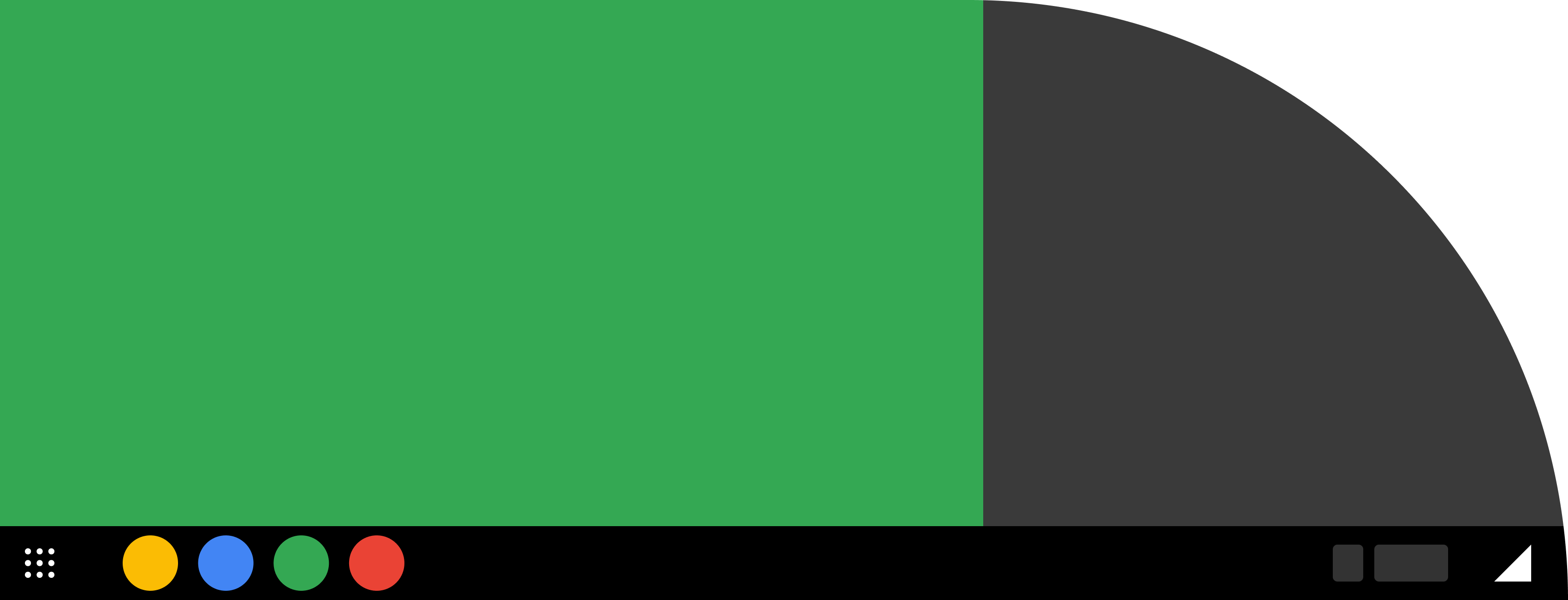
Si tu app no procesa de borde a borde, no necesitas realizar ninguna acción para que se renderice dentro del área segura.
Si tu app renderiza de borde a borde, puedes elegir cómo quieres que se comporte con respecto a los cortes de pantalla. Para lograrlo, usa recursos y configura el atributo android:windowLayoutInDisplayCutoutMode para el tema de tu app, o bien, modifica el atributo layoutInDisplayCutoutMode de la ventana en el tiempo de ejecución.
Debido a que los tipos de cortes de pantalla presentes en los dispositivos con el SO Android Automotive son diferentes a los de los dispositivos móviles, no uses LAYOUT_IN_DISPLAY_CUTOUT_MODE_DEFAULT ni LAYOUT_IN_DISPLAY_CUTOUT_MODE_SHORT_EDGES, ya que tienen un comportamiento optimizado para los cortes que se encuentran en los dispositivos móviles. En su lugar,
usa LAYOUT_IN_DISPLAY_CUTOUT_MODE_NEVER
o LAYOUT_IN_DISPLAY_CUTOUT_MODE_ALWAYS
para evitar siempre el recorte o ingresar siempre en él. Cuando elijas la última opción, consulta Cómo brindar compatibilidad con cortes de pantalla para obtener más detalles sobre las APIs relacionadas con estos cortes.
Si tu app se renderiza en el área de corte de pantalla y quieres que el comportamiento sea diferente entre el SO Android Automotive y los dispositivos móviles, consulta Cómo inhabilitar funciones para obtener orientación si tu app establece este comportamiento durante el tiempo de ejecución, y Cómo usar recursos alternativos si tu app establece este comportamiento con archivos de recursos.
Atributos de inhabilitación
Si quieres que una app para dispositivos móviles existente esté disponible en el SO Android Automotive, es posible que algunas características y funcionalidades no sean relevantes o no estén disponibles. Por ejemplo, por lo general, los automóviles no proporcionan acceso a las cámaras. Además, solo hay un subconjunto de Servicios de Google Play disponible para el SO Android Automotive. Consulta los Servicios de Google Play para automóviles para obtener más información.
Puedes usar la API de PackageManager.hasSystemFeature para detectar si la app se ejecuta en el SO Android Automotive. Para ello, busca la función FEATURE_AUTOMOTIVE, como se muestra en el siguiente ejemplo:
val isCar = packageManager.hasSystemFeature(PackageManager.FEATURE_AUTOMOTIVE) if (isCar) { // Enable or disable a given feature }
Como alternativa, si la app también tiene un componente de Android Auto, puedes
usar la API de CarConnection de la
Biblioteca de apps de Android para vehículos para detectar si se ejecuta
en el SO Android Automotive o en Android Auto, o si directamente no está
conectada a ningún automóvil.
Para la función pantalla en pantalla (PIP), sigue las prácticas recomendadas establecidas para verificar si la función está disponible y reaccionar de forma adecuada.
Controla situaciones sin conexión
Si bien los vehículos se conectan cada vez más con Internet, se recomienda que las apps controlen la ejecución sin conexión a Internet, como en los siguientes casos:
- Los usuarios pueden inhabilitar los datos móviles que ofrece el fabricante de automóviles como parte de un paquete de suscripción.
- Es posible que el acceso a los datos móviles esté limitado en ciertas áreas.
- Es posible que los automóviles con radios Wi-Fi estén fuera del alcance del Wi-Fi o que un OEM los desactive a favor de una red móvil.
Prepárate para manejar estas situaciones en la app a través de la degradación elegante de la funcionalidad que depende del acceso a Internet, por ejemplo, cuando ofreces contenido sin conexión. Si deseas obtener más información, consulta las prácticas recomendadas para optimizar las herramientas de redes.
Usa recursos alternativos
Si deseas adaptar la app para vehículos, puedes usar el calificador de recursos car y proporcionar recursos alternativos cuando se ejecuta en un vehículo con el SO Android Automotive. Por ejemplo, si usas recursos de dimensión para almacenar valores de relleno, puedes usar un valor mayor en el conjunto de recursos car para agrandar los objetivos táctiles.