

Mit dem Android-Emulator können Sie testen, wie Ihre App unter Android Automotive OS ausgeführt wird.
Systembilder hinzufügen
Bevor Sie virtuelle Android Automotive OS-Geräte erstellen können, müssen Sie Systemabbilder über den SDK-Manager von Android Studio hinzufügen.
Generische Systemimages hinzufügen
Android Studio enthält generische Systemimages für Android Automotive OS, mit denen Sie Ihre App testen können und die Sie verwenden sollten, wenn Sie Screenshots für Google Play erstellen. Alle diese Bilder enthalten:
- Google Play-Dienste
- Google Automotive App Host außer dem API 28-Image, da der Host nur auf Geräten mit API 29 oder höher verfügbar ist
| Name | API-Ebene | Architektur | Features | Verfügbarkeit |
|---|---|---|---|---|
| Automotive Intel x86 Atom-System-Image | 28 | x86 | Google Play Store |  Android Studio-Vorabversion Android Studio-Vorabversion |
| Automotive mit Google Play Store Intel x86 Atom-System-Image | 29 | x86 | Google Play Store | Android Studio-Vorabversion |
| Automotive mit Google Play Store Intel x86_64 Atom-System-Image | 30 | x86 | Google Play Store | Android Studio-Vorabversion |
| Automotive mit Google Play Store ARM 64 v8a-Systemimage | 32 | ARM | Google Play Store | Android Studio-Vorabversion |
| Automotive mit Google Play Store Intel x86_64 Atom-Systemimage | 32 | x86 | Google Play Store | Android Studio-Vorschau |
| Automotive Distant Display mit Google APIs arm64-v8a-System-Image | 32 | ARM | Android Studio-Vorabversion |
|
| Automotive Distant Display mit Google APIs – x86_64-Systemimage | 32 | x86 | Android Studio-Vorschau |
|
| Automotive Distant Display mit Google Play arm64-v8a-Systemimage | 32 | ARM | Google Play Store | Android Studio-Vorabversion |
| Automotive Distant Display mit Google Play x86_64-Systemimage | 32 | x86 | Google Play Store | Android Studio-Vorschau |
| Android Automotive mit Google APIs ARM 64 v8a-System-Image | 33 | ARM |  Android Studio (stabile Version) Android Studio (stabile Version) |
|
| Android Automotive mit Google APIs Intel x86_64 Atom-System-Image | 33 | x86 | Android Studio (stabile Version) |
|
| Automotive Distant Display mit Google Play arm64-v8a-Systemimage | 33 | ARM | Google Play Store | Android Studio (stabile Version) |
| Automotive Distant Display mit Google Play x86_64-Systemimage | 33 | x86 | Google Play Store | Stabile Version von Android Studio |
| Android Automotive mit Google APIs arm64-v8a-System-Image | 34-ext9 | ARM |
|
Android Studio (stabile Version) |
| Android Automotive mit Google APIs x86_64-System-Image | 34-ext9 | x86 |
|
Stabile Version von Android Studio |
| Android Automotive mit Google Play arm64-v8a-System-Image | 34-ext9 | ARM |
|
Android Studio (stabile Version) |
| Android Automotive mit Google Play – x86_64-Systemabbild | 34-ext9 | x86 |
|
Stabile Version von Android Studio |
| Android Automotive mit Google APIs arm64-v8a-System-Image | 35-ext15 | ARM |
|
Stabile Version von Android Studio |
| Android Automotive mit Google APIs x86_64-System-Image | 35-ext15 | x86 |
|
Android Studio (stabile Version) |
| Android Automotive mit Google Play-Systemimage für arm64-v8a | 35-ext15 | ARM |
|
Android Studio (stabile Version) |
| Android Automotive mit Google Play x86_64-System-Image | 35-ext15 | x86 |
|
Android Studio (stabile Version) |
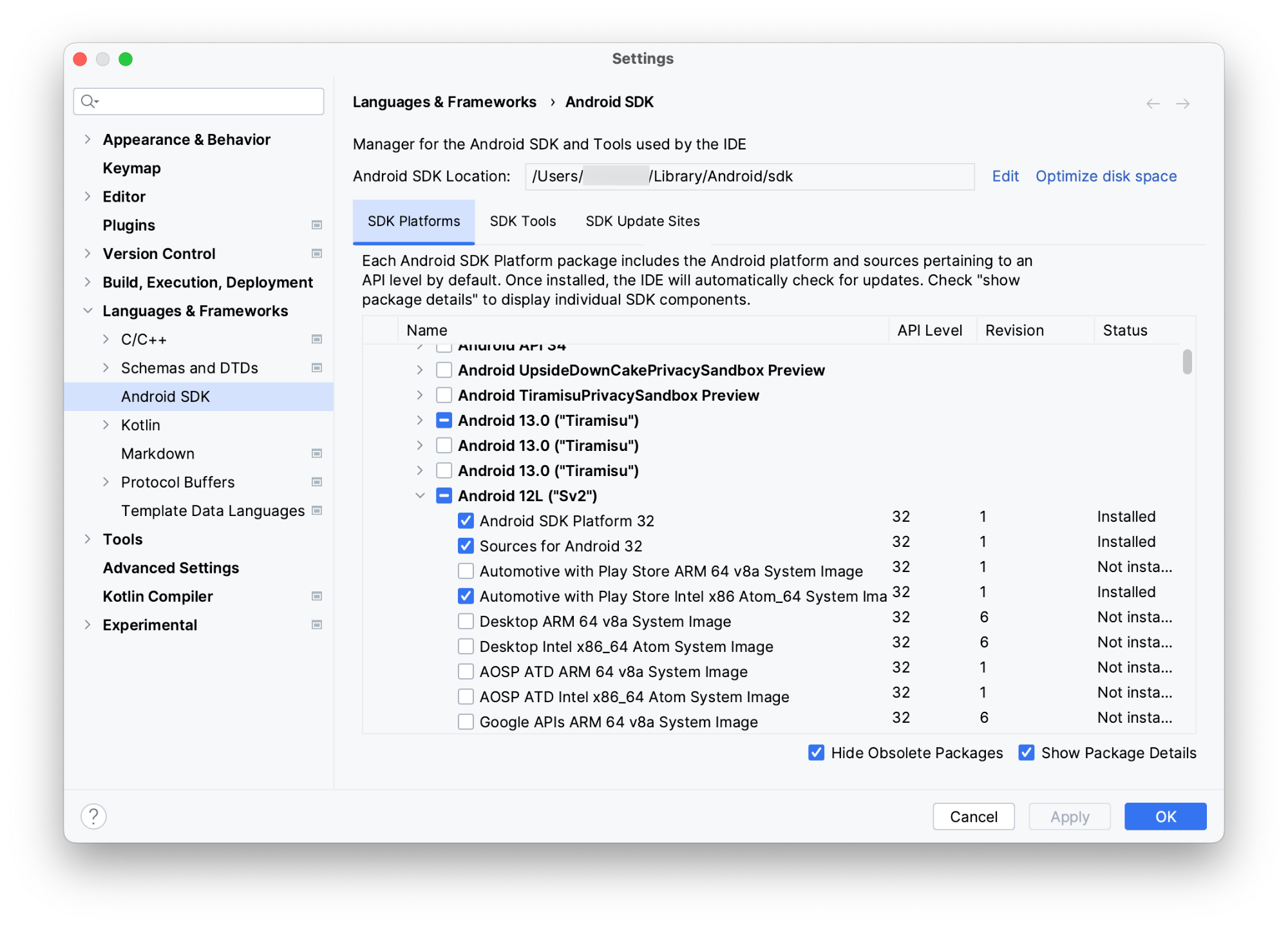
So installieren Sie generische Systemabbilder:
- Wählen Sie in Android Studio Tools > SDK-Manager aus.
- Klicken Sie auf den Tab SDK-Plattformen.
- Klicken Sie auf Paketdetails anzeigen.
- Wählen Sie die Bilder aus, die Sie herunterladen möchten. Weitere Informationen finden Sie in der vorherigen Tabelle.
- Klicken Sie auf Übernehmen und dann auf OK.
System-Images von OEMs hinzufügen
Sie können auch OEM-spezifische Systemabbilder hinzufügen. Folgen Sie der Anleitung auf den OEM-Entwicklerwebsites in alphabetischer Reihenfolge:
- General Motors (Chevrolet, Cadillac, GMC, Buick)
- Honda
- Mazda
- Polestar
- Renault Group (Renault, Alpine, Dacia)
- Volvo
AVD für Autos erstellen und Emulator ausführen
So erstellen Sie ein virtuelles Android-Gerät (AVD), das ein Android Automotive OS-Fahrzeug darstellt, und verwenden dieses AVD dann zum Ausführen des Emulators:
- Wählen Sie in Android Studio Tools > AVD Manager aus.
- Klicken Sie auf Virtuelles Gerät erstellen.
- Wählen Sie im Dialogfeld Hardware auswählen die Option Automotive und dann ein Hardwareprofil aus. Klicken Sie auf Weiter.
- Wählen Sie ein System-Image aus, das auf Automotive ausgerichtet ist, z. B. Android 12L (Automotive mit Google Play Store), und klicken Sie auf Weiter.
- Geben Sie Ihrem AVD einen Namen, wählen Sie alle anderen Optionen aus, die Sie anpassen möchten, und klicken Sie dann auf Finish.
- Wähle in der Toolfensterleiste dein Android Automotive OS-AVD als Bereitstellungsziel aus.
- Klicken Sie auf Ausführen
 .
.
Gebündelte Hardwareprofile verwenden
Beim Erstellen eines AVD können Sie die folgenden Hardwareprofile verwenden, die in Android Studio enthalten sind:
| Name | Auflösung | Konfigurierbar | Kompatibilität | Verfügbarkeit |
|---|---|---|---|---|
| Automotive (1024p Querformat) | 1024 x 768 |  API 28–32 System-Images mit dem Google Play Store API 28–32 System-Images mit dem Google Play Store |
Android Studio (stabile Version) |
|
| Automobil (1080p-Querformat) | 1080 × 600 | ✔ | API 33+ System-Images ohne Google Play Store | Android Studio (stabile Version) |
|
Automotive (1408p Querformat)
Empfohlen für die Verwendung mit API 34-Images |
1408 × 792 | System-Images für API 33 und höher ohne Google Play Store | Android Studio (stabile Version) |
|
|
Automotive (1408p, Querformat) mit Google Play
Empfohlen für die Verwendung mit API 34-Images |
1408 × 792 | API 33+ System-Images mit dem Google Play Store |
Android Studio (stabile Version) |
|
| Automobilbranche – Porträt | 800 × 1280 | System-Images für API 33 und höher ohne Google Play Store | Android Studio (stabile Version) |
|
| Automobilbranche – großes Hochformat | 1280 × 1606 | ✔ | System-Images für API 33 und höher ohne Google Play Store | Stabile Version von Android Studio |
| Automotive Ultrawide | 3904 × 1320 | ✔ | System-Images für API 33 und höher ohne Google Play Store | Android Studio (stabile Version) |
| Automotive Distant Display | 1080 × 600 | System-Images für API 32+ für Distant Display ohne Google Play Store | Android Studio (stabile Version) |
|
| Automotive Distant Display mit Google Play | 1080 × 600 | API 32+ Distant Display System-Images mit dem Google Play Store |
Stabile Version von Android Studio |
Hardwareprofil erstellen
Wenn Sie andere Hardwarekonfigurationen als die in den gebündelten Hardwareprofilen enthaltenen testen möchten, können Sie ein Hardwareprofil erstellen, das mit dem Android Automotive OS-Emulator verwendet werden kann. Wählen Sie dazu im Erstellungsprozess Android Automotive als Gerätetyp aus. Benutzerdefinierte Hardwareprofile sind nur mit System-Images kompatibel, die nicht den Google Play Store enthalten.
Erweiterte Steuerelemente des Emulators verwenden
Zusätzlich zu vielen der standardmäßigen erweiterten Einstellungen, die in anderen Android-Emulatoren verfügbar sind, gibt es einige erweiterte Einstellungen, die speziell für den Android Automotive OS-Emulator entwickelt wurden.
Hardwarestatus emulieren
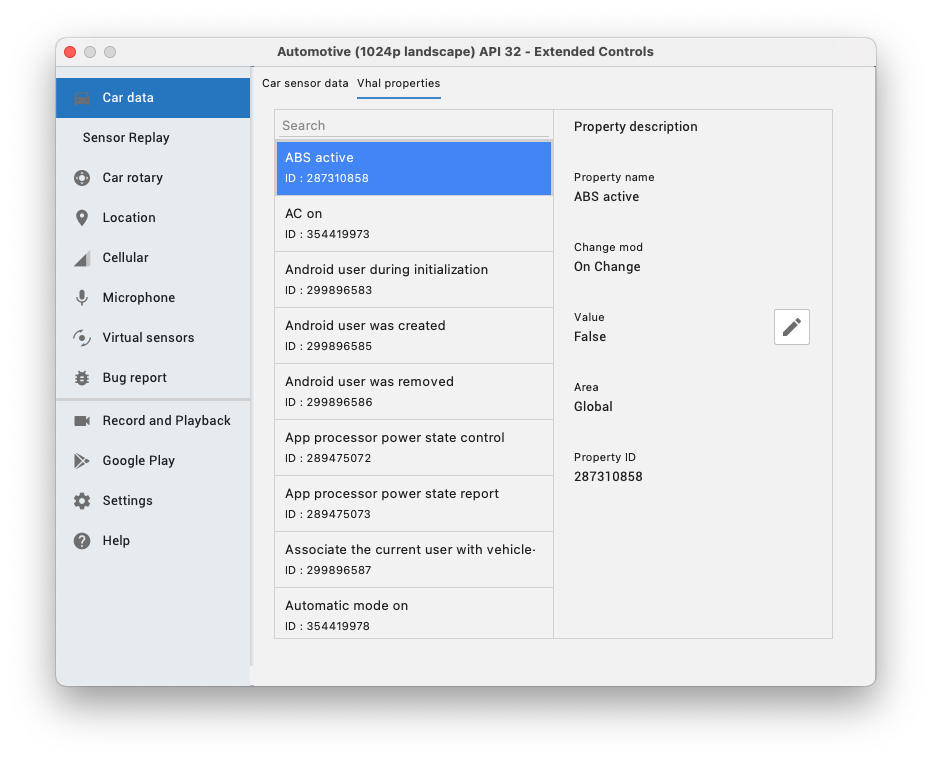
Neben Sensoren wie Beschleunigungsmessern und Gyroskopen, die über die Android-Standard-APIs ausgelesen werden können, werden zusätzliche fahrzeugspezifische Hardwareeigenschaften über die Vehicle Hardware Abstraction Layer (VHAL) kommuniziert. Diese Eigenschaften werden durch die Klasse VehiclePropertyIds modelliert.
Während der Emulator ausgeführt wird, können Sie die Werte dieser Eigenschaften über die Funktion Autodaten der erweiterten Steuerelemente ändern. Wenn Sie beispielsweise die aktuelle Geschwindigkeit des Fahrzeugs festlegen möchten, können Sie das Attribut für die Geschwindigkeit (VehiclePropertyIds.PERF_VEHICLE_SPEED) suchen und seinen Wert ändern.
Fahrt simulieren
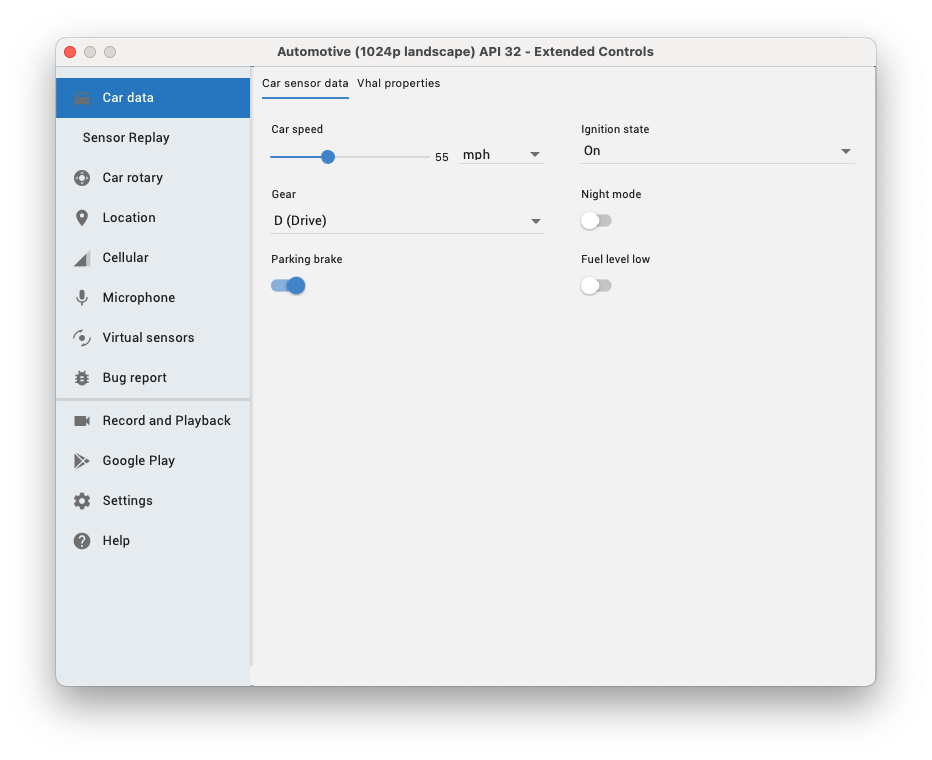
Wenn Sie eine Fahrt simulieren möchten, müssen Sie für Car speed (Fahrzeuggeschwindigkeit) einen Wert ungleich null und für Gear (Gang) einen anderen Wert als P (Parken) festlegen. Um einen geparkten Zustand zu simulieren, muss nur der Gang auf P (Parken) eingestellt werden. Dies kann entweder über die Schieberegler und Auswahlfelder auf dem Tab Car sensor data (Autosensordaten) oder durch Ändern der VHAL-Properties wie im vorherigen Abschnitt beschrieben erfolgen.
Drehknopf testen
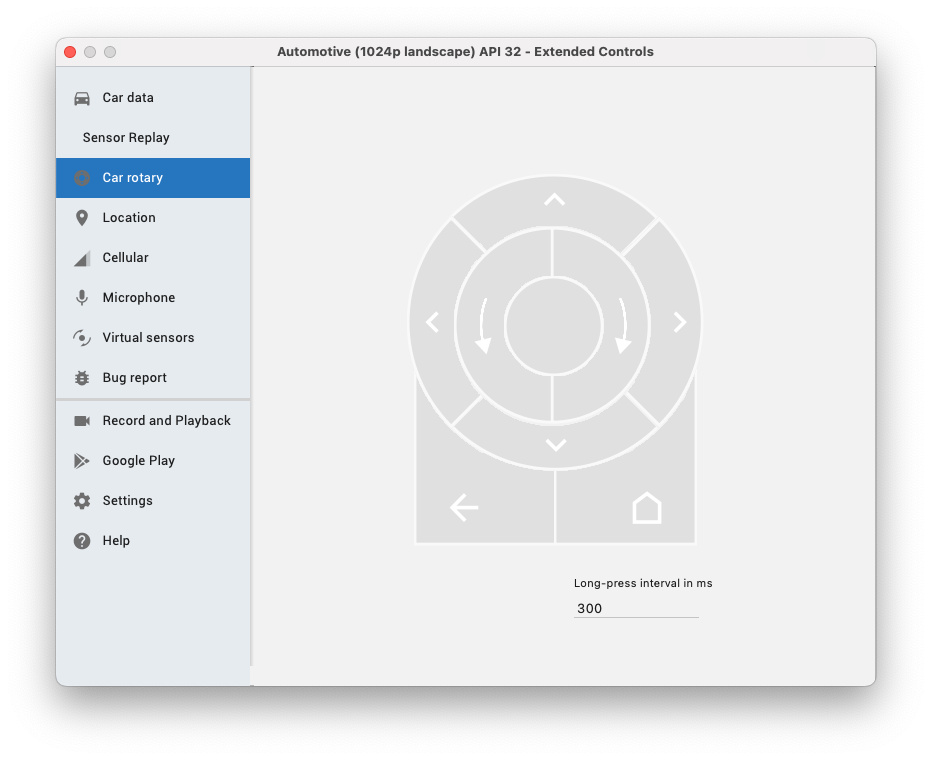
Zusätzlich zu einem Touchscreen sind einige Fahrzeuge mit Android Automotive OS mit einem Drehsteller ausgestattet, der dieselben Fokus-APIs wie die Tastaturnavigation verwendet, damit Nutzer in Ihrer App navigieren können, ohne den Bildschirm zu berühren. Mit dem Tool Car rotary in den erweiterten Steuerelementen kannst du die Unterstützung deiner App für Drehknöpfe testen.
Ausführungskonfigurationen für Medien-Apps bearbeiten
Medien-Apps für Automotive OS unterscheiden sich von anderen Android-Apps. Android Automotive OS interagiert mit Ihrer Medien-App über explizite Intents und durch Senden von Aufrufen an Ihren MediaBrowserService.
Wenn Sie Ihre App testen möchten, prüfen Sie, ob sie keine Startaktivität in ihrem Manifest hat. Verhindern Sie dann, dass Ihr Automotive-Modul mit einer Aktivität gestartet wird. Gehen Sie dazu so vor:
Wählen Sie in Android Studio Run > Edit Configurations aus.
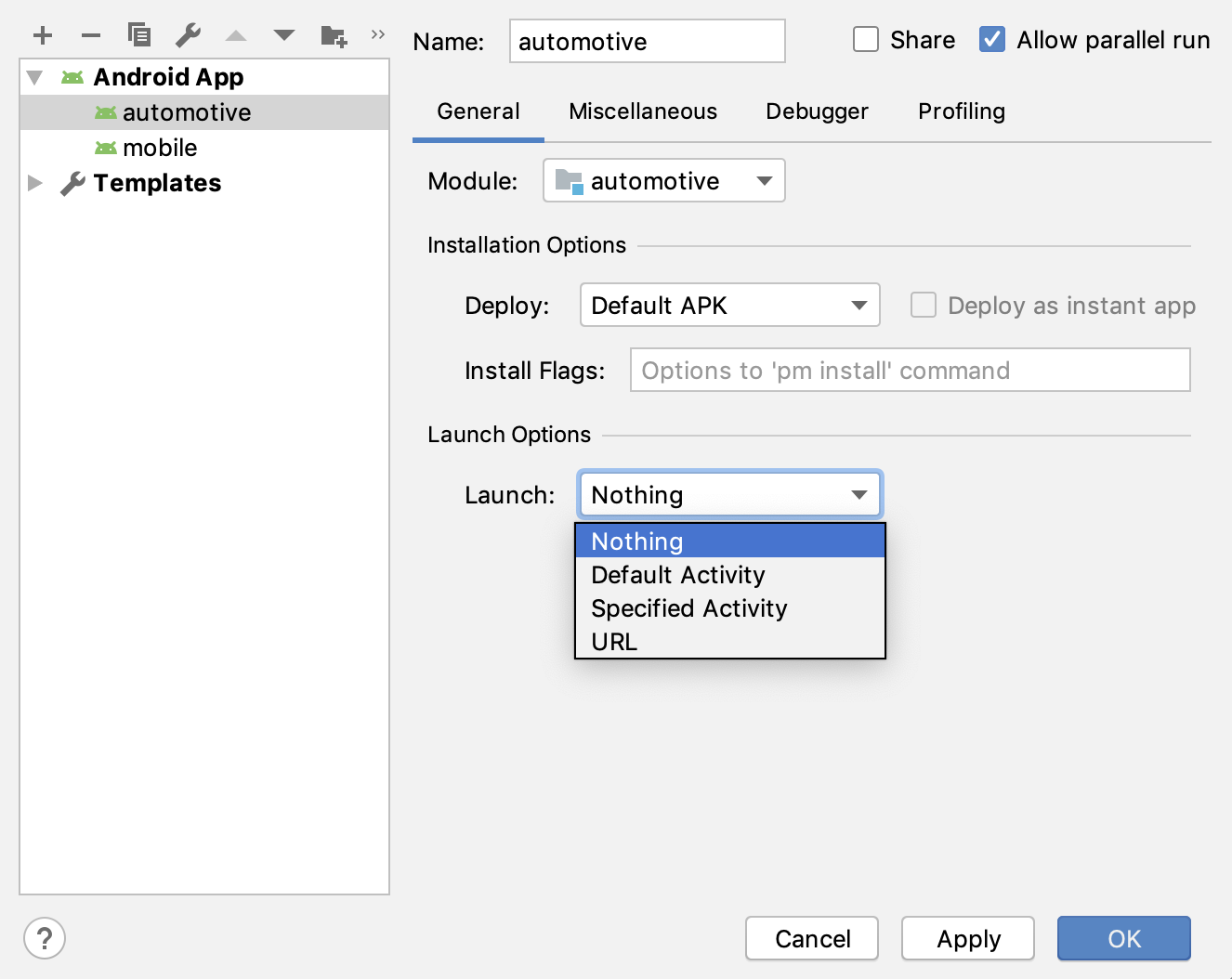
Das Dialogfeld „Konfigurationen ausführen/debuggen“. Wählen Sie Ihr Automobilmodul aus der Liste der Module in Ihrer App aus.
Wählen Sie unter Startoptionen > Starten die Option Nichts aus.
Klicken Sie auf Übernehmen und dann auf OK.
Problem mit dem Android Automotive OS-Emulator melden
Wenn Sie bei der Verwendung des Android Automotive OS-Emulators auf ein Problem stoßen oder einen Feature Request haben, können Sie dies über den Google Issue Tracker melden. Füllen Sie alle erforderlichen Felder in der Problemvorlage aus. Bevor Sie ein neues Problem melden, sollten Sie prüfen, ob es bereits in der Problemliste aufgeführt ist. Sie können Probleme abonnieren und dafür abstimmen, indem Sie im Tracker auf den Stern klicken. Weitere Informationen finden Sie unter Probleme abonnieren.
Vorhandene Probleme ansehen Neues Problem melden