

Le autorizzazioni relative a posizione, microfono e fotocamera concedono all'app l'accesso a informazioni particolarmente sensibili sugli utenti. La piattaforma include diversi meccanismi, descritti in questa pagina, per aiutare gli utenti a rimanere informati e a controllare quali app possono accedere a posizione, microfono e fotocamera.
Queste funzionalità di sistema che tutelano la privacy non dovrebbero influire sul modo in cui la tua app gestisce le autorizzazioni relative a posizione, microfono e fotocamera, a condizione che rispetti le best practice per la privacy.
In particolare, assicurati di svolgere le seguenti operazioni nella tua app:
- Attendi di accedere alla fotocamera del dispositivo finché l'utente non avrà concesso l'autorizzazione
CAMERAalla tua app. - Attendi di accedere al microfono del dispositivo finché l'utente non avrà concesso l'autorizzazione
RECORD_AUDIOalla tua app. - Attendi che l'utente interagisca con una funzionalità della tua app che richiede
la posizione prima di richiedere
l'autorizzazione
ACCESS_COARSE_LOCATIONo l'autorizzazioneACCESS_FINE_LOCATION, come descritto nella guida su come richiedere le autorizzazioni di localizzazione. - Attendi che l'utente conceda alla tua app l'autorizzazione
ACCESS_COARSE_LOCATIONo l'autorizzazioneACCESS_FINE_LOCATIONprima di richiedere l'autorizzazioneACCESS_BACKGROUND_LOCATION.
Dashboard della privacy
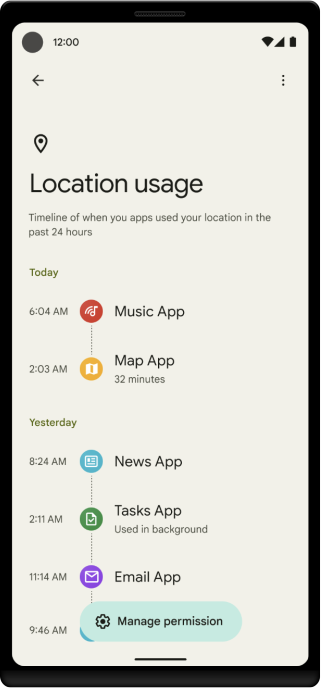
Sui dispositivi supportati con Android 12 o versioni successive, nelle impostazioni di sistema viene visualizzata una schermata della dashboard della privacy. In questa schermata, gli utenti possono accedere a schermate separate che mostrano quando le app accedono alle informazioni su posizione, fotocamera e microfono. Ogni schermata mostra una cronologia di quando diverse app hanno avuto accesso a un particolare tipo di dati. La Figura 1 mostra la sequenza temporale di accesso ai dati per le informazioni sulla posizione.
Mostra la motivazione dell'accesso ai dati
La tua app può fornire una motivazione agli utenti per aiutarli a capire perché la tua app accede alle informazioni su posizione, fotocamera o microfono. Questa motivazione può essere visualizzata nella nuova schermata della dashboard della privacy, nella schermata delle autorizzazioni dell'app o in entrambe.
Per spiegare perché la tua app accede alle informazioni su posizione, fotocamera e microfono, completa i seguenti passaggi:
Aggiungi un'attività che, una volta avviata, fornisca una motivazione del perché la tua app esegue un particolare tipo di azione di accesso ai dati. All'interno di questa attività, imposta l'attributo
android:permissionsuSTART_VIEW_PERMISSION_USAGE.Se la tua app ha come target Android 12 o versioni successive, devi definire esplicitamente un valore per l'attributo
android:exported.Aggiungi il seguente filtro per intent all'attività appena aggiunta:
<!-- android:exported required if you target Android 12. -->
<activity android:name=".DataAccessRationaleActivity"
          android:permission="android.permission.START_VIEW_PERMISSION_USAGE"
          android:exported="true">
       <!-- VIEW_PERMISSION_USAGE shows a selectable information icon on
            your app permission's page in system settings.
            VIEW_PERMISSION_USAGE_FOR_PERIOD shows a selectable information
            icon on the Privacy Dashboard screen. -->
    <intent-filter>
       <action android:name="android.intent.action.VIEW_PERMISSION_USAGE" />
       <action android:name="android.intent.action.VIEW_PERMISSION_USAGE_FOR_PERIOD" />
       <category android:name="android.intent.category.DEFAULT" />
       ...
    </intent-filter>
</activity>
Decidi cosa deve mostrare l'attività di motivazione dell'accesso ai dati. Ad esempio, puoi mostrare il sito web della tua app o un articolo del Centro assistenza. Per fornire una spiegazione più dettagliata sui tipi di dati a cui accede la tua app, nonché sul momento in cui si è verificato l'accesso, gestisci gli extra inclusi nel sistema quando richiama l'intent di utilizzo dell'autorizzazione:
- Se il sistema richiama
ACTION_VIEW_PERMISSION_USAGE, la tua app può recuperare un valore perEXTRA_PERMISSION_GROUP_NAME. - Se il sistema richiama
ACTION_VIEW_PERMISSION_USAGE_FOR_PERIOD, la tua app può recuperare i valori perEXTRA_PERMISSION_GROUP_NAME,EXTRA_ATTRIBUTION_TAGS,EXTRA_START_TIME, eEXTRA_END_TIME.
- Se il sistema richiama
A seconda dei filtri per intent che aggiungi, gli utenti vedono un'icona informativa accanto al nome della tua app in determinate schermate:
- Se aggiungi il filtro per intent che contiene l'azione
VIEW_PERMISSION_USAGE, gli utenti vedono l'icona nella pagina delle autorizzazioni dell'app nelle impostazioni di sistema. Puoi applicare questa azione a tutte le autorizzazioni di runtime. - Se aggiungi il filtro per intent che contiene l'azione
VIEW_PERMISSION_USAGE_FOR_PERIOD, gli utenti vedono l'icona accanto al nome dell'app ogni volta che l'app viene visualizzata nella schermata della dashboard della privacy.
Quando gli utenti selezionano questa icona, viene avviata l'attività di motivazione della tua app.
Indicatori
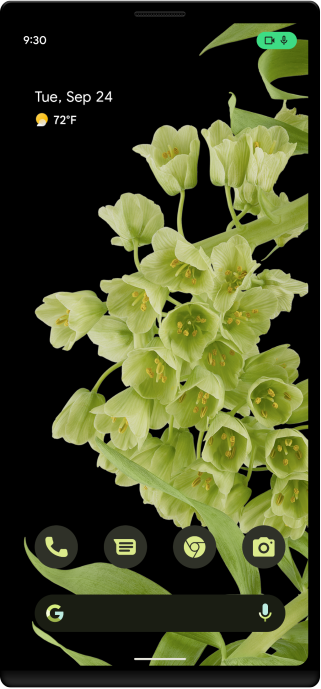
Sui dispositivi con Android 12 o versioni successive, quando un'app accede al microfono o alla fotocamera, nella barra di stato viene visualizzata un'icona. Se l'app è in modalità immersiva, l'icona viene visualizzata nell'angolo in alto a destra dello schermo. Gli utenti possono aprire le Impostazioni rapide e selezionare l'icona per visualizzare le app che utilizzano attualmente il microfono o la fotocamera. La figura 2 mostra uno screenshot di esempio che contiene le icone.
Identificare la posizione sullo schermo degli indicatori
Se la tua app supporta la modalità immersiva o un'interfaccia utente a schermo intero, gli indicatori potrebbero
sovrapporsi momentaneamente all'interfaccia utente dell'app. Per adattare la tua UI a questi indicatori,
il sistema introduce il metodo
getPrivacyIndicatorBounds(), come illustrato nel seguente snippet di codice. Utilizzando questa API, puoi
identificare i limiti in cui potrebbero apparire gli indicatori. Potresti quindi decidere di
organizzare diversamente la UI dello schermo.
Kotlin
view.setOnApplyWindowInsetsListener { view, windowInsets ->
    val indicatorBounds = windowInsets.getPrivacyIndicatorBounds()
    // change your UI to avoid overlapping
    windowInsets
}
Pulsanti di attivazione/disattivazione
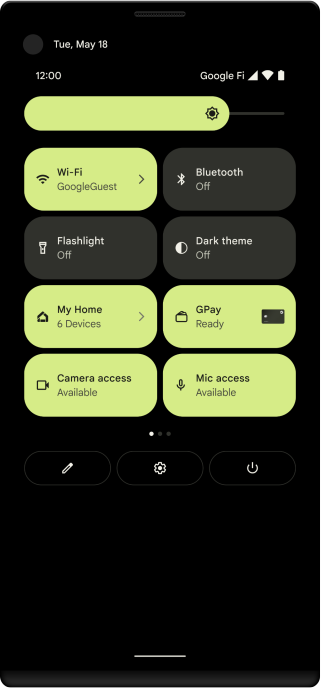
Sui dispositivi supportati con Android 12 o versioni successive, gli utenti possono attivare e disattivare l'accesso alla videocamera e al microfono per tutte le app sul dispositivo premendo una sola opzione di attivazione/disattivazione. Gli utenti possono accedere alle opzioni attivabili/disattivabili dalle Impostazioni rapide, come mostrato nella figura 3, o dalla schermata Privacy nelle impostazioni di sistema.
I pulsanti di attivazione/disattivazione della fotocamera e del microfono interessano tutte le app sul dispositivo:
- Quando l'utente disattiva l'accesso alla videocamera, la tua app riceve un feed videocamera vuoto.
Quando l'utente disattiva l'accesso al microfono, la tua app riceve audio silenzioso. Inoltre, i sensori di movimento sono limitati in base alla frequenza, indipendentemente dal fatto che tu dichiari l'autorizzazione
HIGH_SAMPLING_RATE_SENSORS.
Quando l'utente disattiva l'accesso alla fotocamera o al microfono e avvia un'app che ha bisogno di accedere alle informazioni della fotocamera o del microfono, il sistema ricorda all'utente che l'opzione di attivazione/disattivazione a livello di dispositivo è disattivata.
Controllare il supporto del dispositivo
Per verificare se un dispositivo supporta i pulsanti di attivazione/disattivazione di microfono e videocamera, aggiungi la logica che appare nel seguente snippet di codice:
Kotlin
val sensorPrivacyManager = applicationContext
        .getSystemService(SensorPrivacyManager::class.java)
        as SensorPrivacyManager
val supportsMicrophoneToggle = sensorPrivacyManager
        .supportsSensorToggle(Sensors.MICROPHONE)
val supportsCameraToggle = sensorPrivacyManager
        .supportsSensorToggle(Sensors.CAMERA)
Java
SensorPrivacyManager sensorPrivacyManager = getApplicationContext()
        .getSystemService(SensorPrivacyManager.class);
boolean supportsMicrophoneToggle = sensorPrivacyManager
        .supportsSensorToggle(Sensors.MICROPHONE);
boolean supportsCameraToggle = sensorPrivacyManager
        .supportsSensorToggle(Sensors.CAMERA);