

Android bietet eine Vielzahl von Tools und APIs, mit denen Sie Tests für verschiedene Bildschirm- und Fenstergrößen erstellen können.
DeviceConfigurationOverride
Mit der komponierbaren Funktion DeviceConfigurationOverride kannst du Konfigurationsattribute überschreiben, um mehrere Bildschirm- und Fenstergrößen in Compose-Layouts zu testen. Die Überschreibung ForcedSize passt jedes Layout an den verfügbaren Platz an, sodass Sie jeden UI-Test auf jeder Bildschirmgröße ausführen können. Sie können beispielsweise einen kleinen Smartphone-Formfaktor verwenden, um alle Ihre UI-Tests auszuführen, einschließlich UI-Tests für große Smartphones, faltbare Smartphones und Tablets.
   DeviceConfigurationOverride(
        DeviceConfigurationOverride.ForcedSize(DpSize(1280.dp, 800.dp))
    ) {
        MyScreen() // Will be rendered in the space for 1280dp by 800dp without clipping.
    }
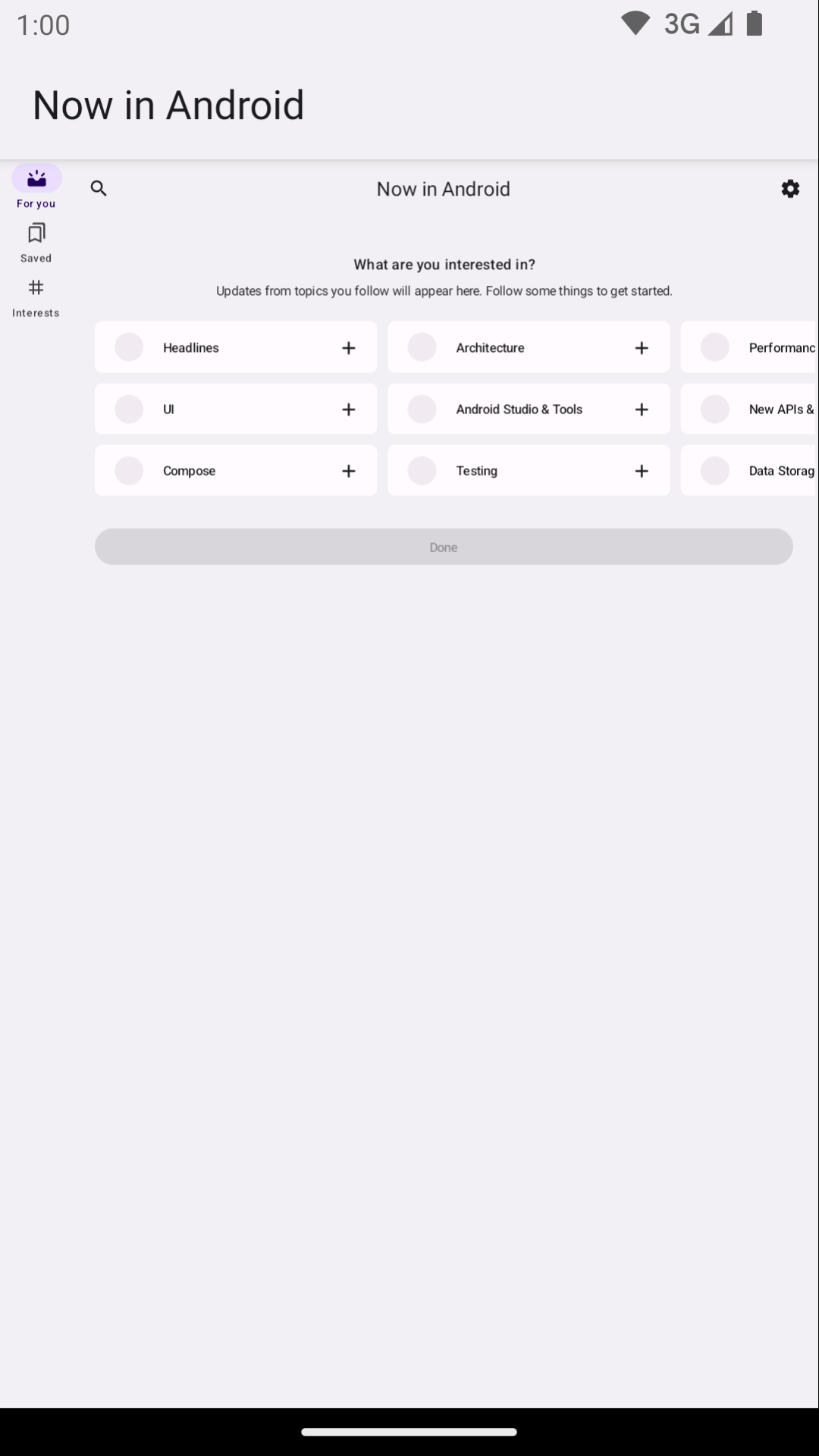
Außerdem können Sie mit dieser komponierbaren Funktion die Schriftgröße, Designs und andere Eigenschaften festlegen, die Sie bei verschiedenen Fenstergrößen testen möchten.
Robolectric
Mit Robolectric können Sie Compose- oder ansichtsbasierte UI-Tests lokal auf der JVM ausführen. Es sind keine Geräte oder Emulatoren erforderlich. Sie können Robolectric unter anderem so konfigurieren, dass bestimmte Bildschirmgrößen verwendet werden.
Im folgenden Beispiel aus Now in Android ist Robolectric so konfiguriert, dass eine Bildschirmgröße von 1000 × 1000 dp mit einer Auflösung von 480 dpi emuliert wird:
@RunWith(RobolectricTestRunner::class)
// Configure Robolectric to use a very large screen size that can fit all of the test sizes.
// This allows enough room to render the content under test without clipping or scaling.
@Config(qualifiers = "w1000dp-h1000dp-480dpi")
class NiaAppScreenSizesScreenshotTests { ... }
Sie können die Qualifier auch im Testtext festlegen, wie in diesem Snippet aus dem Beispiel Now in Android:
val (width, height, dpi) = ...

// Set qualifiers from specs.
RuntimeEnvironment.setQualifiers("w${width}dp-h${height}dp-${dpi}dpi")
Beachten Sie, dass RuntimeEnvironment.setQualifiers() die System- und Anwendungsressourcen mit der neuen Konfiguration aktualisiert, aber keine Aktion für aktive Aktivitäten oder andere Komponenten auslöst.
Weitere Informationen finden Sie in der Robolectric-Dokumentation zur Gerätekonfiguration.
Von Gradle verwaltete Geräte
Mit dem Android-Gradle-Plug-in für von Gradle verwaltete Geräte (GMD) können Sie die Spezifikationen der Emulatoren und echten Geräte definieren, auf denen Ihre instrumentierten Tests ausgeführt werden. Erstellen Sie Spezifikationen für Geräte mit unterschiedlichen Bildschirmgrößen, um eine Teststrategie zu implementieren, bei der bestimmte Tests auf bestimmten Bildschirmgrößen ausgeführt werden müssen. Wenn Sie GMD mit Continuous Integration (CI) verwenden, können Sie dafür sorgen, dass die entsprechenden Tests bei Bedarf ausgeführt werden. Außerdem können Sie Emulatoren bereitstellen und starten und Ihre CI-Einrichtung vereinfachen.
android {
    testOptions {
        managedDevices {
            devices {
                // Run with ./gradlew nexusOneApi30DebugAndroidTest.
                nexusOneApi30(com.android.build.api.dsl.ManagedVirtualDevice) {
                    device = "Nexus One"
                    apiLevel = 30
                    // Use the AOSP ATD image for better emulator performance
                    systemImageSource = "aosp-atd"
                }
                // Run with ./gradlew  foldApi34DebugAndroidTest.
                foldApi34(com.android.build.api.dsl.ManagedVirtualDevice) {
                    device = "Pixel Fold"
                    apiLevel = 34
                    systemImageSource = "aosp-atd"
                }
            }
        }
    }
}
Im Projekt testing-samples finden Sie mehrere Beispiele für GMD.
Firebase Test Lab
Verwenden Sie Firebase Test Lab (FTL) oder einen ähnlichen Device-Farm-Dienst, um Ihre Tests auf bestimmten echten Geräten auszuführen, auf die Sie möglicherweise keinen Zugriff haben, z. B. faltbare Smartphones oder Tablets unterschiedlicher Größe. Firebase Test Lab ist ein kostenpflichtiger Dienst mit einer kostenlosen Stufe. FTL unterstützt auch das Ausführen von Tests auf Emulatoren. Diese Dienste verbessern die Zuverlässigkeit und Geschwindigkeit von Instrumentierungstests, da sie Geräte und Emulatoren im Voraus bereitstellen können.
Informationen zur Verwendung von FTL mit GMD finden Sie unter Tests mit von Gradle verwalteten Geräten skalieren.
Filterung mit dem Test-Runner testen
Eine optimale Teststrategie sollte nicht dasselbe zweimal prüfen. Daher müssen die meisten UI-Tests nicht auf mehreren Geräten ausgeführt werden. In der Regel filtern Sie Ihre UI-Tests, indem Sie alle oder die meisten Tests auf einem Smartphone-Formfaktor und nur einen Teil auf Geräten mit anderen Bildschirmgrößen ausführen.
Sie können bestimmte Tests so annotieren, dass sie nur auf bestimmten Geräten ausgeführt werden, und dann mit dem Befehl, der die Tests ausführt, ein Argument an den AndroidJUnitRunner übergeben.
Sie können beispielsweise verschiedene Annotationen erstellen:
annotation class TestExpandedWidth
annotation class TestCompactWidth
Und verwenden Sie sie für verschiedene Tests:
class MyTestClass {

    @Test
    @TestExpandedWidth
    fun myExample_worksOnTablet() {
        ...
    }

    @Test
    @TestCompactWidth
    fun myExample_worksOnPortraitPhone() {
        ...
    }

}
Sie können dann das Attribut android.testInstrumentationRunnerArguments.annotation verwenden, um beim Ausführen der Tests nach bestimmten Tests zu filtern. Wenn Sie beispielsweise von Gradle verwaltete Geräte verwenden:
$ ./gradlew pixelTabletApi30DebugAndroidTest -Pandroid.testInstrumentationRunnerArguments.annotation='com.sample.TestExpandedWidth'
Wenn Sie GMD nicht verwenden und Emulatoren auf CI verwalten, prüfen Sie zuerst, ob der richtige Emulator oder das richtige Gerät bereit und verbunden ist. Übergeben Sie dann den Parameter an einen der Gradle-Befehle, um Instrumentierungstests auszuführen:
$ ./gradlew connectedAndroidTest -Pandroid.testInstrumentationRunnerArguments.annotation='com.sample.TestExpandedWidth'
Beachten Sie, dass Espresso Device (siehe nächster Abschnitt) Tests auch anhand von Geräteattributen filtern kann.
Espresso-Gerät
Mit Espresso Device können Sie Aktionen auf Emulatoren in Tests mit beliebigen Instrumentierungstests ausführen, einschließlich Espresso-, Compose- oder UI Automator-Tests. Diese Aktionen können das Festlegen der Bildschirmgröße oder das Umschalten zwischen faltbaren Zuständen oder Positionen umfassen. Sie können beispielsweise einen Emulator für faltbare Geräte steuern und in den Modus „Auf dem Tisch“ versetzen. Espresso Device enthält auch JUnit-Regeln und Annotationen, um bestimmte Funktionen anzufordern:
@RunWith(AndroidJUnit4::class)
class OnDeviceTest {

    @get:Rule(order=1) val activityScenarioRule = activityScenarioRule<MainActivity>()

    @get:Rule(order=2) val screenOrientationRule: ScreenOrientationRule =
        ScreenOrientationRule(ScreenOrientation.PORTRAIT)

    @Test
    fun tabletopMode_playerIsDisplayed() {
        // Set the device to tabletop mode.
        onDevice().setTabletopMode()
        onView(withId(R.id.player)).check(matches(isDisplayed()))
    }
}
Espresso Device befindet sich noch in der Alphaphase und hat die folgenden Anforderungen:
- Android-Gradle-Plug-in 8.3 oder höher
- Android Emulator 33.1.10 oder höher
- Virtuelles Android-Gerät mit API-Level 24 oder höher
Tests filtern
Espresso Device kann die Eigenschaften verbundener Geräte lesen, damit Sie Tests mithilfe von Annotationen filtern können. Wenn die annotierten Anforderungen nicht erfüllt sind, werden die Tests übersprungen.
RequiresDeviceMode-Annotation
Die Annotation RequiresDeviceMode kann mehrmals verwendet werden, um einen Test anzugeben, der nur ausgeführt wird, wenn alle DeviceMode-Werte auf dem Gerät unterstützt werden.
class OnDeviceTest {
    ...
    @Test
    @RequiresDeviceMode(TABLETOP)
    @RequiresDeviceMode(BOOK)
    fun tabletopMode_playerIdDisplayed() {
        // Set the device to tabletop mode.
        onDevice().setTabletopMode()
        onView(withId(R.id.player)).check(matches(isDisplayed()))
    }
}
RequiresDisplay-Annotation
Mit der Annotation RequiresDisplay können Sie die Breite und Höhe des Gerätebildschirms mithilfe von Größenklassen angeben, die Dimensionen gemäß den offiziellen Fenstergrößenklassen definieren.
class OnDeviceTest {
    ...
    @Test
    @RequiresDisplay(EXPANDED, COMPACT)
    fun myScreen_expandedWidthCompactHeight() {
        ...
    }
}
Größe von Displays anpassen
Mit der Methode setDisplaySize() können Sie die Abmessungen des Bildschirms zur Laufzeit ändern. Verwenden Sie die Methode in Verbindung mit der Klasse DisplaySizeRule, die dafür sorgt, dass alle während der Tests vorgenommenen Änderungen vor dem nächsten Test rückgängig gemacht werden.
@RunWith(AndroidJUnit4::class)
class ResizeDisplayTest {

    @get:Rule(order = 1) val activityScenarioRule = activityScenarioRule<MainActivity>()

    // Test rule for restoring device to its starting display size when a test case finishes.
    @get:Rule(order = 2) val displaySizeRule: DisplaySizeRule = DisplaySizeRule()

    @Test
    fun resizeWindow_compact() {
        onDevice().setDisplaySize(
            widthSizeClass = WidthSizeClass.COMPACT,
            heightSizeClass = HeightSizeClass.COMPACT
        )
        // Verify visual attributes or state restoration.
    }
}
Wenn Sie die Größe eines Displays mit setDisplaySize() ändern, hat das keine Auswirkungen auf die Pixeldichte des Geräts. Wenn also eine Dimension nicht auf das Zielgerät passt, schlägt der Test mit einem UnsupportedDeviceOperationException fehl. Wenn Sie verhindern möchten, dass Tests in diesem Fall ausgeführt werden, verwenden Sie die Annotation RequiresDisplay, um sie herauszufiltern:
@RunWith(AndroidJUnit4::class)
class ResizeDisplayTest {

    @get:Rule(order = 1) var activityScenarioRule = activityScenarioRule<MainActivity>()

    // Test rule for restoring device to its starting display size when a test case finishes.
    @get:Rule(order = 2) var displaySizeRule: DisplaySizeRule = DisplaySizeRule()

    /**
     * Setting the display size to EXPANDED would fail in small devices, so the [RequiresDisplay]
     * annotation prevents this test from being run on devices outside the EXPANDED buckets.
     */
    @RequiresDisplay(
        widthSizeClass = WidthSizeClassEnum.EXPANDED,
        heightSizeClass = HeightSizeClassEnum.EXPANDED
    )
    @Test
    fun resizeWindow_expanded() {
        onDevice().setDisplaySize(
            widthSizeClass = WidthSizeClass.EXPANDED,
            heightSizeClass = HeightSizeClass.EXPANDED
        )
        // Verify visual attributes or state restoration.
    }
}
StateRestorationTester
Die Klasse StateRestorationTester wird verwendet, um die Wiederherstellung des Zustands für zusammensetzbare Komponenten zu testen, ohne Aktivitäten neu zu erstellen. Dadurch werden Tests schneller und zuverlässiger, da die Neuerstellung von Aktivitäten ein komplexer Prozess mit mehreren Synchronisierungsmechanismen ist:
@Test
fun compactDevice_selectedEmailEmailRetained_afterConfigChange() {
    val stateRestorationTester = StateRestorationTester(composeTestRule)

    // Set content through the StateRestorationTester object.
    stateRestorationTester.setContent {
        MyApp()
    }

    // Simulate a config change.
    stateRestorationTester.emulateSavedInstanceStateRestore()
}
Window Testing-Bibliothek
Die Window Testing-Bibliothek enthält Dienstprogramme, mit denen Sie Tests schreiben können, die auf Funktionen im Zusammenhang mit der Fensterverwaltung basieren oder diese prüfen, z. B. Aktivitätseinbettung oder faltbare Funktionen. Das Artefakt ist über das Maven-Repository von Google verfügbar.
Sie können beispielsweise die Funktion FoldingFeature() verwenden, um eine benutzerdefinierte FoldingFeature zu generieren, die Sie in Compose-Vorschauen verwenden können. Verwenden Sie in Java die Funktion createFoldingFeature().
In einer Compose-Vorschau können Sie FoldingFeature so implementieren:
@Preview(showBackground = true, widthDp = 480, heightDp = 480)
@Composable private fun FoldablePreview() =
    MyApplicationTheme {
        ExampleScreen(
            displayFeatures = listOf(FoldingFeature(Rect(0, 240, 480, 240)))
        )
 }
Außerdem kannst du mit der Funktion TestWindowLayoutInfo() Displayfunktionen in UI-Tests emulieren.
Im folgenden Beispiel wird ein FoldingFeature mit einem vertikalen HALF_OPENED-Scharnier in der Mitte des Bildschirms simuliert und dann geprüft, ob das Layout dem erwarteten entspricht:
Schreiben
import androidx.window.layout.FoldingFeature.Orientation.Companion.VERTICAL
import androidx.window.layout.FoldingFeature.State.Companion.HALF_OPENED
import androidx.window.testing.layout.FoldingFeature
import androidx.window.testing.layout.TestWindowLayoutInfo
import androidx.window.testing.layout.WindowLayoutInfoPublisherRule

@RunWith(AndroidJUnit4::class)
class MediaControlsFoldingFeatureTest {

    @get:Rule(order=1)
    val composeTestRule = createAndroidComposeRule<ComponentActivity>()

    @get:Rule(order=2)
    val windowLayoutInfoPublisherRule = WindowLayoutInfoPublisherRule()

    @Test
    fun foldedWithHinge_foldableUiDisplayed() {
        composeTestRule.setContent {
            MediaPlayerScreen()
        }

        val hinge = FoldingFeature(
            activity = composeTestRule.activity,
            state = HALF_OPENED,
            orientation = VERTICAL,
            size = 2
        )

        val expected = TestWindowLayoutInfo(listOf(hinge))
        windowLayoutInfoPublisherRule.overrideWindowLayoutInfo(expected)

        composeTestRule.waitForIdle()

        // Verify that the folding feature is detected and media controls shown.
        composeTestRule.onNodeWithTag("MEDIA_CONTROLS").assertExists()
    }
}
Aufrufe
import androidx.window.layout.FoldingFeature.Orientation
import androidx.window.layout.FoldingFeature.State
import androidx.window.testing.layout.FoldingFeature
import androidx.window.testing.layout.TestWindowLayoutInfo
import androidx.window.testing.layout.WindowLayoutInfoPublisherRule

@RunWith(AndroidJUnit4::class)
class MediaControlsFoldingFeatureTest {

    @get:Rule(order=1)
    val activityRule = ActivityScenarioRule(MediaPlayerActivity::class.java)

    @get:Rule(order=2)
    val windowLayoutInfoPublisherRule = WindowLayoutInfoPublisherRule()

    @Test
    fun foldedWithHinge_foldableUiDisplayed() {
        activityRule.scenario.onActivity { activity ->
            val feature = FoldingFeature(
                activity = activity,
                state = State.HALF_OPENED,
                orientation = Orientation.VERTICAL)
            val expected = TestWindowLayoutInfo(listOf(feature))
            windowLayoutInfoPublisherRule.overrideWindowLayoutInfo(expected)
        }

        // Verify that the folding feature is detected and media controls shown.
        onView(withId(R.id.media_controls)).check(matches(isDisplayed()))
    }
}
Weitere Beispiele findest du im WindowManager-Projekt.
Zusätzliche Ressourcen
Dokumentation
- Qualitätsrichtlinien für Apps auf großen Bildschirmen
- Apps auf Android-Geräten testen
- Compose-Layout testen
Beispiele
- WindowManager-Beispiel
- Espresso-Gerätebeispiele
- Now in Android
- Verwendet Screenshot-Tests, um verschiedene Bildschirmgrößen zu prüfen
Codelabs