


میتوانید Android 14 را به یکی از روشهای زیر دریافت کنید:
- دریافت Android 14 در دستگاه Google Pixel
- راهاندازی «شبیهساز Android»
- دریافت تصویر سیستم عمومی (GSI)
دریافت Android 14 در دستگاه Google Pixel
اگر دستگاه Google Pixel پشتیبانیشدهای دارید، میتوانید نسخه Android خود را بررسی و بهروز کنید تا Android 14 را بهصورت بیسیم دریافت کنید.
در بیشتر موارد، برای رفتن به Android 14 نیازی به بازنشانی کامل دادههایتان ندارید، اما توصیه میشود قبلاز نصب Android 14 در دستگاهتان، از دادههایتان پشتیبانگیری کنید.
بهروزرسانیهای OTA و بارگیریهای Android 14 برای دستگاههای Pixel زیر دردسترس است:
- Pixel 4a (5G)
- Pixel 5 و 5a
- Pixel 6 و Pixel 6 Pro
- Pixel 7 و Pixel 7 Pro
- Pixel 7a
- Pixel Fold
- Pixel Tablet
- Pixel 8 و Pixel 8 Pro
- Pixel 8a
فلش کردن یا نصب دستی ایمیج سیستم
یا اگر ترجیح میدهید دستگاهتان را فلش کنید، توصیه میکنیم از Android Flash Tool استفاده کنید.
اگر به دلیل دیگری نیاز دارید دستگاهتان را بهصورت دستی فلش کنید، میتوانید ایمیج سیستم Android 14 را برای دستگاهتان در صفحه بارگیریهای Pixel دریافت کنید. دستورالعملهای کلی درباره نحوه فلش کردن ایمیج سیستم در دستگاهتان را بخوانید. این رویکرد زمانی میتواند مفید باشد که به کنترل بیشتری بر آزمایش نیاز دارید، مثلاً برای آزمایش خودکار یا آزمایش رگرسیون.
راهاندازی کردن «شبیهساز Android»
پیکربندی «شبیهساز Android» برای اجرای Android 14 راهحل فوقالعادهای برای کاوش ویژگیها و میاناهای برنامهسازی کاربردی جدید و آزمایش تغییرات رفتاری Android 14 است. راهاندازی شبیهساز سریع و راحت است و به شما امکان میدهد اندازههای مختلف صفحهنمایش و ویژگیهای دستگاه را شبیهسازی کنید.
بسته به نوع آزمایشی که باید انجام دهید، انواع مختلفی از دستگاههای مجازی را از این دستههای دستگاه راهاندازی کنید:
راهاندازی دستگاه مجازی (تلفن)
برای راهاندازی دستگاه مجازی برای شبیهسازی تلفن معمولی، این مراحل را دنبال کنید:
- نوویژگی Koala استودیو Android | نسخه ۲۰۲۴.۱.۲ یا بالاتر را نصب کنید.
- در Android Studio، روی ابزارها > مدیر SDK کلیک کنید.
- در برگه ابزارهای کیت توسعه نرمافزار، جدیدترین نسخه شبیهساز Android را انتخاب کنید، و روی تأیید کلیک کنید. این کنش جدیدترین نسخه را نصب میکند، اگر ازقبل نصب نشده باشد.
در Android Studio، روی Tools > AVD Manager (ابزارها > مدیر AVD) کلیک کنید و دستورالعملها را برای ایجاد «دستگاه مجازی Android» (AVD) جدید دنبال کنید.
حتماً تعریف دستگاه را برای دستگاه Pixel پشتیبانیشده و تصویر سیستم شبیهساز Android 14 ۶۴ بیتی انتخاب کنید. اگر ازقبل تصویر سیستم Android 14 منطبق با تعریف دستگاهتان را نصب نکردهاید، روی بارگیری در کنار نام نسخه کلیک کنید تا آن را دریافت کنید.
به فهرست دستگاههای مجازی در «مدیر AVD» برگردید، سپس روی دستگاه مجازی Android 14 دوکلیک کنید تا راهاندازی شود.
راهاندازی دستگاه مجازی (رایانه لوحی یا صفحهنمایش بزرگ)
برای راهاندازی دستگاه مجازی برای شبیهسازی رایانه لوحی یا دستگاه صفحهبزرگ دیگر، این مراحل را دنبال کنید:
- Android Studio Flamingo | 2022.2.1 یا بالاتر را نصب کنید.
- در Android Studio، روی ابزارها > مدیر SDK کلیک کنید.
- در برگه ابزارهای کیت توسعه نرمافزار، جدیدترین نسخه شبیهساز Android را انتخاب کنید، و روی تأیید کلیک کنید. این کنش جدیدترین نسخه را نصب میکند، اگر ازقبل نصب نشده باشد.
در Android Studio، روی Tools (ابزارها) > Device Manager (مدیر دستگاه) کلیک کنید، سپس در پانل Device Manager (مدیر دستگاه) روی Create device (ایجاد دستگاه) کلیک کنید.
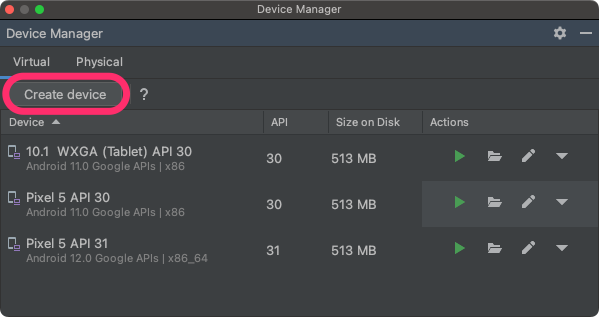
تعریف دستگاهی با صفحهنمایش بزرگ انتخاب کنید، مثلاً Pixel C در دسته رایانه لوحی یا تاشونده ۷٫۶ اینچی با نمایشگر بیرونی در دسته تلفن، سپس روی بعدی کلیک کنید.
تصویر سیستم Android 14 را که Android API Upside Down Cake نام دارد پیدا کنید، و برای دریافت آن روی بارگیری کلیک کنید. پساز تکمیل بارگیری، این ایمیج سیستم را انتخاب کنید و روی بعدی کلیک کنید.
تنظیمات دیگر را برای دستگاه مجازیتان نهایی کنید، سپس روی پایان کلیک کنید.
پساز برگشتن به فهرست دستگاههای مجازی در «مدیر دستگاه»، دستگاه مجازی Android 14 خود را پیدا کنید و روی راهاندازی
 کلیک کنید تا
شروع شود.
این مراحل را تکرار کنید تا تعاریف دستگاه با صفحهنمایش بزرگ را ایجاد کنید که میتوانید از آنها برای آزمایش برنامهتان در انواع سناریوهای صفحهنمایش بزرگ استفاده کنید.
شبیهساز با اندازه تغییرپذیر
علاوهبر دستگاههای مجازی با صفحهنمایش بزرگ که میتوانید برای Android 14 پیکربندی کنید، میتوانید پیکربندی دستگاه با اندازه تغییرپذیر را که در Android Studio Chipmunk | 2021.2.1 یا بالاتر گنجانده شده است امتحان کنید. وقتی از تعریف دستگاه با اندازه تغییرپذیر با تصویر سیستم Android 14 استفاده میکنید، «شبیهساز Android» به شما امکان میدهد بهسرعت بین چهار دستگاه مرجع جابهجا شوید: تلفن، تاشو، رایانه لوحی، و رایانه. هنگام استفاده از دستگاه مرجع تاشو، میتوانید بین حالتهای تاشده و بازشده نیز جابهجا شوید.
این انعطافپذیری باعث میشود که هم اعتبارسنجی چیدمان در زمان طراحی و هم آزمایش رفتار در زمان اجرا بااستفاده از همان دستگاههای مرجع آسانتر شود. برای ایجاد شبیهساز جدید با قابلیت تغییر اندازه، از «مدیر دستگاه» در «استودیو Android» برای ایجاد دستگاه مجازی جدید استفاده کنید و تعریف دستگاه با قابلیت تغییر اندازه را در دسته تلفن انتخاب کنید.
دریافت تصویر سیستم عمومی (GSI)
دودوییهای تصویر سیستم عمومی (GSI) Android برای توسعهدهندگان جهت آزمایش برنامه و اهداف اعتبارسنجی در دستگاههای سازگار با Treble پشتیبانیشده دردسترس است. میتوانید از این تصاویر برای رسیدگی به مشکلات سازگاری و همچنین کشف و گزارش کردن مشکلات سیستمعامل و چارچوب استفاده کنید.
برای اطلاع از شرایط دستگاه، دستورالعملهای فلش کردن، و اطلاعات مربوط به انتخاب نوع تصویر مناسب برای دستگاهتان، به اسناد GSI مراجعه کنید. وقتی برای بارگیری دودویی GSI آماده بودید، به بخش «بارگیریها» در صفحه دودوییهای GSI مراجعه کنید.
اطلاعات بیشتر
برای آشنایی با تغییراتی که ممکن است بر شما تأثیر بگذارد و برای یادگیری نحوه آزمایش این تغییرات در برنامهتان، موضوعات زیر را بخوانید:
- تغییرات رفتاری که بر همه برنامهها تأثیر میگذارد
- تغییرات رفتاری که فقط بر برنامههایی که Android نسخه ۱۴ را هدفیابی میکنند تأثیر میگذارد
برای آشنایی بیشتر با میاناهای برنامهسازی کاربردی و ویژگیهای جدید دردسترس در Android 14، ویژگیهای Android 14 را بخوانید.