Android Studio Panda 2 が安定版となり、本番環境で使用できる準備が整いました。このリリースでは、Android Studio に新しいエージェント機能が導入されました。これにより、エージェントは AI を活用した新しいプロジェクト フローを使用して、動作するアプリケーション全体をゼロから作成できます。また、エージェントは依存関係の更新という手作業を自動化できます。
初めてのプロトタイプを構築する場合でも、大規模で確立されたコードベースを維持する場合でも、これらのアップデートにより、Android Studio の Gemini がこれまで以上にサポートできるようになり、ワークフローの効率が向上します。
新機能の詳細については、以下をご覧ください。
AI を使用して新しいプロジェクトを作成する
スタートラインに立つだけのボイラープレート スターター テンプレートはもう必要ありません。AI を活用した新しいプロジェクト フローにより、1 つのプロンプトだけで実用的なアプリのプロトタイプを構築できるようになりました。
エージェントは、依存関係の設定、ボイラープレート コードの記述、基本的なナビゲーションの作成にかかる時間を短縮するため、アプリ開発のクリエイティブな側面に集中できます。AI を活用した新しいプロジェクト フローでは、作成したいものを正確に説明できます。スタイルのインスピレーションを得るために画像をアップロードすることもできます。エージェントが詳細なプロジェクト計画を作成します。
準備が整うと、エージェントは Kotlin、Compose、最新の安定版ライブラリなど、Android のベスト プラクティスを使用して、プランをアプリの最初のドラフトに変換します。ユーザーの指示に基づいて、自律的な生成ループを作成します。必要なコードを生成し、プロジェクトをビルドし、ビルドエラーを分析し、コードの自己修正を試みます。このループは、プロジェクトが正常にビルドされるまで繰り返されます。次に、アプリを Android エミュレータにデプロイし、各画面を操作して、実装が正しく機能し、元のリクエストに沿っていることを確認します。シンプルなシングル スクリーン レイアウト、ナビゲーション付きのマルチページ アプリ、Gemini API と統合されたアプリケーションなど、AI を活用した新しいプロジェクト フローで対応できます。
スタートガイド
エージェントを使用してプロジェクトを設定する手順は次のとおりです。
- Android Studio を起動します。
- [Welcome to Android Studio] 画面で [New Project] を選択します(または、プロジェクト内で [File] > [New] > [New Project] を選択します)。
- [AI で作成] を選択します。
- テキスト入力フィールドにプロンプトを入力し、[次へ] をクリックします。最良の結果を得るには、有料の Gemini API キーまたはサードパーティのリモートモデルを使用することをおすすめします。
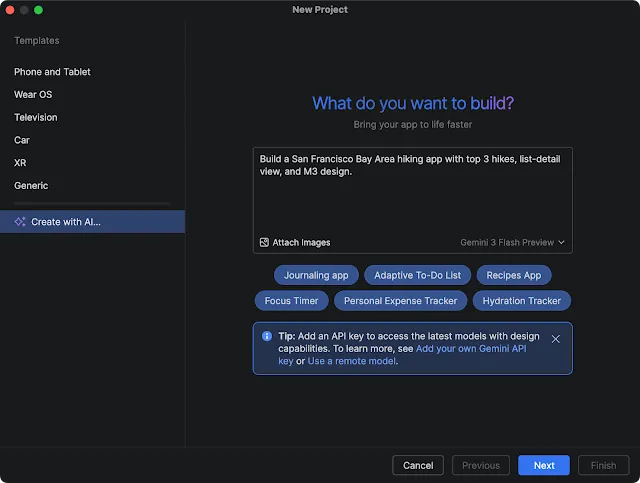
Android Studio で AI を使用して新しいプロジェクトを作成する
5. アプリに名前を付けて [完了] をクリックすると、生成プロセスが開始されます。
6. プロジェクト計画を使用して、また Android Emulator または Android デバイスでアプリを実行して、完成したアプリを検証します。
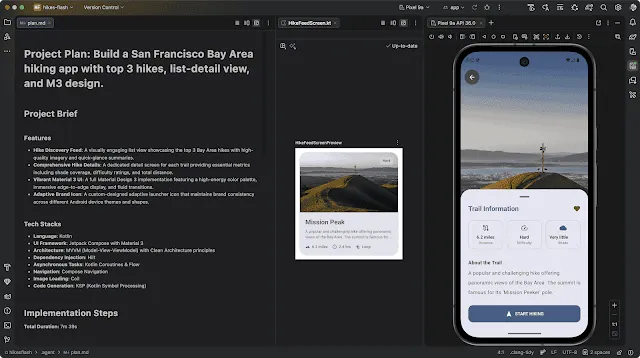
AI を活用した新しいプロジェクトのフロー
新しいプロジェクトのフローについて詳しくは、公式ドキュメントをご覧ください。
作成したものを共有する
皆様からのご意見や、新しいプロジェクト フローを使用して作成したアプリをお待ちしております。ソーシャル メディアの投稿で #AndroidStudio を使用して、アプリを共有してください。一部の投稿は、Google のソーシャル チャンネルで紹介させていただきます。
Gemini API キーでさらに多くの機能を利用する
エージェントは Android Studio のデフォルトの無料モデルを使用してすぐに動作しますが、独自の Google AI Studio API キーを指定すると、アシスタントの可能性を最大限に引き出すことができます。有料の Gemini API キーを接続すると、Google の最新かつ最速のモデルにアクセスできます。また、UI デザインのアイデア出しのために、画像生成に最適なモデルである Nano Banana にアクセスできる新しいプロジェクト フローも用意されています。これにより、エージェントはよりリッチで再現性優先のアプリケーション デザインを作成できます。
AI を活用した新しいプロジェクト フローでは、この機能強化により、コンテキスト ウィンドウが拡大され、よりカスタマイズされた生成が可能になり、コードの品質も向上します。さらに、Agent はバックグラウンドで Nano Banana を使用してデザイン生成を強化するため、プロトタイプは機能するだけでなく、視覚的に魅力的な最新の UI レイアウトを備え、最初からプロフェッショナルな外観になります。
バージョン アップグレード アシスタント
プロジェクトの依存関係を最新の状態に保つには時間がかかり、ビルドエラーが連鎖的に発生することがよくあります。依存関係を更新して 1 つの問題を修正すると、別の場所に新しい問題が発生する。
Android Studio のバージョン アップグレード アシスタントにより、この問題は過去のものとなりました。依存関係とボイラープレートの管理という手間のかかる作業は AI に任せて、ユーザーに独自の体験を提供することに集中できるようになりました。
この機能を使用するには、バージョン カタログで右クリックして [AI]、[Update Dependencies] の順に選択します。
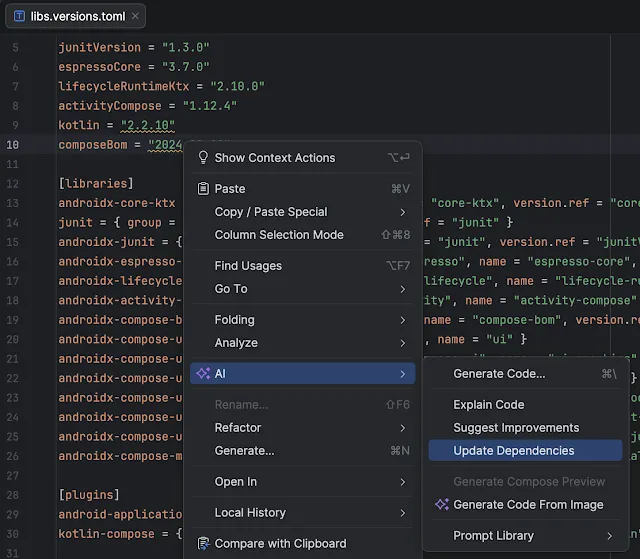
バージョン カタログからアクセスしたバージョン アップグレード アシスタント
[Refactor] メニューから [Update all libraries with AI] を選択して、バージョン アップグレード アシスタントにアクセスすることもできます。
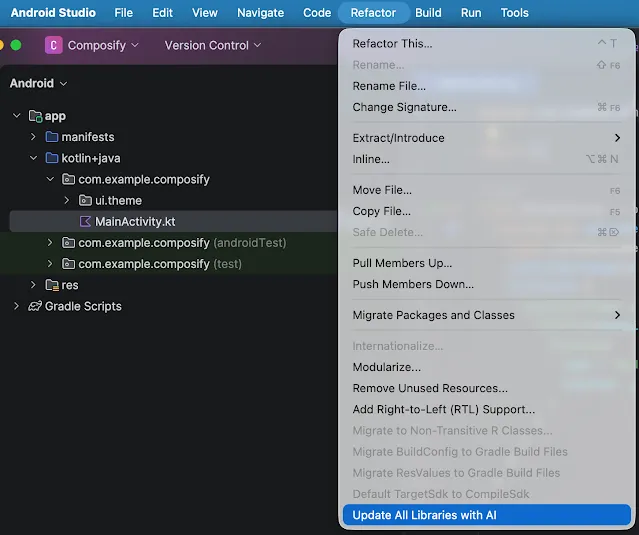
[Refactor] メニューからアクセスできるバージョン アップグレード アシスタント
エージェントは、ビルドが成功するまで、ビルドの試行、エラー メッセージの読み取り、バージョンの調整を自動的に繰り返します。依存関係の競合を手動で解決する代わりに、エージェントに安定した構成を見つけるための反復プロセスを任せることができます。バージョン アップグレード アシスタントの詳細については、ドキュメントをご覧ください。
Android Studio で Gemini 3.1 Pro を利用可能に
Gemini 3.1 Pro プレビュー版をリリースしました。推論とインテリジェンスの面で Gemini 3 Pro よりも優れています。Android Studio で Gemini API キーを接続すると、アクセスできます。新しいモデルを最も難しいバグ、コード補完、UI ロジックに活用します。新しいモデルについてのご意見をお聞かせください。
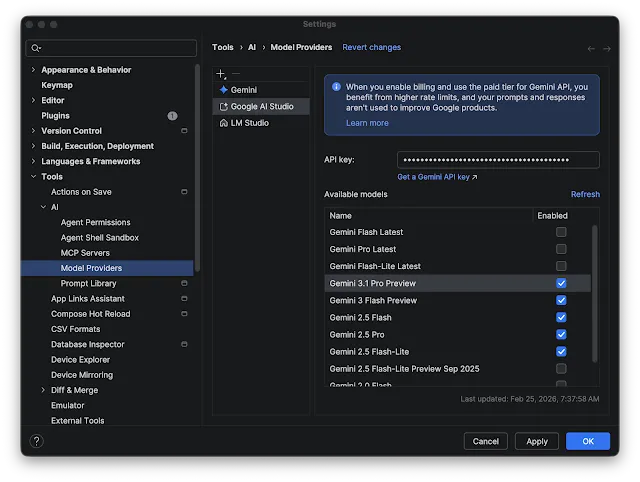
Android Studio で Gemini 3.1 Pro が利用可能に
使ってみる
ぜひお試しいただき、開発を加速させてください。 ダウンロードして、Android Studio Panda 2 の強力な新しいエージェント機能を今すぐお試しください。
これまでと同様に、皆様からのフィードバックは Google にとって非常に重要です。既知の問題を確認したり、バグを報告したり、LinkedIn、Medium、YouTube、X で活気あふれるコミュニティに参加したりできます。ぜひコーディングにお役立てください。
-

 プロダクト ニュース
Android Studio Panda 4 が安定版となり、本番環境で使用できる準備が整いました。今回のリリースでは、プランニング モードや次の編集の予測などが導入され、高品質な Android アプリをこれまで以上に簡単に構築できるようになりました。
Matt Dyor • 所要時間: 4 分 -
プロダクト ニュース
Android Studio Panda 3 が安定版となり、本番環境で使用できる準備が整いました。このリリースでは、AI を活用したワークフローをさらに細かく制御し、カスタマイズできるようになり、高品質の Android アプリをこれまで以上に簡単に構築できるようになります。
Matt Dyor • 所要時間: 3 分 -

 プロダクト ニュース
Google Play では、サブスクリプション プラットフォームを継続的に拡大し、成長の促進、新しいビジネスモデルへの適応、ユーザーのニーズへの対応をサポートしています。
Sheenam Mittal • 所要時間: 4 分
Android 開発に関する最新の分析情報を毎週メールでお届けします。