Tính linh hoạt của LLM, những điểm cải tiến về Chế độ tác nhân và trải nghiệm mới dựa trên tác nhân trong Android Studio Otter 3 Feature Drop
9 phút đọc


Chúng tôi rất vui mừng thông báo rằng Android Studio Otter 3 Feature Drop hiện đã ổn định! Bản phát hành có nhiều tính năng này mang đến một bản cập nhật lớn cho quy trình làm việc dựa trên tác nhân trong Android Studio, đồng thời mang đến cho bạn sự linh hoạt và khả năng kiểm soát cao hơn đối với cách bạn sử dụng AI để giúp bạn tạo ứng dụng Android.
- Sử dụng mô hình của riêng bạn: Giờ đây, bạn có thể sử dụng bất kỳ LLM nào để hỗ trợ chức năng AI trong Android Studio.
- Các điểm cải tiến về Chế độ tác nhân: Giờ đây, bạn có thể dễ dàng hơn khi để Chế độ tác nhân tương tác với ứng dụng của bạn trên thiết bị, xem xét và chấp nhận các thay đổi được đề xuất, cũng như có nhiều chuỗi hội thoại.
- Chạy kiểm thử hành trình của người dùng bằng ngôn ngữ tự nhiên: bằng Journeys trong Android Studio.
- Bật Chế độ tác nhân để kết nối với nhiều công cụ hơn: bao gồm cả khả năng kết nối với các máy chủ từ xa thông qua MCP.
- Tạo, lặp lại và kiểm thử giao diện người dùng: với các trải nghiệm dựa trên tác tử giao diện người dùng trong Android Studio.
- Tạo đường liên kết sâu bằng ngôn ngữ tự nhiên: với trợ lý đường liên kết ứng dụng mới.
- Gỡ lỗi mã được tối ưu hoá R8: bằng tính năng theo dõi ngược Logcat tự động.
- Đơn giản hoá các mô-đun thư viện Android: bằng trình bổ trợ Thư viện hợp nhất.
Sau đây là thông tin nghiên cứu chuyên sâu về những điểm mới:
Sử dụng mô hình của riêng bạn (BYOM)
Mỗi nhà phát triển đều có một quy trình làm việc riêng khi sử dụng AI và các công ty khác nhau có các chính sách khác nhau về việc sử dụng mô hình AI. Với bản phát hành này, Android Studio mang đến cho bạn sự linh hoạt hơn bằng cách cho phép bạn chọn LLM hỗ trợ chức năng AI trong Android Studio, giúp bạn kiểm soát hiệu suất, quyền riêng tư và chi phí tốt hơn.
Sử dụng mô hình từ xa
Giờ đây, bạn có thể tích hợp các mô hình từ xa (chẳng hạn như GPT của OpenAI, Claude của Anthropic hoặc một mô hình tương tự) ngay vào Android Studio. Nhờ đó, bạn có thể tận dụng nhà cung cấp mô hình mà mình muốn mà không cần thay đổi IDE. Để bắt đầu, hãy định cấu hình một nhà cung cấp mô hình từ xa trong phần Cài đặt bằng cách thêm điểm cuối và khoá API. Sau khi định cấu hình, bạn có thể chọn mô hình tuỳ chỉnh ngay trong công cụ chọn trong cửa sổ trò chuyện AI.
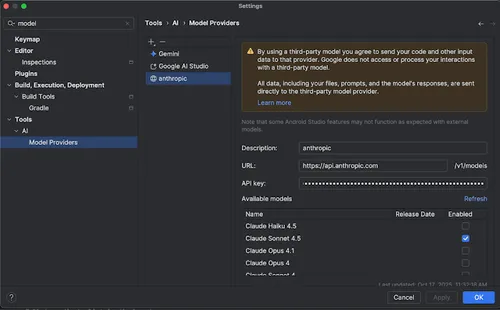
Nhập thông tin về nhà cung cấp mô hình từ xa
Sử dụng mô hình cục bộ
Nếu bạn có kết nối Internet hạn chế, yêu cầu nghiêm ngặt về quyền riêng tư đối với dữ liệu hoặc muốn thử nghiệm nghiên cứu nguồn mở, thì Android Studio hiện hỗ trợ các mô hình cục bộ thông qua các nhà cung cấp như LM Studio hoặc Ollama. Mặc dù Gemini trong Android Studio vẫn là đề xuất mặc định (được điều chỉnh đặc biệt cho hoạt động phát triển ứng dụng Android với khả năng nhận biết đầy đủ ngữ cảnh), nhưng nếu bạn có lựa chọn ưu tiên về một mô hình cụ thể, thì Android Studio sẽ hỗ trợ mô hình đó.
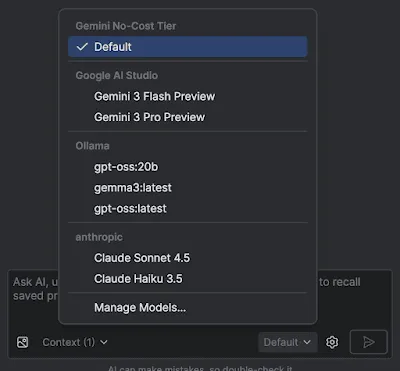
Bộ chọn mô hình trong Android Studio
Mô hình cục bộ là một lựa chọn thay thế cho tính năng hỗ trợ LLM được tích hợp trong Android Studio, và thường yêu cầu RAM hệ thống cục bộ cũng như dung lượng ổ cứng đáng kể để chạy tốt. Tuy nhiên, Gemini trong Android Studio mang đến trải nghiệm phát triển ứng dụng Android tốt nhất vì Gemini được điều chỉnh cho Android và hỗ trợ tất cả các tính năng của Android Studio. Với Gemini, bạn có thể chọn trong số nhiều mô hình cho các tác vụ phát triển Android, bao gồm cả mô hình mặc định miễn phí hoặc các mô hình được truy cập bằng khoá Gemini API có tính phí.
Sử dụng khoá Gemini API
Mặc dù Android Studio cung cấp quyền truy cập vào một mô hình Gemini mặc định với hạn mức lớn mà không tốn phí, nhưng một số nhà phát triển cần nhiều hơn thế. Bằng cách thêm khoá Gemini API, Android Studio có thể truy cập trực tiếp vào tất cả các mô hình Gemini mới nhất do Google cung cấp.
Ví dụ: điều này cho phép bạn sử dụng các mô hình Gemini 3 Pro và Gemini 3 Flash mới nhất (cùng nhiều mô hình khác) với cửa sổ ngữ cảnh và hạn mức mở rộng. Điều này đặc biệt hữu ích cho những nhà phát triển đang sử dụng Chế độ tác nhân cho các phiên viết mã mở rộng, trong đó sức mạnh xử lý bổ sung này có thể mang lại các phản hồi có độ trung thực cao hơn.
Bạn cũng có thể đọc thêm về cách chúng tôi triển khai Gemini 3 cho tất cả người dùng Android Studio, bao gồm cả người đăng ký Gemini Code Assist và nhà phát triển truy cập vào mô hình Gemini mặc định trong Android Studio mà không mất phí.
Các điểm cải tiến về Chế độ dành cho nhân viên hỗ trợ
Chế độ tác nhân là trợ lý AI bán tự động trong Android Studio, hỗ trợ quá trình phát triển phần mềm của bạn. Nhiều nhà phát triển sử dụng chế độ này, bao gồm cả nhóm Ultrahuman. Khai thác tối đa Chế độ tác tử nhờ những điểm cập nhật mới này.
Chạy ứng dụng và tương tác với ứng dụng đó trên các thiết bị
Giờ đây, Chế độ tác nhân có thể triển khai một ứng dụng vào thiết bị đã kết nối, kiểm tra nội dung hiện đang hiển thị trên màn hình, chụp ảnh màn hình, kiểm tra Logcat để tìm lỗi và tương tác với ứng dụng đang chạy. Nhờ đó, nhân viên hỗ trợ có thể giúp bạn thực hiện các thay đổi hoặc bản sửa lỗi liên quan đến việc chạy lại ứng dụng, kiểm tra lỗi và xác minh rằng một bản cập nhật cụ thể đã được thực hiện thành công (ví dụ: bằng cách chụp và xem xét ảnh chụp màn hình).
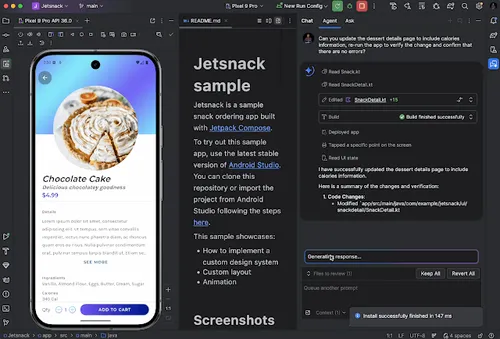
Chế độ tác nhân sử dụng các thao tác trên thiết bị để triển khai và xác minh các thay đổi
Tìm và xem xét các thay đổi bằng ngăn thay đổi
Giờ đây, bạn có thể xem và quản lý tất cả các thay đổi do tác nhân AI thực hiện bằng cách sử dụng ngăn thay đổi. Khi tác nhân thay đổi toàn bộ mã nguồn của bạn, bạn có thể xem các tệp đã được chỉnh sửa trong Các tệp cần xem xét. Tại đây, bạn có thể giữ lại hoặc huỷ bỏ từng thay đổi hoặc tất cả thay đổi. Nhấp vào từng tệp trong ngăn để xem sự khác biệt về mã trong trình chỉnh sửa và tinh chỉnh nếu cần. Với ngăn thay đổi, bạn có thể theo dõi các nội dung chỉnh sửa mà nhân viên hỗ trợ đã thực hiện trong cuộc trò chuyện và xem lại các nội dung chỉnh sửa cụ thể mà không cần cuộn ngược lại nhật ký trò chuyện.
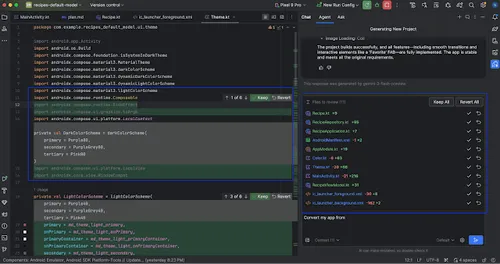
Xem tất cả những tệp mà tác nhân đã đề xuất chỉnh sửa trong ngăn thay đổi
Lưu ý: Nếu chế độ cài đặt Không yêu cầu chỉnh sửa tệp bị tắt trong Tuỳ chọn của tác nhân, thì Chế độ tác nhân sẽ yêu cầu cấp quyền cho từng thay đổi riêng lẻ. Bạn phải chấp nhận từng thay đổi thì thay đổi đó mới xuất hiện trong ngăn thay đổi. Để cho phép nhiều nội dung chỉnh sửa tệp xuất hiện đồng thời trong ngăn, hãy bật tuỳ chọn Không hỏi chỉnh sửa tệp.
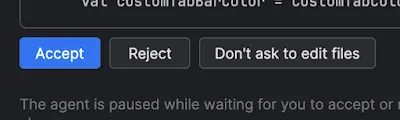
Chấp nhận một thay đổi để thêm thay đổi đó vào ngăn thay đổi
Quản lý nhiều chuỗi trò chuyện
Giờ đây, bạn có thể sắp xếp các cuộc trò chuyện với Gemini trong Android Studio thành nhiều luồng. Nhờ đó, bạn có thể tạo một cuộc trò chuyện hoặc chuỗi tin nhắn mới với nhân viên hỗ trợ khi cần bắt đầu lại từ đầu, đồng thời có thể quay lại các cuộc trò chuyện cũ hơn trong thẻ nhật ký. Việc sử dụng các luồng riêng biệt cho từng tác vụ riêng biệt có thể cải thiện chất lượng phản hồi bằng cách giới hạn phạm vi ngữ cảnh của AI chỉ ở chủ đề đang được đề cập.
Để bắt đầu một chuỗi tin nhắn mới, hãy nhấp vào Cuộc trò chuyện mới. Để xem nhật ký trò chuyện, hãy nhấp vào Các cuộc trò chuyện gần đây.
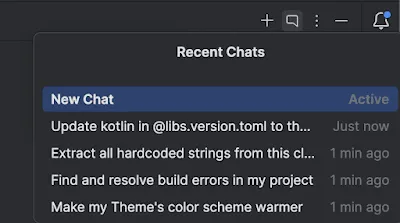
Xem các cuộc trò chuyện trước đây trong thẻ "Cuộc trò chuyện gần đây"
Nhật ký trò chuyện của bạn được lưu vào tài khoản. Vì vậy, nếu phải đăng xuất hoặc chuyển đổi tài khoản, bạn có thể tiếp tục từ nơi bạn đã dừng lại khi quay lại.
Journeys cho Android Studio
Việc chạy các quy trình kiểm thử giao diện người dùng từ đầu đến cuối có thể giúp bạn tự tin rằng mình đang phát hành một ứng dụng chất lượng cao cho bản phát hành công khai, nhưng việc viết và duy trì các quy trình kiểm thử đó có thể khó khăn, dễ bị lỗi và hạn chế những gì bạn có thể kiểm thử. Journeys cho Android Studio tận dụng khả năng suy luận và thị giác của Gemini để cho phép bạn viết và duy trì các kiểm thử giao diện người dùng toàn diện bằng cách sử dụng hướng dẫn bằng ngôn ngữ tự nhiên. Tính năng này hiện có trong bản phát hành ổn định mới nhất của Android Studio khi bạn bật tính năng này trong Studio Labs trong phần Cài đặt Android Studio.
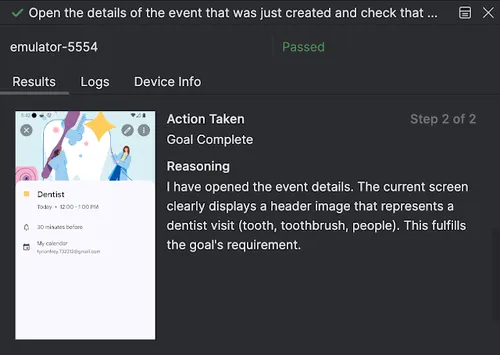
Journeys cho Android Studio
Những chỉ dẫn bằng ngôn ngữ tự nhiên này được chuyển đổi thành các hoạt động tương tác mà Gemini thực hiện trực tiếp trên ứng dụng của bạn. Điều này không chỉ giúp bạn dễ dàng viết và hiểu các bài kiểm thử mà còn cho phép bạn xác định các câu khẳng định phức tạp mà Gemini đánh giá dựa trên những gì Gemini "nhìn thấy" trên màn hình thiết bị. Vì Gemini suy luận về cách đạt được mục tiêu của bạn, nên những kiểm thử này có khả năng thích ứng tốt hơn với những thay đổi nhỏ trong bố cục ứng dụng, giúp giảm đáng kể các kiểm thử không ổn định khi chạy trên nhiều phiên bản ứng dụng hoặc cấu hình thiết bị.

Journeys cho Android Studio
Bạn có thể viết và chạy hành trình ngay trong Android Studio trên mọi thiết bị cục bộ hoặc từ xa. IDE cung cấp một trải nghiệm trình chỉnh sửa mới để tạo các bước kiểm thử trong tệp XML, bằng cách sử dụng chế độ xem mã hoặc chế độ xem thiết kế chuyên dụng. Khi bạn chạy một hành trình, Android Studio sẽ cung cấp kết quả chi tiết và phong phú, giúp bạn theo dõi quá trình thực thi của Gemini. Bảng điều khiển kiểm thử chia toàn bộ hành trình thành các bước riêng biệt, cho bạn thấy ảnh chụp màn hình cho từng hành động, hành động đã thực hiện và lý do Gemini thực hiện hành động đó, giúp việc gỡ lỗi và xác thực trở nên rõ ràng hơn bao giờ hết. Vì hành trình được chạy dưới dạng các tác vụ của Gradle, nên bạn có thể chạy các hành trình này từ dòng lệnh sau khi xác thực bằng một Dự án trên Google Cloud.
Hỗ trợ máy chủ MCP từ xa
Giờ đây, Android Studio cho phép bạn kết nối trực tiếp với các máy chủ Giao thức ngữ cảnh mô hình (MCP) từ xa, chẳng hạn như Figma, Notion, Canva, Linear, v.v. Điều này giúp giảm đáng kể việc chuyển đổi bối cảnh vì cho phép tác nhân AI trong Android Studio tận dụng các công cụ bên ngoài, giúp bạn duy trì quy trình làm việc. Ví dụ: bạn có thể kết nối với máy chủ MCP từ xa của Figma để truy cập vào các tệp và cung cấp thông tin này cho Chế độ tác nhân, tạo mã chính xác hơn từ các thiết kế của bạn. Để tìm hiểu thêm về cách thêm máy chủ MCP, hãy xem bài viết Thêm máy chủ MCP.
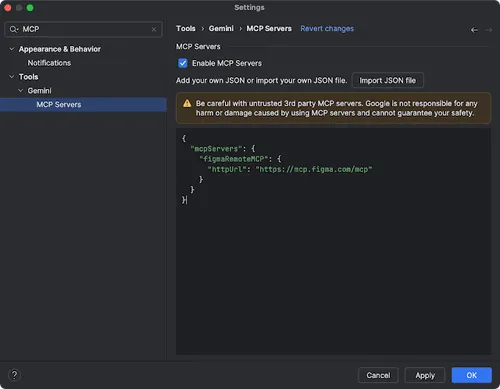
Kết nối với máy chủ MCP từ xa của Figma trong phần Cài đặt Android Studio

Nhanh chóng thêm màn hình vào ứng dụng bằng máy chủ MCP từ xa của Figma
Tăng tốc quá trình phát triển giao diện người dùng bằng Chế độ tác nhân
Giờ đây, Gemini trong Android Studio được tích hợp vào quy trình phát triển giao diện người dùng ngay trong bảng Xem trước Compose, giúp bạn chuyển từ thiết kế sang triển khai chất lượng cao nhanh hơn. Những khả năng của tác nhân AI mới này được thiết kế để hỗ trợ bạn ở mọi giai đoạn phát triển, từ việc tạo mã ban đầu đến việc lặp lại, tinh chỉnh và gỡ lỗi, với các điểm truy cập trong bối cảnh công việc của bạn.
Tạo giao diện người dùng mới từ bản mô phỏng thiết kế
Đẩy nhanh quá trình triển khai giao diện người dùng ban đầu bằng cách tạo mã Compose ngay từ bản mô phỏng thiết kế. Bạn chỉ cần nhấp vào Tạo mã từ ảnh chụp màn hình trong bảng điều khiển Xem trước trống, Gemini sẽ sử dụng hình ảnh đó để tạo một bản triển khai ban đầu, giúp bạn không phải viết mã khởi tạo từ đầu.

Tạo mã từ ảnh chụp màn hình trong bảng điều khiển Xem trước trống
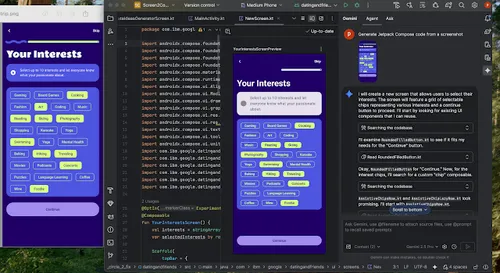
Ví dụ về cách chuyển đổi mẫu thiết kế thành mã Compose
So khớp giao diện người dùng với hình ảnh mục tiêu
Sau khi triển khai ban đầu, bạn có thể tinh chỉnh lặp lại để đạt được độ chính xác đến từng pixel. Nhấp chuột phải vào bản xem trước Compose rồi chọn AI Actions > Match UI to Target Image (Thao tác AI > So khớp giao diện người dùng với hình ảnh mục tiêu). Tải một bản thiết kế tham chiếu lên và tác nhân sẽ đề xuất các thay đổi về mã để giao diện người dùng của bạn khớp với bản thiết kế đó càng nhiều càng tốt.

Ví dụ về cách sử dụng "Match UI to Target Image" (So khớp giao diện người dùng với hình ảnh mục tiêu)
Lặp lại giao diện người dùng bằng ngôn ngữ tự nhiên
Để thực hiện các thay đổi cụ thể hơn hoặc mang tính sáng tạo, hãy nhấp chuột phải vào bản xem trước rồi sử dụng Thao tác bằng AI > Thay đổi giao diện người dùng. Giờ đây, tính năng này tận dụng Chế độ tác nhân để xác thực kết quả, giúp tính năng này mạnh mẽ và chính xác hơn. Bạn có thể sử dụng câu lệnh bằng ngôn ngữ tự nhiên như "đổi màu nút thành xanh dương" hoặc "thêm khoảng đệm xung quanh văn bản này", và Gemini sẽ áp dụng các nội dung sửa đổi mã ngay lập tức.
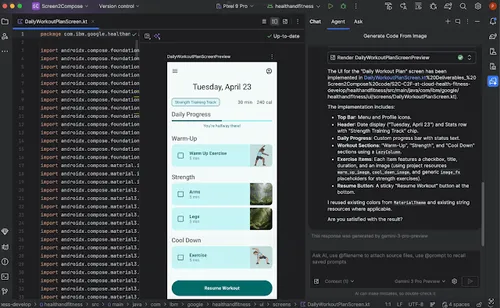
Ví dụ về cách sử dụng "Thay đổi giao diện người dùng"
Tìm và khắc phục các vấn đề về chất lượng giao diện người dùng
Xác minh rằng giao diện người dùng của bạn có chất lượng cao và dễ tiếp cận hơn là bước cuối cùng quan trọng. Công cụ AI Actions > Fix all UI check (Hành động của AI > Khắc phục tất cả vấn đề về giao diện người dùng) sẽ kiểm tra giao diện người dùng của bạn để tìm các vấn đề thường gặp, chẳng hạn như vấn đề về khả năng hỗ trợ tiếp cận. Sau đó, tác nhân sẽ đề xuất và áp dụng các bản sửa lỗi để giải quyết các vấn đề đã phát hiện.

Điểm truy cập để kích hoạt "Khắc phục tất cả vấn đề về kiểm tra giao diện người dùng"
Bạn cũng có thể tìm thấy chức năng tương tự bằng cách sử dụng nút Khắc phục bằng AI trong chế độ kiểm tra giao diện người dùng Compose:
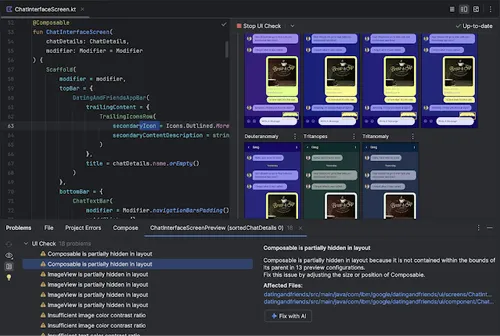
Tính năng"Khắc phục bằng AI" ở chế độ Kiểm tra giao diện người dùng
Bạn cũng có thể truy cập vào các tính năng nêu trên bằng biểu tượng trên thanh công cụ trong bảng điều khiển Xem trước:
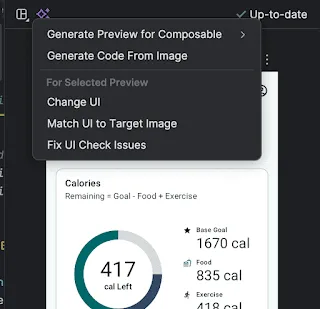
Điểm truy cập thứ hai vào các tính năng AI phát triển giao diện người dùng
Ngoài việc lặp lại trên giao diện người dùng, Gemini còn giúp đơn giản hoá môi trường phát triển của bạn.
Để đẩy nhanh quá trình thiết lập, bạn có thể:
- Tạo bản xem trước Compose: Giờ đây, tính năng này được tăng cường bằng Chế độ tác nhân để cung cấp kết quả chính xác hơn. Khi làm việc trong một tệp có các hàm có khả năng kết hợp nhưng không có chú thích @Preview, bạn có thể nhấp chuột phải vào hàm có khả năng kết hợp đó rồi chọn Gemini > Tạo bản xem trước [Tên hàm có khả năng kết hợp]. Giờ đây, tác nhân sẽ phân tích Thành phần kết hợp của bạn hiệu quả hơn để tạo mã nguyên mẫu cần thiết với các tham số chính xác, nhằm giúp xác minh rằng bạn đã thêm bản xem trước được kết xuất thành công.
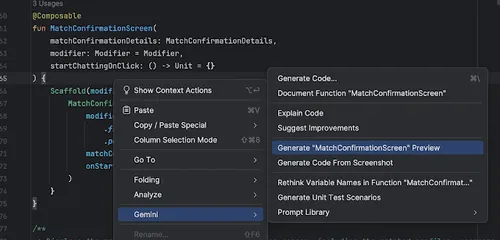
Điểm truy cập để tạo bản xem trước trong Compose
- Khắc phục lỗi kết xuất Xem trước: Khi tính năng Xem trước trong Compose không kết xuất được, Gemini hiện có thể phân tích thông báo lỗi và mã của bạn để tìm ra nguyên nhân gốc và áp dụng biện pháp khắc phục.

Sử dụng tính năng "Khắc phục bằng AI" khi gặp lỗi kết xuất bản xem trước
Trợ lý App Links
Trợ lý App Links hiện tích hợp với Chế độ tác nhân để tự động hoá việc tạo logic đường liên kết sâu, đơn giản hoá một trong những bước triển khai tốn nhiều thời gian nhất. Thay vì viết mã theo cách thủ công để phân tích cú pháp các ý định đến và chuyển hướng người dùng đến đúng màn hình, giờ đây, bạn có thể để Gemini tạo mã và các bài kiểm thử cần thiết. Gemini trình bày chế độ xem điểm khác biệt của các thay đổi về mã được đề xuất để bạn xem xét và phê duyệt, giúp đơn giản hoá quy trình xử lý liên kết sâu và đảm bảo người dùng được chuyển hướng liền mạch đến đúng nội dung trong ứng dụng của bạn.
Để bắt đầu, hãy mở Trợ lý App Links thông qua trình đơn công cụ, sau đó chọn Tạo Applink. Ở bước thứ hai, Thêm logic để xử lý ý định, hãy chọn Tạo mã với sự trợ giúp của AI. Nếu có URL mẫu, hãy nhập URL đó rồi nhấp vào Chèn mã.

Trợ lý App Links
Tự động theo dõi lại Logcat
Việc gỡ lỗi mã được tối ưu hoá bằng R8 trở nên liền mạch. Trước đây, khi R8 được bật (minifyEnabled = true trong tệp build.gradle.kts), R8 sẽ làm rối dấu vết ngăn xếp, thay đổi tên lớp, phương thức và số dòng. Để tìm ra nguồn gốc của sự cố, nhà phát triển phải sử dụng công cụ dòng lệnh R8 retrace theo cách thủ công.
Kể từ Bản cập nhật tính năng Android Studio Otter 3 với AGP phiên bản 8.12 trở lên, bạn không cần thực hiện thêm bước này nữa. Giờ đây, Logcat sẽ tự động phát hiện và truy vết ngược các dấu vết ngăn xếp đã được R8 xử lý, nhờ đó, bạn có thể xem dấu vết ngăn xếp ban đầu, dễ đọc ngay trong IDE. Nhờ đó, bạn có thể gỡ lỗi hiệu quả hơn mà không cần làm gì thêm.
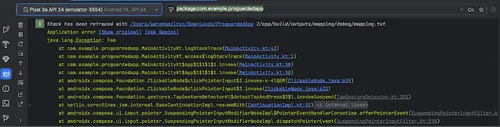
Logcat hiện tự động phát hiện và theo dõi lại các dấu vết ngăn xếp được xử lý bằng R8
Fused Library Plugin: Xuất bản nhiều thư viện Android dưới dạng một thư viện
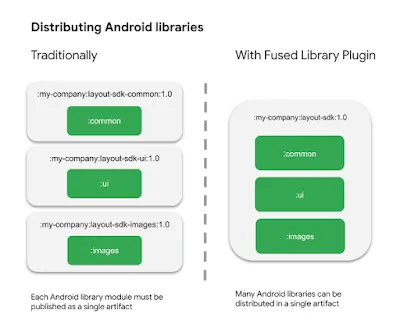
Trình bổ trợ Fused Library mới đi kèm với Trình bổ trợ Android cho Gradle 9.0 cho phép bạn đóng gói nhiều mô-đun thư viện Android vào một Thư viện Android (AAR) duy nhất có thể xuất bản. Đây là một trong những tính năng được yêu cầu nhiều nhất cho Trình bổ trợ Android cho Gradle và chúng tôi sẽ cung cấp tính năng này cho bạn ngay hôm nay. Trình bổ trợ này cho phép bạn mô-đun hoá mã và tài nguyên nội bộ, đồng thời đơn giản hoá quy trình tích hợp cho người dùng bằng cách chỉ hiển thị một phần phụ thuộc duy nhất. Ngoài việc đơn giản hoá quá trình thiết lập dự án và quản lý phiên bản, việc phân phối một thư viện kết hợp có thể giúp giảm kích thước thư viện thông qua việc cải thiện khả năng rút gọn mã và kiểm soát tốt hơn các thông tin chi tiết về việc triển khai nội bộ. Để tìm hiểu thêm về trình bổ trợ Fused Library, hãy xem bài viết Phát hành nhiều thư viện Android dưới dạng một thư viện bằng Fused Library.
Bắt đầu
Bạn đã sẵn sàng bắt đầu và đẩy nhanh quá trình phát triển chưa? Tải Bản cập nhật tính năng Android Studio Otter 3 xuống và bắt đầu khám phá những tính năng mới mạnh mẽ này ngay hôm nay!
Như mọi khi, ý kiến phản hồi của bạn rất quan trọng đối với chúng tôi. Kiểm tra các vấn đề đã biết, báo cáo lỗi và tham gia cộng đồng sôi nổi của chúng tôi trên LinkedIn, Medium, YouTube hoặc X. Hãy cùng nhau xây dựng tương lai cho các ứng dụng Android!
-
 Tin tức về sản phẩm
Bản cập nhật tính năng Android Studio Otter 2 đã ra mắt để nâng cao năng suất của bạn.
Sandhya Mohan, Trevor Johns • Đọc trong 3 phút -
 Tin tức về sản phẩm
Vào tháng 1, chúng tôi đã công bố Android Studio Otter 3 Feature Drop (Bản phát hành tính năng) ở trạng thái ổn định, bao gồm các điểm cải tiến về Chế độ tác nhân và nhiều điểm cập nhật khác để giúp bạn kiểm soát và linh hoạt hơn khi sử dụng AI để tạo các ứng dụng Android chất lượng cao.
Trevor Johns • 4 phút đọc -
 Tin tức về sản phẩm
Hôm nay, chúng tôi rất vui mừng thông báo về bản phát hành ổn định của các thư viện AndroidX Security State phiên bản 1.1.0 và Security State Provider phiên bản 1.0.0.
Maunik Shah, Alec Garcia, Joseph Yong • 4 phút đọc
Nhận thông tin chi tiết mới nhất về hoạt động phát triển trên Android trong hộp thư đến của bạn mỗi tuần.