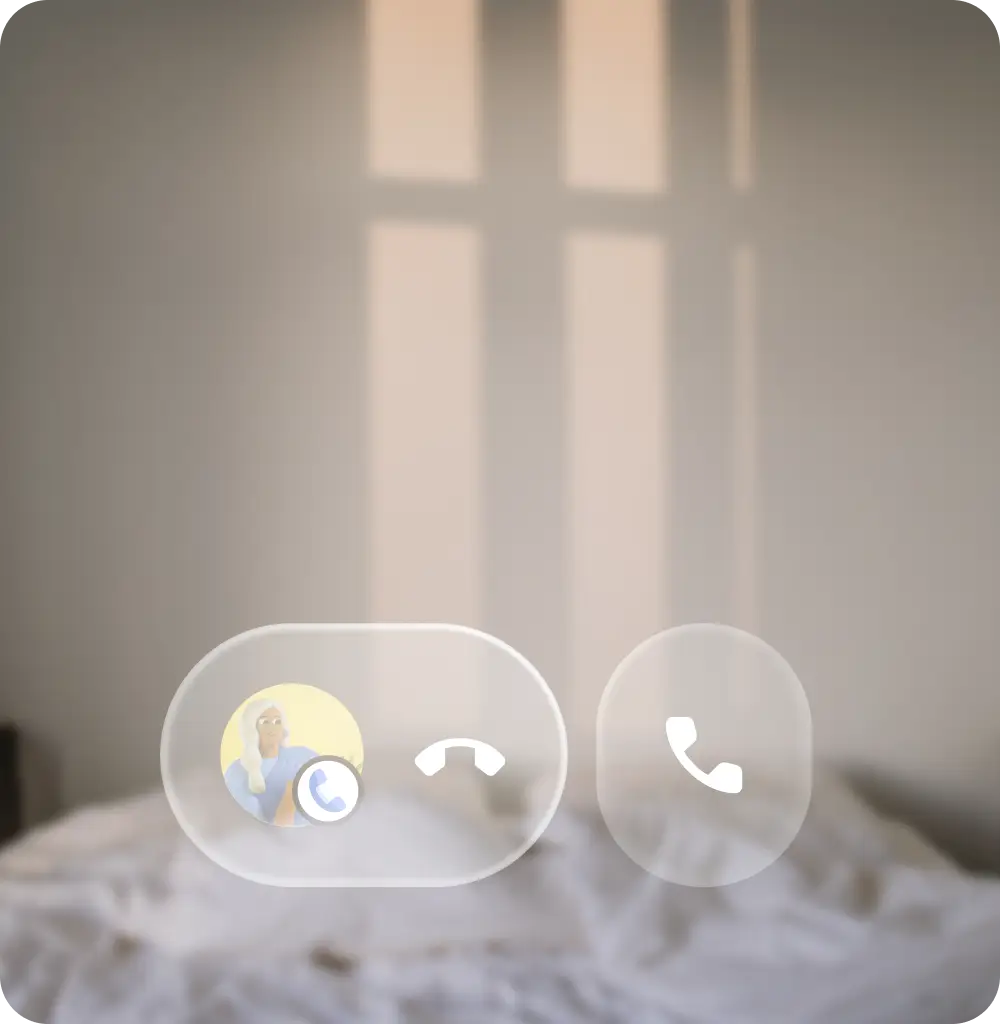
Les lunettes disposent de plusieurs sources et types d'entrées d'interaction, y compris le matériel et le toucher, les gestes physiques et la voix.
Contrôles du matériel
Les commandes des lunettes peuvent varier selon le modèle de l'appareil, mais la plupart incluent un bouton d'appareil photo, un pavé tactile, un bouton d'affichage et un bouton ou un interrupteur Marche/Arrêt. Les commandes matérielles ont des interactions par défaut, et certaines peuvent être remappées pour votre application. Gardez à l'esprit que les entrées pour les lunettes sont plus unidimensionnelles, où les utilisateurs peuvent effectuer une entrée de contrôle à la fois, par rapport aux entrées sur écran tactile. Les commandes matérielles des lunettes sont associées par défaut à des interactions, dont certaines sont gérées par l'application et d'autres par le système.
Le système gérera les entrées suivantes :
- Appuyez une fois sur le bouton de l'appareil photo pour prendre des photos et appuyez de manière prolongée pour prendre des vidéos.
- Balayer le pavé tactile avec deux doigts pour régler le volume
- Appuyez de manière prolongée sur le pavé tactile et prononcez le mot clé pour lancer Gemini.
- Le système interprète le balayage vers le bas sur les lunettes comme un retour en arrière.
Votre application a accès aux lunettes :
- Balayer le pavé tactile avec un doigt
- Micro
- Caméra subjective
- Unité de mesure inertielle (UMI)
- Appuyer deux fois sur le bouton de la caméra
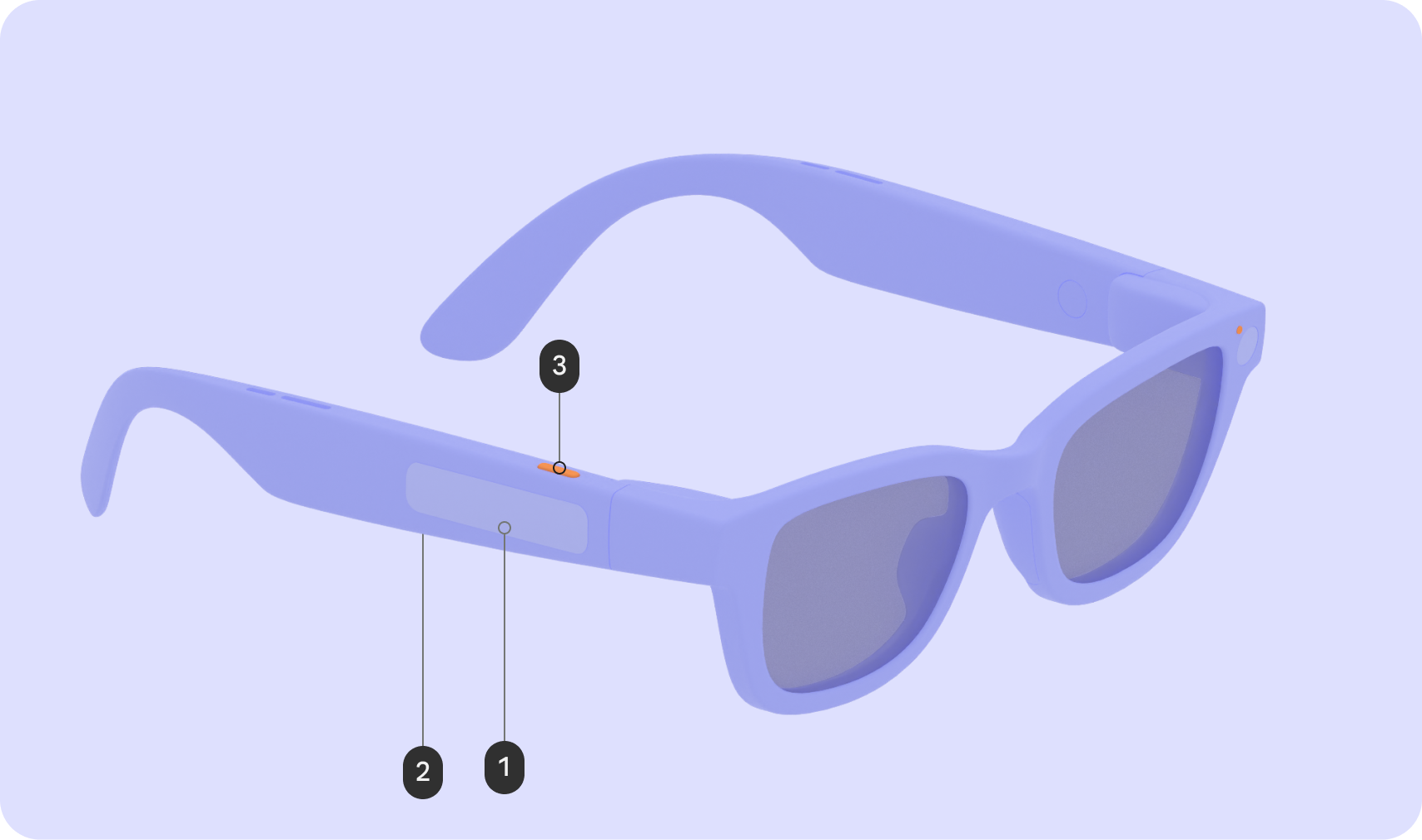
Lunettes audio
| Entrée | Geste | Effet d'interaction |
|---|---|---|
| Pavé tactile (1) | Appuyer | Lecture / Pause / Confirmer |
| Balayer | Suivant/Précédent/Fermer | |
| Balayer l'écran vers le bas | N/A | |
| Appuyez de manière prolongée | Invoke AI | |
| Balayer l'écran avec deux doigts | Volume | |
| Bouton "Afficher" (2) | Presse | N/A |
| Bouton de la caméra (3) | Presse | Fin de la photo / vidéo |
| Appuyez de manière prolongée | Démarrage des vidéos | |
| Appuyer deux fois | Appareil photo |
Lunettes avec affichage
| Entrée | Geste | Effet d'interaction |
|---|---|---|
| Pavé tactile (1) | Appuyer | Lecture / Pause / Confirmer |
| Balayer | Navigation dans l'UI | |
| Balayer l'écran vers le bas | Retour | |
| Appuyez de manière prolongée | Invoke AI | |
| Balayer l'écran avec deux doigts | Volume | |
| Bouton "Afficher" (2) | Presse | Réactiver/Mettre en veille |
| Bouton de la caméra (3) | Presse | Fin de la photo / vidéo |
| Appuyez de manière prolongée | Démarrage des vidéos | |
| Appuyer deux fois | Appareil photo |
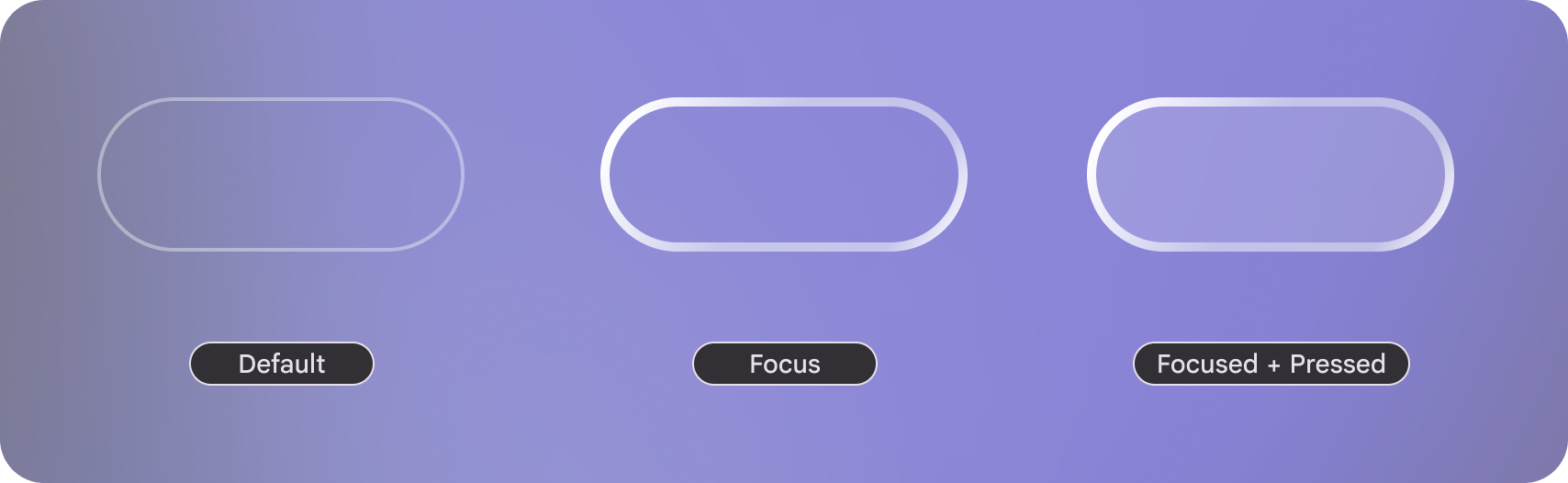 Les états de sélection à l'écran sont dotés d'affordances visuelles.
Principes d'usabilité
Tenez compte des principes suivants lorsque vous concevez des applications pour les commandes des lunettes :
L'interaction avec les commandes est rapide et discrète
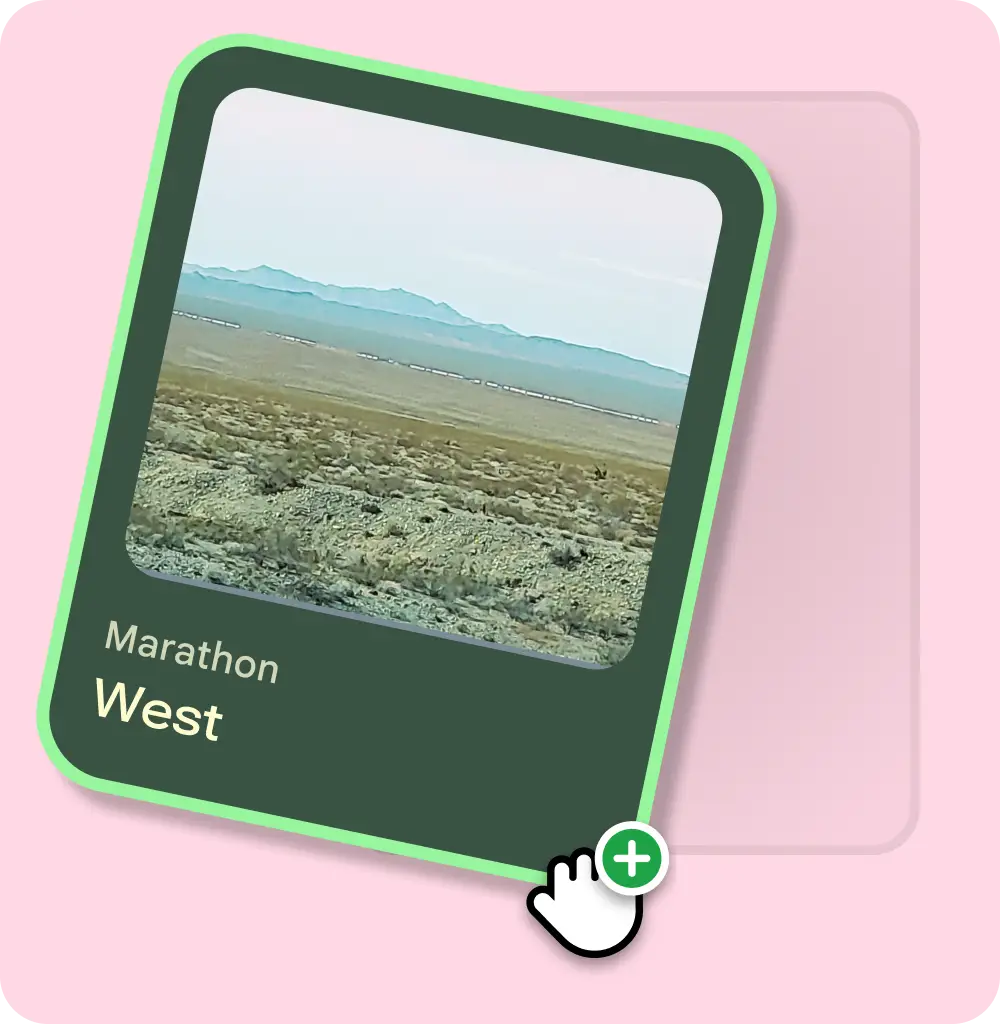
Les lunettes audio et vidéo sont conçues pour des gestes courts et rapides plutôt que pour des commandes de précision complexes.
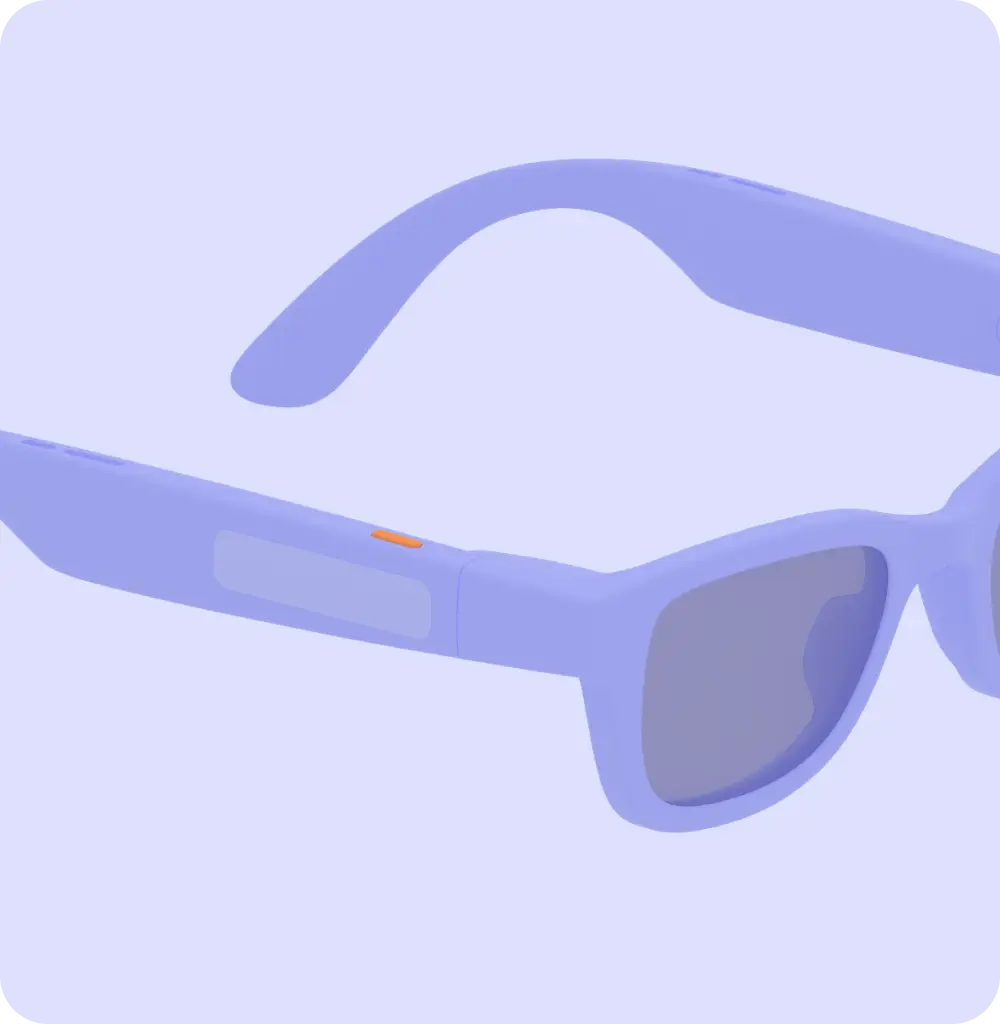
À faire
À éviter
Reconnaissance plutôt que rappel pour les lunettes d'affichage
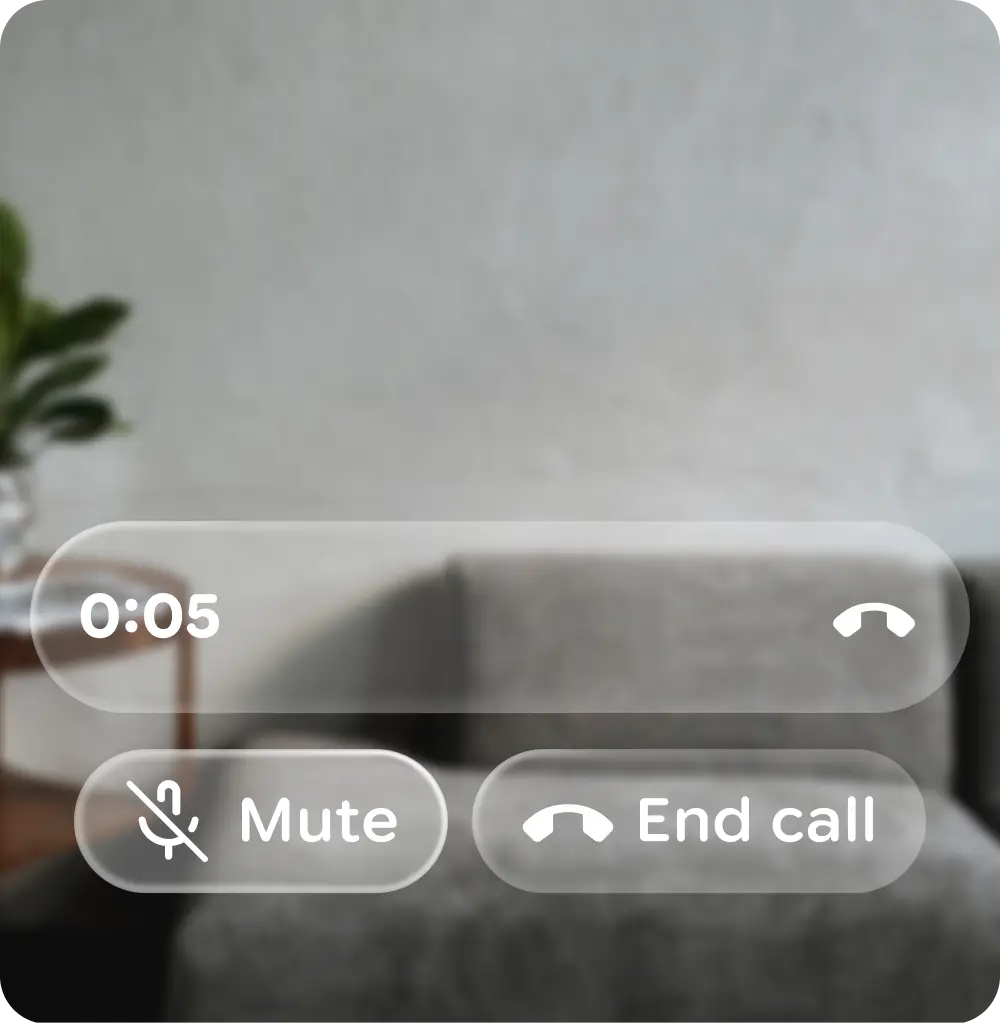
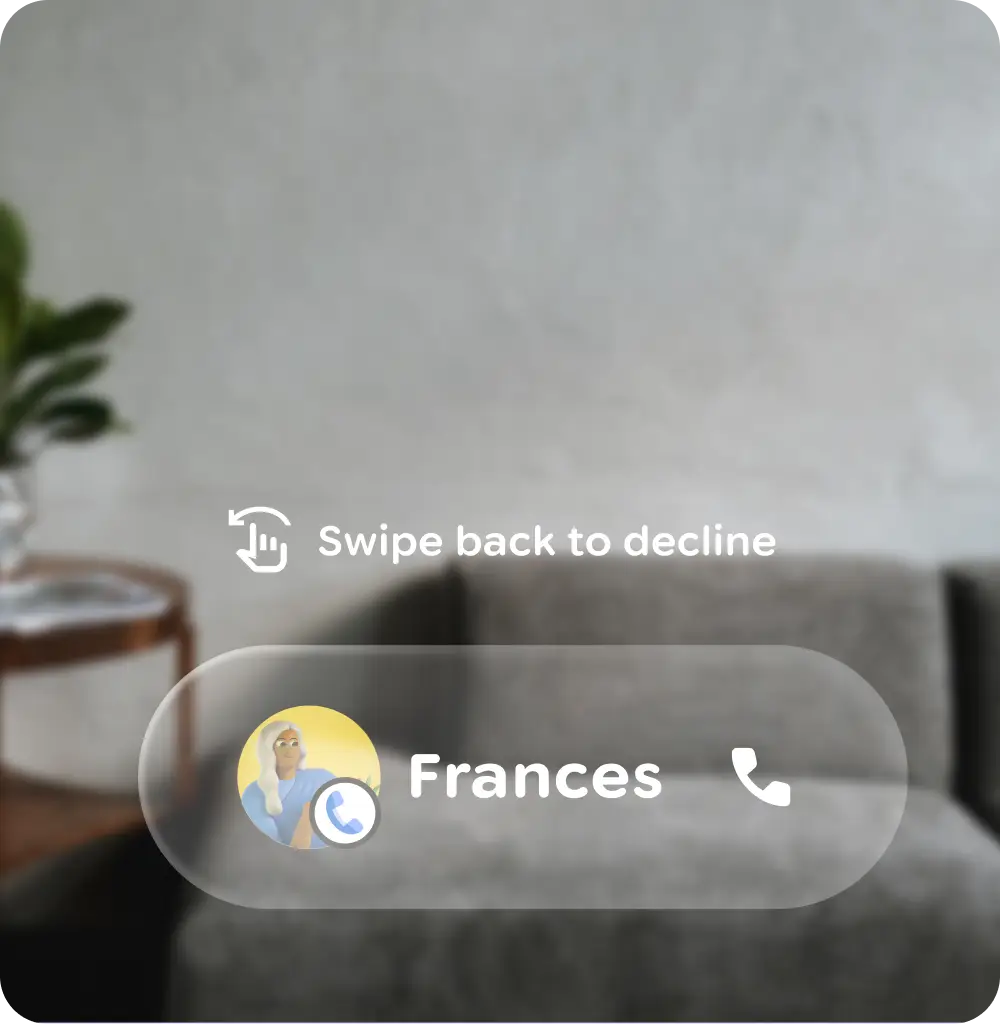
Limitez le nombre de gestes que l'utilisateur doit mémoriser et tirez parti des modèles mentaux existants.
À faire
À éviter
Fournissez toujours une option de sortie immédiate aux utilisateurs
Un utilisateur doit pouvoir quitter une expérience sur ses lunettes à tout moment.
Fournir un feedback immédiat et clair sur le geste détecté et l'action effectuée
Pour les lunettes audio, la sortie audio et les earcons sont essentiels pour le retour de geste. Les earcons doivent être lus immédiatement après un geste, être audibles et être distincts dans différents environnements.
Pour les lunettes d'affichage, un retour visuel immédiat améliore considérablement la facilité d'utilisation en raison du paradigme d'interaction indirecte.
Promouvoir une expérience fluide
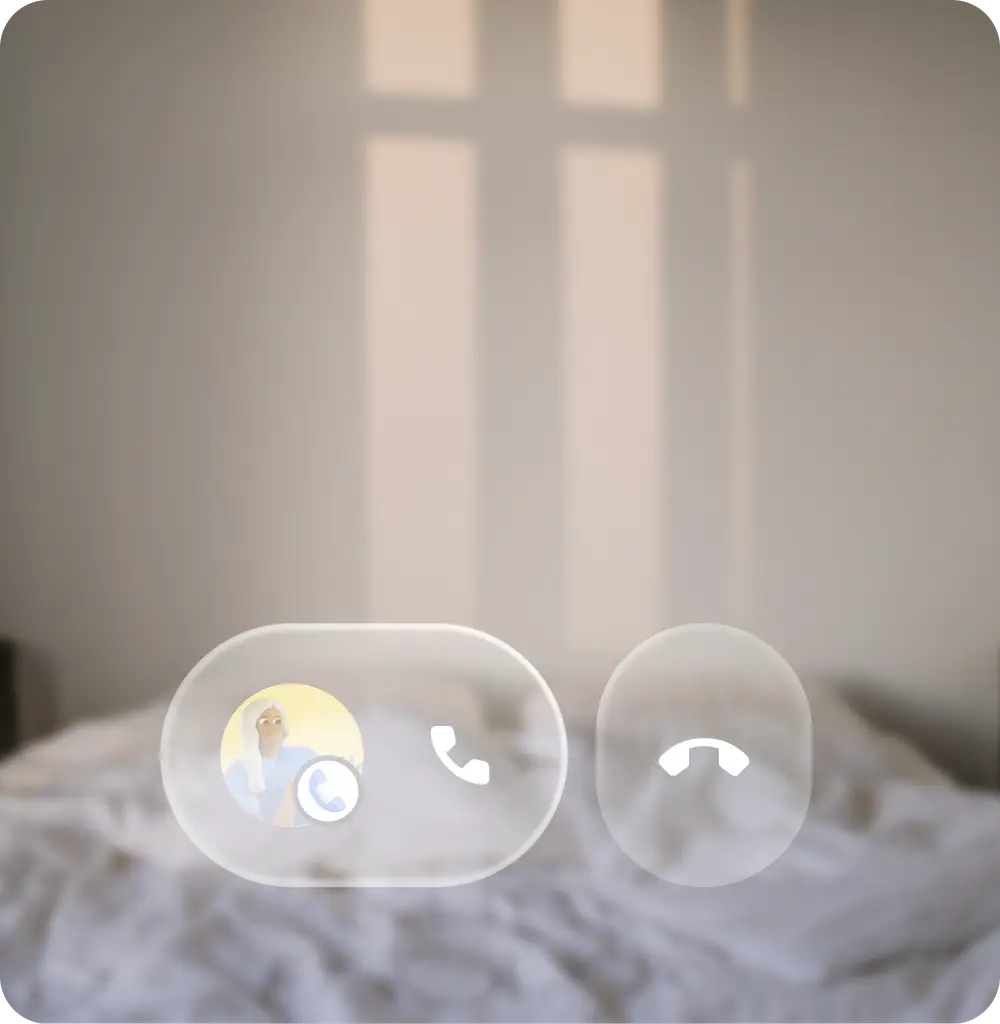
Aidez les utilisateurs à éviter les erreurs en :
- Supprimer les charges de mémoire
- Tenir compte des éventuels oublis accidentels
- Accepter les actions d'annulation
- Avertir les utilisateurs avant les actions importantes
À faire