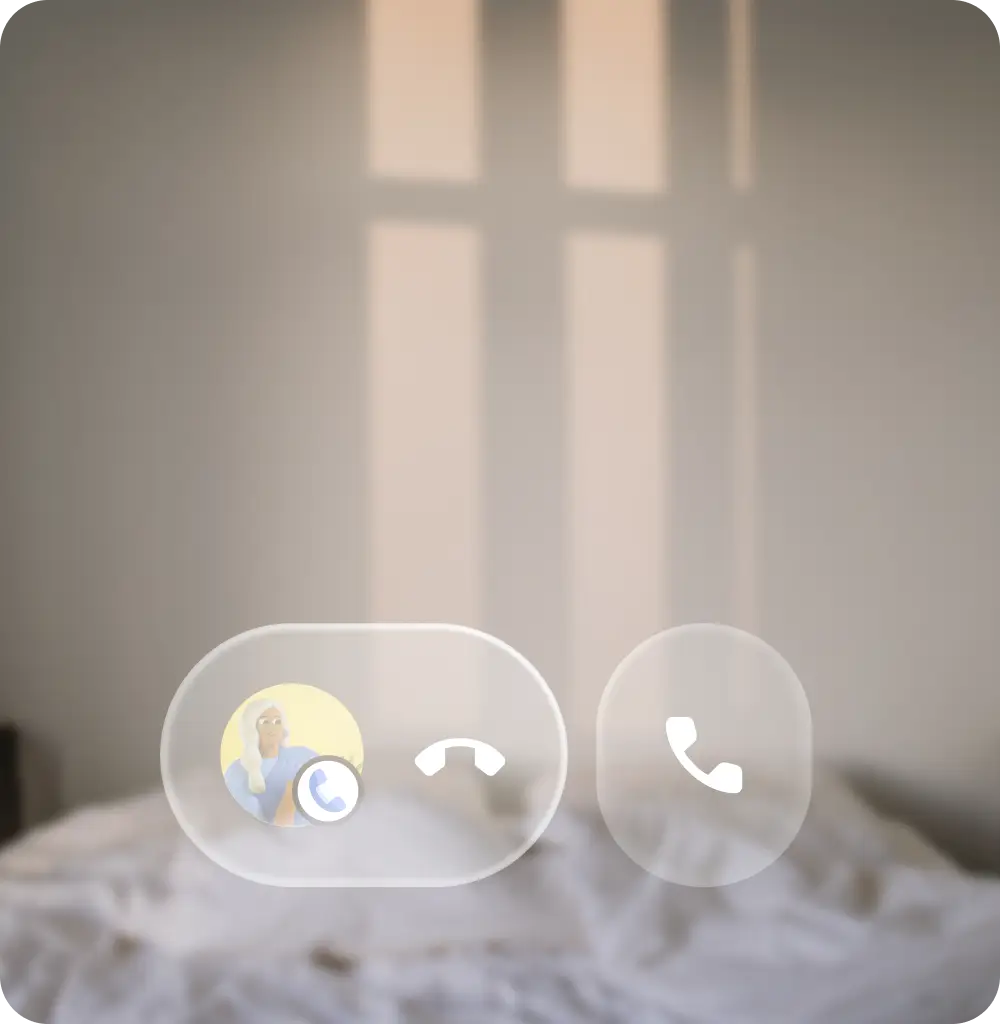
चश्मे में कई तरह के इनपुट सोर्स और इंटरैक्शन के तरीके होते हैं. जैसे, हार्डवेयर और टच, शारीरिक हावभाव, और आवाज़.
हार्डवेयर नियंत्रण
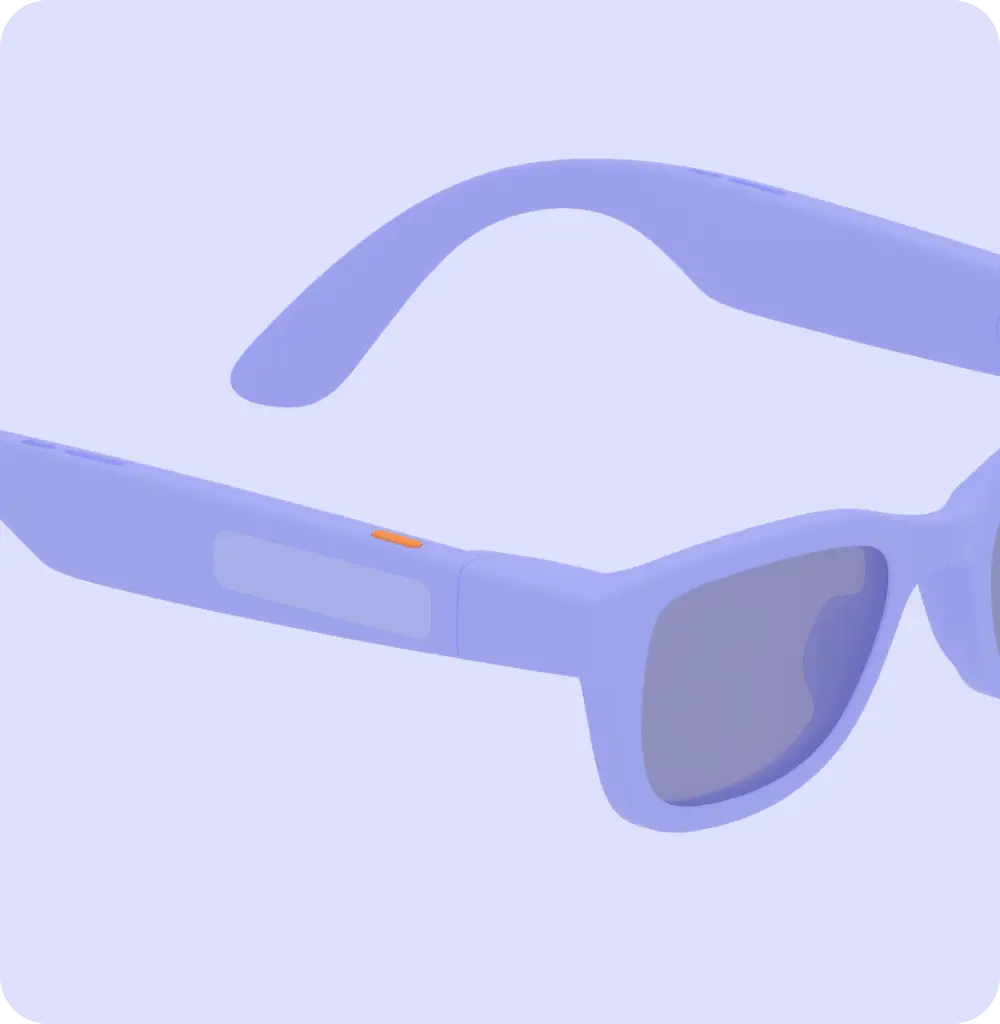
डिवाइस के मॉडल के हिसाब से, स्मार्ट ग्लास के कंट्रोल अलग-अलग हो सकते हैं. हालांकि, ज़्यादातर स्मार्ट ग्लास में कैमरा बटन, टचपैड, डिसप्ले बटन, और पावर स्विच या बटन शामिल होते हैं. हार्डवेयर कंट्रोल के साथ डिफ़ॉल्ट इंटरैक्शन होते हैं. साथ ही, कुछ को आपके ऐप्लिकेशन के लिए फिर से मैप किया जा सकता है. ध्यान रखें कि स्मार्ट ग्लास के लिए इनपुट ज़्यादा एक डाइमेंशन वाले होते हैं. इनमें उपयोगकर्ता एक बार में एक कंट्रोल इनपुट दे सकते हैं. इसकी तुलना में, टचस्क्रीन इनपुट ज़्यादा डाइमेंशन वाले होते हैं. स्मार्ट ग्लास के हार्डवेयर कंट्रोल में, इंटरैक्शन की डिफ़ॉल्ट मैपिंग होती है. इनमें से कुछ को ऐप्लिकेशन और कुछ को सिस्टम मैनेज करता है.
सिस्टम इन इनपुट को प्रोसेस करेगा:
- फ़ोटो लेने के लिए, कैमरा बटन को एक बार दबाएं और वीडियो लेने के लिए, कैमरा बटन को दबाकर रखें
- वॉल्यूम कम या ज़्यादा करने के लिए, टचपैड पर दो उंगलियों से स्वाइप करना
- टचपैड को दबाकर रखें. इससे माइक्रोफ़ोन पर मौजूद 'ठीक है Google' वाला शब्द लॉन्च होगा और Gemini खुल जाएगा
- सिस्टम, डिसप्ले ग्लास पर नीचे की ओर स्वाइप करने के जेस्चर को 'सिस्टम बैक' के तौर पर समझता है.
आपके ऐप्लिकेशन के पास स्मार्ट ग्लास का ऐक्सेस है:
- टचपैड पर एक उंगली से स्वाइप करना
- माइक्रोफ़ोन
- पॉइंट-ऑफ़-व्यू (पीओवी) कैमरा
- इनर्शियल मेज़रमेंट यूनिट (आईएमयू)
- कैमरा बटन को दो बार दबाना
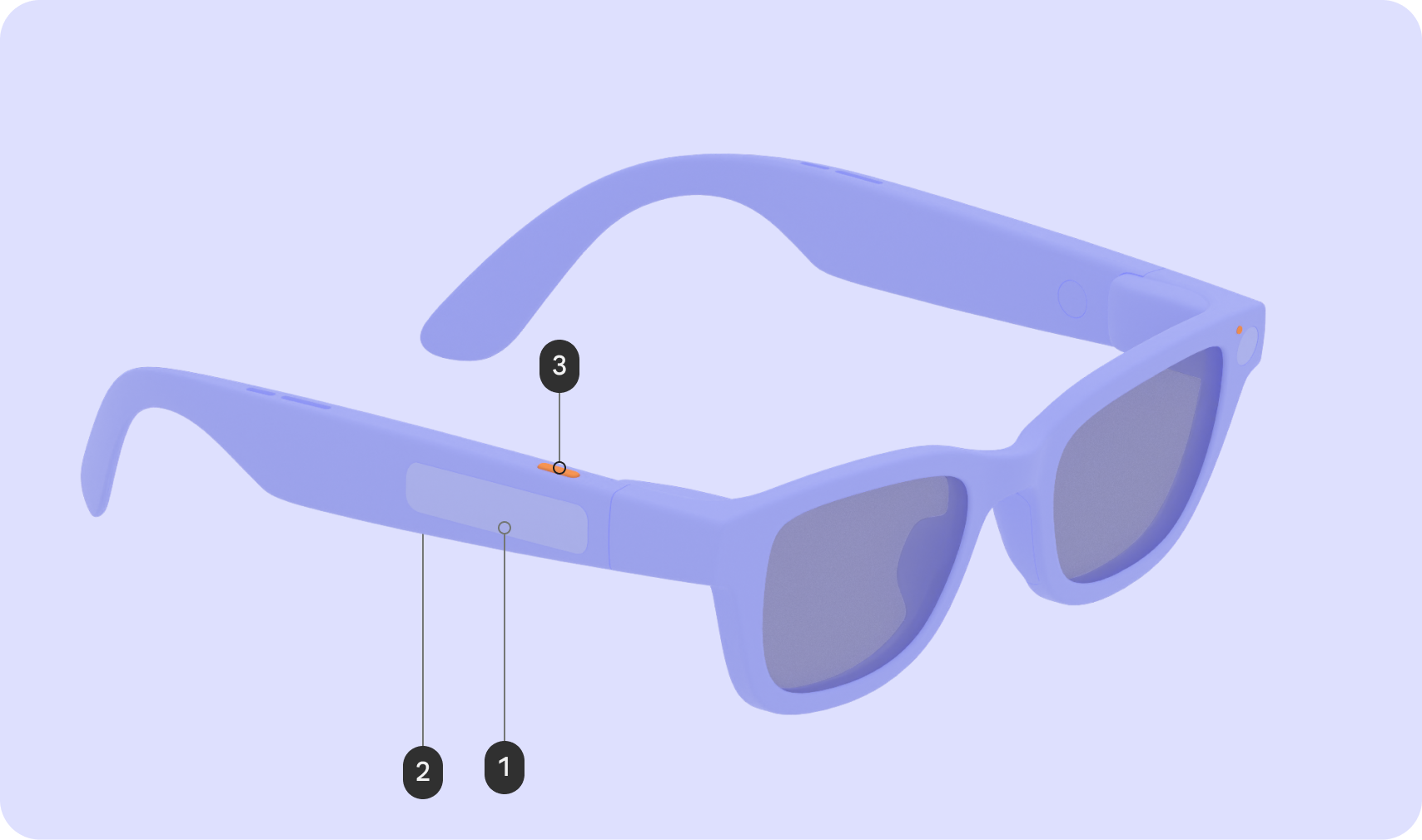
ऑडियो ग्लास
| इनपुट | हाथ के जेस्चर | इंटरैक्शन का असर |
|---|---|---|
| टचपैड (1) | टैप करें | चलाएं / रोकें / पुष्टि करें |
| स्वाइप करें | आगे बढ़ें/पीछे जाएं/खारिज करें | |
| नीचे की ओर स्वाइप करें | लागू नहीं | |
| दबाकर रखें | एआई को चालू करना | |
| दो उंगलियों से स्वाइप करें | आवाज़ | |
| बटन दिखाना (2) | प्रेस | लागू नहीं |
| कैमरा बटन (3) | प्रेस | फ़ोटो / वीडियो के आखिर में |
| दबाकर रखें | वीडियो का प्रारंभ | |
| दो बार दबाएं | कैमरा |
डिसप्ले ग्लास
| इनपुट | हाथ के जेस्चर | इंटरैक्शन का असर |
|---|---|---|
| टचपैड (1) | टैप करें | चलाएं / रोकें / पुष्टि करें |
| स्वाइप करें | यूज़र इंटरफ़ेस (यूआई) नेविगेशन | |
| नीचे की ओर स्वाइप करें | वापस जाएं | |
| दबाकर रखें | एआई को चालू करना | |
| दो उंगलियों से स्वाइप करें | आवाज़ | |
| बटन दिखाना (2) | प्रेस | जगना/सोना |
| कैमरा बटन (3) | प्रेस | फ़ोटो / वीडियो के आखिर में |
| दबाकर रखें | वीडियो का प्रारंभ | |
| दो बार दबाएं | कैमरा |
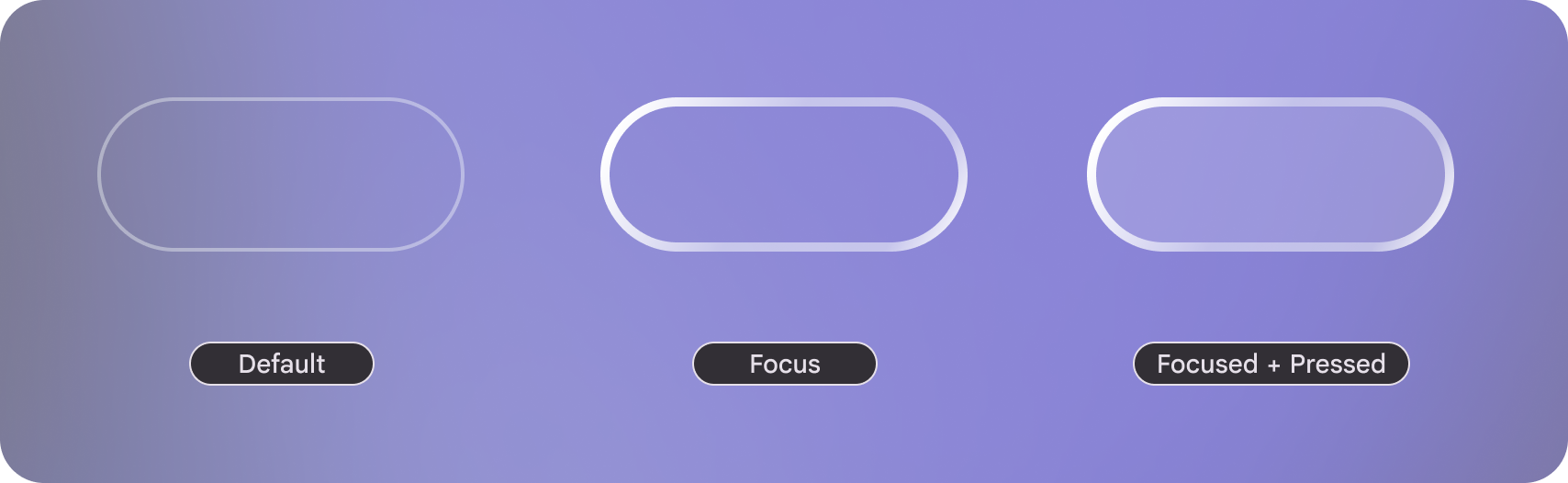 डिसप्ले पर फ़ोकस की स्थितियों में विज़ुअल अफ़ॉर्डेंस होता है.
उपयोगिता के सिद्धांत
स्मार्ट ग्लास के इनपुट के लिए डिज़ाइन करते समय, इन सिद्धांतों का इस्तेमाल करें:
इनपुट इंटरैक्शन तुरंत और आसानी से होता है
ऑडियो और डिसप्ले ग्लास को छोटे और तेज़ जेस्चर के हिसाब से डिज़ाइन किया गया है. इन्हें जटिल और सटीक नियंत्रण के हिसाब से डिज़ाइन नहीं किया गया है.
यह करें
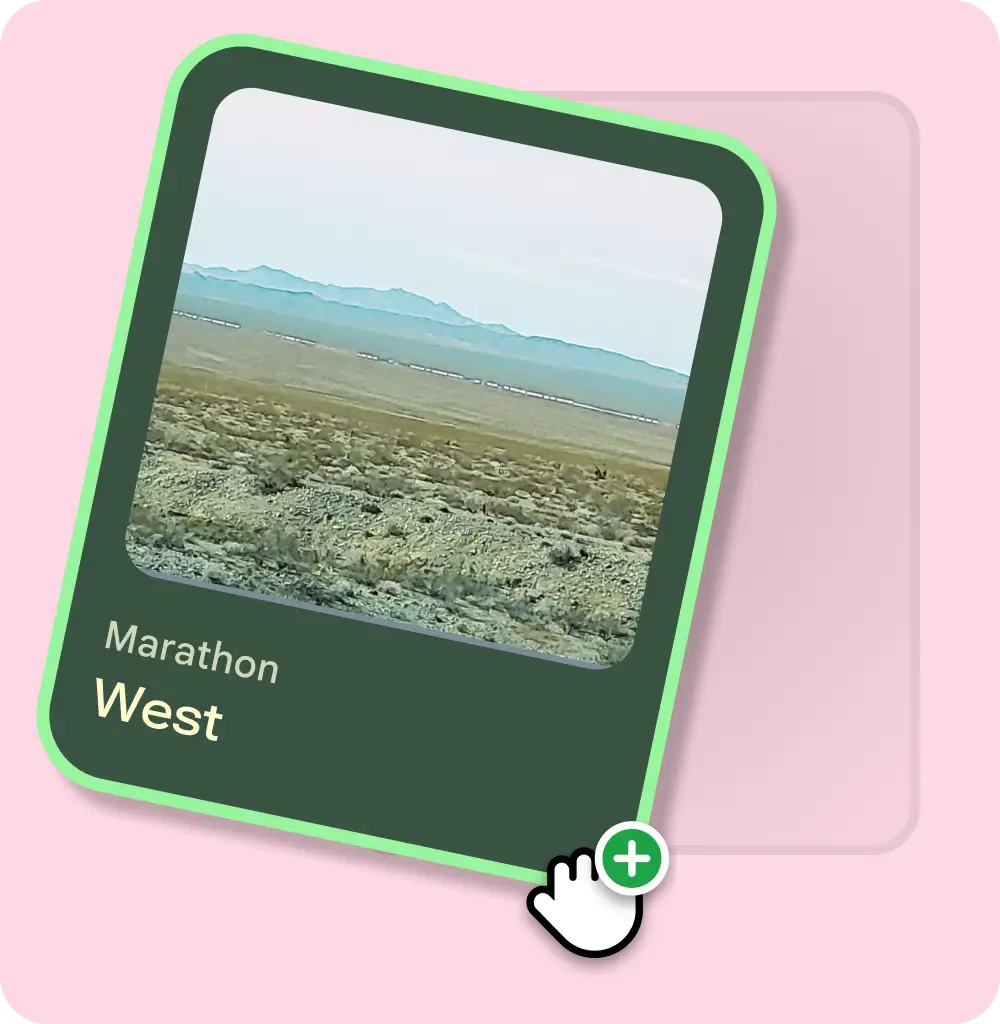
क्या न करें
डिस्प्ले वाले चश्मे के लिए, याद रखने के बजाय पहचान करना
उपयोगकर्ता को कम से कम जेस्चर याद रखने पड़ें. साथ ही, उपयोगकर्ता के मौजूदा मेंटल मॉडल का फ़ायदा लें.
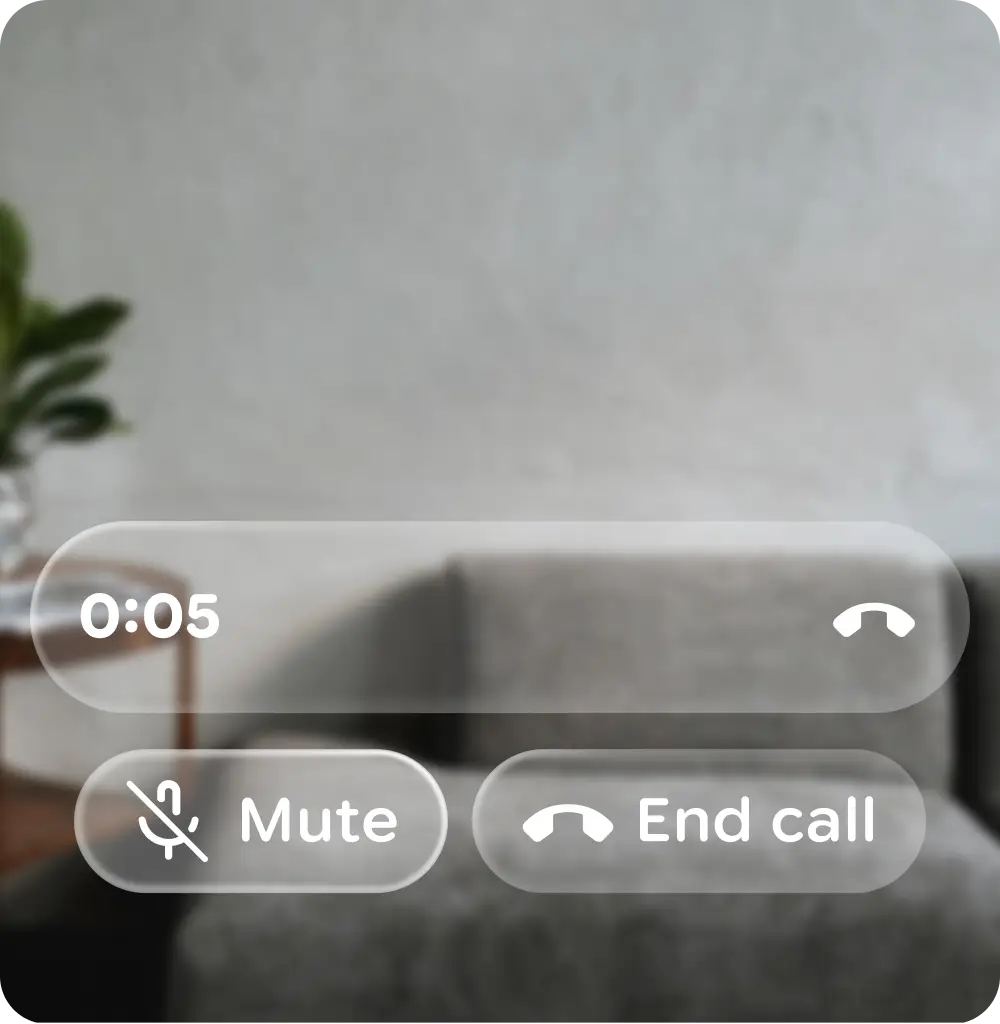
यह करें
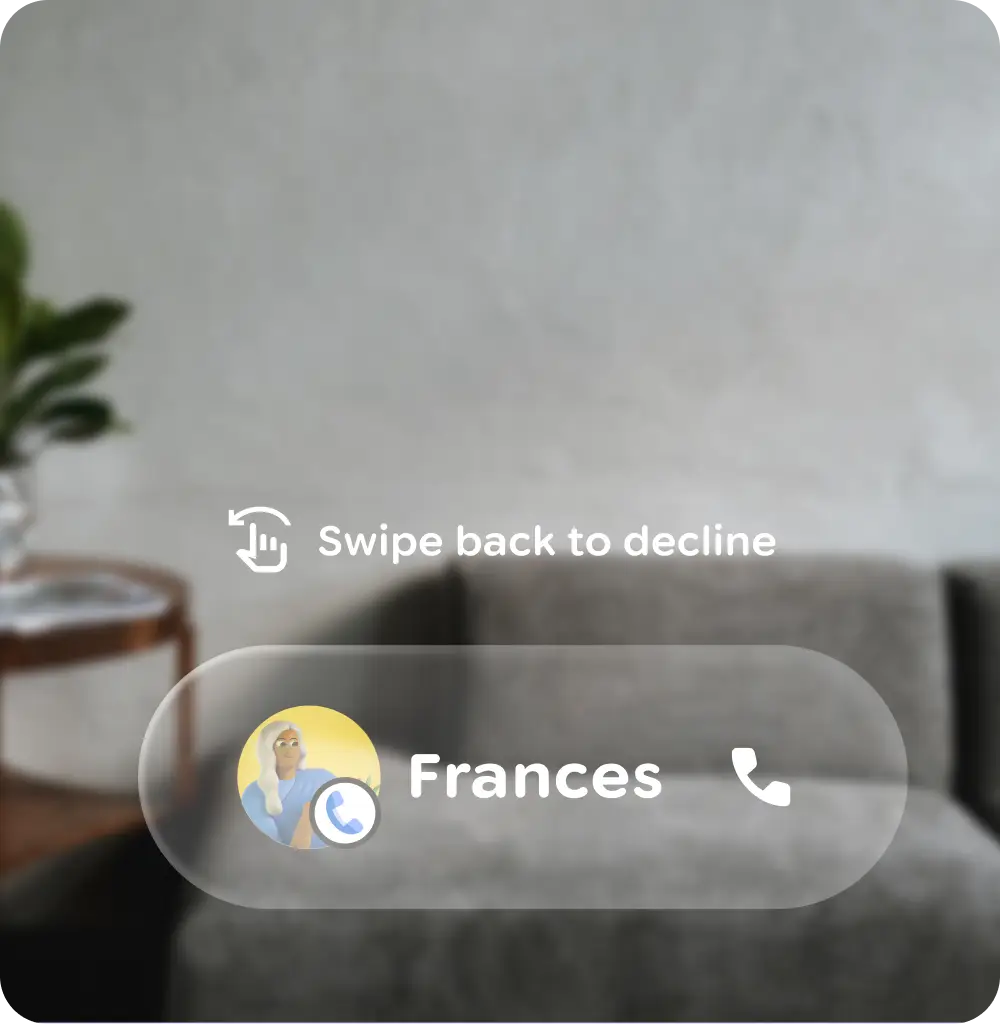
क्या न करें
उपयोगकर्ताओं को हमेशा तुरंत बाहर निकलने का विकल्प दें
उपयोगकर्ता को स्मार्ट ग्लास पर, किसी भी समय कोई सुविधा बंद करने का विकल्प मिलना चाहिए.
हाथ के जेस्चर और की गई कार्रवाई के बारे में तुरंत और साफ़ तौर पर जानकारी देना
ऑडियो ग्लास के लिए, ऑडियो आउटपुट और ईयरकॉन, दोनों ही जेस्चर फ़ीडबैक के लिए ज़रूरी हैं. इयरकॉन, जेस्चर के तुरंत बाद सुनाई देने चाहिए. साथ ही, वे अलग-अलग माहौल में सुनाई देने चाहिए.
डिसप्ले ग्लास के लिए, तुरंत विज़ुअल फ़ीडबैक मिलने से इस्तेमाल करने में आसानी होती है. इसकी वजह यह है कि इसमें सीधे तौर पर इंटरैक्ट नहीं किया जाता.
बेहतर अनुभव को बढ़ावा देना
उपयोगकर्ताओं को गलतियां करने से रोकने के लिए:
- मेमोरी पर पड़ने वाले बोझ को कम करना
- गलती से हुई स्लिप को ध्यान में रखना
- कार्रवाइयों को पहले जैसा करने की सुविधा
- अहम कार्रवाइयां करने से पहले लोगों को चेतावनी देना
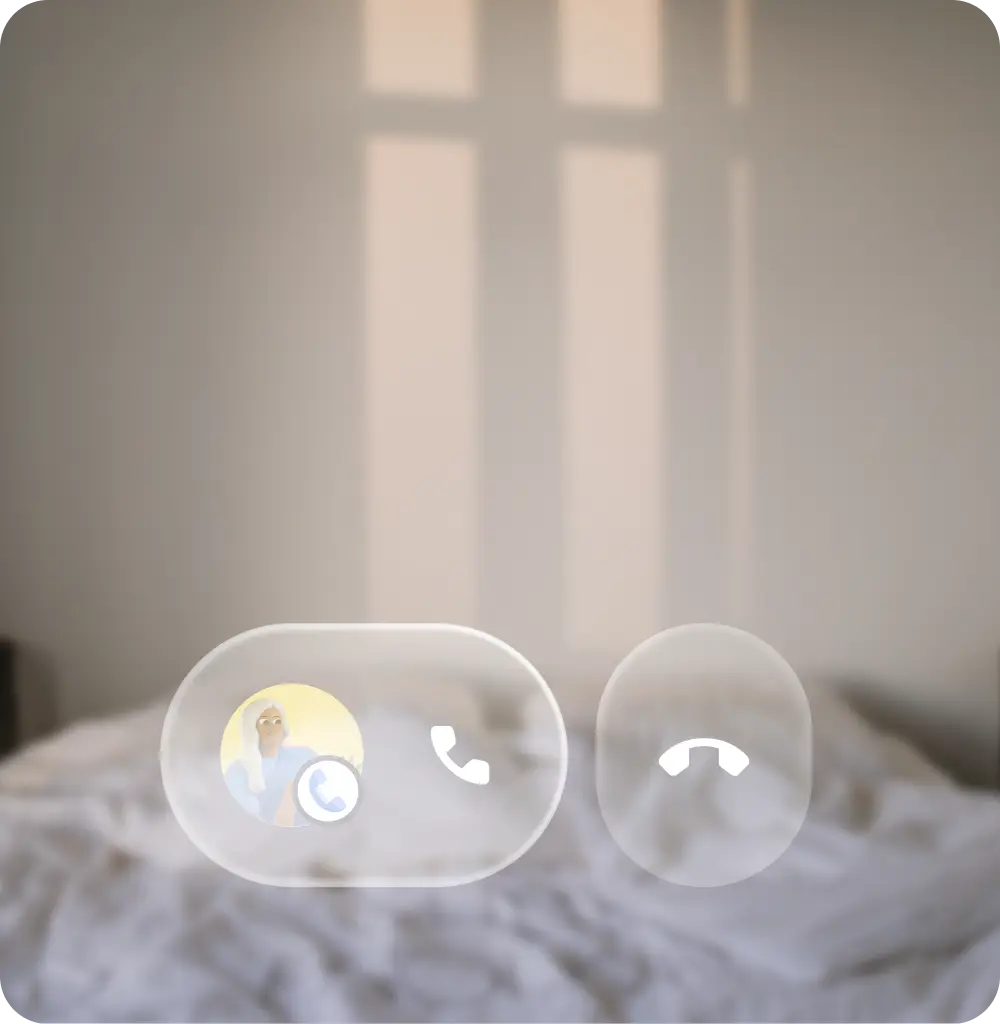
यह करें