


যখন আপনার অ্যাপটি ব্যবহার করা হয় না, তখন বিজ্ঞপ্তিগুলি আপনার অ্যাপ সম্পর্কিত সংক্ষিপ্ত, সময়োপযোগী এবং প্রাসঙ্গিক তথ্য প্রদান করে।
অ্যান্ড্রয়েড অপারেটিং সিস্টেম বিজ্ঞপ্তির অনেক দিক নিয়ন্ত্রণ করে, কিন্তু অন্যান্য দিকগুলির উপর আপনার নিয়ন্ত্রণ থাকে। বিজ্ঞপ্তি বাস্তবায়নের সময় এই পদক্ষেপগুলি অনুসরণ করুন:
- একটি বিজ্ঞপ্তির গঠনতন্ত্র বুঝুন।
- আপনার ব্যবহারের ক্ষেত্রে বিজ্ঞপ্তির ধরণটি বেছে নিন।
- আপনার নির্বাচিত বিজ্ঞপ্তির ধরণের সাথে সামঞ্জস্যপূর্ণ বিজ্ঞপ্তি বিভাগটি সেট করুন।
টেকওয়েস
- বিজ্ঞপ্তির উদ্দেশ্য বিবেচনা করুন: কেন আপনি আপনার ব্যবহারকারীদের সতর্ক করছেন?
- বিজ্ঞপ্তি অনুমতির ধরণ নির্ধারণ করুন, আপনার অ্যাপের জন্য বিজ্ঞপ্তি কতটা গুরুত্বপূর্ণ এবং আপনার ব্যবহারকারীর যাত্রায় কোথায় জিজ্ঞাসা করবেন তা বিবেচনা করুন।
- আপনার বিজ্ঞপ্তি টেমপ্লেটটি বেছে নিন।
- বিজ্ঞপ্তি সামগ্রী তৈরি করুন:
- শিরোনামের লেখাটি বিজ্ঞপ্তির সংক্ষিপ্তসার হওয়া উচিত।
- কন্টেন্ট টেক্সট বিজ্ঞপ্তির প্রিভিউ দেখা উচিত।
- আপনার অ্যাপের কন্টেন্টের ক্ষেত্রে প্রযোজ্য হলে ছবির কন্টেন্ট।
- মিডিয়া টেমপ্লেটের জন্য মিডিয়া কীআর্ট এবং মেটাডেটা।
- টেক্সট বোতাম, টাইপিং, অথবা মিডিয়া নিয়ন্ত্রণের মাধ্যমে তাদের বিষয়বস্তুর উপর ভিত্তি করে ক্রিয়া প্রদান করে আপনার ব্যবহারকারী একটি বিজ্ঞপ্তি দিয়ে কী করতে পারেন তা স্পষ্ট করুন।
- আপনার অ্যাপ আইকনটি অন্তর্ভুক্ত করুন এবং অ্যাপ আইকনের পটভূমির রঙ সেট করুন।
- আপনার বিজ্ঞপ্তিগুলির জন্য চ্যানেল এবং বিভাগগুলি সেট করুন। এটি সিস্টেম এবং আপনার ব্যবহারকারীকে তারা কোন বিজ্ঞপ্তিগুলি গ্রহণ করে তা কাস্টমাইজ করতে দেয় এবং অগ্রাধিকারমূলক আচরণ প্রদান করে।
- যদি আপনার অ্যাপ একসাথে একাধিক বিজ্ঞপ্তি প্রদান করতে পারে, তাহলে গ্রুপ বিজ্ঞপ্তি।
- বিজ্ঞপ্তি টেমপ্লেটের জন্য ফিগমাতে অ্যান্ড্রয়েড ইউআই কিটটি দেখুন।
একটি বিজ্ঞপ্তির অ্যানাটমি
বিজ্ঞপ্তিগুলি এমনভাবে ডিজাইন করা হয়েছে যাতে কোনও বিজ্ঞপ্তির সবচেয়ে গুরুত্বপূর্ণ উপাদানগুলি স্ক্যান করা এবং ব্যবহার করা সহজ হয়। এই উপাদানগুলি হল:
- প্রাথমিক বিষয়বস্তু : এটি একটি বিজ্ঞপ্তির সবচেয়ে গুরুত্বপূর্ণ উপাদান। সেকেন্ডারি তথ্য, যেমন টাইমস্ট্যাম্প, প্রাথমিক বিষয়বস্তুর উপরে ছোট এবং একত্রিত হয়।
- মানুষ : যদি বিজ্ঞপ্তিতে কোনও ব্যক্তি জড়িত থাকে, তাহলে অবতারটি বাকি বিষয়বস্তু থেকে আলাদা হয়ে ওঠে।
- অ্যাকশন : ব্যবহারকারীরা একটি সূচক আইকনে ট্যাপ করে বিজ্ঞপ্তিগুলি প্রসারিত করতে পারেন। অ্যাকশনগুলি একটি পৃথক ব্যাকগ্রাউন্ড রঙ এবং অবস্থানে টেক্সট লেবেল সহ প্রদর্শিত হয়।
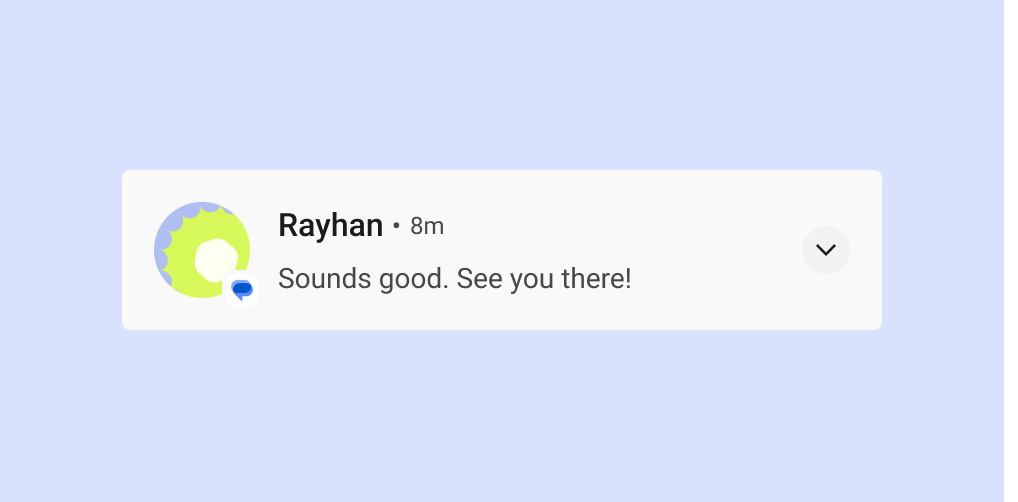
বিজ্ঞপ্তির শিরোনাম এবং বিষয়বস্তু
যখন এটি আড়াল করা হয়, তখন একটি বিজ্ঞপ্তিতে অ্যাপ আইকন, হেডার টেক্সট, টাইমস্ট্যাম্প, এক্সপ্যান্ড ইন্ডিকেটর এবং কন্টেন্ট টেক্সট দেখানো হয়। এটি ঐচ্ছিকভাবে একটি বড় আইকনও দেখাতে পারে।
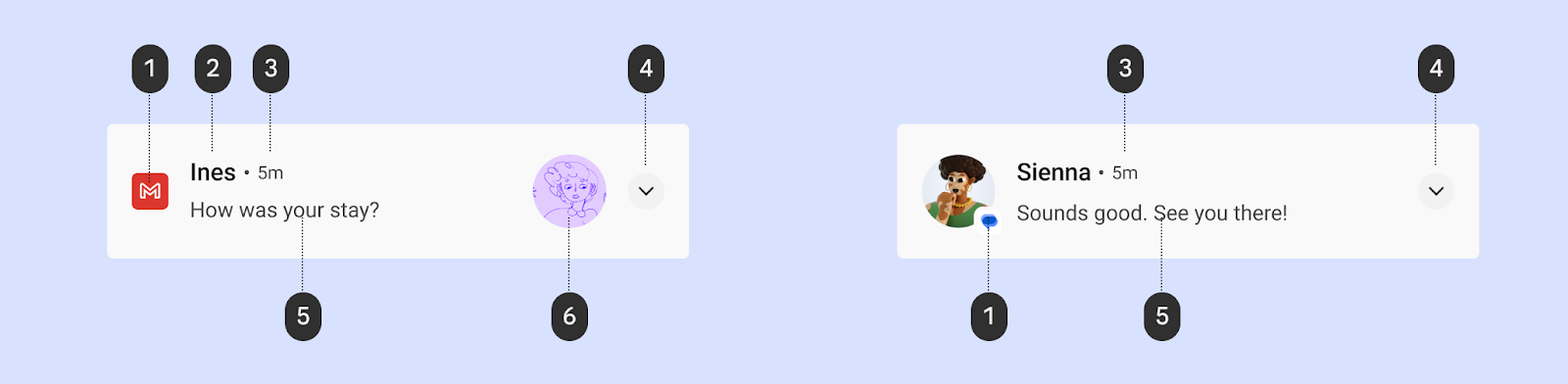
১টি অ্যাপ আইকন: অ্যাপ আইকন হল আপনার অ্যাপের পরিচয়ের দ্বিমাত্রিক উপস্থাপনা। এটি স্ট্যাটাস বারে একরঙায় প্রদর্শিত হয়। যদি আপনার অ্যাপ বিভিন্ন ধরণের বিজ্ঞপ্তি পাঠায়, তাহলে বিভিন্ন ধরণের বিজ্ঞপ্তির মধ্যে পার্থক্য করার জন্য আপনার অ্যাপ আইকনটিকে একটি প্রতীক দিয়ে প্রতিস্থাপন করার কথা বিবেচনা করুন। বিস্তারিত জানার জন্য আইকনের রঙ প্রয়োগ করুন দেখুন।
২. হেডার টেক্সট: বিজ্ঞপ্তি বা উৎসের জন্য একটি সংক্ষিপ্ত শিরোনাম, যেমন ব্যবহারকারীদের জন্য অ্যাকাউন্টের নাম। বিষয়বস্তু হল একটি বিজ্ঞপ্তির সবচেয়ে গুরুত্বপূর্ণ উপাদান।
৩ টাইমস্ট্যাম্প: কখন একটি বিজ্ঞপ্তি পাঠানো হয়েছে তা নির্দেশ করে, যেমন একটি মিসড কলের সময়।
৪ সম্প্রসারণ সূচক: বিজ্ঞপ্তিটি সঙ্কুচিত বা প্রসারিত অবস্থায় আছে কিনা তা নির্দেশ করে।
৫ বিষয়বস্তুর পাঠ্য: সহায়ক তথ্য।
৬ বড় আইকন (ঐচ্ছিক): বিজ্ঞপ্তিটিকে অর্থপূর্ণভাবে শক্তিশালী করার জন্য একটি ছবি যোগ করা যেতে পারে, যেমন একটি বার্তা যাতে প্রেরকের অবতার থাকে।
আইকনের রঙ প্রয়োগ করুন
অ্যান্ড্রয়েড ১২ (এপিআই লেভেল ৩১) থেকে শুরু করে, সিস্টেমটি অ্যাপে আপনার সেট করা নোটিফিকেশনের রঙ থেকে আইকনের রঙটি সংগ্রহ করে। যদি অ্যাপটি রঙ সেট না করে, তবে এটি সিস্টেম থিমের রঙ ব্যবহার করে। পূর্বে, রঙটি ধূসর ছিল।
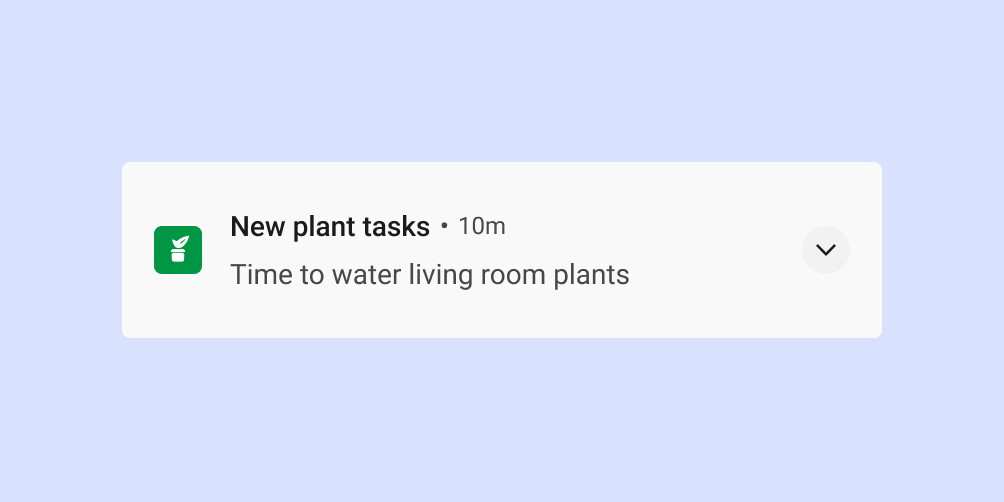
বেশিরভাগ স্টাইলের ক্ষেত্রে, সিস্টেমটি কেবল তখনই এই রঙটি প্রয়োগ করে যদি বিজ্ঞপ্তিটি ফোরগ্রাউন্ড পরিষেবা বিজ্ঞপ্তির জন্য হয়। তবে, MediaStyle এবং DecoratedMediaCustomViewStyle বিজ্ঞপ্তিগুলির জন্য এই ধরণের কোনও প্রয়োজনীয়তা নেই যেখানে একটি মিডিয়া সেশন সংযুক্ত থাকে।
নিম্নলিখিত স্নিপেটটি আইকনের রঙ কীভাবে প্রয়োগ করতে হয় তা দেখায়।
val notification = Notification.Builder()
    .setColor(Color.GREEN)
    .setColorized(true)
    .setSmallIcon(R.drawable.app_icon)
    .setStyle(Notification.DecoratedCustomViewStyle())
    .build()
বিজ্ঞপ্তি ক্রিয়া
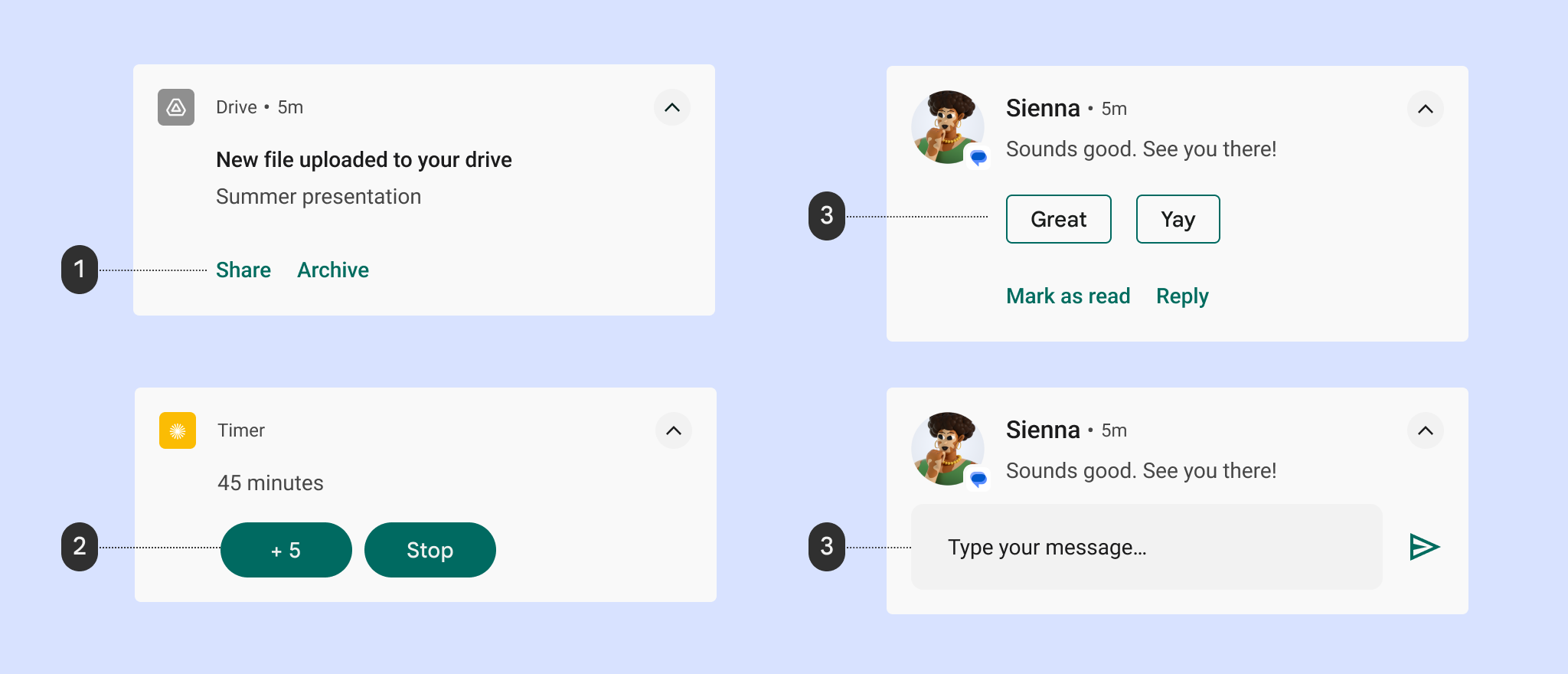
১টি টেক্সট বোতামের অ্যাকশন
২টি পূর্ণ অ্যাকশন বোতাম
৩টি প্রস্তাবিত উত্তর
৪টি উত্তরের টেক্সট ফিল্ড
অ্যান্ড্রয়েড ৭.০ (এপিআই লেভেল ২৪) দিয়ে শুরু করে, সিস্টেমটি আরও টেক্সট ধারণ করার জন্য আইকন ছাড়াই অ্যাকশন দেখায়। অ্যান্ড্রয়েড ওয়্যার ডিভাইস এবং অ্যান্ড্রয়েড ৬.০ (এপিআই লেভেল ২৩) এবং তার নিচের ভার্সনে চলমান ডিভাইসগুলিকে সামঞ্জস্য করার জন্য, আপনার অ্যাপটিকে এখনও একটি আইকন প্রদান করতে হবে।
সম্প্রসারিত ভিউ
বিজ্ঞপ্তি থেকে দূরে না গিয়ে ব্যবহারকারীকে আরও তথ্য প্রদর্শনের জন্য আপনি একটি বর্ধিত ভিউ ব্যবহার করতে পারেন।
যখন সম্প্রসারিত করা হয়, তখন একটি বিজ্ঞপ্তি নিম্নলিখিত ধরণের যেকোনো তিনটি পর্যন্ত পদক্ষেপ প্রদান করতে পারে:
- প্রস্তাবিত উত্তরগুলি
- জোর দেওয়া ক্রিয়া (বড়ির আকৃতির বোতাম)
- স্ট্যান্ডার্ড টেক্সট অ্যাকশন
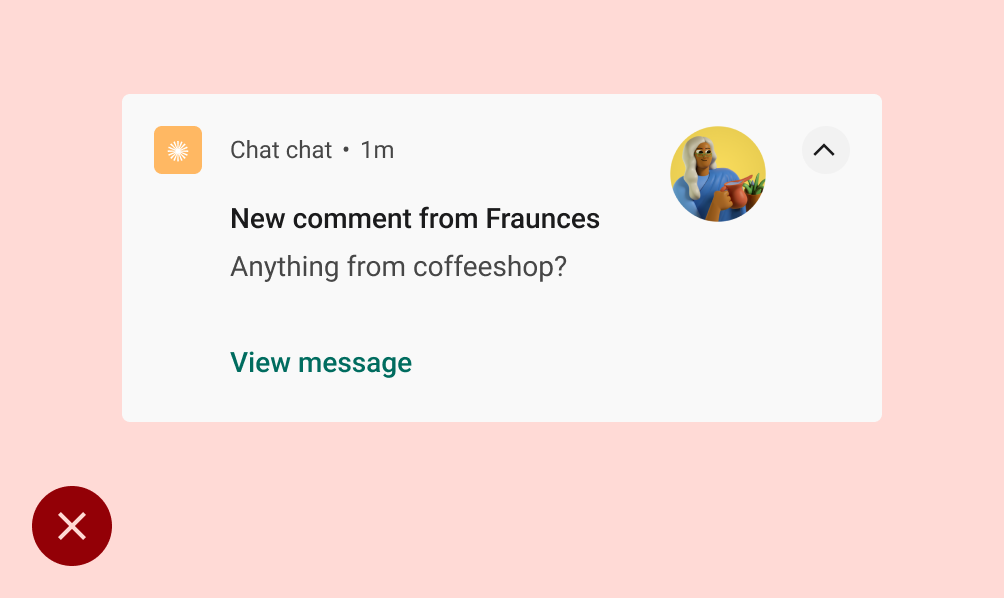
করো না
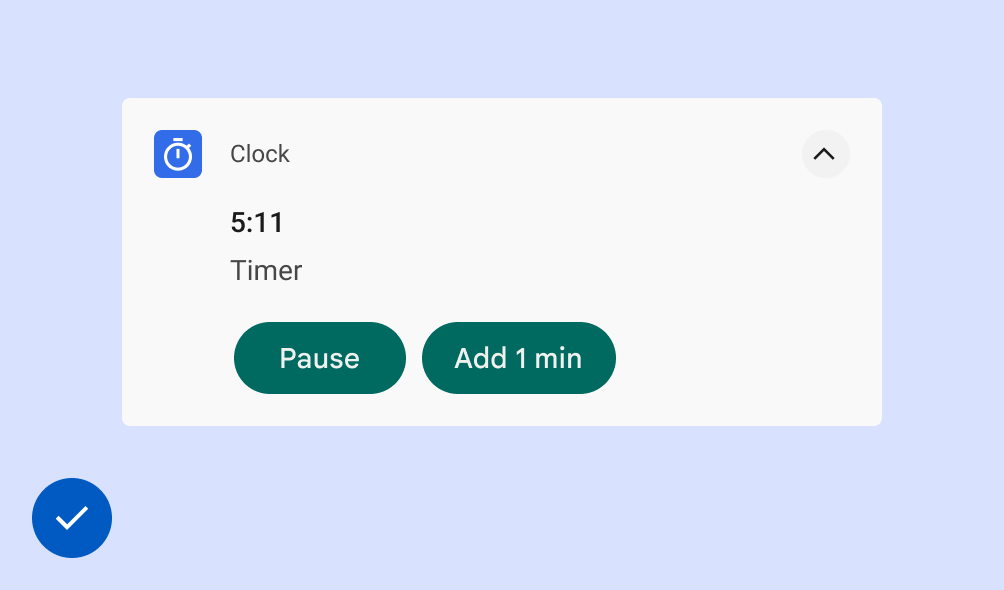
কর
বিজ্ঞপ্তি টাইপ করা সক্ষম করুন
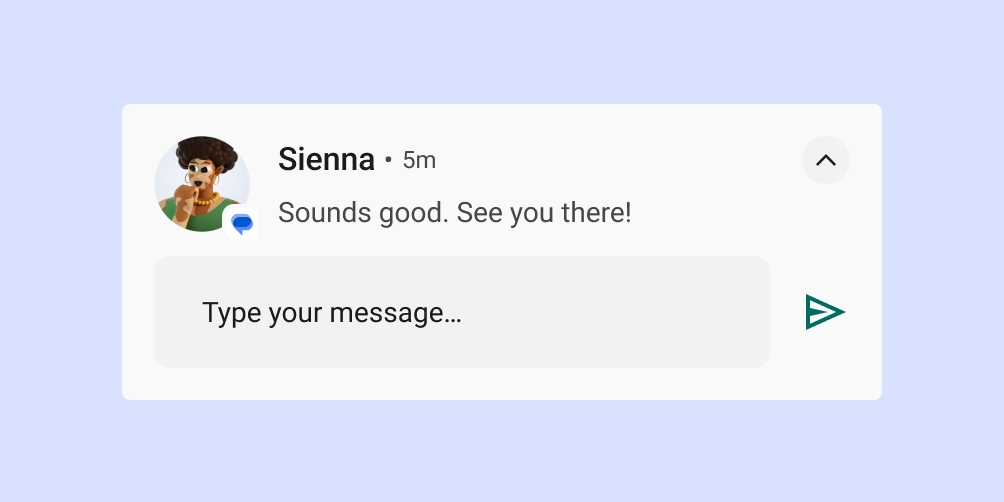
আপনি ব্যবহারকারীকে একটি উত্তর ক্রিয়া অন্তর্ভুক্ত করে সরাসরি একটি বিজ্ঞপ্তিতে টাইপ করতে সক্ষম করেন। এটি অল্প পরিমাণে লেখা টাইপ করার জন্য ডিজাইন করা হয়েছে, যেমন একটি টেক্সট বার্তার উত্তর দেওয়া বা একটি সংক্ষিপ্ত নোট লেখা।
দীর্ঘ টাইপিংয়ের জন্য, ব্যবহারকারীদের টেক্সট দেখতে এবং সম্পাদনা করার জন্য আরও জায়গা দেওয়ার জন্য আপনার অ্যাপে নেভিগেট করুন।
মেসেজিং অ্যাপের জন্য, আমরা ব্যবহারকারীর উত্তর পাঠানোর পরে বিজ্ঞপ্তিটি উপস্থিত রাখার এবং কথোপকথনটি স্বয়ংক্রিয়ভাবে খারিজ করার আগে বিরতি না দেওয়া পর্যন্ত অপেক্ষা করার পরামর্শ দিচ্ছি।
আপনার ব্যবহারের ধরণ অনুসারে বিজ্ঞপ্তির ধরণটি বেছে নিন।
গুগল তার অ্যান্ড্রয়েড অ্যাপগুলিতে নিম্নলিখিত বিজ্ঞপ্তি টেমপ্লেটগুলি ব্যবহার করে। এই টেমপ্লেটগুলি আপনার অ্যাপের জন্য কিছুটা কাস্টমাইজ করা যেতে পারে।
বিজ্ঞপ্তি টেমপ্লেটের জন্য ফিগমাতে অ্যান্ড্রয়েড ইউআই কিটটি দেখুন।
স্ট্যান্ডার্ড টেমপ্লেট
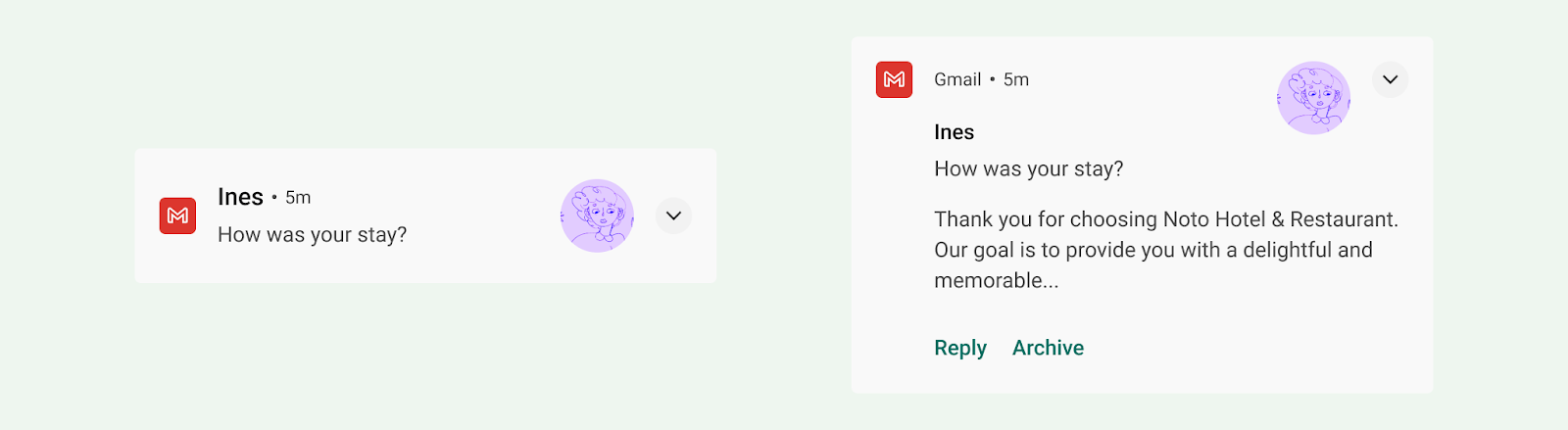
স্ট্যান্ডার্ড টেমপ্লেটটি বেশিরভাগ বিজ্ঞপ্তির জন্য উপযুক্ত, যা সংক্ষিপ্ত টেক্সট, একটি বড় আইকন (যখন প্রযোজ্য) এবং ক্রিয়াগুলিকে অনুমতি দেয়।
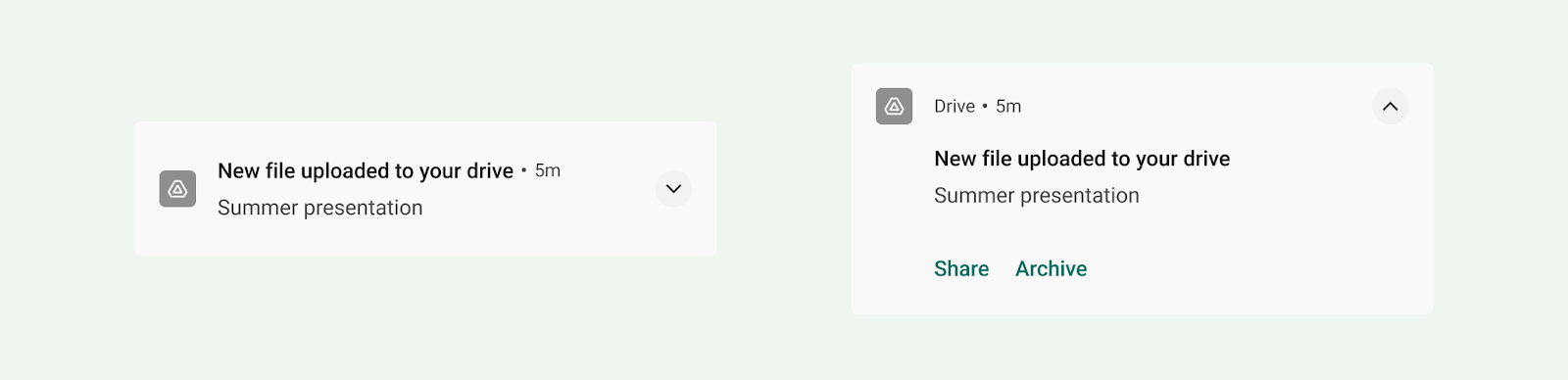
বড় টেক্সট টেমপ্লেট
বড় টেক্সট টেমপ্লেটটি লম্বা টেক্সটের ব্লক প্রদর্শনের জন্য আদর্শ। এটি ব্যবহারকারীকে বিজ্ঞপ্তিটি প্রসারিত করার পরে আরও টেক্সটের পূর্বরূপ দেখতে দেয়।
বড় ছবির টেমপ্লেট
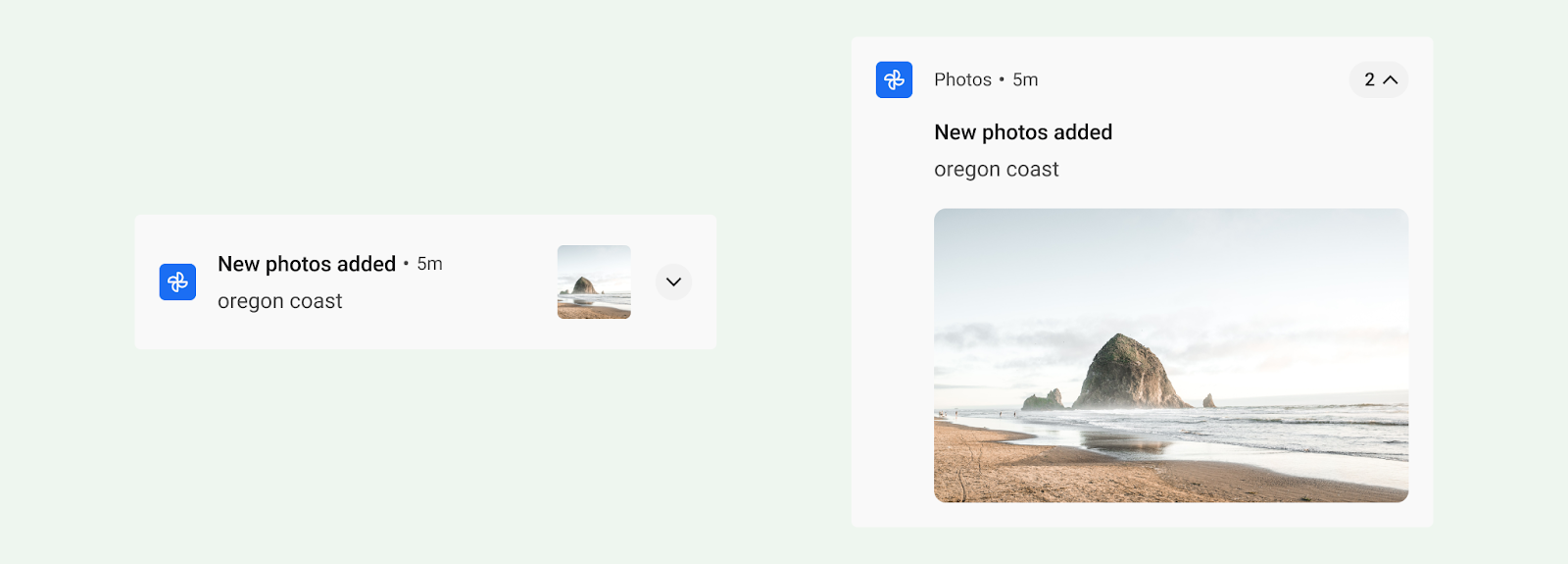
বড় ছবির টেমপ্লেটটি এমন বিজ্ঞপ্তির জন্য ডিজাইন করা হয়েছে যেখানে ছবি থাকে। ছোট করে দেখালে, বিজ্ঞপ্তিটি ছবির একটি বড় আইকন থাম্বনেইল দেখায়। প্রসারিত করলে, বিজ্ঞপ্তিটি অনেক বড় প্রিভিউ দেখায়।
অগ্রগতি টেমপ্লেট
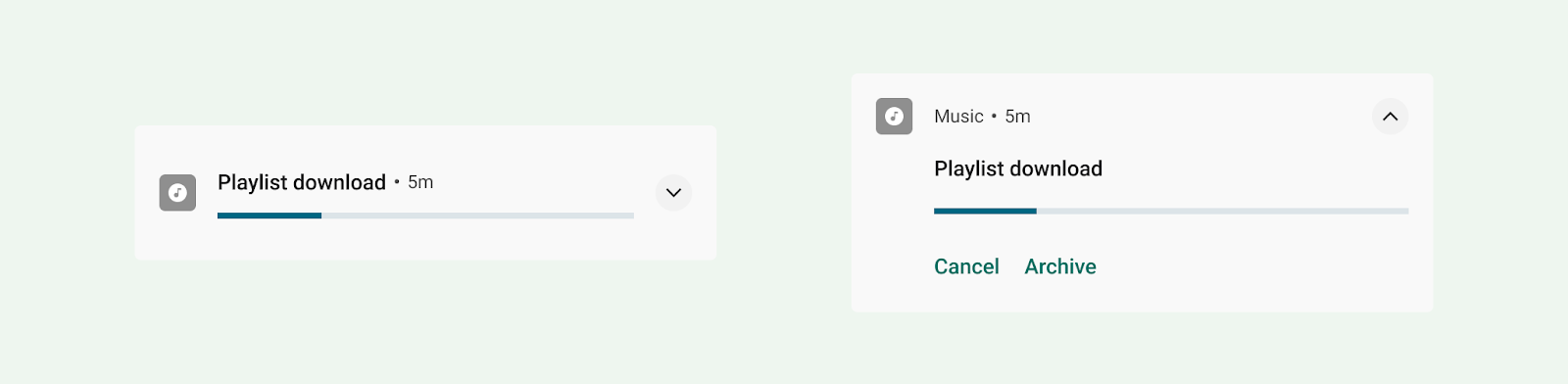
এই অগ্রগতি টেমপ্লেটটি ব্যবহারকারীর দ্বারা শুরু করা কার্যকলাপের জন্য তৈরি করা হয়েছে যেগুলি সম্পূর্ণ হতে সময় নেয়। প্রসারিত করা হলে, এই টেমপ্লেট ব্যবহার করে একটি বিজ্ঞপ্তি একটি অগ্রগতি বার দেখায় এবং একটি "বাতিল" ক্রিয়াও অন্তর্ভুক্ত করে যা ব্যবহারকারীকে এই কার্যকলাপটি বন্ধ করতে দেয়। (বাতিলযোগ্য নয় এমন কার্যকলাপের জন্য বিজ্ঞপ্তির প্রয়োজন হয় না।)
মিডিয়া টেমপ্লেট
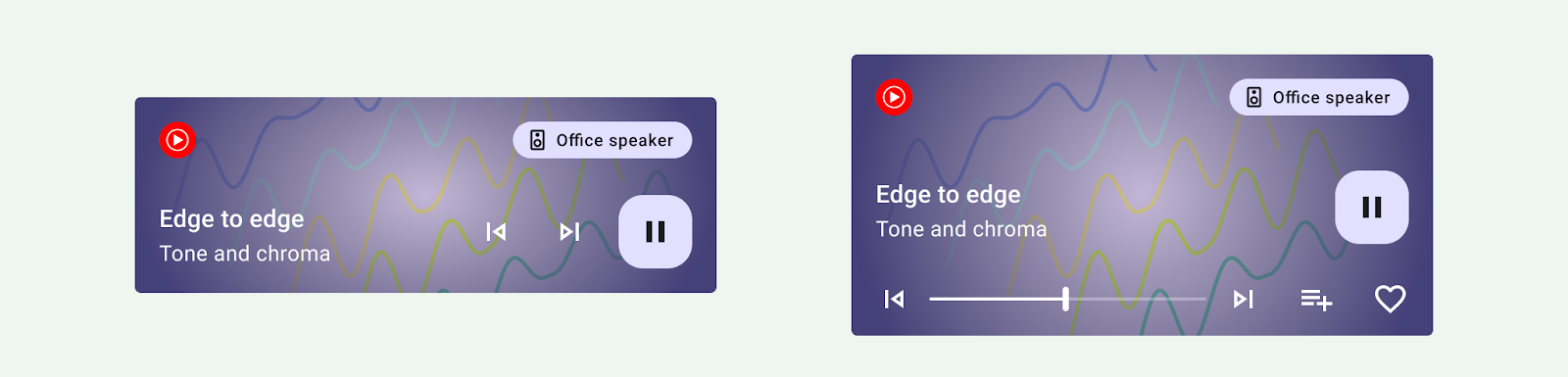
মিডিয়া টেমপ্লেটটি এমনভাবে তৈরি করা হয়েছে যাতে ব্যবহারকারী একটি অ্যাপ থেকে চলমান মিডিয়া নিয়ন্ত্রণ করতে পারে।
- যখন সঙ্কুচিত করা হয়, তখন বিজ্ঞপ্তিটি সর্বাধিক তিনটি ক্রিয়া প্রদর্শন করতে পারে। বড় আইকনটি অ্যালবামের কভারের মতো একটি সম্পর্কিত চিত্র দেখাতে পারে।
- যখন এটি প্রসারিত করা হয়, তখন বিজ্ঞপ্তিটি একটি বৃহত্তর চিত্র সহ পাঁচটি পর্যন্ত ক্রিয়া প্রদর্শন করে, অথবা কোনও চিত্র ছাড়াই ছয়টি ক্রিয়া প্রদর্শন করে। বিজ্ঞপ্তির পটভূমি এবং অন্যান্য উপাদানগুলি স্বয়ংক্রিয়ভাবে চিত্র থেকে রঙগুলি উত্তরাধিকার সূত্রে প্রাপ্ত হয়।
মেসেজিং টেমপ্লেট
মেসেজিংস্টাইল টেমপ্লেটটি রিয়েল-টাইম যোগাযোগের জন্য তৈরি করা হয়েছে। এই টেমপ্লেট ব্যবহার করে একটি বিজ্ঞপ্তি সম্প্রসারিত করা হলে, ব্যবহারকারী বিজ্ঞপ্তির মধ্যে থেকে বার্তাগুলির উত্তর দিতে পারবেন।
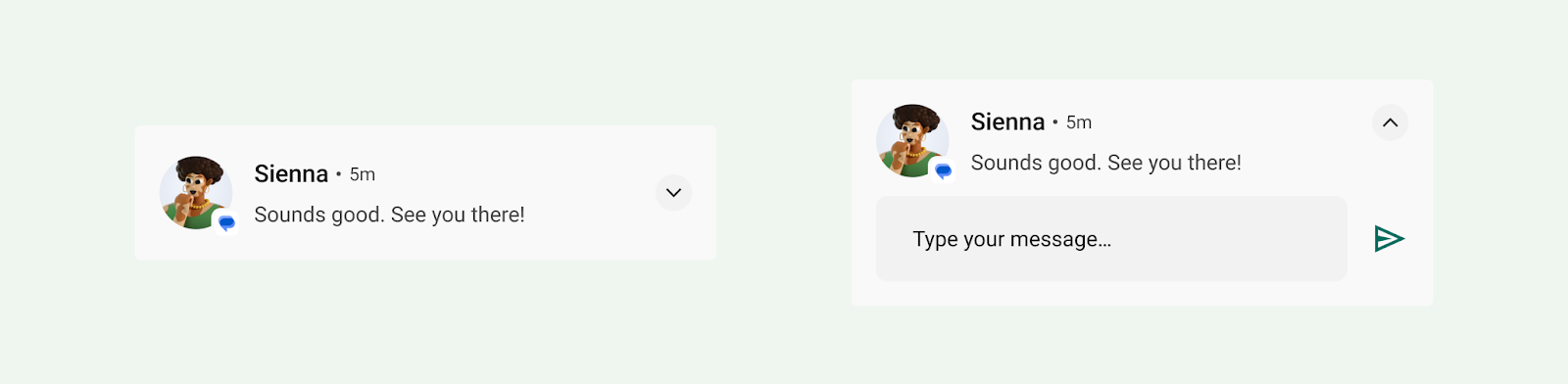
কল টেমপ্লেট
কলস্টাইল টেমপ্লেট ব্যবহার করে বৃহৎ আকারের বিজ্ঞপ্তি তৈরি করুন যাতে একটি বৃহৎ চিত্র সংযুক্তি থাকে এবং একটি ইনকামিং বা আউটগোয়িং কল নির্দেশ করে।
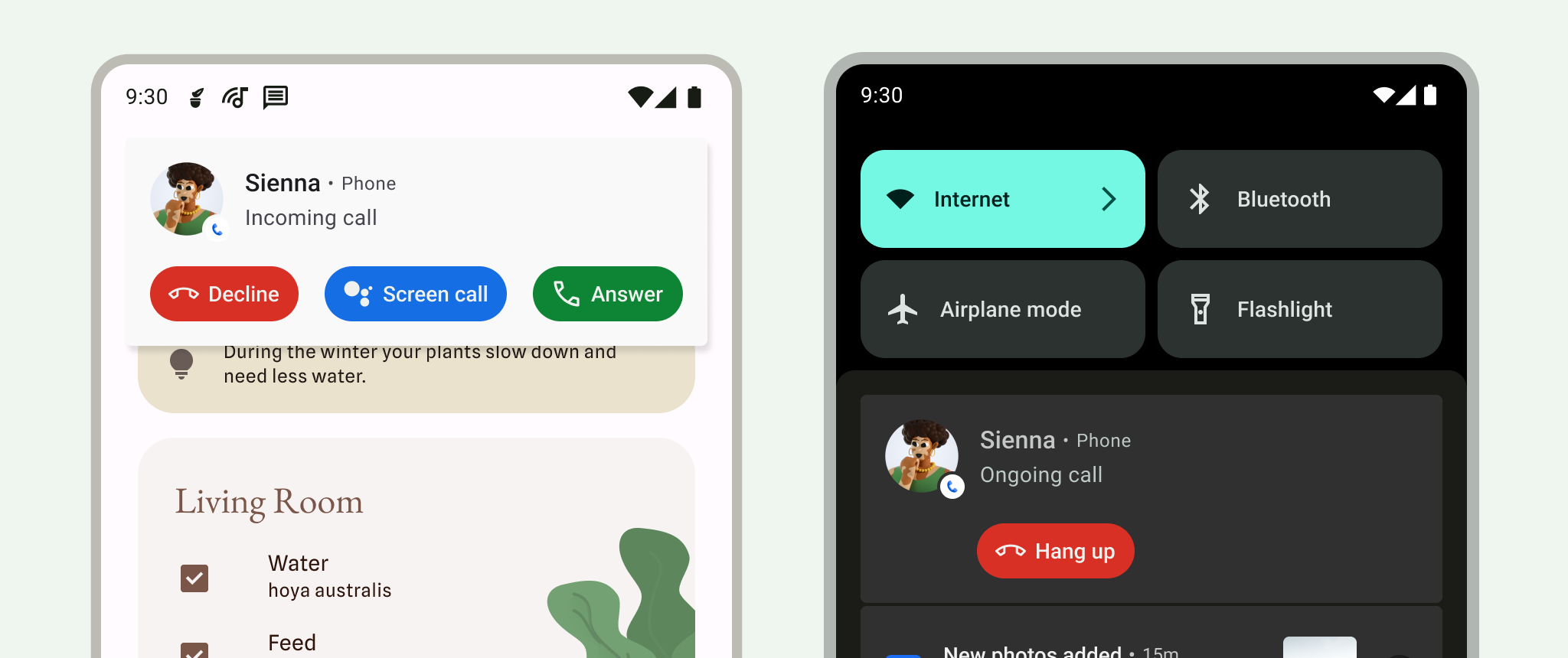
বিজ্ঞপ্তির অনুমতি
বিজ্ঞপ্তিগুলি যতই প্রাসঙ্গিক এবং সময়োপযোগী হোক না কেন, বেশিরভাগ বিজ্ঞপ্তিই অ-ছাড়প্রাপ্ত , অর্থাৎ, ব্যবহারকারীকে আপনার অ্যাপ থেকে বিজ্ঞপ্তি গ্রহণের জন্য সম্মতি দিতে হবে।
এর একটি ব্যতিক্রম আছে: Android 13 (API লেভেল 33) থেকে শুরু করে, মিডিয়া সেশন এবং ফোন কল পরিচালনা করে এমন অ্যাপগুলি ব্যবহারকারীর সম্মতি চাওয়ার আওতা থেকে মুক্ত । ব্যবহারকারীর যদি ইতিমধ্যেই বিজ্ঞপ্তি চালু থাকে তবে আগে থেকে বিদ্যমান অ্যাপগুলিও যোগ্য হতে পারে। আরও বিস্তারিত বিবরণ "ছাড়" বিভাগে দেখুন।
আমরা দৃঢ়ভাবে সুপারিশ করছি যে আপনার অ্যাপটি সেটিংসে বিজ্ঞপ্তির বিকল্পগুলি প্রদান করে যাতে ব্যবহারকারীরা তাদের বিজ্ঞপ্তি পছন্দগুলি আপডেট করতে পারেন।
ব্যবহারকারীকে অ-ছাড়প্রাপ্ত বিজ্ঞপ্তিগুলিতে অপ্ট-ইন করতে অনুরোধ করুন
অ-মুক্ত বিজ্ঞপ্তিগুলির জন্য, ব্যবহারকারীকে বিজ্ঞপ্তি গ্রহণের জন্য অপ্ট-ইন করতে চান কিনা তা নির্দেশ করতে বলুন। যে ব্যবহারকারীরা স্পষ্টভাবে বিজ্ঞপ্তি গ্রহণ করতে চান তারা সম্ভবত এগুলিকে আরও কার্যকর এবং কম হস্তক্ষেপকারী বলে মনে করবেন।
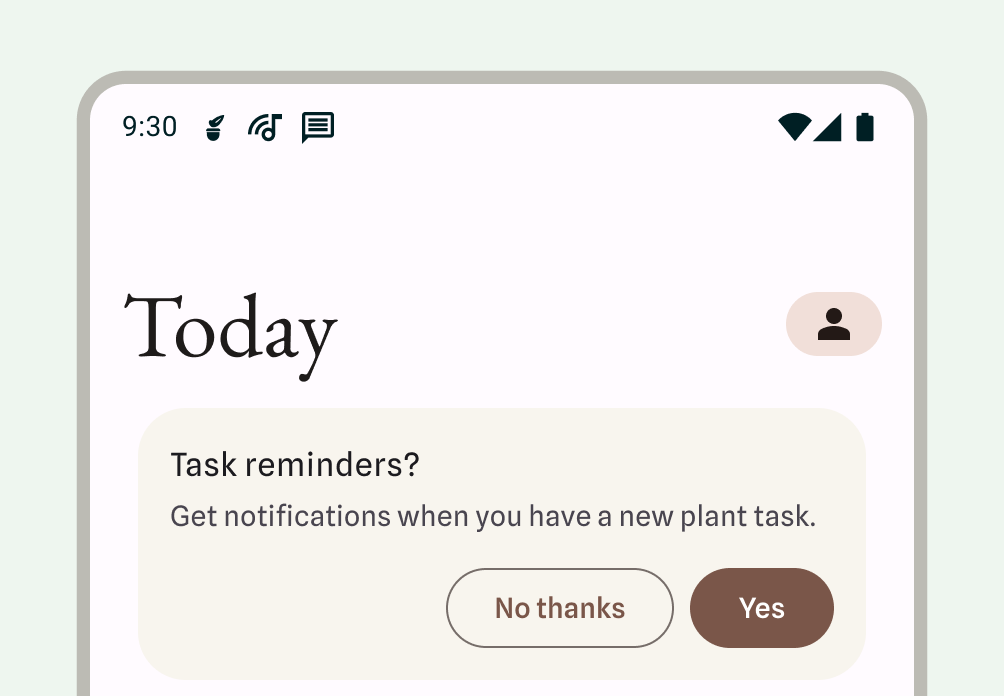
বিজ্ঞপ্তি ডায়ালগ প্রম্পট দেখানোর জন্য অপেক্ষা করুন:
- বিজ্ঞপ্তিগুলি কী কী সুবিধা প্রদান করে এবং বিজ্ঞপ্তিগুলির জন্য অনুমতি না দেওয়ার ফলাফল বর্ণনা করুন।
- বিজ্ঞপ্তির বৈশিষ্ট্য বা এটি কী প্রভাবিত করে তার সাথে সম্পর্কিত প্রাসঙ্গিক UI প্রদান করুন। এই UI আপনার অ্যাপের মধ্যে সবচেয়ে ভালোভাবে সংহত করার জন্য যেকোনো রূপ নিতে পারে: উদাহরণস্বরূপ, ফি, বটম শিট বা অনবোর্ডিং স্ক্রিনের মধ্যে কার্ড। এগুলির যেকোনো একটি খারিজ করা উচিত।
- ব্যবহারকারী যদি UI বাতিল করে দেন, তাহলে বিজ্ঞপ্তির অনুমতি ডায়ালগটি দেখাবেন না।
অ্যান্ড্রয়েড ১৩ থেকে শুরু করে, ব্যবহারকারীদের বিজ্ঞপ্তির অনুমতির জন্য পুনরায় অনুরোধ করা যেতে পারে।
প্রয়োজনীয় বিজ্ঞপ্তি
ফোরগ্রাউন্ড পরিষেবাগুলি এমন ক্রিয়াকলাপ সম্পাদন করে যা ব্যবহারকারীর কাছে লক্ষণীয়, কিন্তু তারা সরাসরি আপনার অ্যাপের সাথে ইন্টারঅ্যাক্ট করছে না। এই পরিষেবাগুলি ব্যবহারকারীদের সচেতন করার জন্য একটি স্ট্যাটাস বার বিজ্ঞপ্তি দেখায় যে আপনার অ্যাপটি ফোরগ্রাউন্ডে একটি কাজ করছে এবং সিস্টেম রিসোর্স ব্যবহার করছে।
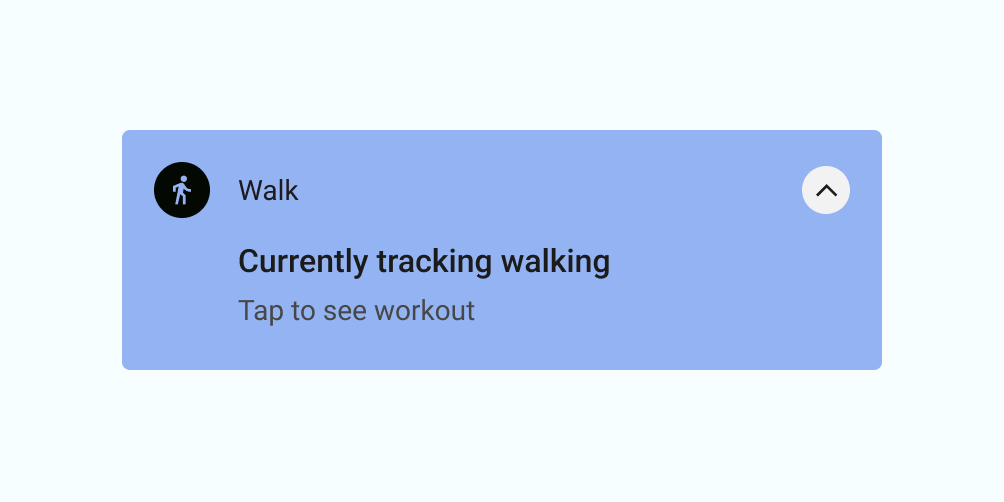
যেহেতু এই প্রক্রিয়াগুলি ব্যাটারি এবং সম্ভবত ডেটা ব্যবহার করে, তাই আপনার অ্যাপটিকে একটি অ-খারিজযোগ্য বিজ্ঞপ্তি দেখিয়ে ব্যবহারকারীদের সচেতন করতে হবে। ব্যবহারকারী বিজ্ঞপ্তিটি খারিজ করতে পারবেন না, তাই আপনাকে পরিষেবাটি বন্ধ করার জন্য ব্যবহারকারীর জন্য একটি পদক্ষেপ প্রদান করতে হবে।
নিচের উদাহরণটি একটি ফিটনেস অ্যাপ থেকে একটি বিজ্ঞপ্তি দেখায়। ব্যবহারকারী একটি সক্রিয় ওয়ার্কআউট সেশন শুরু করেছেন, যা ওয়ার্কআউট সেশন ট্র্যাক করার জন্য একটি ফোরগ্রাউন্ড পরিষেবা চালু করে। অ্যাপটি হাঁটার ট্র্যাকিং নির্দেশ করার জন্য বিজ্ঞপ্তি দেখায়, ওয়ার্কআউট দেখার বিকল্প সহ।
কখন বিজ্ঞপ্তি ব্যবহার করবেন না
নিম্নলিখিত ব্যবহারের ক্ষেত্রে বিজ্ঞপ্তি ব্যবহার করবেন না:
- অন্য পণ্যের ক্রস-প্রচার বা বিজ্ঞাপনের জন্য (এটি প্লে স্টোর দ্বারা কঠোরভাবে নিষিদ্ধ )
- যদি ব্যবহারকারী কখনও আপনার অ্যাপটি না খোলেন
- ব্যবহারকারীদের সাথে যোগাযোগের প্রাথমিক পদ্ধতি হিসেবে
- ব্যবহারকারীকে কোনও অ্যাপে ফিরে যেতে উৎসাহিত করার জন্য, কিন্তু সরাসরি কোনও মান প্রদান না করার জন্য (যেমন, "অনেকদিন ধরে তোমাকে দেখিনি!")।
- আপনার অ্যাপ রেটিং করার অনুরোধের জন্য
- যেসব অপারেশনের জন্য ব্যবহারকারীর সম্পৃক্ততার প্রয়োজন হয় না, যেমন তথ্য সিঙ্ক করা
- ব্যবহারকারীর ইন্টারঅ্যাকশন ছাড়াই অ্যাপটি পুনরুদ্ধার করতে পারে এমন ত্রুটির অবস্থা ঘোষণা করার জন্য
- ছুটির দিন বা জন্মদিনের বার্তার জন্য
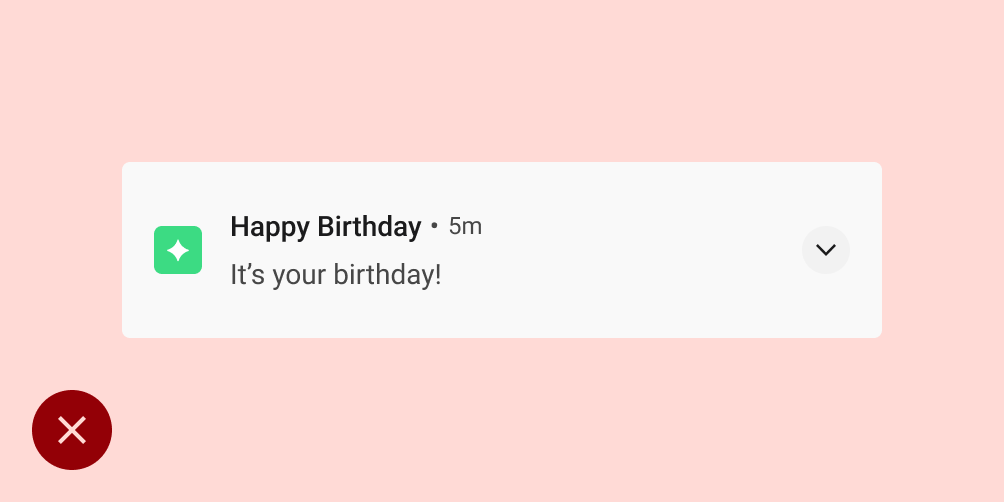
করো না
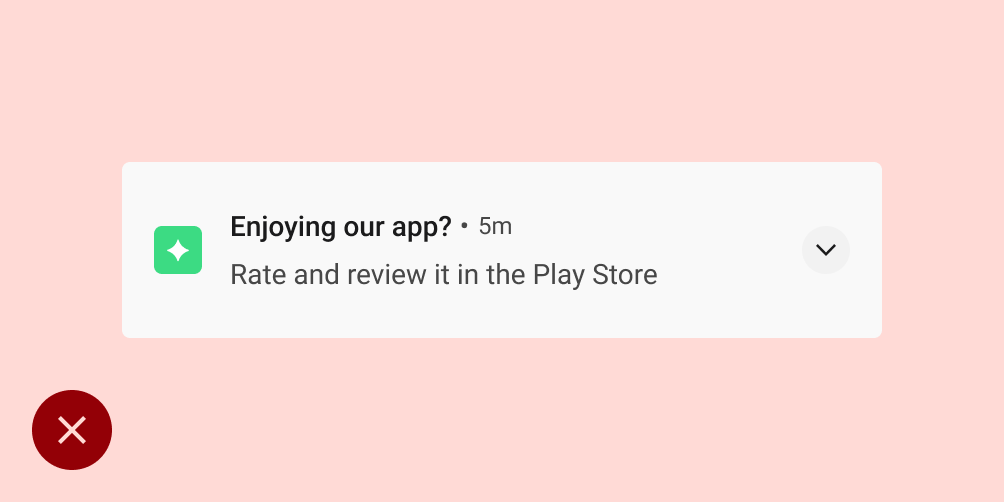
করো না
আচরণ
নিম্নলিখিত বিজ্ঞপ্তি আচরণগুলি সম্পর্কে সচেতন থাকুন এবং নির্দিষ্ট প্রেক্ষাপটে সেগুলি কীভাবে পরিচালনা করবেন।
বিজ্ঞপ্তির আগমন
যখন কোনও বিজ্ঞপ্তি আসে, তখন অ্যান্ড্রয়েড এটি বিজ্ঞপ্তি ড্রয়ারে যোগ করে। আপনার সেট করা প্যারামিটার এবং ডিভাইসের বর্তমান অবস্থার উপর নির্ভর করে, বিজ্ঞপ্তিটি নিম্নলিখিত যেকোনো ক্রিয়া সম্পাদন করতে পারে:
- শব্দ করুন অথবা ফোনে ভাইব্রেশন করুন।
- স্ট্যাটাস বারে একটি আইকন সহ প্রদর্শন করুন; এটি সাধারণত আপনার অ্যাপ আইকন, তবে যদি আপনার একাধিক ধরণের বিজ্ঞপ্তি থাকে, তাহলে এমন একটি প্রতীক ব্যবহার করুন যা বিজ্ঞপ্তির উদ্দেশ্য ক্যাপচার করে।
- ব্যবহারকারীর দৃষ্টি আকর্ষণ করার জন্য বর্তমান স্ক্রিনে উঁকি দিয়ে একটি সতর্কীকরণ বিজ্ঞপ্তি হিসেবে প্রদর্শন করুন।
সর্বদা হিসাবে, ব্যবহারকারী আপনার সেট করা বিজ্ঞপ্তি আচরণ পরিবর্তন করতে পারেন।
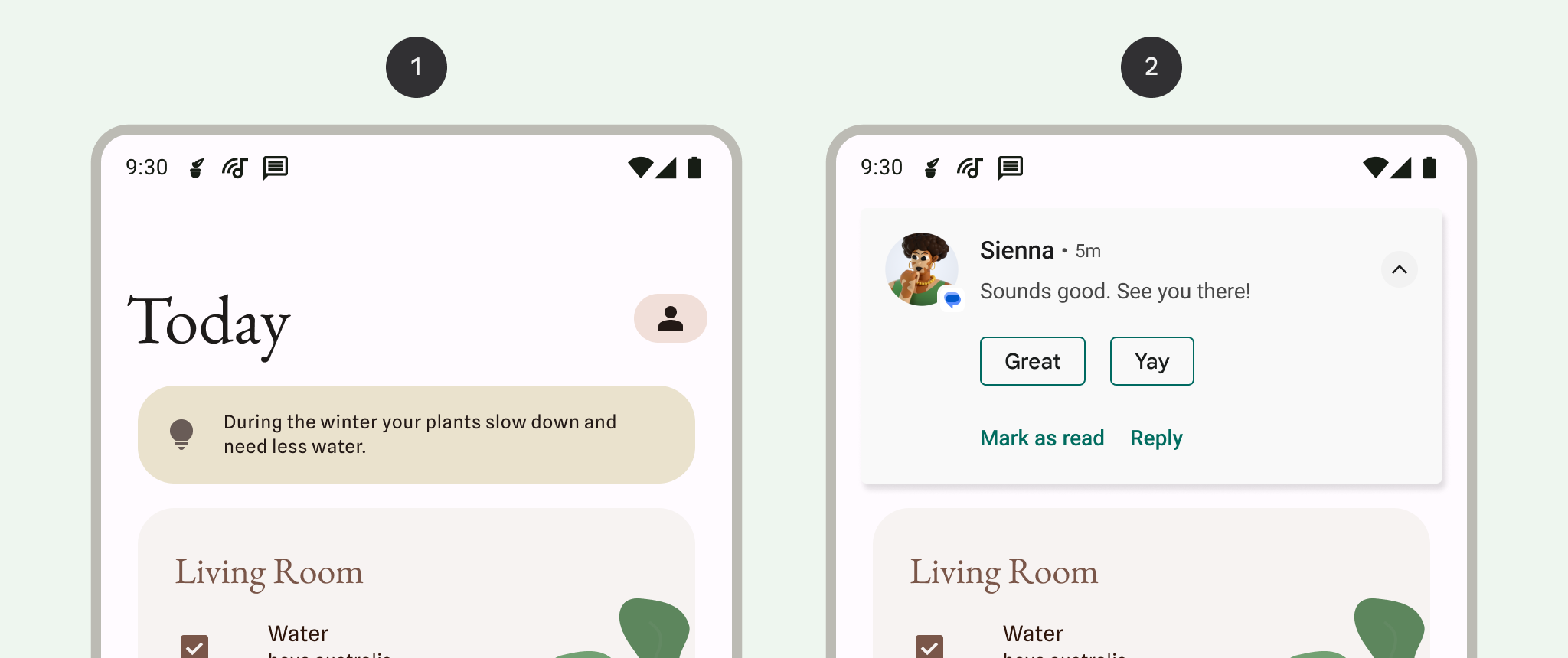
১টি স্ট্যাটাস বারে বিজ্ঞপ্তি নির্দেশক, যা নির্দেশ করে যে বিজ্ঞপ্তি ড্রয়ারে একটি বিজ্ঞপ্তি রয়েছে।
২. কোনও কাজের মাঝখানে ব্যবহারকারীর দৃষ্টি আকর্ষণ করার জন্য বর্তমান স্ক্রিনে "উঁকি" দেওয়ার বিজ্ঞপ্তি।
বিজ্ঞপ্তি ড্রয়ার
অ্যান্ড্রয়েডের নোটিফিকেশন ড্রয়ার সাধারণত বিপরীত-কালানুক্রমিক ক্রমে নোটিফিকেশন দেখায়, নিম্নলিখিত শর্তগুলির দ্বারা প্রভাবিত সমন্বয়ের সাথে:
- অ্যাপের বর্ণিত বিজ্ঞপ্তির অগ্রাধিকার বা গুরুত্ব
- বিজ্ঞপ্তিটি সম্প্রতি ব্যবহারকারীকে শব্দ বা কম্পনের মাধ্যমে সতর্ক করেছে কিনা
- বিজ্ঞপ্তির সাথে সংযুক্ত কোন ব্যক্তি এবং তারা তারকাচিহ্নিত পরিচিতি কিনা
- বিজ্ঞপ্তিটি কি কোনও গুরুত্বপূর্ণ চলমান কার্যকলাপের প্রতিনিধিত্ব করে, যেমন চলমান ফোন কল বা সঙ্গীত বাজানো
- তালিকার উপরে এবং নীচে অ্যান্ড্রয়েড অপারেটিং সিস্টেম দ্বারা কিছু বিজ্ঞপ্তির উপস্থিতিতে জোর বা ডিএমফেসিস যোগ করে পরিবর্তন করা, যা ব্যবহারকারীকে সামগ্রী স্ক্যান করতে সহায়তা করে।
পুরনো বিজ্ঞপ্তিগুলি পরিচালনা করুন
বিজ্ঞপ্তি ড্রয়ারটি এমনভাবে তৈরি করা হয়েছে যাতে ব্যবহারকারীদের বর্তমান সময়ের জন্য প্রাসঙ্গিক তথ্য দেখানো যায়। যদি পূর্ববর্তী কোনও বিজ্ঞপ্তি পুরানো হয়ে যায়, অর্থাৎ আর প্রাসঙ্গিক না থাকে, তাহলে এটি বাতিল করুন যাতে ব্যবহারকারী তা দেখতে না পান।
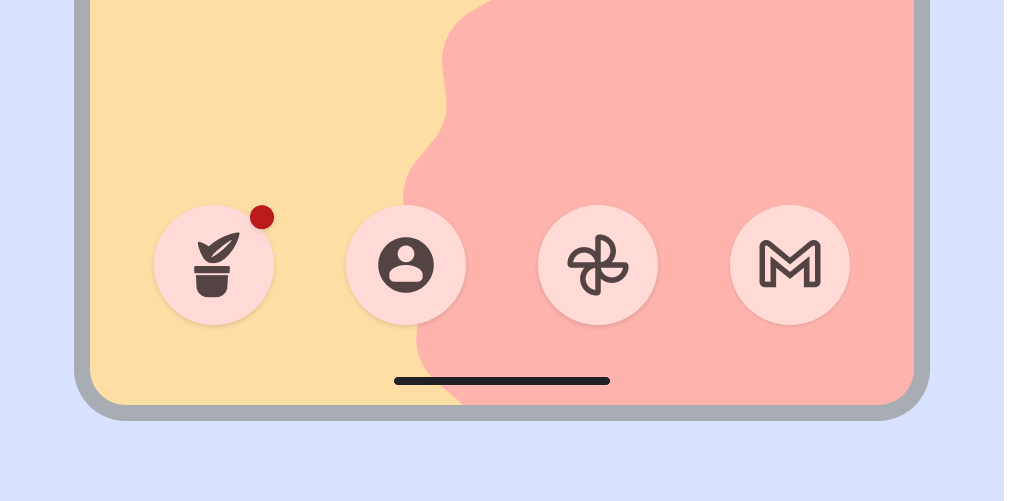
অ্যাপ আইকন ব্যাজ দ্বারা নির্দেশিত নতুন বিজ্ঞপ্তি
অ্যান্ড্রয়েড ৮.০ (এপিআই লেভেল ২৬) এবং তার পরবর্তী ভার্সনে চলমান ডিভাইসগুলিতে সমর্থিত লঞ্চারগুলিতে, অ্যাপ আইকনগুলি একটি বিজ্ঞপ্তি বিন্দু প্রদর্শন করে যা নির্দেশ করে যে অ্যাপটির সাথে একটি নতুন বিজ্ঞপ্তি যুক্ত রয়েছে। এই বিন্দুগুলি ডিফল্টরূপে লঞ্চার অ্যাপগুলিতে প্রদর্শিত হয় যা এগুলি সমর্থন করে এবং আপনার অ্যাপকে কিছুই করার নেই। ব্যাজিং অক্ষম এবং সীমিত করা যেতে পারে।
ব্যবহারকারীরা বিজ্ঞপ্তির মাধ্যমে যেসব কাজ করতে পারেন
বিজ্ঞপ্তি ব্যবহারকারীদের নিম্নলিখিত যেকোনো ক্রিয়া সম্পাদন করতে সক্ষম করতে পারে:
কোনও গন্তব্যে নেভিগেট করুন: নেভিগেট করার জন্য, একজন ব্যবহারকারী একটি বিজ্ঞপ্তিতে ট্যাপ করতে পারেন। যদি বিজ্ঞপ্তিটি লক করা স্ক্রিনে প্রদর্শিত হয়, তাহলে ব্যবহারকারীকে এটিতে ডবল-ট্যাপ করতে হবে এবং তারপরে তাদের পিন, প্যাটার্ন বা পাসওয়ার্ড লিখতে হবে।
যখন ব্যবহারকারী কোনও বিজ্ঞপ্তিতে ট্যাপ করেন, তখন আপনার অ্যাপে এমন UI প্রদর্শন করতে হবে যা সরাসরি সেই বিজ্ঞপ্তির সাথে সম্পর্কিত এবং ব্যবহারকারীকে তাৎক্ষণিক পদক্ষেপ নিতে সাহায্য করবে। উদাহরণস্বরূপ, যদি বিজ্ঞপ্তিতে বলা হয় যে দুই খেলোয়াড়ের একটি গেমে তাদের পালা, তাহলে বিজ্ঞপ্তিতে ট্যাপ করলে তারা সরাসরি সেই গেমটিতে চলে যাবে।
বিজ্ঞপ্তিটির একটি প্রসারিত দৃশ্য দেখুন: হেডারে একটি প্রসারিত সূচক প্রদর্শিত হবে। ব্যবহারকারী সূচকটিতে ট্যাপ করতে পারেন অথবা বিজ্ঞপ্তির বডিটি নীচে সোয়াইপ করে এটি প্রসারিত করতে পারেন।
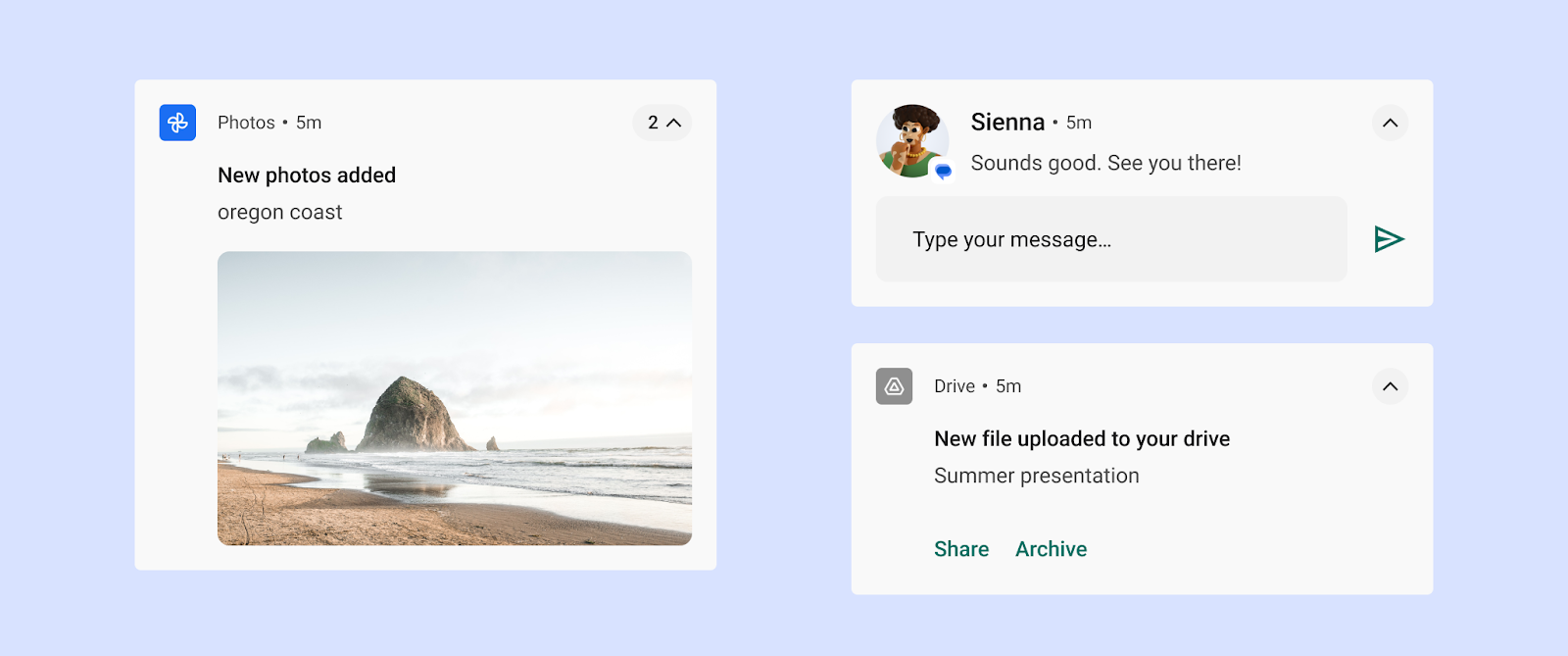
চিত্র ১৮: সম্প্রসারিত বিজ্ঞপ্তি বিজ্ঞপ্তিটি খারিজ করুন (যদি অনুমতি দেওয়া হয়): ব্যবহারকারী বাম বা ডানে সোয়াইপ করে এটি খারিজ করতে পারেন।
চলমান বিজ্ঞপ্তিগুলি যা ব্যাকগ্রাউন্ডে চলমান প্রক্রিয়া নির্দেশ করে, যেমন সঙ্গীত বাজানো, কেবল একটি সোয়াইপ দিয়ে বাতিল করা যাবে না।
একটি হেডস-আপ বিজ্ঞপ্তি স্নুজ করুন: একজন ব্যবহারকারী হেডস-আপ বিজ্ঞপ্তিতে উপরের দিকে সোয়াইপ করতে পারেন, এবং সেই ইভেন্ট থেকে আর কোনও বিজ্ঞপ্তি এক মিনিটের জন্য পালস হতে দেওয়া হয় না।
ভবিষ্যতে অনুরূপ বিজ্ঞপ্তিগুলি নিয়ন্ত্রণ করুন: ব্যবহারকারীরা নিম্নলিখিত উপায়ে বিজ্ঞপ্তি নিয়ন্ত্রণগুলি অ্যাক্সেস করতে পারবেন:
- একটি পৃথক বিজ্ঞপ্তি স্পর্শ করে ধরে রাখা
- বিজ্ঞপ্তিটি বাম বা ডানে সোয়াইপ করুন এবং তারপর সেটিংস আইকনে ট্যাপ করুন
প্রদর্শিত নিয়ন্ত্রণগুলি অ্যান্ড্রয়েড সংস্করণ এবং অ্যাপটির বিজ্ঞপ্তিগুলির জন্য চ্যানেল আছে কিনা (অ্যান্ড্রয়েড 8.0 থেকে শুরু করে) এর উপর নির্ভর করে পরিবর্তিত হয়।
একাধিক বিজ্ঞপ্তি গ্রুপ করুন
একই ধরণের একাধিক বিজ্ঞপ্তি তৈরি করে এমন অ্যাপগুলির জন্য, অতিরিক্ত ব্যবহারকারীদের চাপ এড়াতে অ্যান্ড্রয়েড বিজ্ঞপ্তি গ্রুপিং অফার করে।
আপনার অ্যাপ নিম্নলিখিত শ্রেণিবিন্যাস অনুসারে একাধিক বিজ্ঞপ্তি উপস্থাপন করতে পারে।
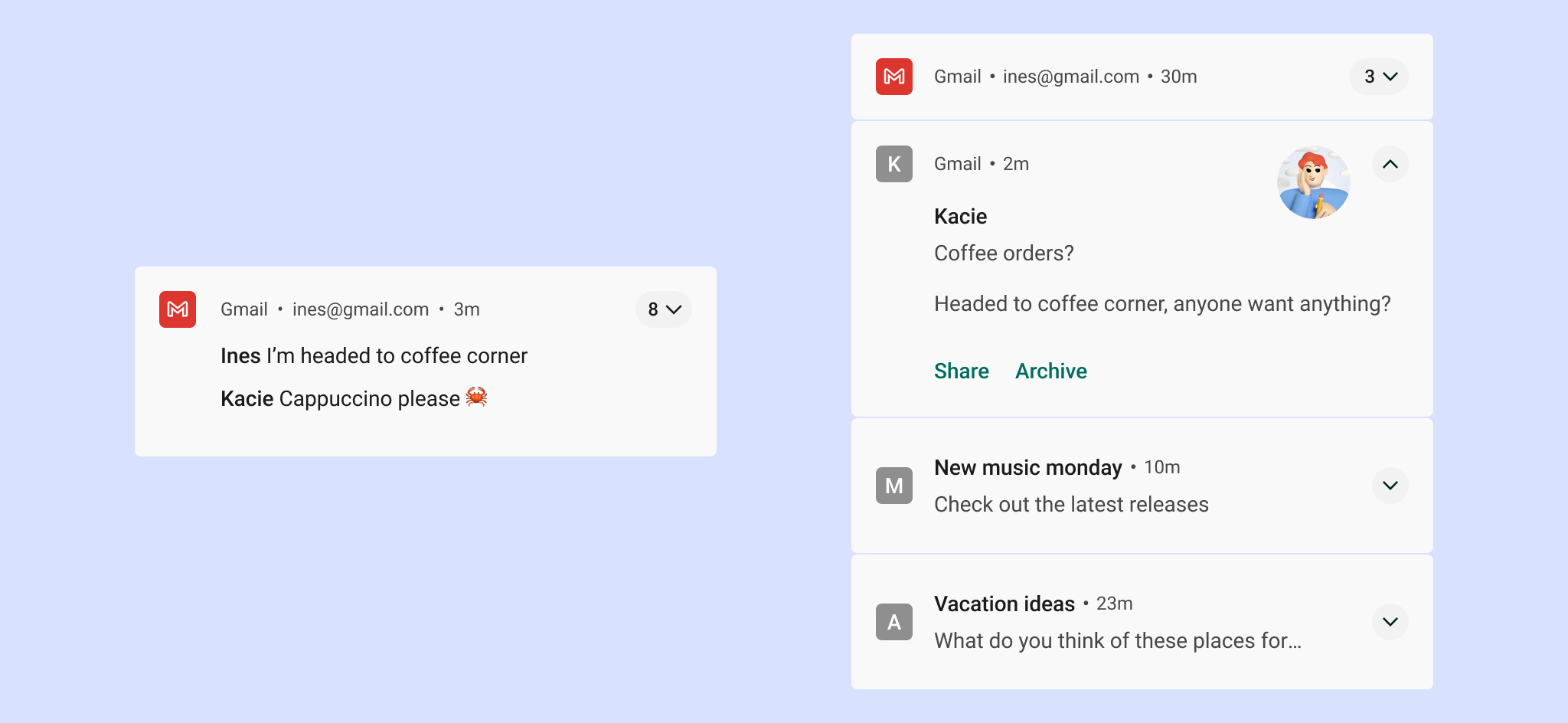
- একটি অভিভাবক বিজ্ঞপ্তি তার সন্তানের বিজ্ঞপ্তিগুলির সারাংশ প্রদর্শন করে।
- ব্যবহারকারী যদি প্যারেন্ট নোটিফিকেশনটি প্রসারিত করেন, তাহলে অ্যান্ড্রয়েড সমস্ত চাইল্ড নোটিফিকেশন প্রকাশ করে।
- একজন ব্যবহারকারী একটি শিশু বিজ্ঞপ্তি সম্প্রসারিত করে এর সম্পূর্ণ বিষয়বস্তু প্রকাশ করতে পারেন।
অ্যান্ড্রয়েড ডুপ্লিকেট হেডার তথ্য ছাড়াই চাইল্ড নোটিফিকেশন উপস্থাপন করে। উদাহরণস্বরূপ, যদি কোনও চাইল্ড নোটিফিকেশনে তার প্যারেন্টের মতো একই অ্যাপ আইকন থাকে, তাহলে বাচ্চার হেডারে কোনও আইকন থাকে না।
শিশুদের বিজ্ঞপ্তিগুলি যদি এককভাবে প্রদর্শিত হয় তবে তা বোধগম্য হওয়া উচিত, কারণ সিস্টেমটি যখন আসে তখন সেগুলিকে গ্রুপের বাইরে দেখাতে পারে।
সেটিংস
চ্যানেল
অ্যান্ড্রয়েড ৮.০ (এপিআই লেভেল ২৬) থেকে শুরু করে, সমস্ত বিজ্ঞপ্তি একটি চ্যানেলে বরাদ্দ করতে হবে। প্রতিটি চ্যানেলের জন্য, আপনি সেই চ্যানেলের সমস্ত বিজ্ঞপ্তিতে প্রয়োগ করা ভিজ্যুয়াল এবং অডিটরি আচরণ সেট করতে পারেন। ব্যবহারকারীরা এই সেটিংস পরিবর্তন করতে পারেন এবং আপনার অ্যাপ থেকে কোন বিজ্ঞপ্তি চ্যানেলগুলি অনুপ্রবেশকারী বা দৃশ্যমান হতে পারে তা নির্ধারণ করতে পারেন।
এটি কীভাবে বাস্তবায়ন করবেন তার বিস্তারিত জানার জন্য, বিজ্ঞপ্তি চ্যানেল তৈরি এবং পরিচালনা করুন দেখুন।
ব্যবহারকারীর সময় এবং মনোযোগ বিবেচনা করে গুরুত্ব নির্বাচন করা উচিত। যখন একটি অগুরুত্বপূর্ণ বিজ্ঞপ্তি জরুরি বলে ছদ্মবেশ ধারণ করা হয়, তখন এটি অপ্রয়োজনীয় উদ্বেগ তৈরি করতে পারে।
| গুরুত্ব | আচরণ | ব্যবহার | উদাহরণ |
|---|---|---|---|
HIGH | শব্দ করে এবং স্ক্রিনে প্রদর্শিত হয় | সময়োপযোগী গুরুত্বপূর্ণ তথ্য যা ব্যবহারকারীর তাৎক্ষণিকভাবে জানা উচিত, অথবা সে অনুযায়ী ব্যবস্থা নেওয়া উচিত | টেক্সট মেসেজ, অ্যালার্ম, ফোন কল |
DEFAULT | শব্দ করে। | এমন তথ্য যা ব্যবহারকারীর যত তাড়াতাড়ি সম্ভব দেখা উচিত, কিন্তু তাদের কাজে ব্যাঘাত ঘটাবে না | ট্রাফিক সতর্কতা, টাস্ক রিমাইন্ডার |
LOW | কোন শব্দ নেই | অন্যান্য গুরুত্বপূর্ণ স্তরের প্রয়োজনীয়তা পূরণ করে না এমন বিজ্ঞপ্তি চ্যানেল | ব্যবহারকারীর সাবস্ক্রাইব করা নতুন কন্টেন্ট, সোশ্যাল নেটওয়ার্কের আমন্ত্রণ |
MIN | কোনও শব্দ বা ভিজ্যুয়াল বাধা নেই | অপ্রয়োজনীয় তথ্য যা অপেক্ষা করতে পারে অথবা ব্যবহারকারীর জন্য বিশেষভাবে প্রাসঙ্গিক নয় | কাছাকাছি আকর্ষণীয় স্থান, আবহাওয়া, প্রচারমূলক সামগ্রী |
পূর্বনির্ধারিত বিভাগ
আপনি চ্যানেল ব্যবহার করুন বা না করুন, প্রতিটি বিজ্ঞপ্তিকে সবচেয়ে উপযুক্ত পূর্বনির্ধারিত বিভাগে বরাদ্দ করুন। অ্যান্ড্রয়েড এই তথ্য ব্যবহার করে র্যাঙ্কিং এবং ফিল্টারিং সিদ্ধান্ত নিতে পারে।
| বিভাগ | বিবরণ |
|---|---|
CATEGORY_CALL | ইনকামিং কল (ভয়েস বা ভিডিও) অথবা অনুরূপ সিঙ্ক্রোনাস যোগাযোগের অনুরোধ |
CATEGORY_MESSAGE | ইনকামিং ডাইরেক্ট মেসেজ (এসএমএস, ইনস্ট্যান্ট মেসেজ, ইত্যাদি) |
CATEGORY_EMAIL | অ্যাসিঙ্ক্রোনাস বাল্ক মেসেজ (ইমেল) |
CATEGORY_EVENT | ক্যালেন্ডার ইভেন্ট |
CATEGORY_PROMO | প্রচারণা বা বিজ্ঞাপন |
CATEGORY_ALARM | অ্যালার্ম বা টাইমার |
CATEGORY_PROGRESS | দীর্ঘমেয়াদী পটভূমি কার্যক্রমের অগ্রগতি |
CATEGORY_SOCIAL | সামাজিক নেটওয়ার্ক বা শেয়ারিং আপডেট |
CATEGORY_ERROR | ব্যাকগ্রাউন্ড অপারেশন বা প্রমাণীকরণের স্থিতিতে ত্রুটি |
CATEGORY_TRANSPORT | প্লেব্যাকের জন্য মিডিয়া পরিবহন নিয়ন্ত্রণ |
CATEGORY_SYSTEM | সিস্টেম বা ডিভাইসের স্থিতি আপডেট। সিস্টেম ব্যবহারের জন্য সংরক্ষিত। |
CATEGORY_SERVICE | চলমান ব্যাকগ্রাউন্ড পরিষেবার ইঙ্গিত |
CATEGORY_RECOMMENDATION | একটি নির্দিষ্ট, সময়োপযোগী সুপারিশ। উদাহরণস্বরূপ, একটি সংবাদ অ্যাপ এমন একটি সংবাদের সুপারিশ করতে পারে যা ব্যবহারকারী পরবর্তীতে পড়তে চাইতে পারেন। |
CATEGORY_STATUS | ডিভাইস বা প্রাসঙ্গিক স্থিতি সম্পর্কে চলমান তথ্য |
লক স্ক্রিন বিজ্ঞপ্তি
যদি কোনও ব্যবহারকারী তাদের স্ক্রিন লক থাকা অবস্থায় বিজ্ঞপ্তি দেখানোর বিকল্প বেছে নেন, তাহলে এই বিজ্ঞপ্তিগুলি আপনার অ্যাপ দ্বারা সংবেদনশীল হিসেবে চিহ্নিত যেকোনো সামগ্রী গোপন করতে পারে। অ্যান্ড্রয়েড প্রতিটি বিজ্ঞপ্তির দৃশ্যমানতার স্তর মূল্যায়ন করে কোনটি নিরাপদে দেখানো যেতে পারে তা নির্ধারণ করে।
লক স্ক্রিনে কন্টেন্টের সংবেদনশীলতা স্তর সেট করুন
ব্যবহারকারীর গোপনীয়তা অত্যন্ত গুরুত্বপূর্ণ, তাই মনে রাখবেন যে লক স্ক্রিনে বিভিন্ন স্তরের বিজ্ঞপ্তি দৃশ্যমান হতে পারে। আপনার তৈরি প্রতিটি বিজ্ঞপ্তির জন্য, আপনাকে দৃশ্যমানতার স্তরটি সর্বজনীন, ব্যক্তিগত বা গোপনে সেট করতে হবে।
- নিরাপদ লক স্ক্রিনে সর্বজনীন বিজ্ঞপ্তিগুলি সম্পূর্ণরূপে দৃশ্যমান।
- গোপন বিজ্ঞপ্তিগুলি লুকানো আছে।
- ব্যক্তিগত বিজ্ঞপ্তিগুলি মাঝখানে পড়ে: তারা শুধুমাত্র মৌলিক তথ্য দেখায়, যার মধ্যে রয়েছে যে অ্যাপটি পোস্ট করেছে তার নাম এবং এর আইকন। নিয়মিত বিষয়বস্তুর পরিবর্তে—যা লুকানো থাকে—আপনি ঐচ্ছিকভাবে এমন টেক্সট দেখাতে পারেন যা ব্যক্তিগত তথ্য প্রকাশ করে না, যেমন
2 new messages।
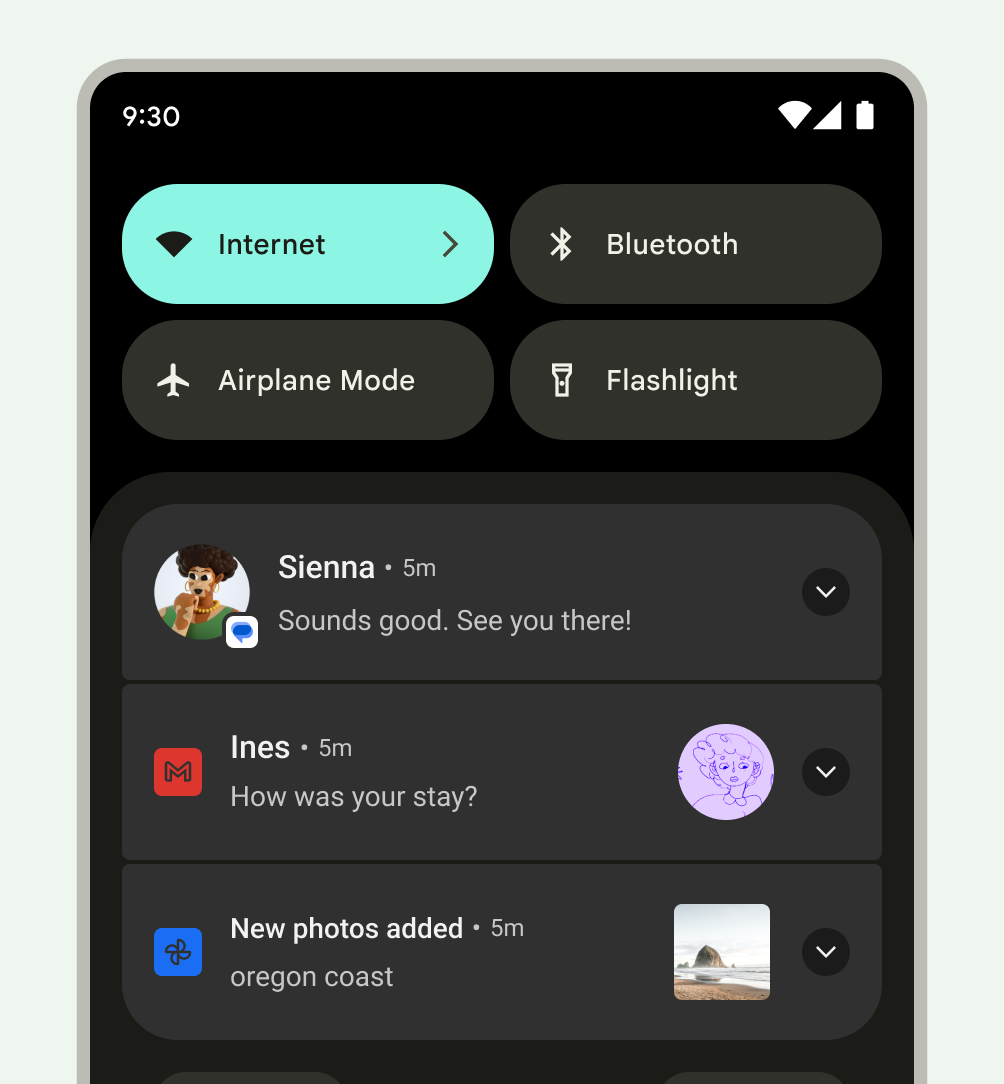
নিম্নলিখিত উদাহরণে, ব্যবহারকারী লক স্ক্রিনে এই তথ্য দেখানোর সিদ্ধান্ত নেওয়ার পরে, Gmail এবং Photos অ্যাপের লক স্ক্রিন বিজ্ঞপ্তিগুলি সমস্ত সামগ্রী দেখায়।
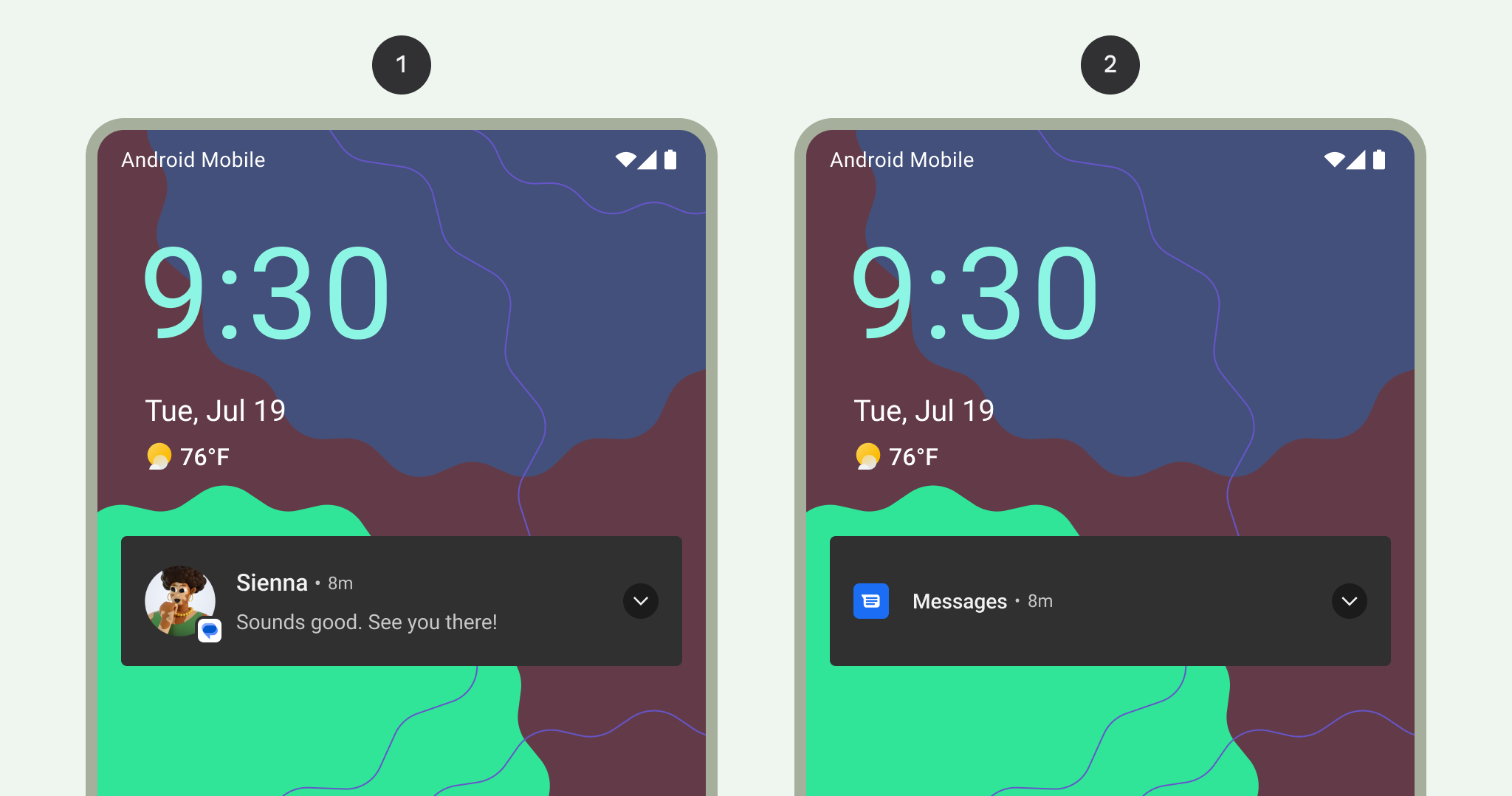
১. লক স্ক্রিনে প্রদর্শিত সমস্ত বিজ্ঞপ্তি সামগ্রী
লক স্ক্রিনে লুকানো সংবেদনশীল বিজ্ঞপ্তি সামগ্রী
স্টাইল
স্পষ্ট এবং সংক্ষিপ্ত লেখা
অ্যান্ড্রয়েড কন্টেন্টের শিরোনামগুলিকে একটি একক লাইনে ছোট করে (এমনকি প্রসারিত হলেও)।
একটি ভালো কন্টেন্ট শিরোনাম নিম্নলিখিত নির্দেশিকা মেনে চলে:
- ৩০টি অক্ষরের বেশি নয়
- সবচেয়ে গুরুত্বপূর্ণ তথ্য ধারণ করে
- ভেরিয়েবল এড়িয়ে চলে (যদি না সেগুলিতে সংখ্যা বা ছোট টেক্সট স্ট্রিং থাকে, অথবা টেক্সটের আগে থাকে)
- অ্যাপের নাম বাদ দেওয়া হয়, যা ইতিমধ্যেই হেডারে দেখা যাচ্ছে।
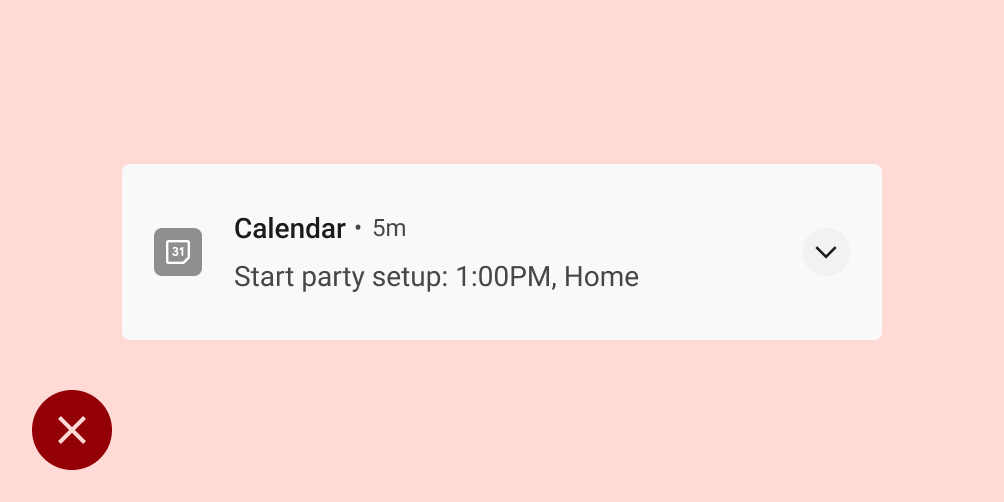
করো না
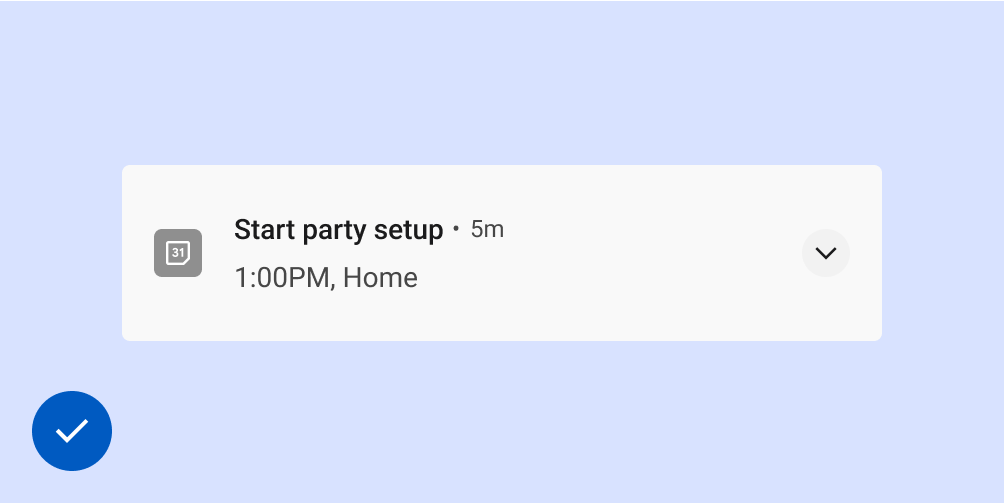
কর
ভালো কন্টেন্ট টেক্সট নিম্নলিখিত নির্দেশিকা মেনে চলে:
- ৪০-অক্ষরের সীমা অতিক্রম করা এড়িয়ে চলে
- কন্টেন্টের শিরোনামে যা আছে তা পুনরাবৃত্তি করা এড়িয়ে চলে
বৃহৎ আইকনটি
যেসব ক্ষেত্রে চিত্রাবলী বিজ্ঞপ্তির বিষয়বস্তুকে অর্থপূর্ণভাবে শক্তিশালী করে, সেসব ক্ষেত্রে বড় আইকনটি ব্যবহার করুন। কিছু উদাহরণ হল:
- অন্য ব্যক্তির যোগাযোগ, যেমন বার্তা পাঠানোর কারো ছবি
- যদি কন্টেন্টের উৎস বিজ্ঞপ্তি পাঠানো অ্যাপ থেকে আলাদা হয়, যেমন ব্যবহারকারীর সাবস্ক্রাইব করা ইউটিউব চ্যানেলের লোগো
- বিজ্ঞপ্তি সম্পর্কে অর্থপূর্ণ প্রতীক, যেমন গাড়ি চালানোর দিকনির্দেশের জন্য তীর চিহ্ন
কোনও ব্যক্তিকে দেখানোর সময় বড় আইকনগুলি বৃত্তাকার হতে হবে, তবে অন্যান্য সমস্ত ক্ষেত্রে বর্গাকার হতে হবে।
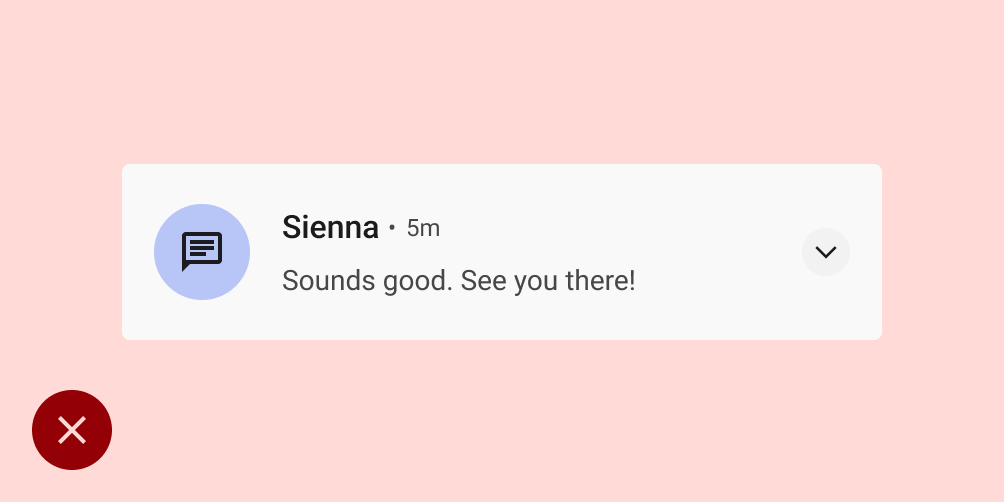
করো না
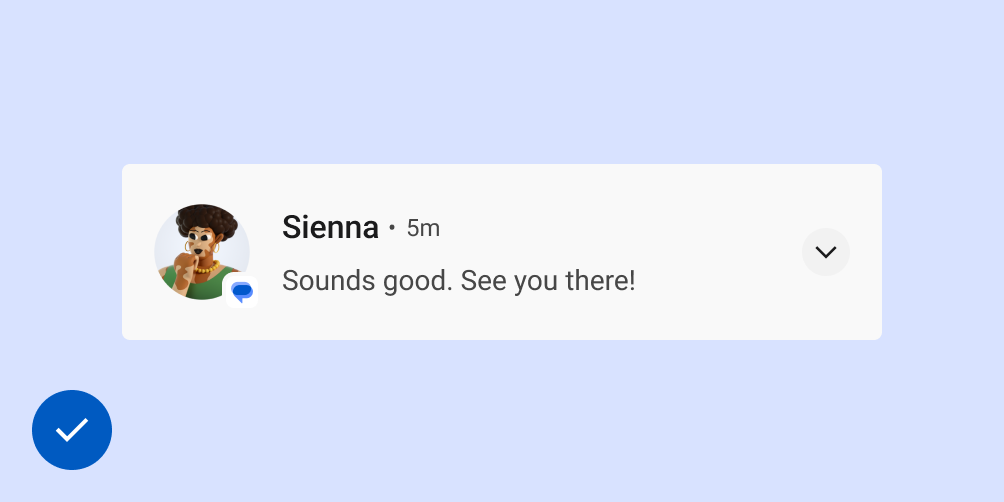
কর
অ্যান্ড্রয়েড ভার্সন আপডেট
অ্যান্ড্রয়েড নোটিফিকেশন সিস্টেম UI এবং নোটিফিকেশন-সম্পর্কিত API গুলি ক্রমাগত বিকশিত হচ্ছে। এই পরিবর্তনগুলির তালিকার জন্য নোটিফিকেশন সামঞ্জস্যতা দেখুন।
প্ল্যাটফর্ম বিবেচনা
পরিধান করুন
যদি ব্যবহারকারীর একটি জোড়াযুক্ত Wear OS ডিভাইস থাকে, তাহলে আপনার সমস্ত বিজ্ঞপ্তি স্বয়ংক্রিয়ভাবে সেখানে উপস্থিত হবে, যার মধ্যে রয়েছে প্রসারণযোগ্য বিবরণ এবং অ্যাকশন বোতাম। বিস্তারিত জানার জন্য, Wear-এ বিজ্ঞপ্তিগুলির জন্য ডিজাইন পৃষ্ঠাটি দেখুন।