

運用內容的結構和包含方法,建立彈性的流程和節奏。首先設計版面配置容器,然後新增內容。
1. 基本結構:引導內容的版面配置格線
如要開始建立穩固的結構,並維持一致的防護措施,請在版面配置中新增邊界和欄。
邊界會在畫面和內容的左右兩側邊緣提供間距。 小型尺寸的標準邊界值為 16 dp,但邊界應配合大螢幕調整。應用程式的內容和動作必須位於這些邊界內,且與邊界對齊。
您也可以在這個步驟中,確保插入安全區域或插邊。系統資訊列插邊可避免重要動作落在系統資訊列下方。您應該在系統資訊列後方繪製內容。
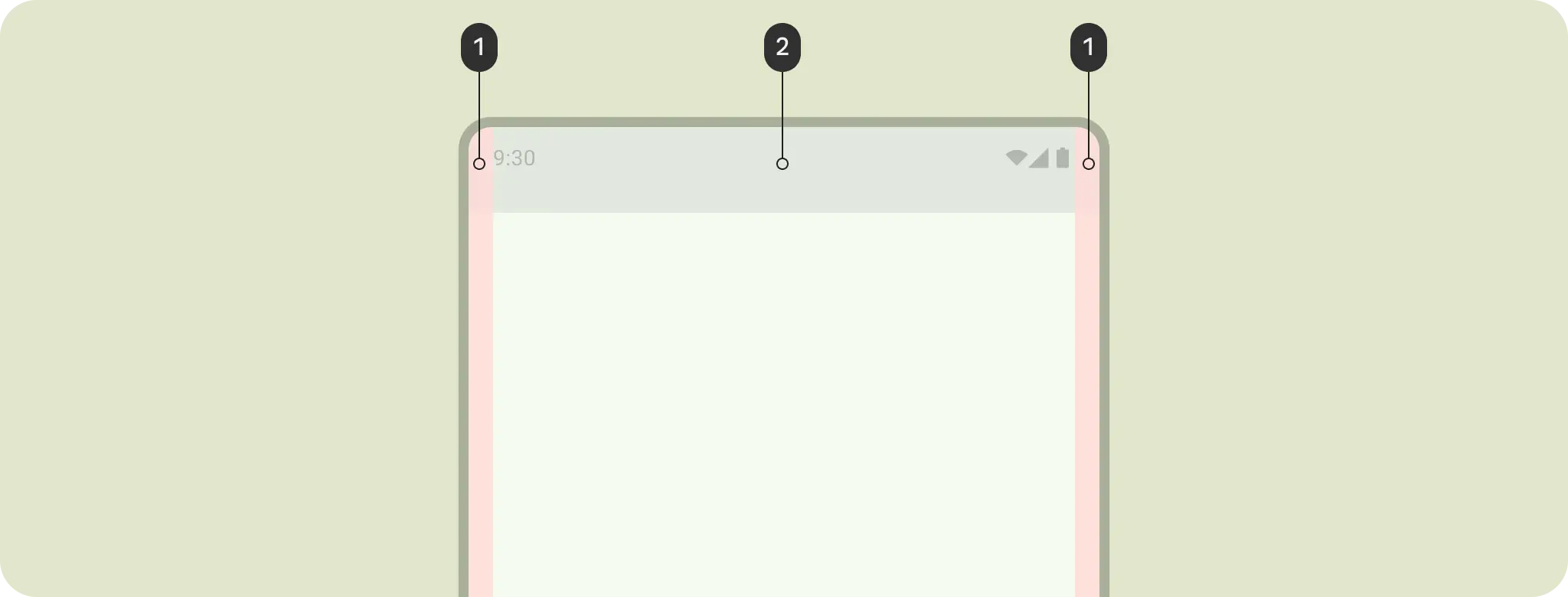
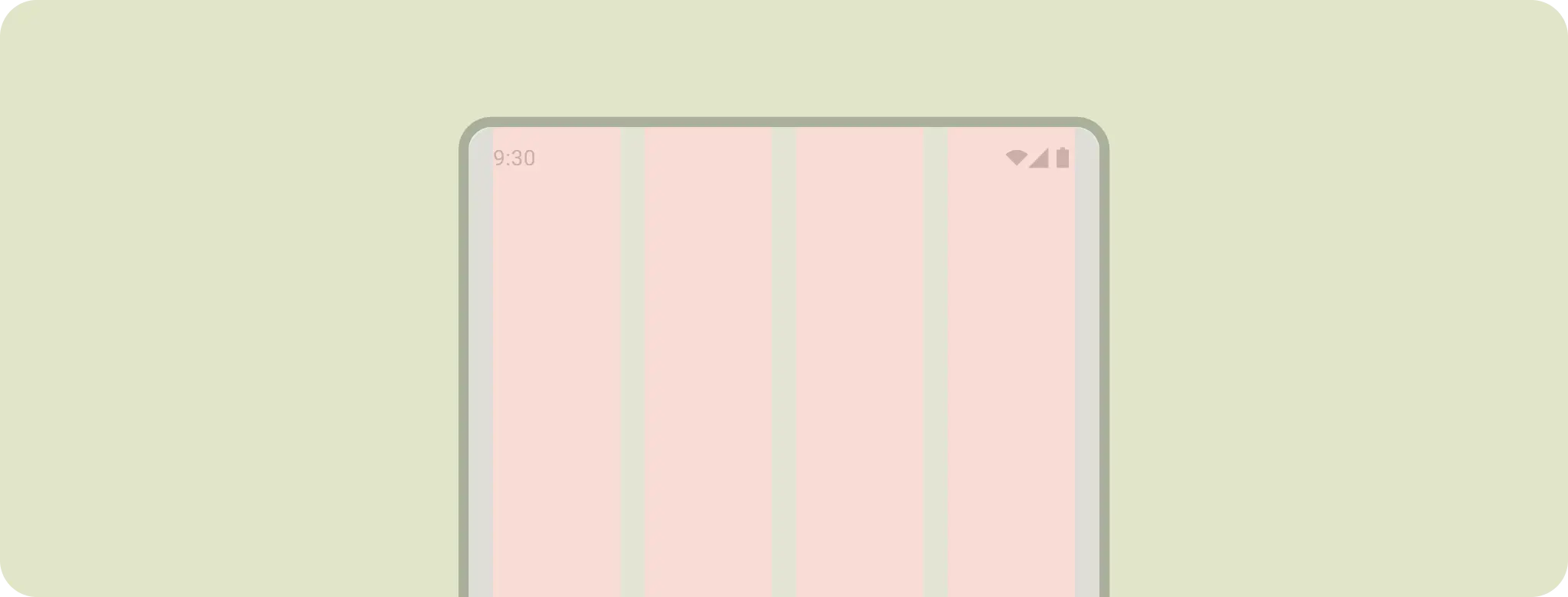
使用資料欄建構彈性格線結構,確保對齊一致,並在主體區域中劃分內容,為版面配置提供垂直定義。內容會顯示在含有欄的螢幕區域。這些欄會為版面配置提供結構,方便您安排元素。
內容重要性或階層有助於決定版面配置格線類型,進而帶來更多結構。如果內容有明確的層級,就適合使用階層式版面配置格線,例如編輯版面配置或詳細資料畫面,其中包含大型標題和主視覺。
如果內容和版面配置同樣重要但結構嚴謹,例如相片庫,模組化格線就非常適合。
如要建立一致的回應式單向版面配置,或需要更高的彈性,請選擇欄格線。
無論是哪種型別,版面配置格線都應配合大小和板型規格調整。
這個範例使用 grid 資料欄,在保留彈性大小的同時,將內容與基礎格線對齊。為配合不同板型規格,欄格線會根據畫面大小變更欄大小和欄數,讓內容也能隨之縮放。避免版面配置格線過於細密。建議改用基準格線,提供一致的間距單位。
開始在版面配置結構中新增副本。 邊界可避免內容顯示在螢幕邊緣。欄可提供一致的間距和對齊結構。
或者,您也可以使用階層式版面格線,讓詳細資料畫面保持井然有序。
首先,請使用一致的版面配置格線。如果內容需要,請打破格線。即使如此,您可能會發現其他格線仍符合內容需求。
進一步瞭解版面配置容器,例如分頁器和流程版面配置。
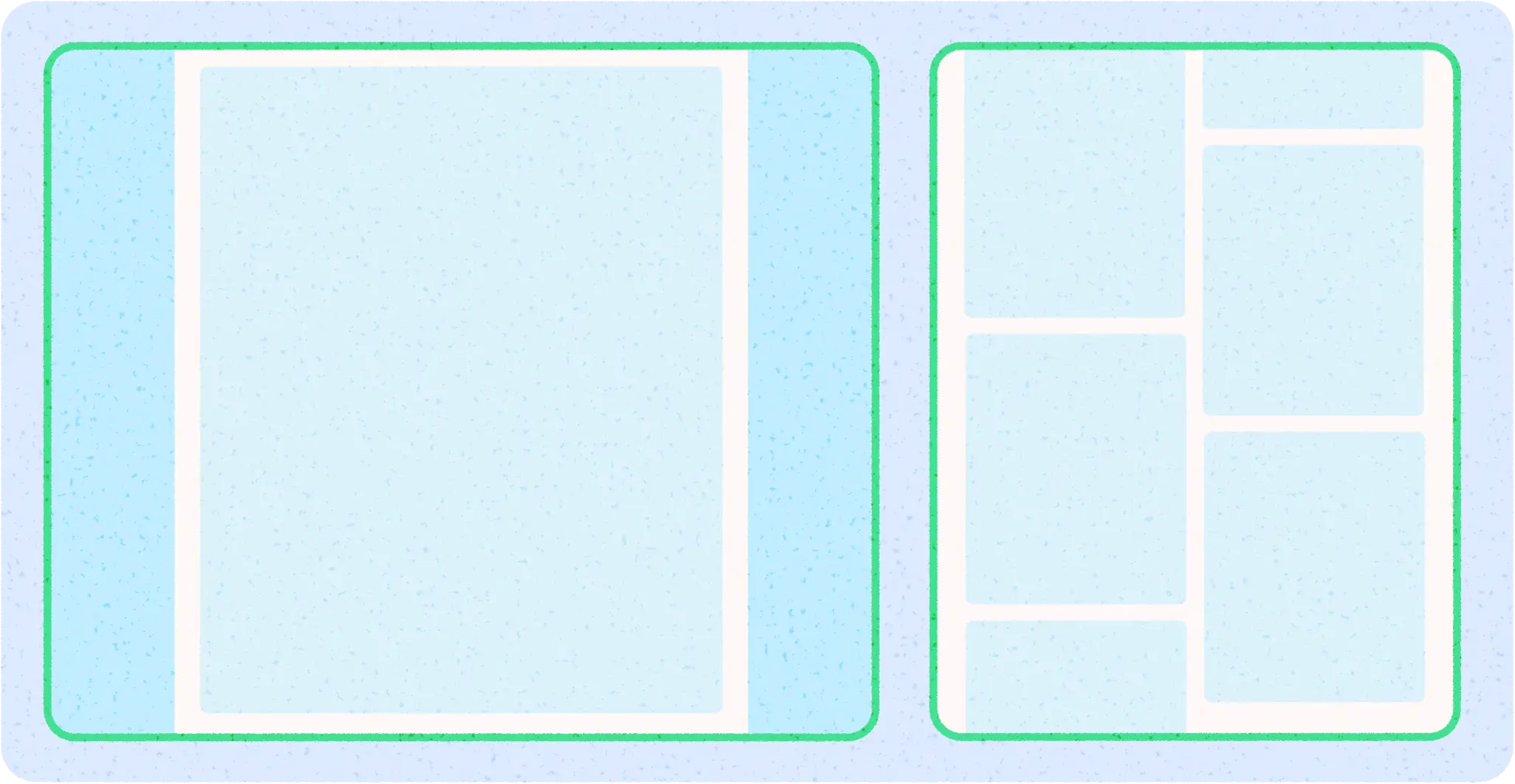
手稿和砌磚是其他類型的版面配置格線。
無論選擇哪種版面配置格線,都可以使用窗格的容器概念,將內容分組以用於自動調整式版面配置。舉例來說,使用的範例是詳細資料畫面,也就是可在清單詳細資料版面配置中顯示的窗格。
2. 套用容器
使用區隔在視覺上將元素分組。
區隔是指同時使用空白字元和可見元素,在視覺上建立分組。容器是代表封閉區域的形狀。在單一版面配置中,您可以將內容或功能相似的元素歸為一組,並使用空白空間、排版和分隔線,將這些元素與其他元素分開。
Android 會使用資料列、資料欄和方塊做為建構區塊,因此您可以採用類似方式設計容器。使用空白空間或可見分區將類似項目分組,引導您瀏覽內容。
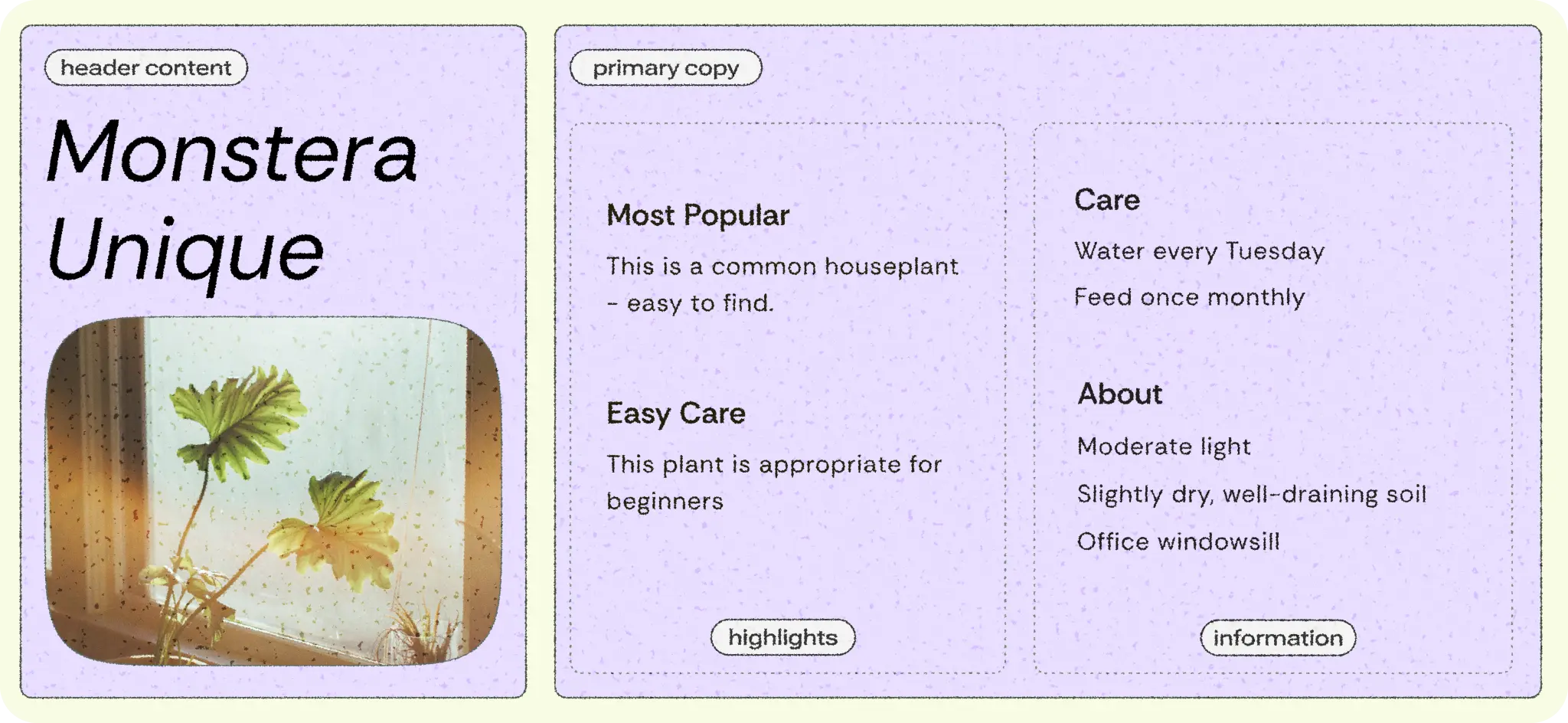
隱性區隔會使用空白空間在視覺上將內容分組,建立容器界線,顯性區隔則使用分隔線和資訊卡等物件,將內容分組。
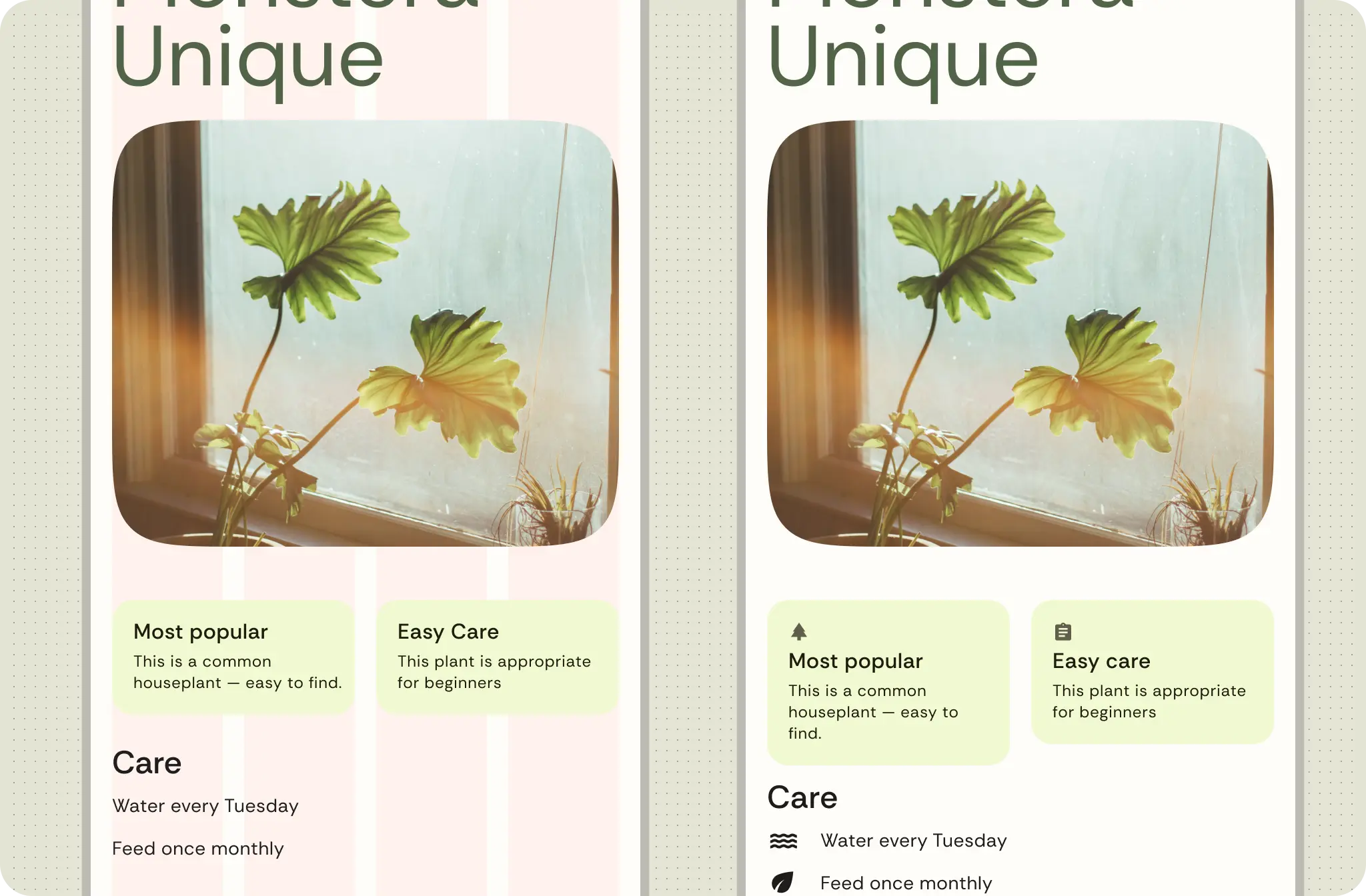
下圖顯示使用隱含容器來包含標題和主要副本的範例。欄格線用於對齊及建立分組。重點會明確顯示在資訊卡中。使用圖示和字體階層,進一步區分視覺元素。
3. 放置內容
選取版面配置格線並在容器中加入內容後,Android 就能透過各種方式處理內容元素並放置這些元素,包括基本構成元素和修飾符,或是格線和 Flexbox 等版面容器。
請考量內容是一維還是二維。舉例來說,內容可以水平、垂直或雙向流動。
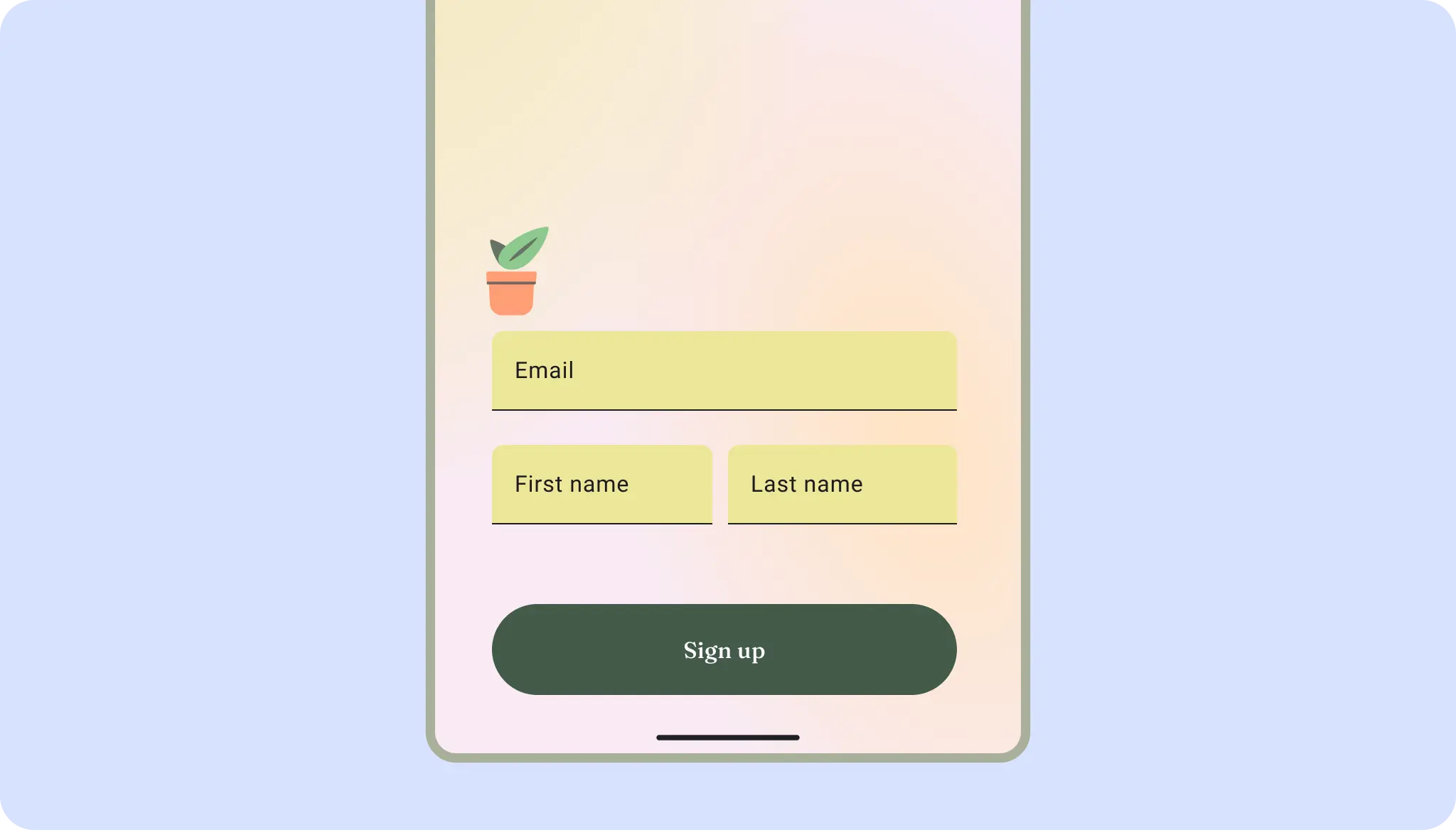
如下圖所示,驗證版面配置可使用二維格線版面配置。
UI 元素也可以在一個維度中彈性調整和流動,例如篩選器或內容標記。進一步瞭解 Flexbox。
版面配置也可以結合使用各種版面配置類型。舉例來說,您可以將輪轉介面或橫向捲動與直向主題卡配對。或者,您也可以顯示含有直向清單資料的自訂圖表。
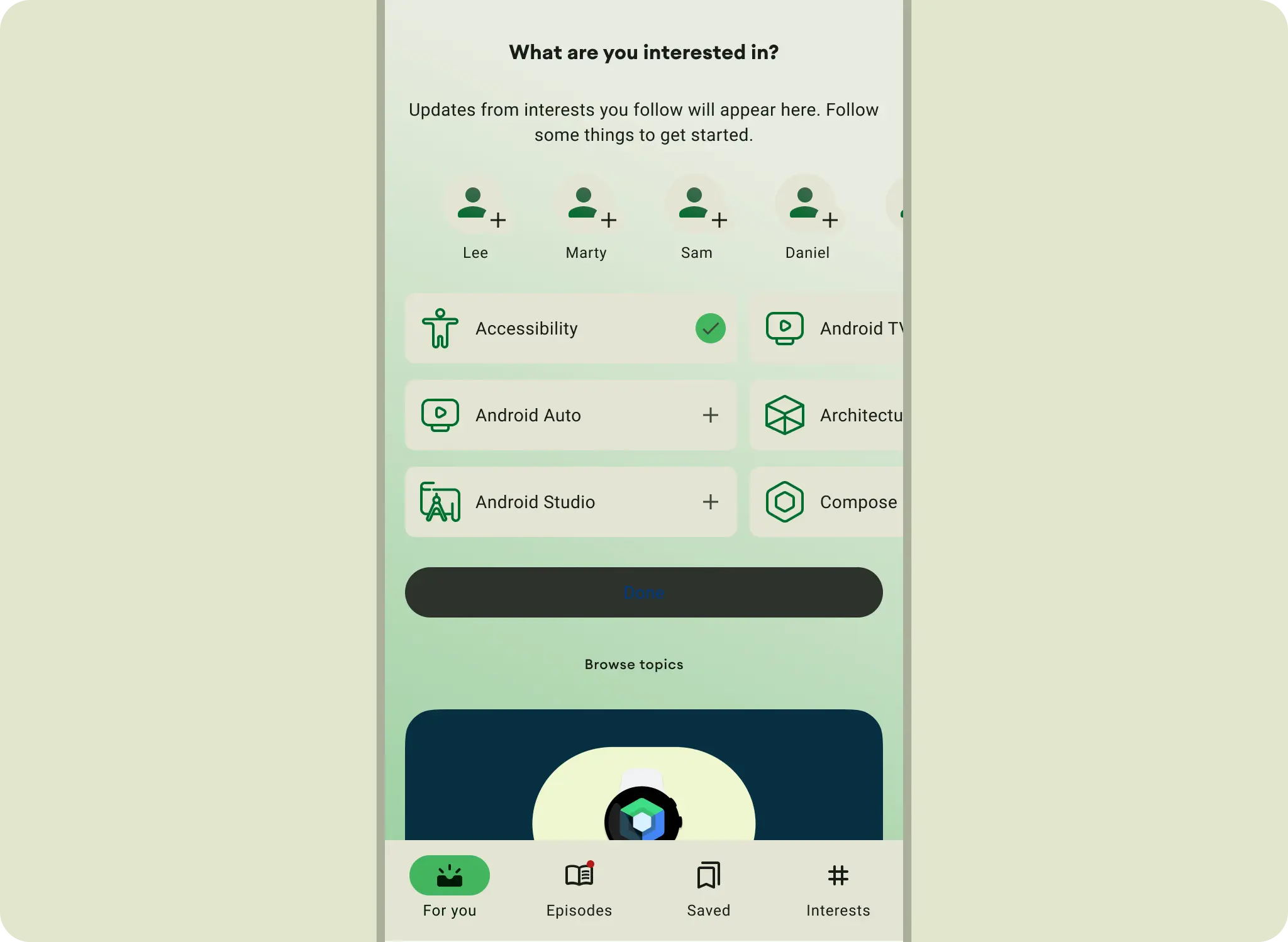
您可以使用 Lazy 列和 Lazy 欄,在捲動的列或欄中呈現內容。
對齊
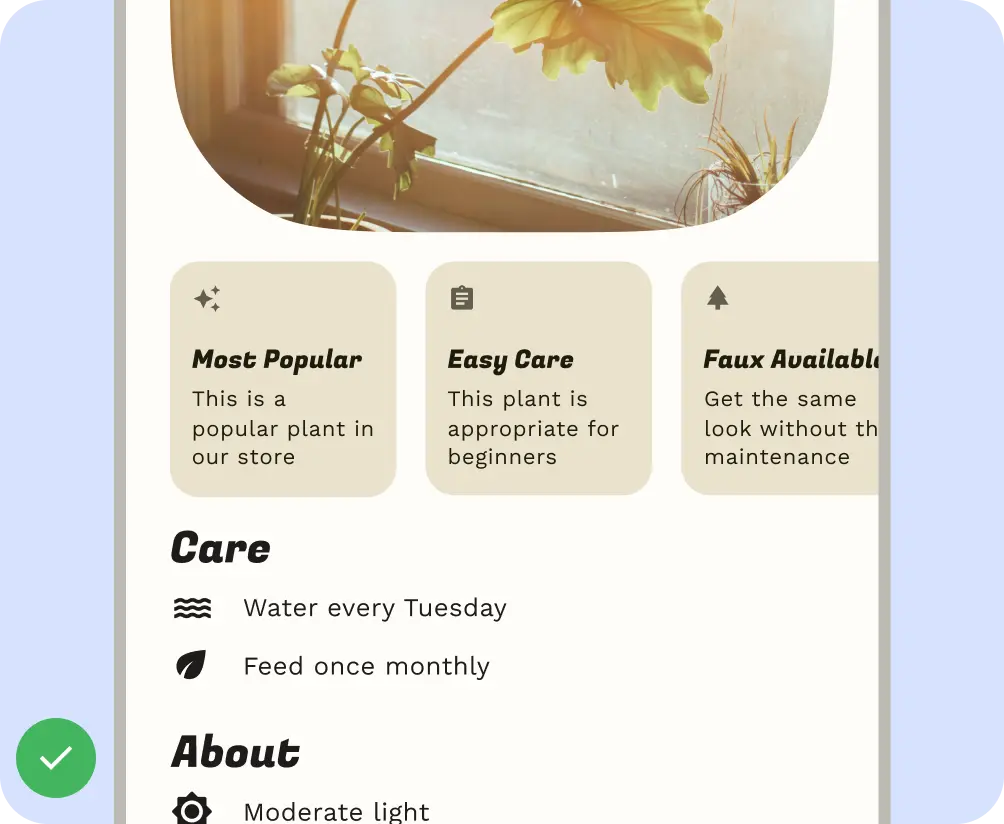
與自動版面配置流程和對齊方式類似,您可以指定 UI 元素排列方式和對齊方式。
使用 AlignmentLine 建立自訂對齊線,父項版面配置可使用此線對齊和定位其子項。
正確做法
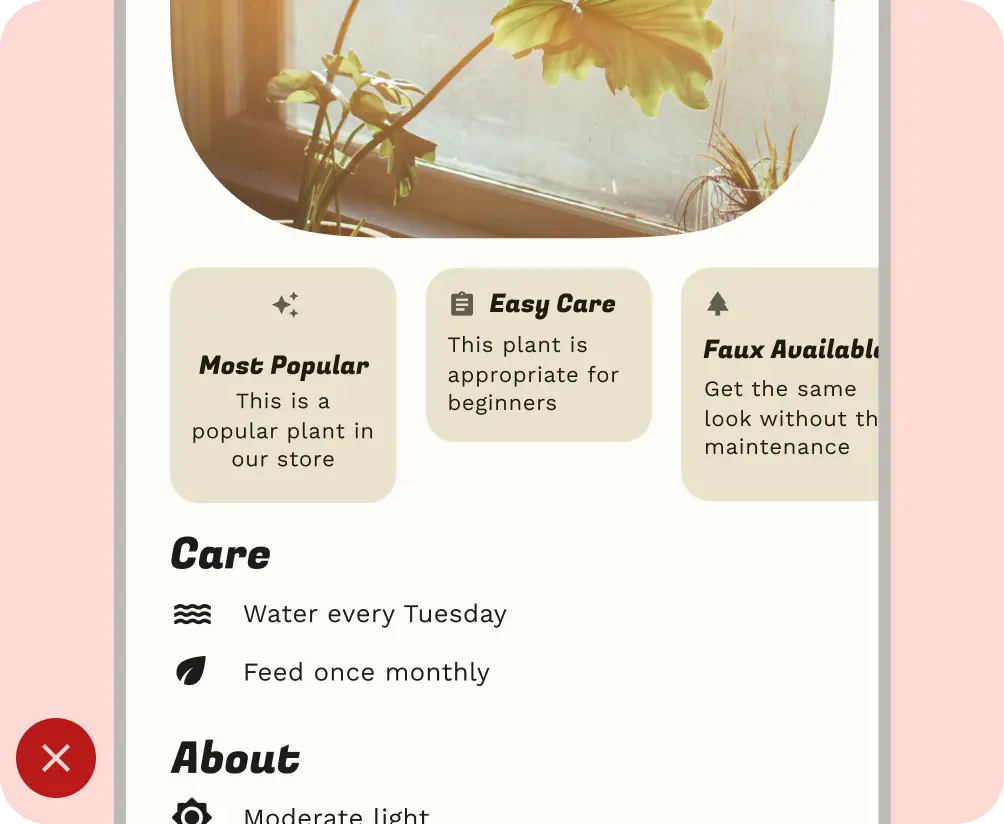
錯誤做法
4. 縮放及裁剪內容
縮放功能對於配合動態內容、裝置螢幕方向和螢幕大小至關重要。元素可以保持固定或縮放。
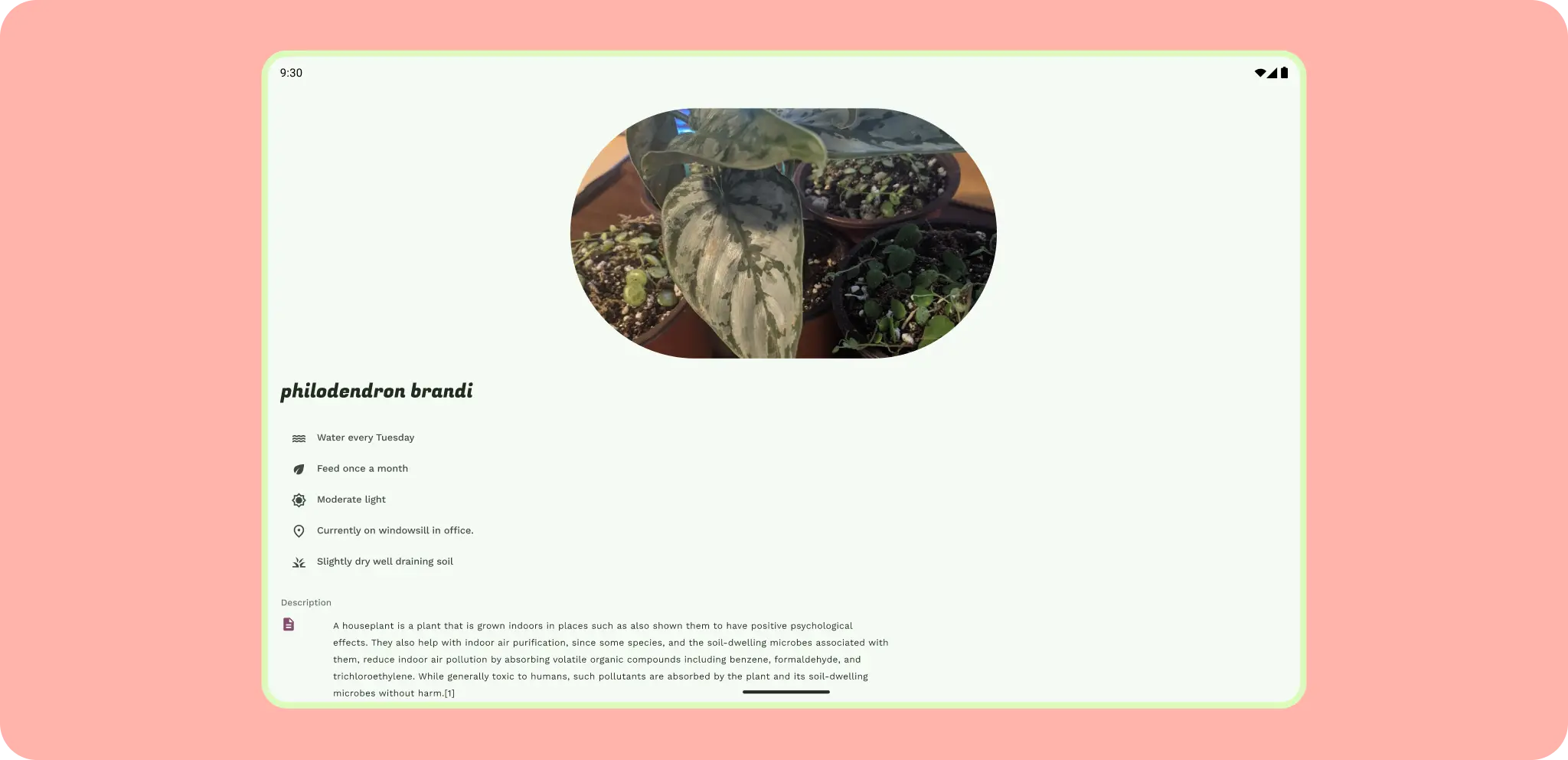
指定圖片在容器中的縮放和位置,確保圖片在任何裝置上都能正確顯示。否則,圖片的主要焦點可能會遭到裁切,或圖片可能過小或過大,不適合版面配置。
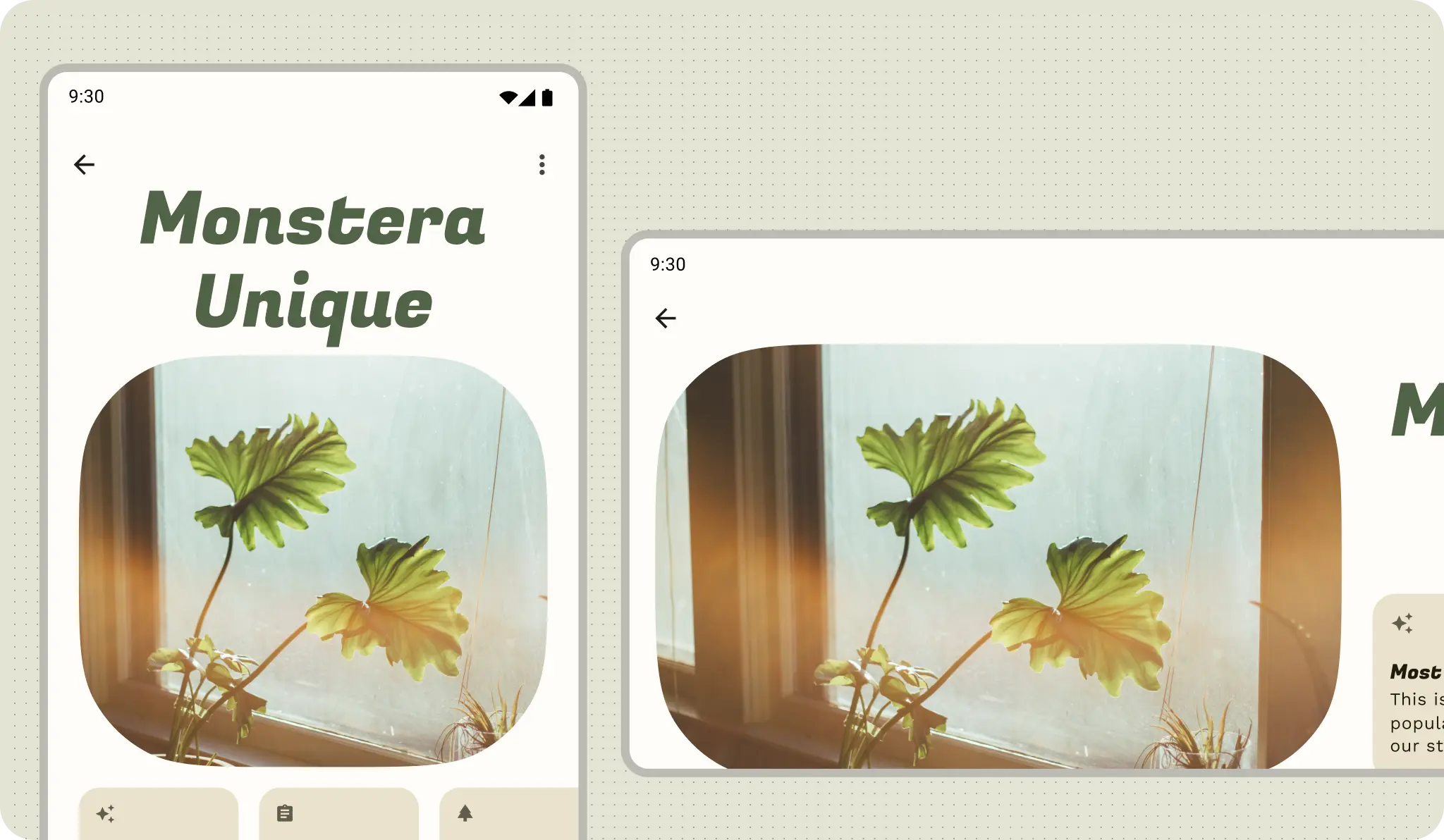
適當縮放及裁剪,以配合不同裝置的顯示比例和方向。由於長寬比差異可能很大,請指定內容處理這些情況的方式。

舉例來說,在橫向模式下,全寬的輪播圖片會占據整個手機畫面。
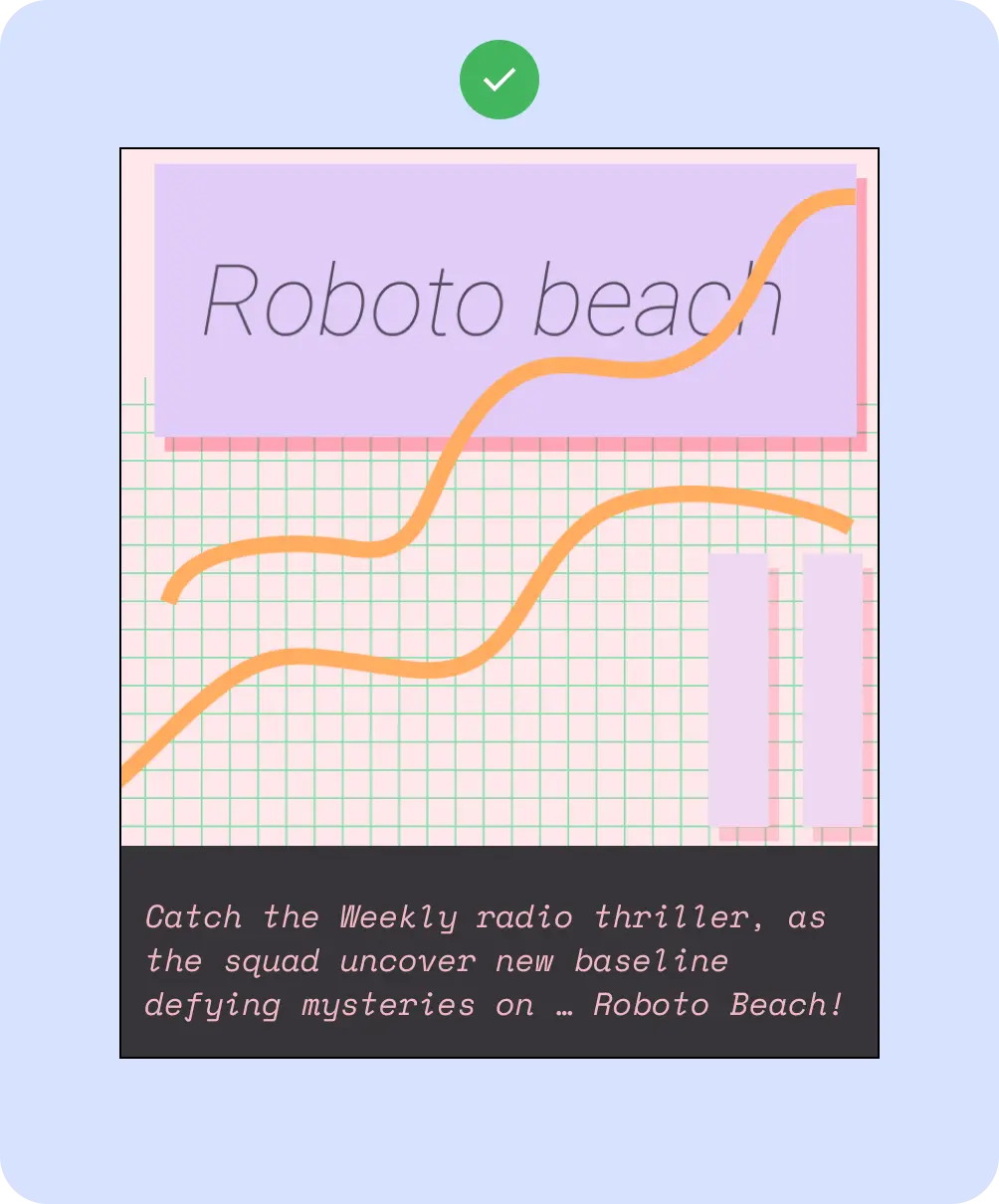
正確做法
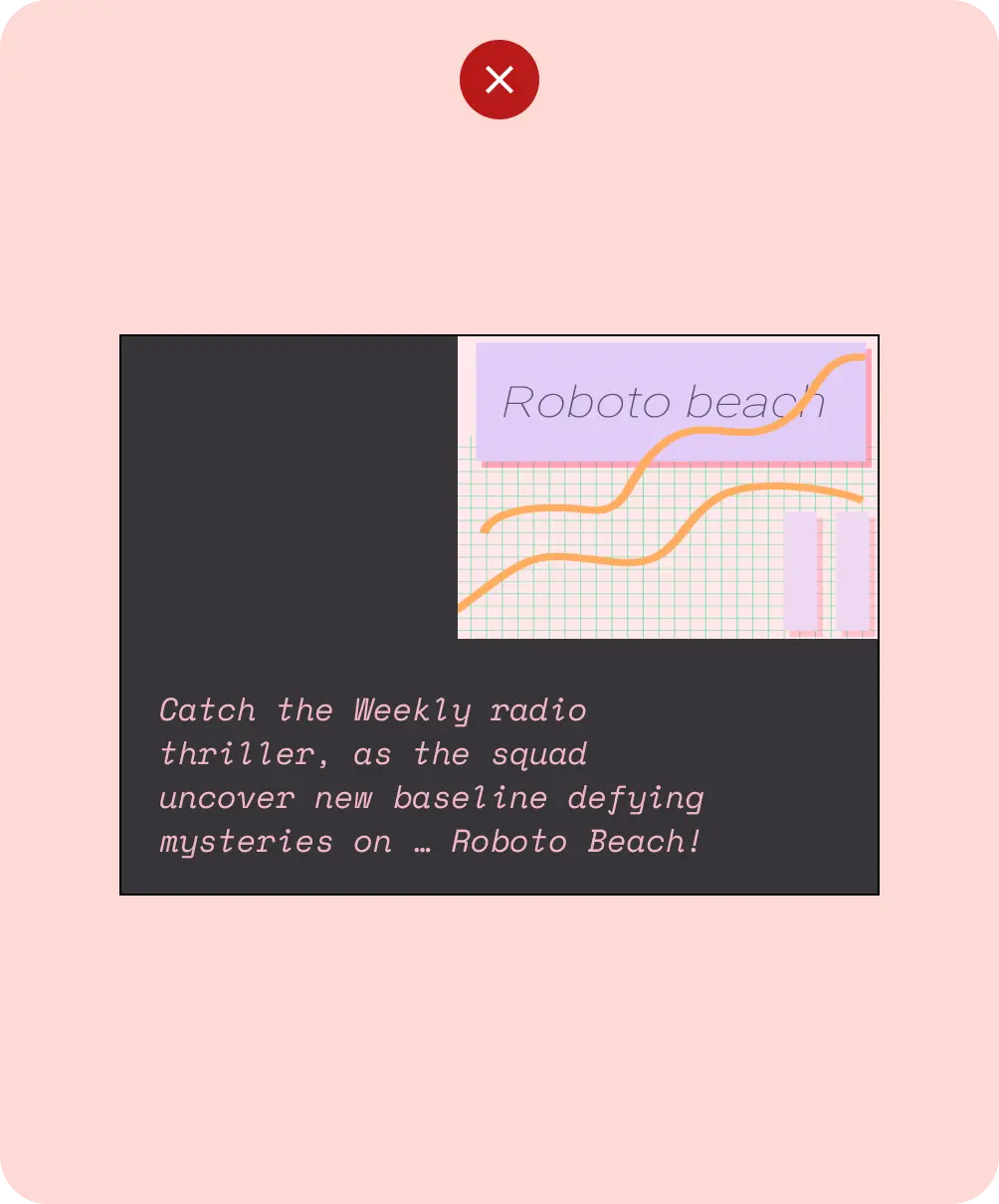
錯誤做法
如果內容必須保留長寬比 (例如僅限直向影片),請鎖定長寬比並平衡空白空間。
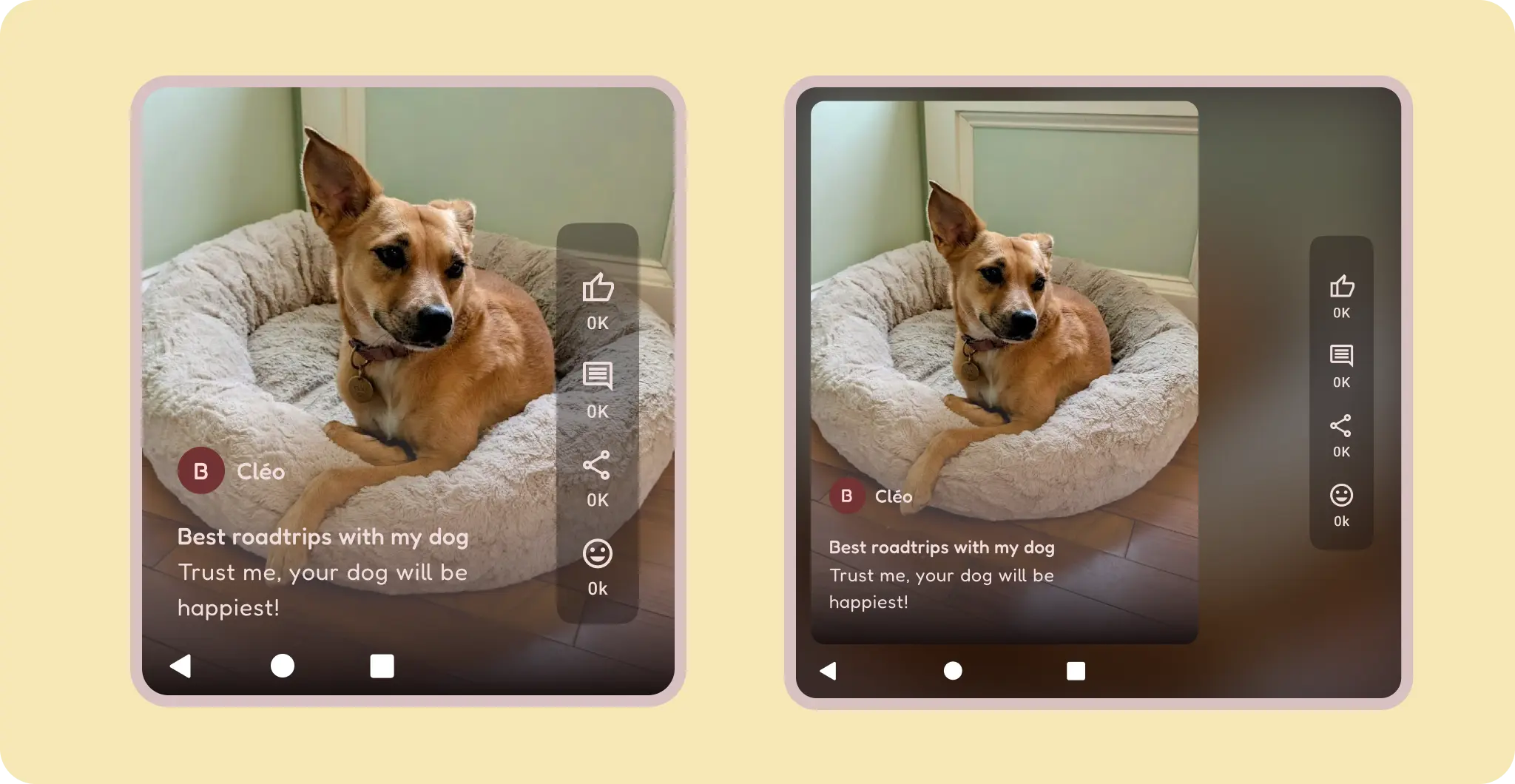
錯誤做法
已釘選的內容
許多元件都內建互動、捲動和定位功能,並使用插槽或架構,例如應用程式列。您可以修改部分元素,讓這些元素保持固定,而不是對捲動做出反應,例如包含重要動作的懸浮動作按鈕 (FAB)。在特定用途中釘選元素,以便更專注於該元素,例如將文字輸入釘選至鍵盤,避免輸入內容遭到隱藏。
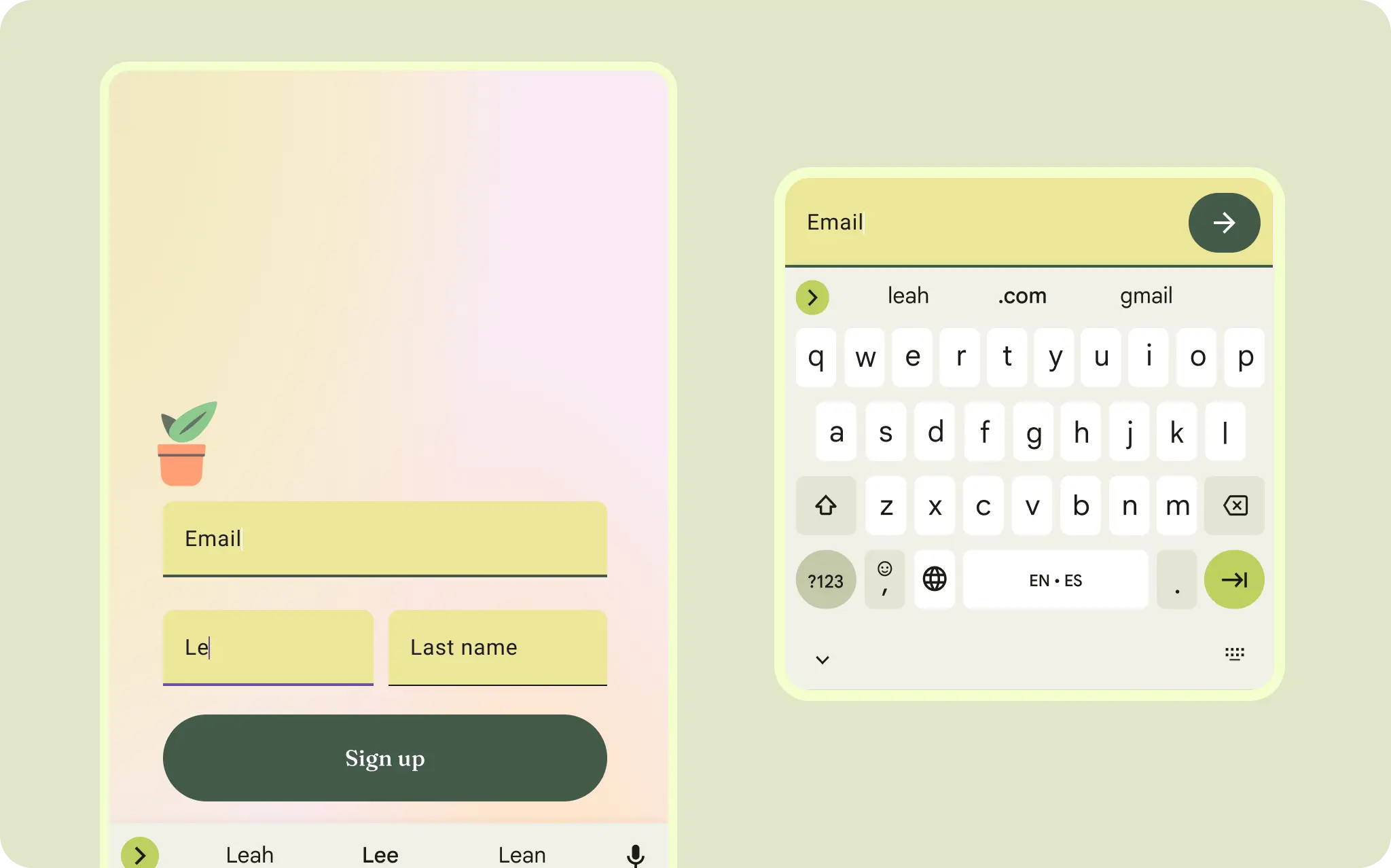
如果是文字輸入 (例如訊息和驗證),輸入內容會附加至鍵盤,並成為唯一焦點。
版面配置中的元件
Material 3 元件會提供互動和內容的專屬設定和狀態。
Compose 提供便利的版面配置,讓您將 Material Design 元件合併成常見的螢幕模式。例如 Scaffold 之類的可組合項會提供位置以容納各種不同的元件和其他螢幕元素。進一步瞭解 Material Design 元件和版面配置。