


এজ-টু-এজ অ্যাপ, সিস্টেম বারের নিচে UI ড্র করে পুরো স্ক্রিনের সুবিধা নেয়।
Android স্কিল
GitHub-এ দেখুনএজ-টু-এজ সাপোর্ট যোগ করা
android skills add edge-to-edgeটেকঅ্যাওয়ে
- এজ-টু-এজ অভিজ্ঞতা পেতে সিস্টেম বারের নিচে ব্যাকগ্রাউন্ড ও স্ক্রল করা কন্টেন্ট আঁকুন।
- সিস্টেম ইনসেটের অধীনে ট্যাপ জেসচার বা ড্র্যাগ টার্গেট যোগ করা এড়িয়ে চলুন; এগুলি এজ-টু-এজ ও জেসচার নেভিগেশনের সাথে কনফ্লিক্ট করে।
সিস্টেম বারের পিছনে আপনার কন্টেন্ট আঁকুন
এজ-টু-এজ ফিচার আপনাকে ইমারসিভ অভিজ্ঞতার জন্য সিস্টেম বারের নিচে UI আঁকতে দেয়।
ইনসেট-এ প্রতিক্রিয়া জানিয়ে কোনও অ্যাপ কন্টেন্টের ওভারল্যাপের বিষয়টি সমাধান করতে পারে। ইনসেট বর্ণনা করে যে আপনার অ্যাপের কন্টেন্টকে কতটা প্যাডিং করতে হবে যাতে তা সিস্টেম বার বা ডিসপ্লে কাটআউটের মতো ডিভাইসের ফিচার ওভারল্যাপ না করে। Compose ও Views-এ কীভাবে এজ-টু-এজ সাপোর্ট করতে হয় এবং ইনসেট ম্যানেজ করতে হয় সেই সম্পর্কে পড়ুন।
এজ-টু-এজ ব্যবহারের ক্ষেত্রে ডিজাইন করার সময় নিম্নলিখিত ইনসেট সম্পর্কে সচেতন থাকুন:
- সিস্টেম বার ইনসেট এমন UI-তে প্রযোজ্য যা ট্যাপ করা যায় এবং সিস্টেম বার দ্বারা দৃশ্যত অস্পষ্ট করা উচিত নয়।
- সিস্টেম জেসচার ইনসেট OS-এর ব্যবহার করা জেসচার-নেভিগেশনাল এরিয়াতে প্রযোজ্য হয় যা আপনার অ্যাপের থেকে বেশি অগ্রাধিকার পায়।
- ডিসপ্লে কাটআউট ইনসেট ডিভাইসের সেইসব অংশে প্রযোজ্য যেগুলি ডিসপ্লে সারফেসের মধ্যে প্রসারিত হয়, যেমন ক্যামেরা কাটআউট।
স্ট্যাটাস বার সংক্রান্ত বিবেচনা
সিস্টেম বার ডিজাইন সংক্রান্ত মৌলিক নির্দেশিকার জন্য Android সিস্টেম বার দেখুন। নিচে স্ট্যাটাস বার সংক্রান্ত অতিরিক্ত বিষয় আলোচনা করা হয়েছে।
স্ক্রল করা যায় এমন কন্টেন্ট
স্ক্রল করার সময় সবচেয়ে উপরের অ্যাপ বারটি ছোট হয়ে যাওয়া উচিত। কীভাবে Material 3 TopAppBar-কে আড়াল করতে হয় তা জানুন। Material 3-তে, ছোট টপ অ্যাপ বার, স্ট্যাটাস বার হাইট বা স্ক্রল অফস্ক্রিনে ছোট হয়ে যেতে পারে। মাঝারি ও বড় টপ অ্যাপ বার ছোট অ্যাপ বারে কলাপ্স করা যেতে পারে। মেটেরিয়াল নির্দেশিকা দেখুন।
কী করতে হবে
কী করতে হবে
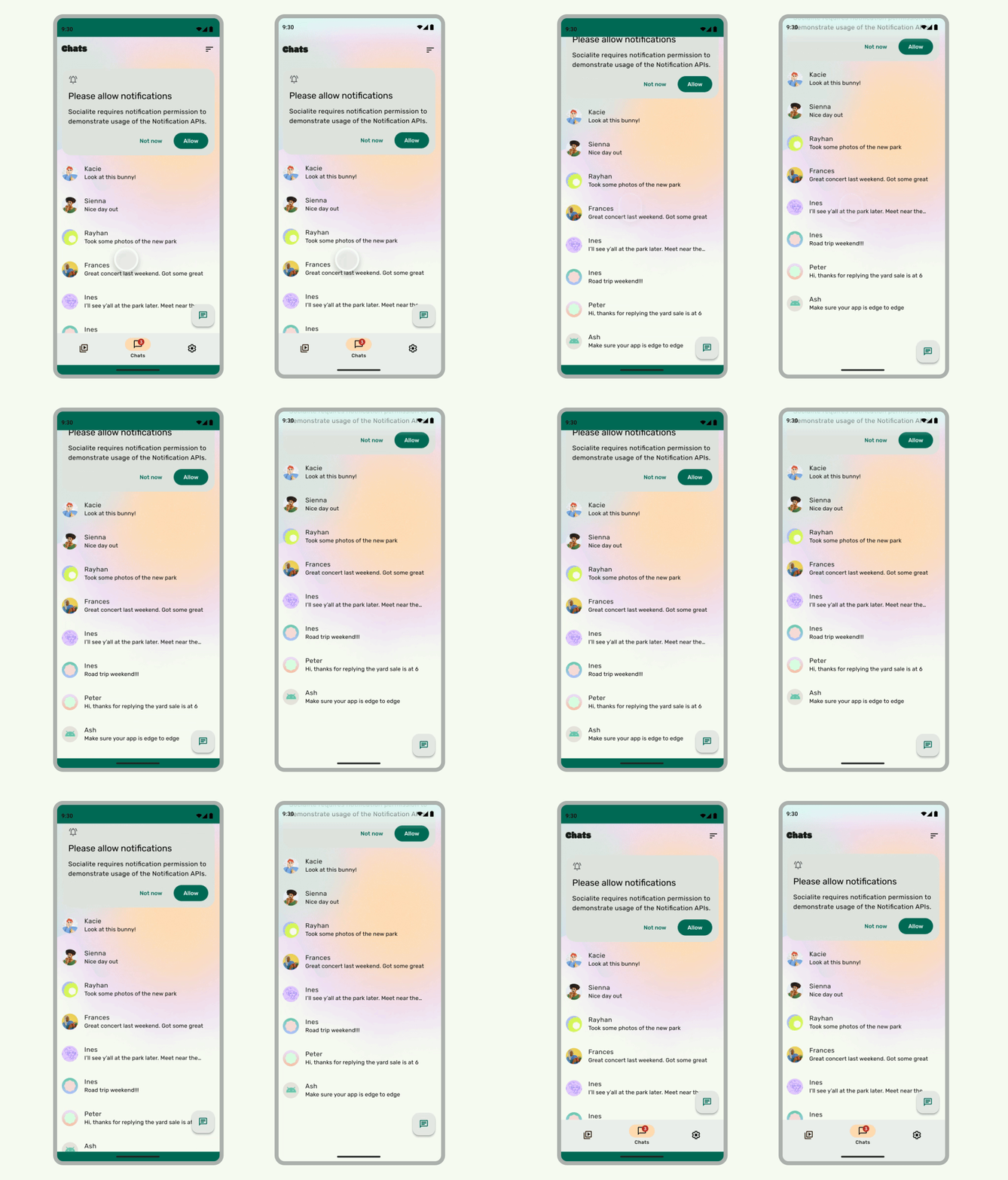
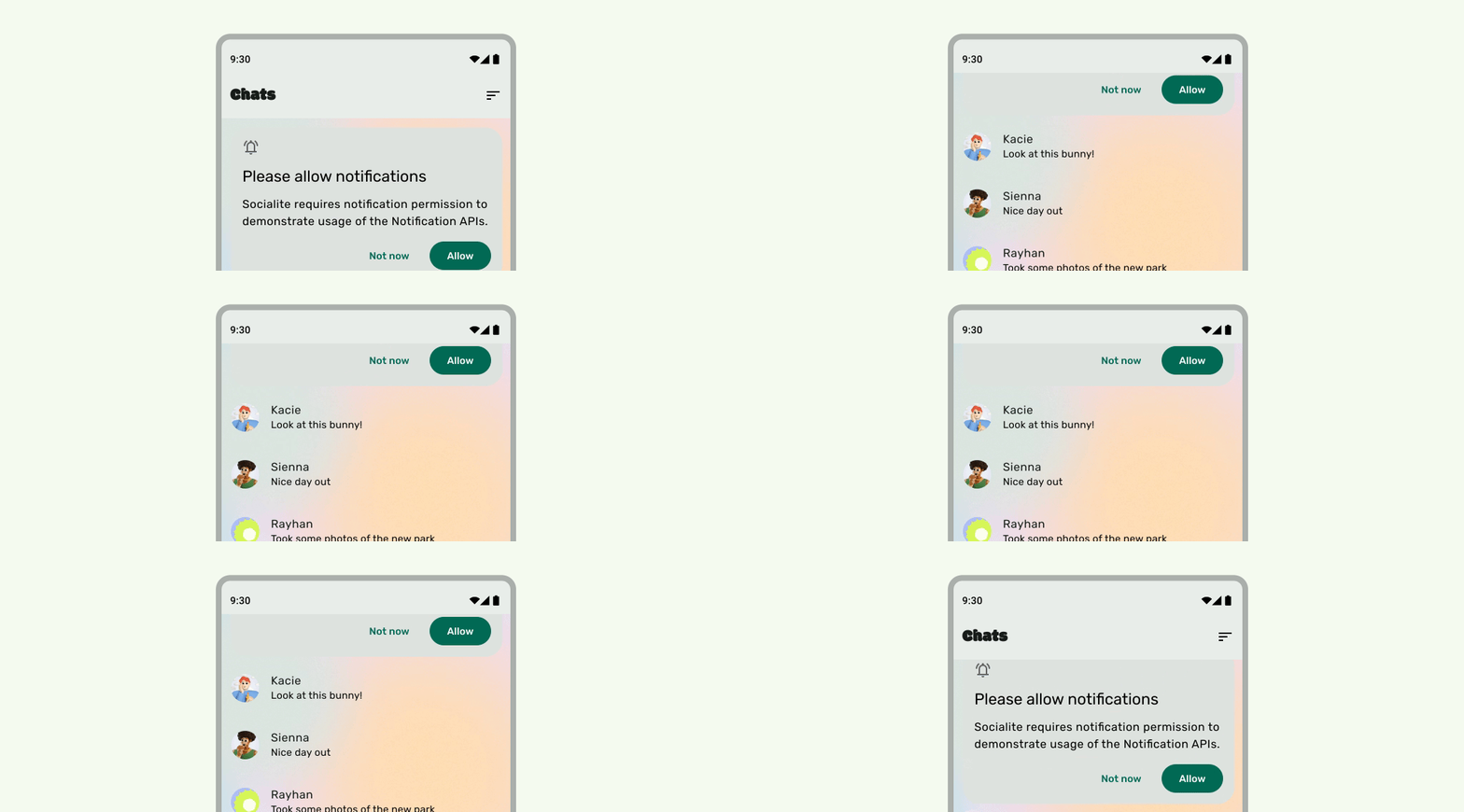
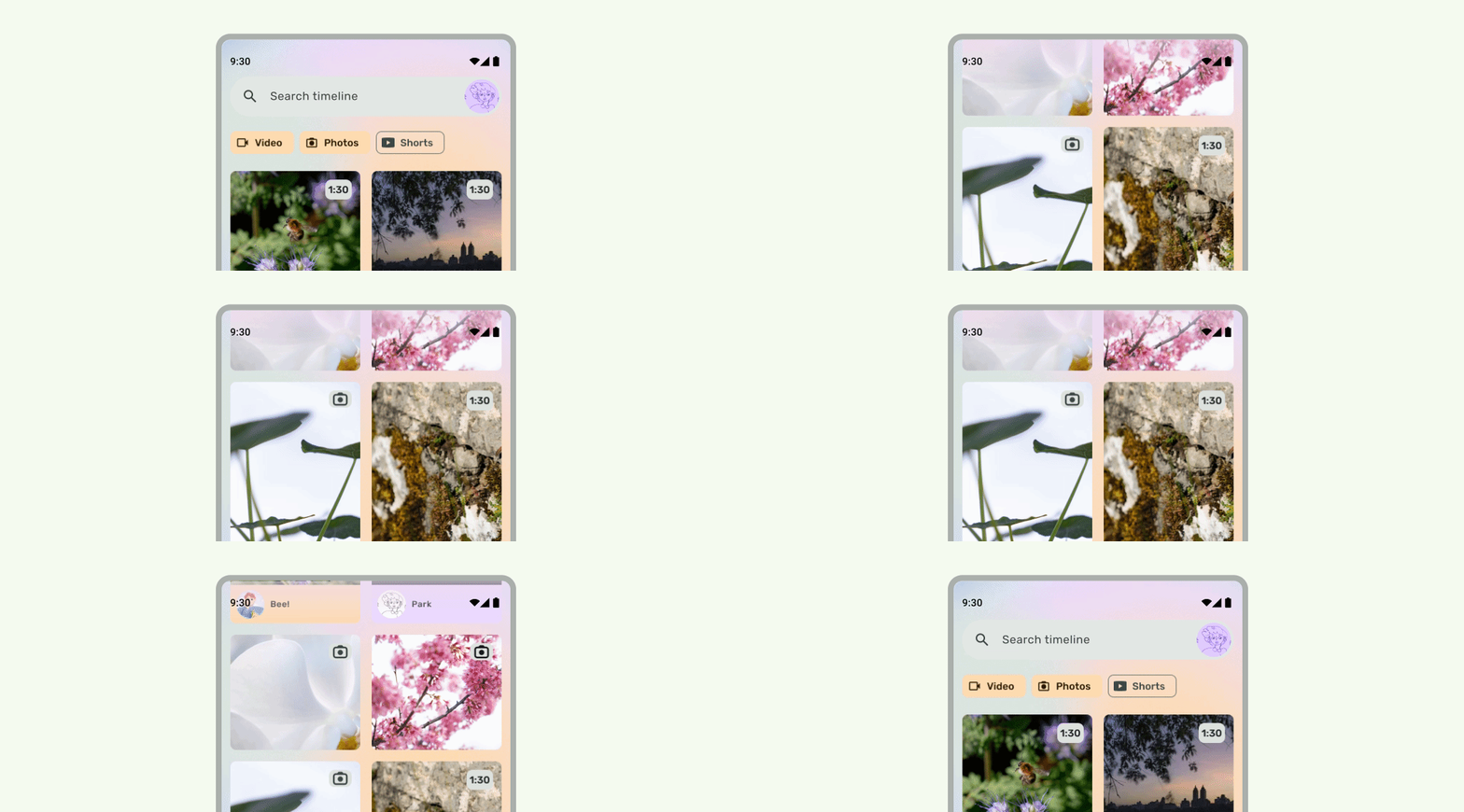
UI স্ক্রল করার সময় স্ট্যাটাস বারকে ট্রান্সলুসেন্ট হতে হবে, যাতে স্ট্যাটাস বারের আইকনগুলি অগোছালো না দেখায়। এটি করতে, প্রথমে LazyColumn বা RecyclerView ডকুমেন্টেশনে দেওয়া ধাপগুলি অনুসরণ করে এজ-টু-এজ স্ক্রল করা যায় এমন UI তৈরি করুন। তারপর, নিম্নলিখিতগুলির মধ্যে একটি করে সিস্টেম বারটি যে স্বচ্ছ তা নিশ্চিত করুন:
- প্রযোজ্য হলে, স্ক্রল করার সময় Material 3 TopAppBar-এর অটোমেটিক সুরক্ষার উপর ভরসা করুন।
- একটি কাস্টম গ্রেডিয়েন্ট কম্পোজ করার উপযুক্ত আইটেম তৈরি করুন। আরও তথ্যের জন্য, সিস্টেম বার সুরক্ষা দেখুন।
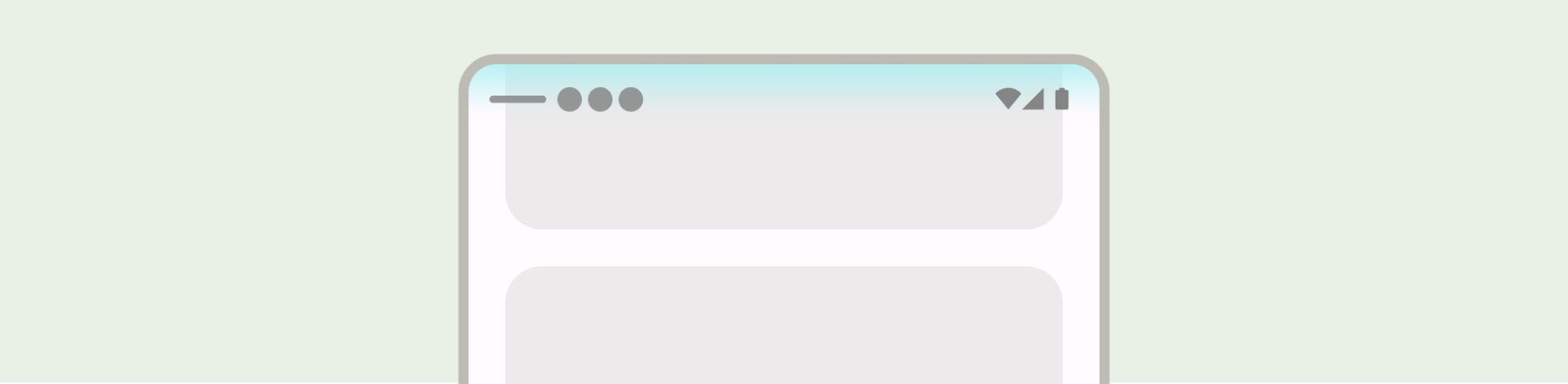
অ্যাডাপ্টিভ লেআউটের ক্ষেত্রে, আলাদা আলাদা ব্যাকগ্রাউন্ড কালার সহ পেনের জন্য আলাদা সুরক্ষা আছে কিনা তা নিশ্চিত করুন।

কী করবেন না

কী করতে হবে
একইভাবে, নেভিগেশন ড্রয়ারকেও অ্যাপের বাকি অংশ থেকে আলাদাভাবে সুরক্ষিত রাখতে হবে।
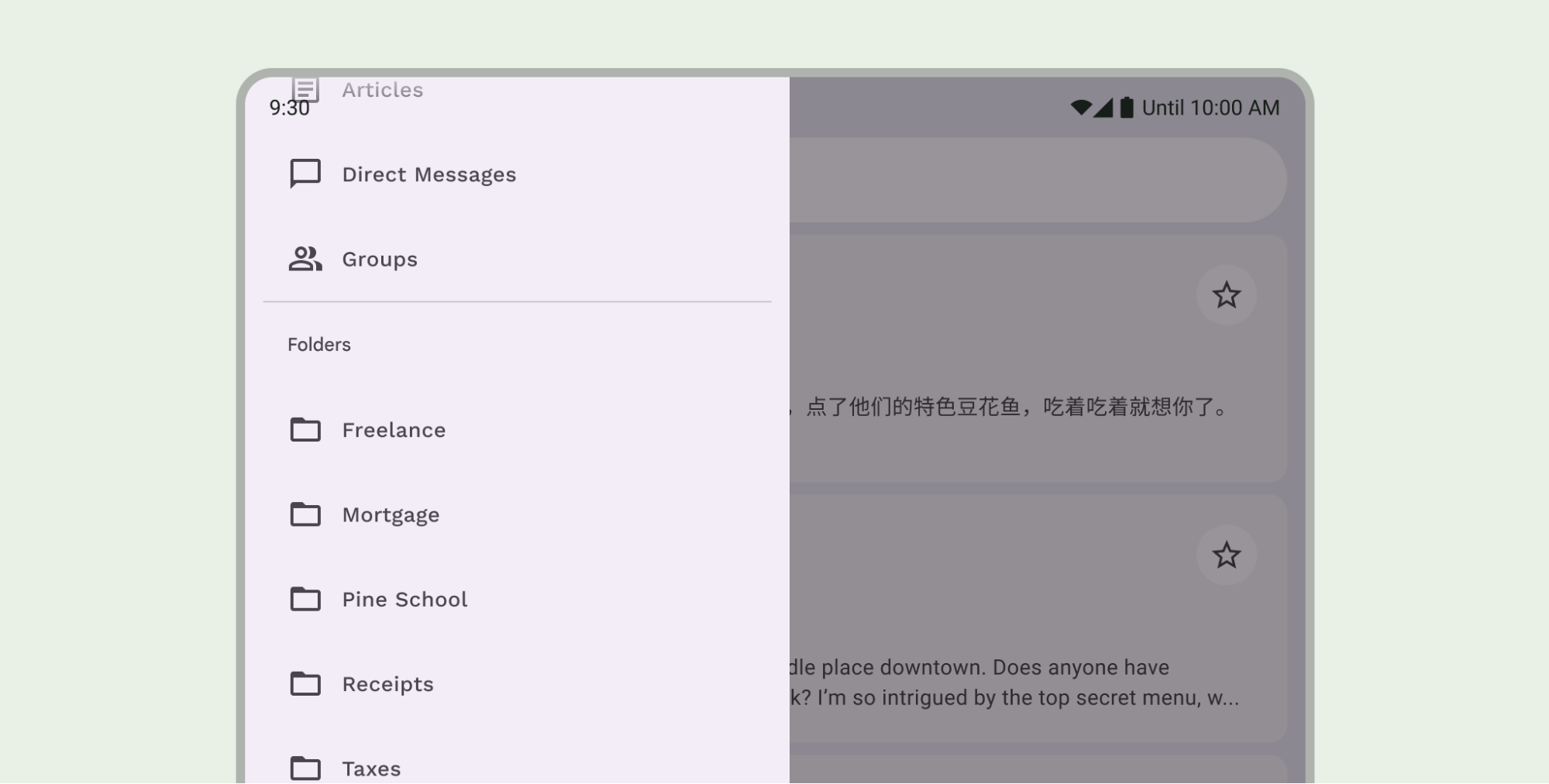
স্ট্যাটাস বার সুরক্ষা স্ট্যাক করবেন না, যেমন Material 3 TopAppBar বিল্ট-ইন সুরক্ষা ও কাস্টম সুরক্ষা, দুটিই ব্যবহার করবেন না।
নেভিগেশন বার সংক্রান্ত বিবেচ্য বিষয়
নেভিগেশন বার ডিজাইন সংক্রান্ত মৌলিক নির্দেশিকা পেতে Android সিস্টেম বার দেখুন। নিচে অতিরিক্ত নেভিগেশন বার সংক্রান্ত বিবেচ্য বিষয় উল্লেখ করা হল।
স্ক্রল করা যায় এমন কন্টেন্ট
স্ক্রল করার সময় নিচের অ্যাপ বারটি আড়াল হয়ে যাওয়া উচিত।
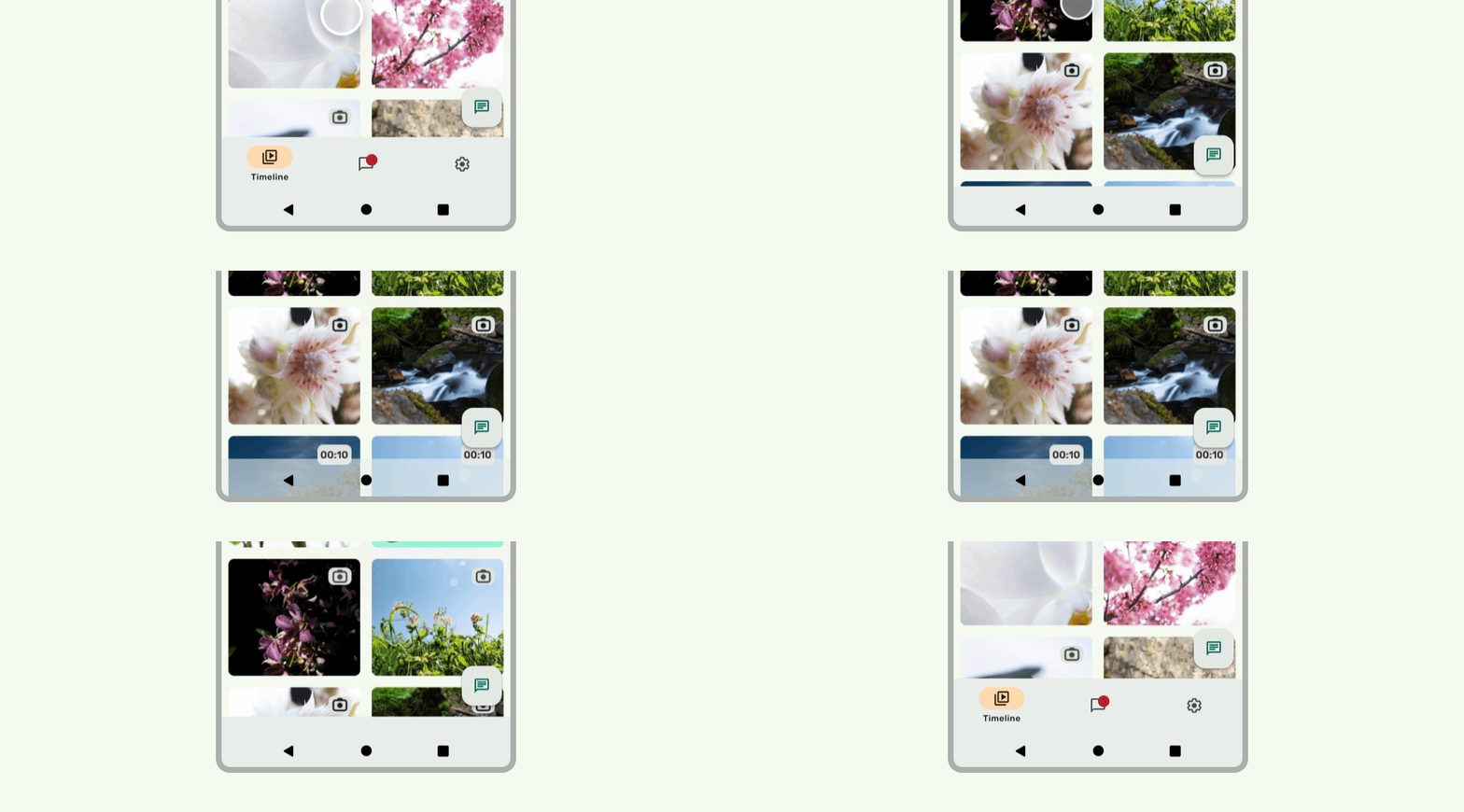
কী করতে হবে
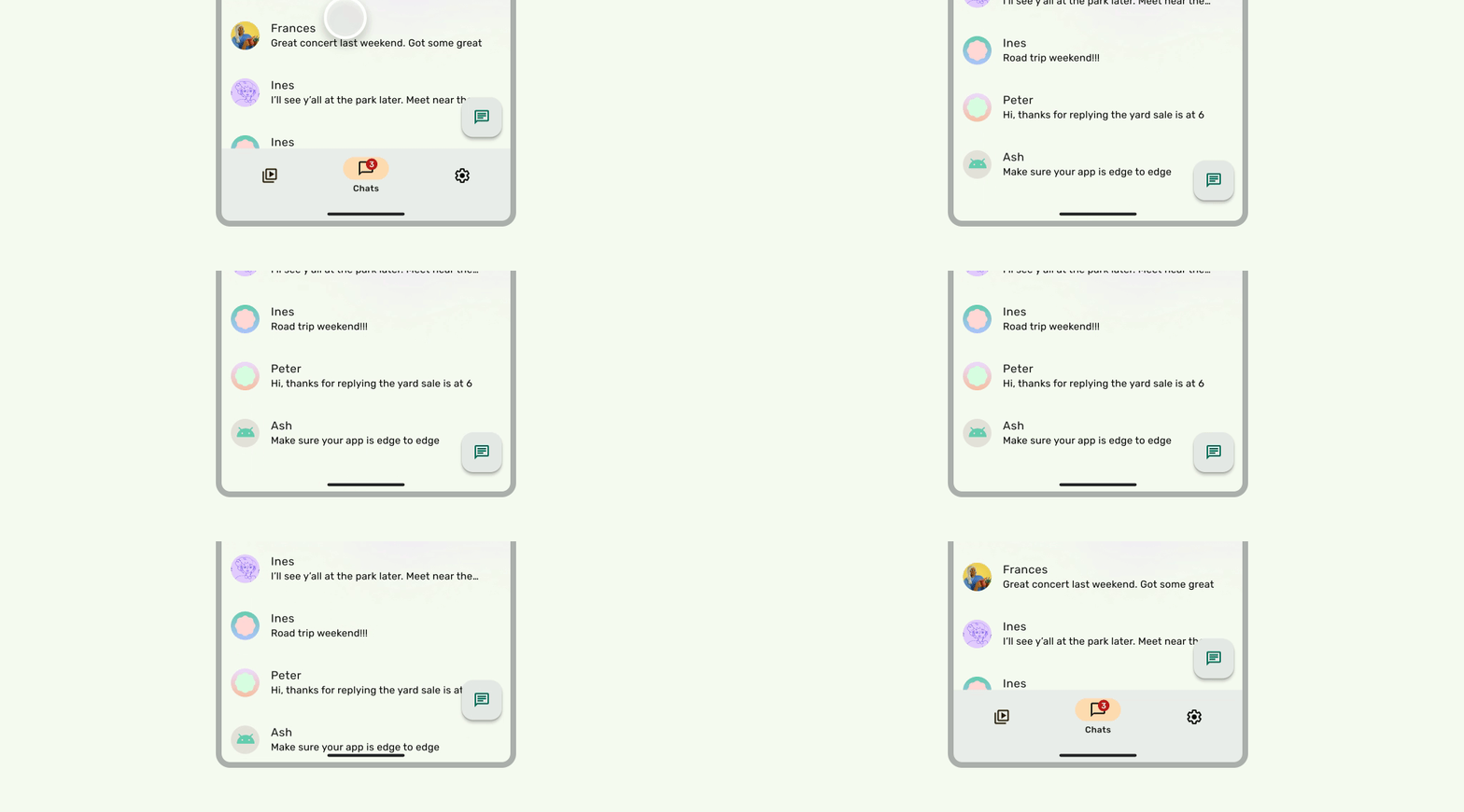
কী করতে হবে
ডিসপ্লে কাট-আউট
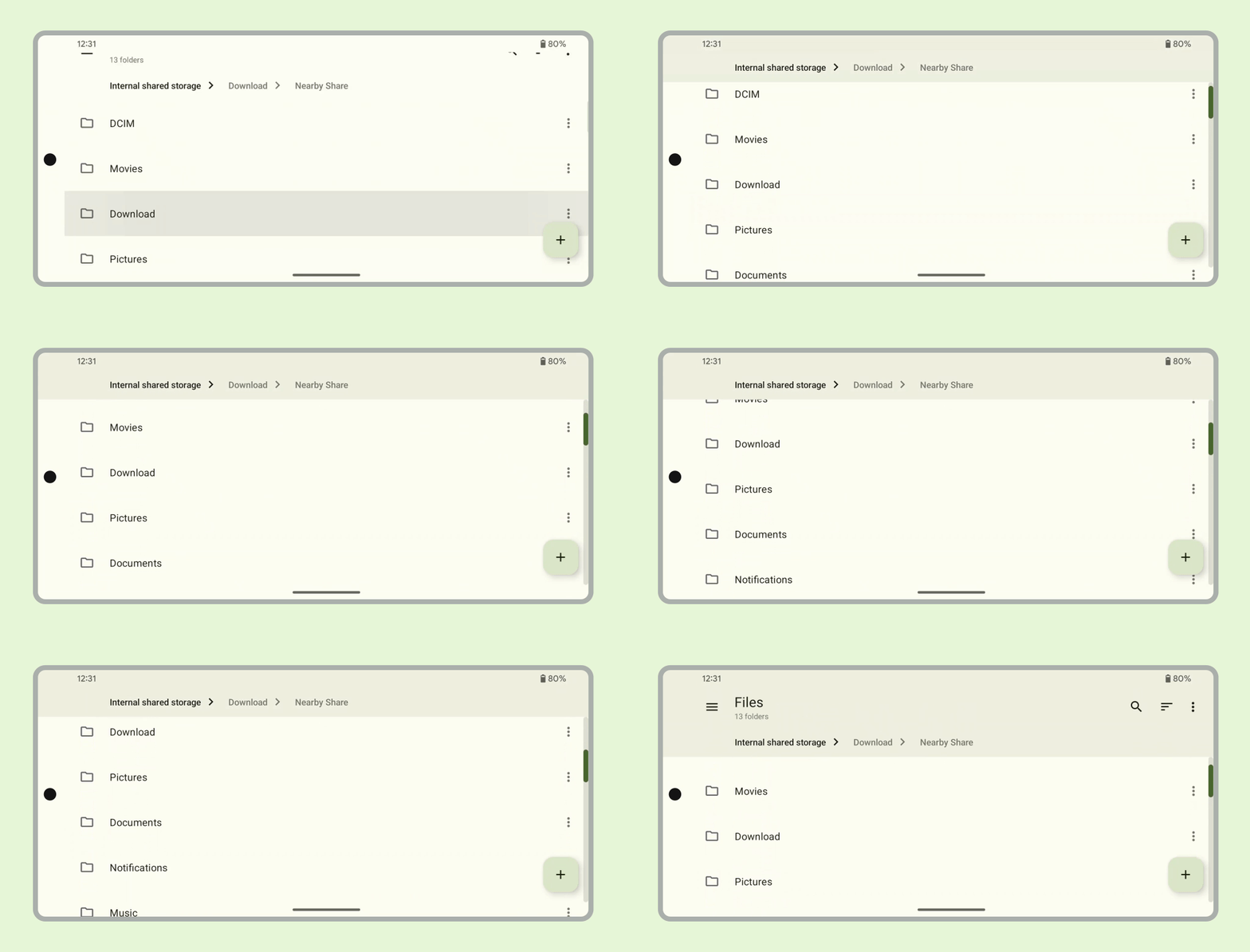
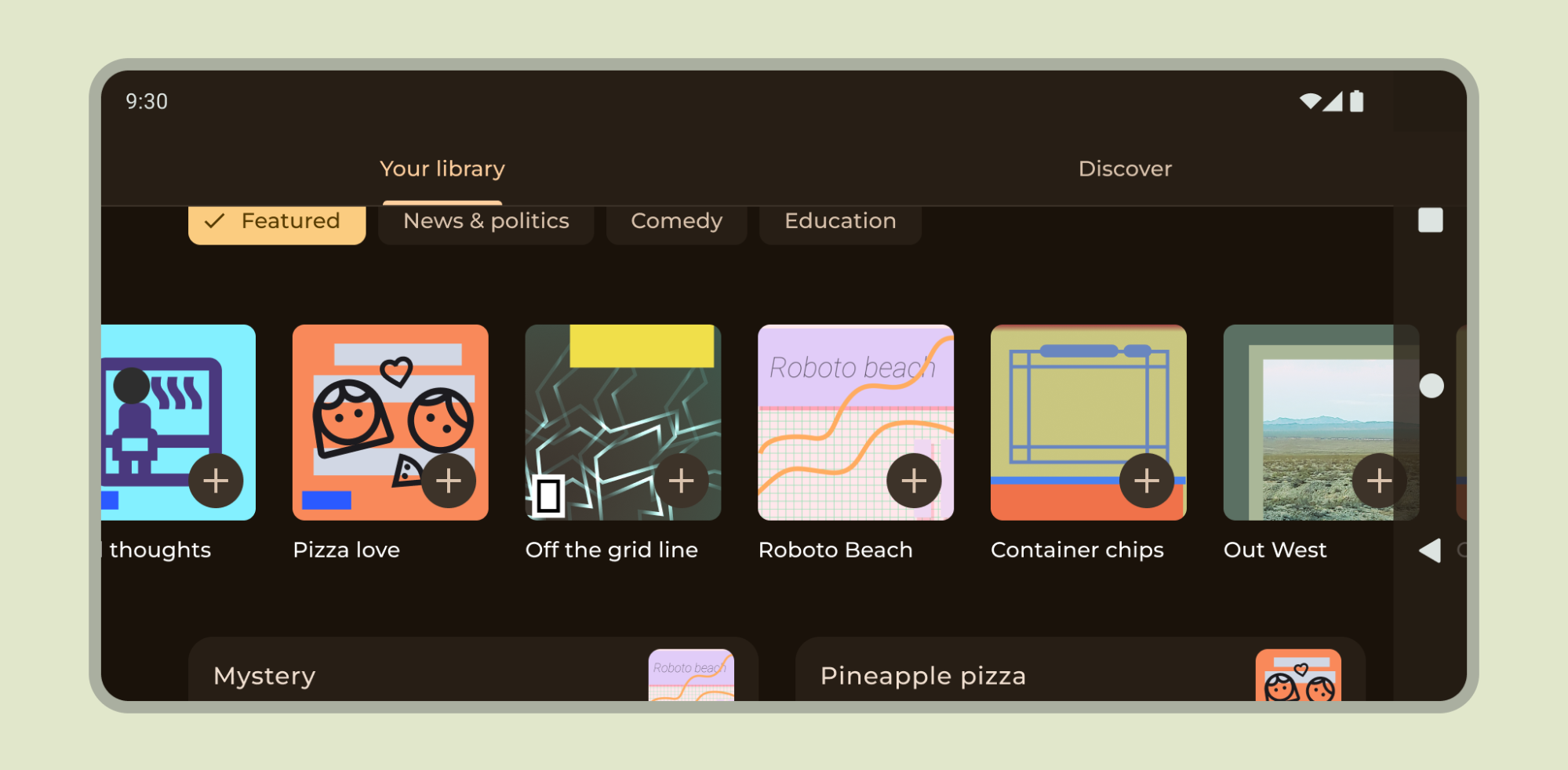
ডিসপ্লে কাটআউট আপনার UI-এর চেহারাকে প্রভাবিত করতে পারে। অ্যাপকে ডিসপ্লে কাটআউট ইনসেট ম্যানেজ করতে হবে যাতে UI-এর গুরুত্বপূর্ণ অংশ ডিসপ্লে কাটআউটের নিচে না চলে যায়।
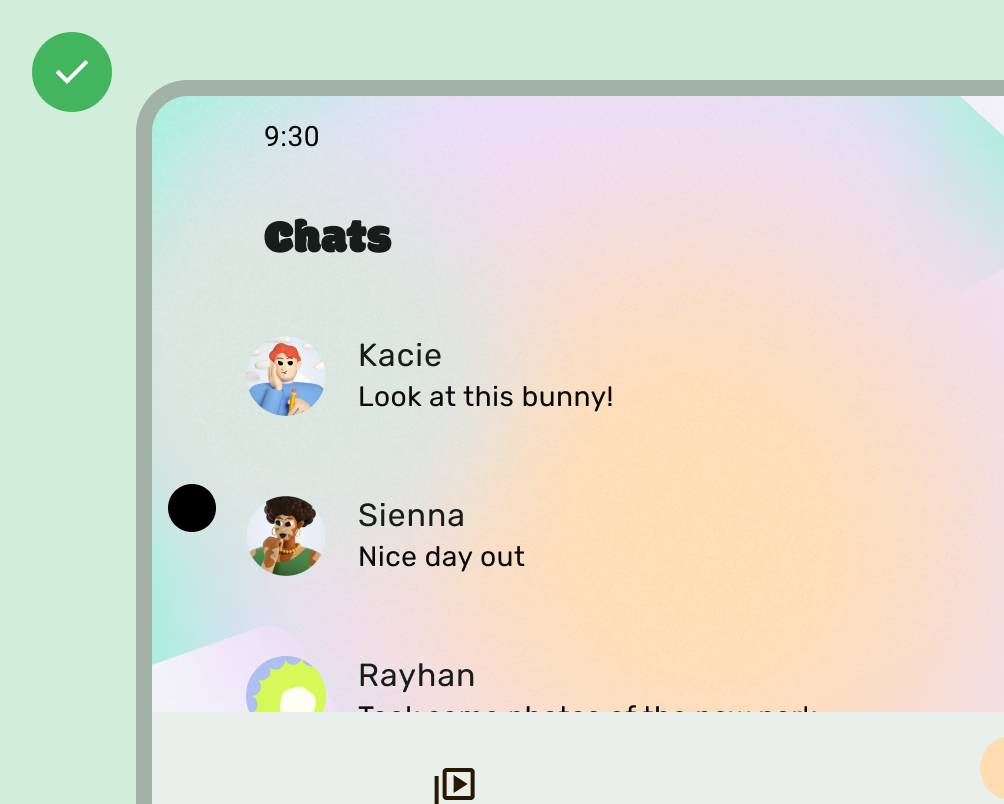
কী করতে হবে
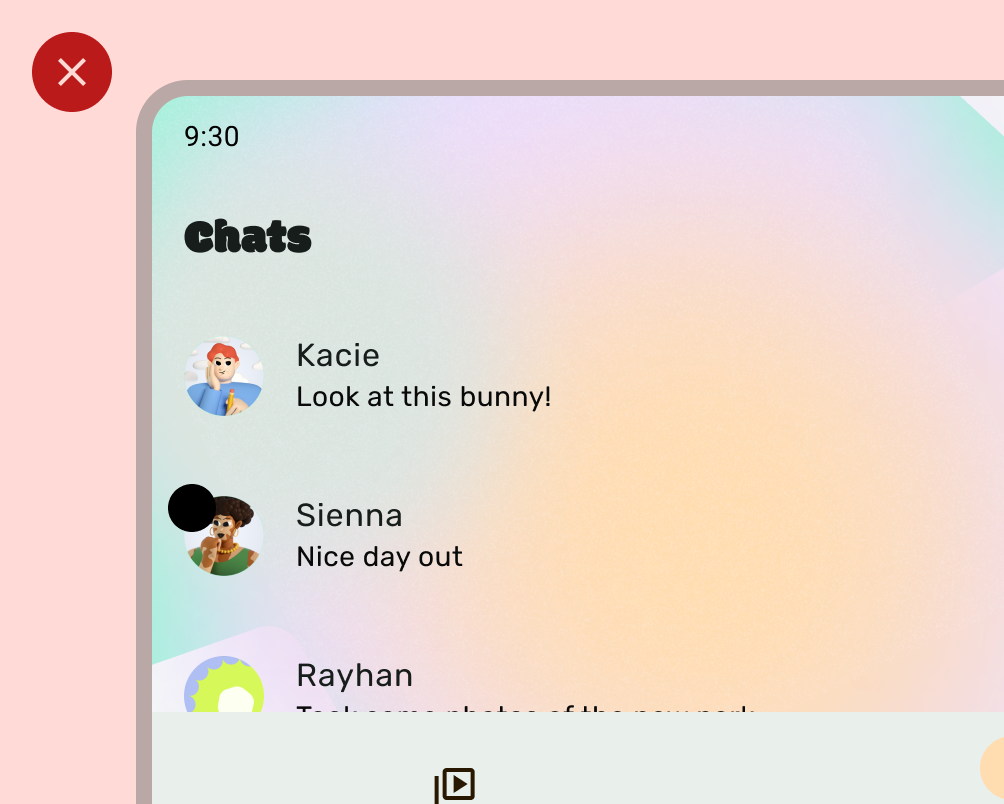
কী করবেন না
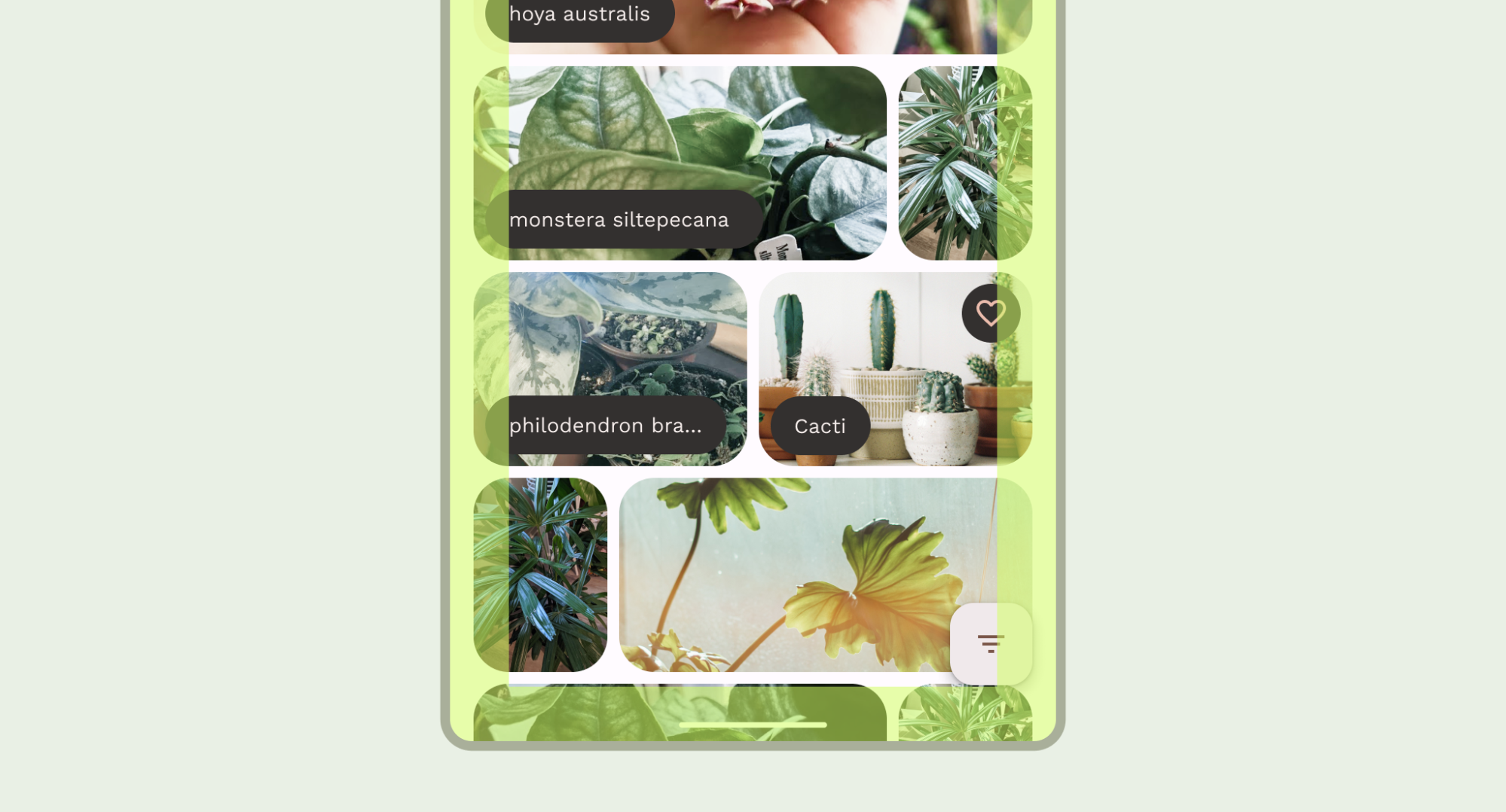
তবে, সলিড অ্যাপ বার ব্যাকগ্রাউন্ডকে নিম্নলিখিত ছবিতে দেখানো মতো ডিসপ্লে কাটআউটে ড্র করতে হবে।
নিশ্চিত করুন যে ডিসপ্লে কাটআউটে অনুভূমিক ক্যারোজেল আঁকা হয়েছে।
Compose-এ কীভাবে ডিসপ্লে কাটআউট কাজ করে সেই সম্পর্কে পড়ুন।
অন্যান্য নির্দেশিকা
সাধারণত, ব্যাকগ্রাউন্ড ও ডিভাইডার লাইনকেও এজ-টু-এজ ড্র করতে হবে, তবে টেক্সট ও বোতামের মতো কন্টেন্টকে সিস্টেম UI ও হার্ডওয়্যার এলিমেন্ট এড়াতে ইনসেট করতে হবে।